




Gelöst: iPhone-Fotos lassen sich nicht löschen
Papierkorb ausgegraut, Fotos werden nicht gelöscht oder erscheinen wieder? Erfahren Sie die häufigsten Ursachen und 7 Lösungen, um iPhone-Fotos dauerhaft zu löschen.

Von Yvonne Aktualisiert am 15.06.2026


Ich kann keine Fotos von meinem iPhone löschen
Ich habe alles versucht, um eines der Alben in meiner iPhone-Fotos-App zu „leeren“, aber ich konnte die Fotos einfach nicht löschen! Was macht eine so einfache Aufgabe „Fotos löschen“ so kompliziert?
- Frage aus der Apple-Community
Sie möchten Fotos auf Ihrem iPhone löschen, aber das Papierkorb-Symbol fehlt oder ist ausgegraut? Oder die Bilder lassen sich zwar löschen, erscheinen später jedoch wieder? Mit diesem Problem sind Sie nicht allein. Viele iPhone-Nutzer stellen fest, dass bestimmte Fotos oder ganze Alben nicht entfernt werden können.
In diesem Artikel erfahren Sie, warum sich iPhone-Fotos nicht löschen lassen und welche Lösungen in der Praxis wirklich funktionieren.
Wieso lassen sich Fotos auf dem iPhone nicht löschen?
Genau wie das Bild unten zeigt Ihnen, wenn Sie beabsichtigen, die Fotos zu löschen, gibt es kein Löschsymbol zur Verfügung, geschweige denn löschen sie von iPhone. Die Hauptursachen, die zu diesem Problem „iPhone Fotos können nicht gelöscht werden“ führen, sind wie folgt.
Grund 1. Die Fotos werden über iCloud synchronisiert:
Ist iCloud-Fotos aktiviert, werden Ihre Bilder automatisch zwischen allen Geräten mit derselben Apple-ID synchronisiert. In bestimmten Fällen kann dies dazu führen, dass Fotos vorübergehend nicht bearbeitet oder gelöscht werden können.
Grund 2. Die Fotos wurden über Finder oder iTunes synchronisiert:
Fotos, die ursprünglich von einem Mac oder PC auf das iPhone übertragen wurden, lassen sich oft nicht direkt auf dem Gerät löschen. Diese Bilder befinden sich häufig im Album „Von meinem Mac“ oder stammen aus einer früheren Synchronisierung.
Grund 3. Der iPhone-Speicher ist nahezu voll:
Wenn nur noch sehr wenig freier Speicherplatz vorhanden ist, können verschiedene Systemfunktionen eingeschränkt sein. Dazu gehört gelegentlich auch das Löschen oder Aktualisieren von Fotos.
Grund 4. Die Synchronisierung wurde noch nicht abgeschlossen:
Bei einer langsamen Internetverbindung oder einer großen Fotomediathek kann die Synchronisierung im Hintergrund noch laufen. Währenddessen stehen einige Bearbeitungsfunktionen möglicherweise nicht zur Verfügung.
Grund 5. Das Foto befindet sich in einem freigegebenen Album:
Bilder in geteilten iCloud-Alben können oft nur vom Eigentümer des Albums gelöscht werden.
Was tun, wenn iPhone Fotos sich nicht löschen lassen?
Wenn Sie sich in einer der oben genannten Situationen befinden, probieren Sie einfach die folgenden Lösungen aus, um Fotos von Ihrem iPhone zu löschen.
Lösung 1. iCloud Fotos deaktivieren
iPhone Bilder lassen sich nicht löschen? Prüfen Sie, ob iCloud-Fotos aktiviert ist. Wenn ja, können Sie die Funktion deaktivieren, um Fotos zu löschen, die mit iCloud synchronisiert wurden. Hier sind die Schritte.
Gehen Sie auf Ihrem iPhone zu Einstellungen > Tippen Sie auf [Ihr Name] > Wählen Sie iCloud > Tippen Sie auf Fotos > Deaktivieren Sie den Schalter neben iCloud-Fotos.
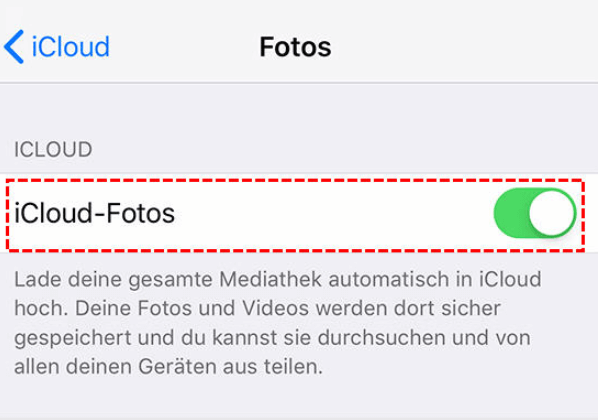
Warten Sie einige Minuten und prüfen Sie anschließend erneut, ob sich die Fotos löschen lassen.
Wenn Sie iCloud-Fotos verwenden, werden gelöschte Bilder auf allen Geräten mit derselben Apple-ID entfernt.
Lösung 2. Synchronisierte Fotos über Finder oder iTunes entfernen
Wenn die Bilder ursprünglich über einen Computer auf das iPhone übertragen wurden, können sie nicht direkt in der Fotos-App gelöscht werden.
Für Windows-PCs oder ältere macOS-Versionen mit iTunes:
Schritt 1. Starten Sie iTunes und verbinden Ihr iPhone über USB mit dem Computer.
Schritt 2. Klicken Sie in iTunes auf das Handysymbol > Klicken Sie im linken Bereich auf Fotos > Aktivieren Sie die Option Fotos synchronisieren.
Schritt 3. Deaktivieren Sie das Album oder bestimmte Fotos, die Sie vom iPhone löschen möchten > Klicken Sie auf Anwenden oder Synchronisieren.
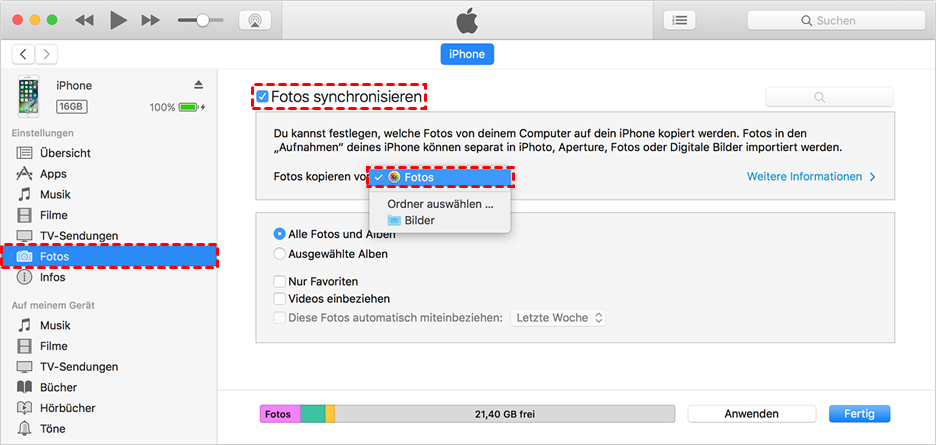
Sie können auch einen leeren Ordner auf dem Computer erstellen und den Ordner über iTunes synchronisieren, um Fotos vom iPhone zu löschen. Wenn Sie einige der Fotos aus dem Album auf Ihrem iPhone behalten möchten, können Sie die iPhone-Fotos mit dem im folgenden Teil erwähnten Programm sichern.
Für Macs mit Finder:
Seit macOS Catalina erfolgt die Fotosynchronisierung über den Finder.
Schritt 1. Verbinden Sie das iPhone mit dem Mac. Öffnen Sie den Finder.
Schritt 2. Wählen Sie Ihr iPhone in der Seitenleiste aus. Wechseln Sie zum Tab Fotos.
Schritt 3. Deaktivieren Sie Fotos auf Ihr Gerät synchronisieren. Klicken Sie auf Anwenden.
Lösung 3. Den vorgeschlagenen iPhone-Speicher überprüfen
iPhone Fotos lassen sich nicht löschen? Können Sie den iPhone-Speicherplatz nicht freigeben? Prüfen Sie in Einstellungen, ob der iPhone-Speicherplatz freigegeben werden soll, und die Fotos später löschen.
Gehen Sie zu Einstellungen auf Ihrem iPhone > Tippen Sie auf Allgemein > Tippen Sie auf iPhone-Speicher, um dies zu überprüfen.
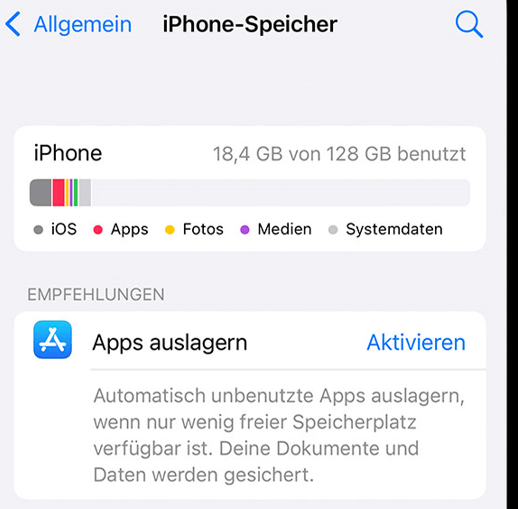
Apple empfiehlt, stets einige Gigabyte freien Speicherplatz für Systemprozesse bereitzuhalten.
Falls der Speicher komplett belegt ist, löschen Sie vorübergehend große Apps oder Videos und versuchen Sie anschließend erneut, die Fotos zu entfernen.
Lösung 4. iPhone neu starten
Vor allem nach einem iOS-Update oder einem Synchronisierungsfehler kann die Fotos-App vorübergehend nicht korrekt reagieren.
Starten Sie Ihr iPhone vollständig neu:
Schritt 1. Halten Sie die Seitentaste und eine Lautstärketaste gedrückt.
Schritt 2. Schieben Sie „Ausschalten“.
Schritt 3. Warten Sie etwa 30 Sekunden und starten Sie das Gerät erneut.
Prüfen Sie anschließend, ob sich die Fotos wieder löschen lassen.
Lösung 5. Album „Zuletzt gelöscht“ leeren
Viele Nutzer übersehen, dass gelöschte Fotos zunächst 30 Tage lang im Album „Zuletzt gelöscht“ gespeichert werden. Dadurch wird der Speicherplatz nicht sofort vollständig freigegeben.
Schritt 1. Öffnen Sie die Fotos-App.
Schritt 2. Scrollen Sie zu Zuletzt gelöscht.
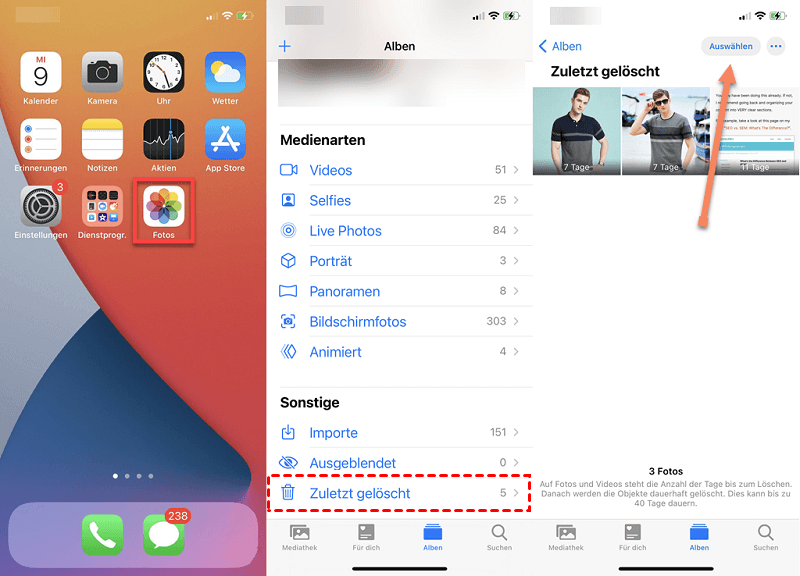
Schritt 3. Authentifizieren Sie sich mit Face ID oder Touch ID.
Schritt 4. Wählen Sie Alle löschen.
Danach werden die Fotos dauerhaft entfernt.
Lösung 6. Bildschirmzeit-Einschränkungen deaktivieren
In einigen Fällen verhindert die Bildschirmzeit das Löschen von Fotos.
Schritt 1. Öffnen Sie auf dem iPhone Einstellungen.
Schritt 2. Tippen Sie auf Bildschirmzeit.
Schritt 3. Wählen Sie Inhalts- und Datenschutzbeschränkungen.
Schritt 4. Deaktivieren Sie die Beschränkungen testweise.
Prüfen Sie anschließend, ob das Papierkorb-Symbol wieder angezeigt wird.
Lösung 7. iOS aktualisieren
Gelegentlich verursachen Softwarefehler Probleme in der Fotos-App. Apple behebt solche Probleme häufig mit späteren Systemupdates.
Schritt 1. Öffnen Sie Einstellungen.
Schritt 2. Wählen Sie Allgemein.
Schritt 3. Tippen Sie auf Softwareupdate.
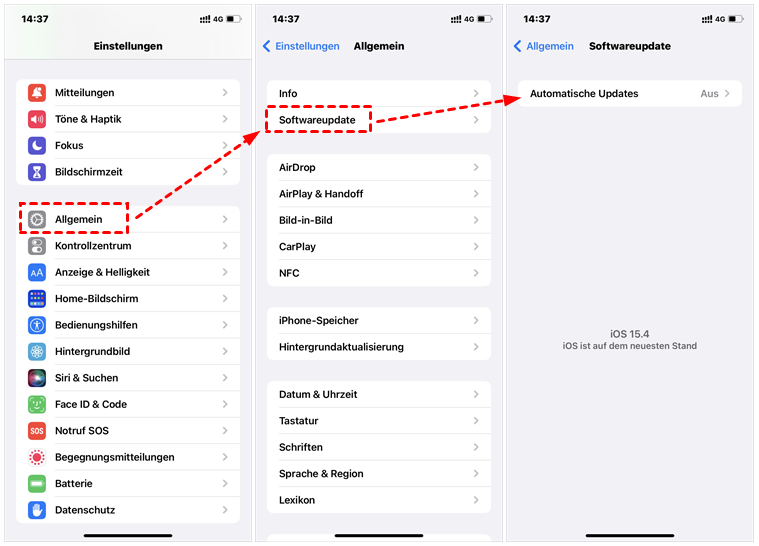
Schritt 4. Installieren Sie die verfügbare Version.
Ausgewählte Fotos vom iPhone auf dem PC sichern
Wenn Sie sich Sorgen machen, dass Sie benötigte Fotos versehentlich löschen, sollten Sie AOMEI FoneBackup, die professionelle iOS-Datensicherungs- und Übertragungssoftware, testen. Es kann Ihnen perfekt helfen, gewünschte Fotos mit einfachen Operationen zu sichern und wiederherzustellen.
Wie kann ich iPhone-Fotos auf dem PC sichern?
Schritt 1. Laden, installieren und öffnen Sie AOMEI FoneBackup > Verbinden Sie Ihr iPhone über USB mit dem Computer.
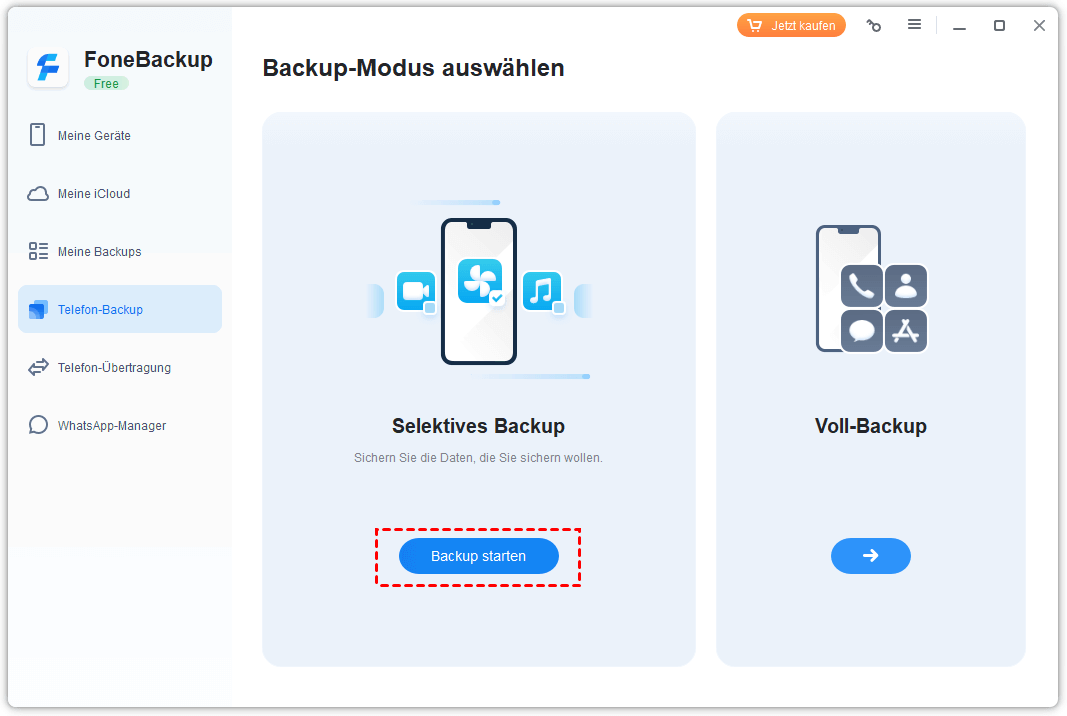
Schritt 2. Klicken Sie auf der Startseite auf Telefon-Backup > Gehen Sie mit der Maus zu Selektives Backup und klicken auf Backup starten.
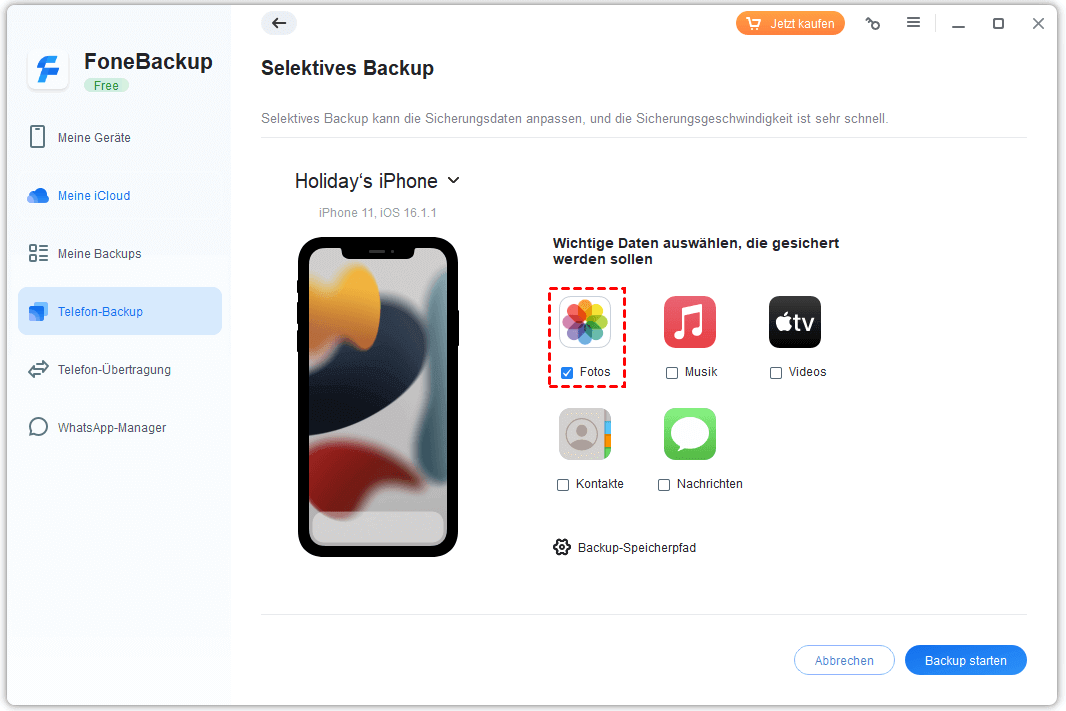
Schritt 3. Markieren Sie das Symbol Fotos, um die Fotos anzuzeigen und auszuwählen, die Sie sichern möchten > Klicken Sie zur Bestätigung auf OK.
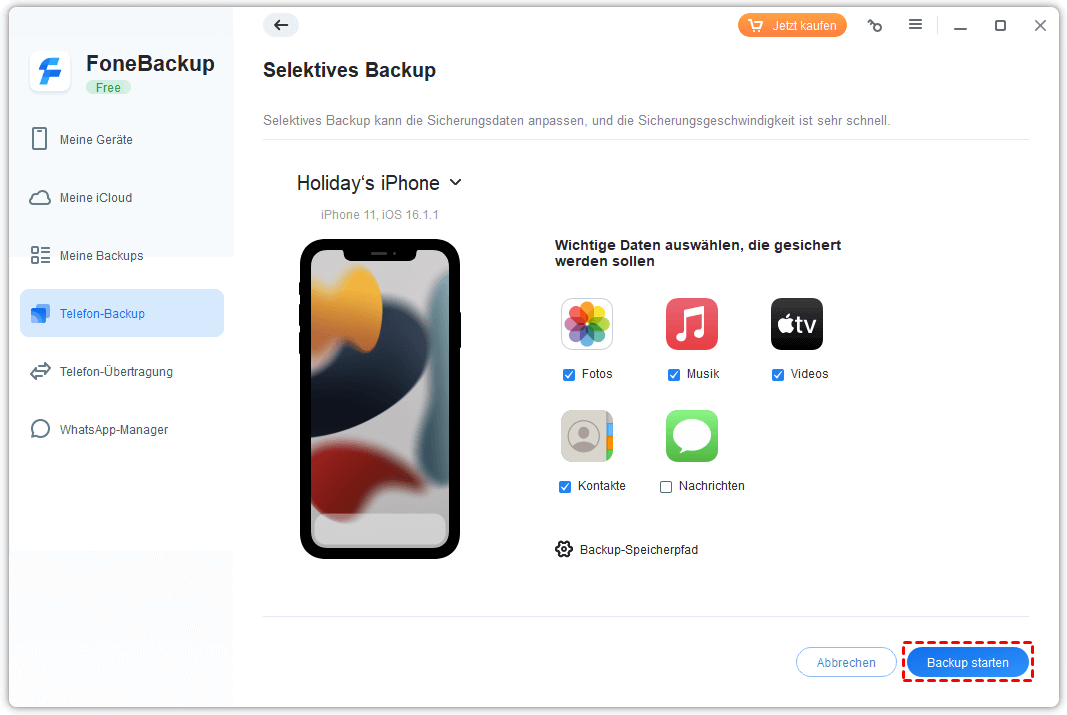
Schritt 4. Wählen Sie abschließend ein Backup-Speicherpfad aus und klicken auf Backup starten, um den Vorgang zu beginnen.
AOMEI FoneBackup ist auch die beste effektive Software, um Fotos vom PC auf iPhone zu übertragen und umgekehrt, um Ihnen zu helfen, Dateien zu übertragen, ohne lästige Fälle wie iPhone Fotos nicht löschen zu können.
Fazit
Wenn sich iPhone-Fotos nicht löschen lassen, liegt die Ursache meist bei iCloud-Fotos, synchronisierten Alben aus „Von meinem Mac“, Speicherproblemen oder Systemeinschränkungen. Bevor Sie aufwendige Maßnahmen durchführen, sollten Sie zunächst feststellen, woher die Fotos stammen. In den meisten Fällen lässt sich das Problem mit den oben genannten Lösungen innerhalb weniger Minuten beheben. Durch das vorherige Sichern wichtiger Bilder vermeiden Sie zudem einen unbeabsichtigten Datenverlust.
Häufig gestellte Fragen
Warum wird nach dem Löschen kein Speicherplatz frei?
Warum fehlt das Papierkorb-Symbol bei meinen Fotos?
Warum kommen gelöschte Fotos wieder zurück?
Warum lassen sich WhatsApp- oder Instagram-Bilder nicht löschen?

 als bevorzugte Quelle auf Google hinzufügen