



iPhone Rückblick erstellen und teilen: 2 einfache Methoden
Möchten Sie einen iPhone-Rückblick als Video speichern oder mit anderen teilen? In dieser Anleitung erfahren Sie, wie Sie Rückblicke exportieren, per AirDrop, WhatsApp und auf einen Windows-PC übertragen.

Von Yvonne Aktualisiert am 29.06.2026


Rückblicke als Video speichern
In Rückblicke öffnete ich eine Erinnerung, tippte auf „Teilen“ und speicherte sie als Video. Es wurde exportiert, aber ich habe keine Ahnung, wo ich das exportierte Video finden kann. Wo ist es und wie teile ich es?
- Frage aus der Apple-Community
Rückblicke, eine der seit iOS 10 eingeführten Funktionen der Fotos-App Ihres iPhones, erstellt automatisch kleine Filme aus Ihren Fotos und Videos. Viele Nutzer möchten diese persönlichen Videos mit Familie oder Freunden teilen oder dauerhaft auf einem Computer sichern.
Sie haben vielleicht eine klare Vorstellung davon, wie Sie ein Rückblicke-Video auf dem iPhone erstellen, aber wie können Sie es mit anderen teilen, nachdem Sie selbst ein kreatives Rückblicke-Video erstellt haben? In dieser Anleitung erhalten Sie 2 effektive Methoden, wie Sie iPhone Rückblicke mit Ihren Freunden und Familien teilen können.
Methode 1. iPhone-Rückblick als Video speichern und teilen
Um einen Rückblickfilm an andere zu senden, denken Sie vielleicht zuerst an die Fotos-App. Nachdem Sie einen Rückblick erstellt haben, können Sie es tatsächlich in Ihre Kamerarolle herunterladen und mit anderen iPhone Rückblick teilen.
Wie kann ich iPhone Rückblick erstellen?
Schritt 1. Gehen Sie zur Fotos-App. Tippen Sie unten auf dem Bildschirm auf Alben. Tippen Sie auf das Plus-Symbol, um ein neues Album zu erstellen und es zu benennen.
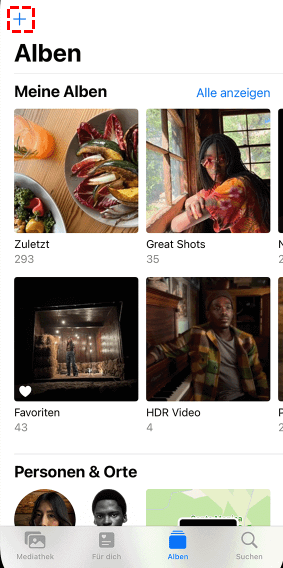
Schritt 2. Wählen Sie die Fotos und Videos aus, die Sie in das Rückblicke-Video aufnehmen möchten > Tippen Sie auf Fertig, um fortzufahren.
Schritt 3. Öffnen Sie Ihr Album, tippen Sie auf das graue Symbol „>“ unter Auswählen. Sie können die Wiedergabetaste drücken, um eine Vorschau Ihrer Erinnerungen anzuzeigen.
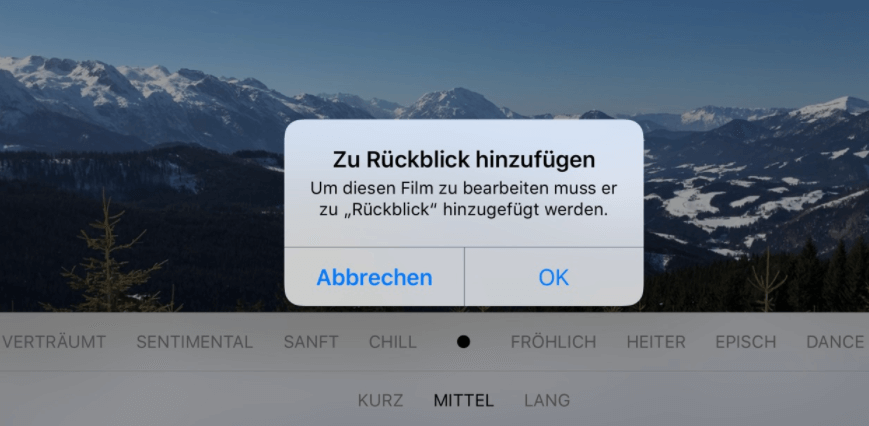
Schritt 4. Tippen Sie erneut auf den Bildschirm, dann können Sie die Musik, die Länge usw. der Rückblicke anpassen > Tippen Sie auf Bearbeiten. Wählen Sie OK, wenn eine Aufforderung zum Hinzufügen des Films zu Rückblicke angezeigt wird.
Einige soziale Programme wie Instagram und Facebook bieten Ihnen auch die Möglichkeit, einen Rückblick mit den zuvor geposteten Fotos und Videos zu erstellen. Sie können die iPhone-Rückblicke auch direkt auf Instagram und Facebook teilen.
Rückblick direkt über das Teilen-Menü versenden
Schritt 1. Tippen Sie nach dem Erstellen des Videos auf Fertig. Tippen Sie auf das Teilen-Symbol in der unteren linken Ecke. Tippen Sie auf Video sichern, um das Erinnerungsvideo auf Ihr iPhone herunterzuladen.
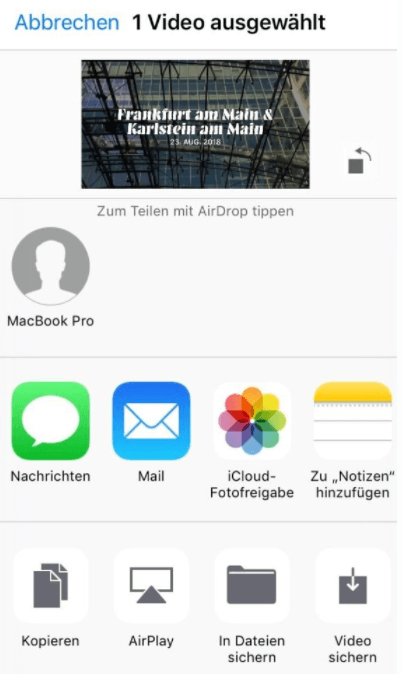
Schritt 2. Es kann einige Zeit dauern, bis das Video geladen ist. Wenn es fertig ist, tippen Sie erneut auf das Freigabesymbol, um es mit anderen zu teilen.
Sie dürfen das Video über Nachrichten, E-Mail usw. teilen. Sie können wählen, wie Sie möchten. In den folgenden Schritten erfahren Sie, wie Sie Videos per AirDrop von iPhone zu iPhone übertragen können.
Über AirDrop iPhone Rückblick teilen
⁕ Vorbereitungen:
① Schalten Sie WLAN und Bluetooth auf beiden Geräten ein. ② Wenn auf einem der Geräte der persönliche Hotspot aktiviert ist, schalten Sie ihn bitte aus. ③ Halten Sie die beiden Geräte während des Übertragungsvorgangs nahe beieinander.
Schritt 1. Schalten Sie AirDrop auf beiden Geräten ein: Gehen Sie zum Kontrollzentrum. Tippen Sie in den Netzwerkeinstellungen auf AirDrop. Wählen Sie Nur für Kontakte oder Für jeden.
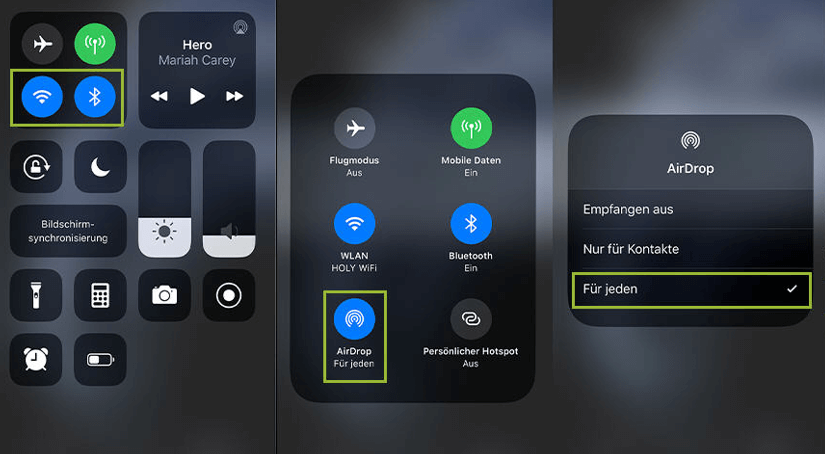
🤔Was sind Nur für Kontakte und Für jeden?
Mit „Nur für Kontakte“ können Sie Dateien mit jemandem in Ihrem Adressbuch teilen. Mit der Option „Für jeden“ können Sie hingegen Dateien für alle Personen in Ihrer Umgebung freigeben.
Schritt 2. Gehen Sie zur Fotos-App, wählen Sie Rückblicke-Video aus, das Sie teilen möchten > Tippen Sie auf das Teilen-Symbol. Wählen Sie den Namen des Ziel-iPhone.
Auf dem Ziel-iPhone wird eine Benachrichtigung mit einer Vorschau angezeigt. Das Ziel-iPhone kann das Video empfangen, indem es auf Annehmen tippt.
Rückblick über WhatsApp teilen
Viele Nutzer möchten ihren Rückblick direkt an Familie oder Freunde senden. Dafür eignet sich WhatsApp besonders gut.
Schritt 1. Öffnen Sie das gespeicherte Rückblick-Video in der Fotos-App.
Schritt 2. Tippen Sie auf Teilen. Wählen Sie WhatsApp.
Schritt 3. Öffnen Sie den gewünschten Chat.
Schritt 4. Tippen Sie auf Senden.
Bei größeren Videos kann WhatsApp die Datei komprimieren. Dadurch wird die Dateigröße reduziert, gleichzeitig kann jedoch die Videoqualität etwas sinken.
Wenn Sie die Originalqualität beibehalten möchten, sind AirDrop oder eine Übertragung auf den Computer die bessere Wahl.
Rückblick per Nachrichten senden
Für den Versand zwischen Apple-Geräten eignet sich auch die Nachrichten-App.
Schritt 1. Öffnen Sie das Video, tippen Sie auf Teilen und wählen Sie Nachrichten.
Schritt 2. Anschließend geben Sie den gewünschten Kontakt ein und senden das Video.
Je nach Dateigröße kann iMessage das Video in Originalqualität übertragen.
Rückblick über iCloud Drive oder Dateien teilen
Wenn Sie den Rückblick auf mehreren Geräten nutzen oder langfristig speichern möchten, können Sie ihn auch in der Dateien-App oder auf iCloud Drive sichern.
Nach dem Hochladen können Sie einen Freigabelink erstellen und diesen per Messenger oder E-Mail verschicken. Diese Methode eignet sich besonders für größere Videos, die sich nicht direkt per E-Mail senden lassen.
Welche Freigabemethode ist die beste?
| Methode | Vorteile | Nachteile | Empfehlung |
| AirDrop | Sehr schnell, keine Qualitätsverluste | Nur für Apple-Geräte | ⭐⭐⭐⭐ |
| Einfach und bequem | Video kann komprimiert werden | ⭐⭐⭐ | |
| Nachrichten | Ideal zwischen iPhones | Weniger geeignet für Android | ⭐⭐ |
| iCloud Drive | Freigabelink für große Dateien | Upload erforderlich | ⭐⭐⭐⭐ |
Methode 2. Mehrere Rückblicke auf Windows-PC exportieren
Wollen Sie iPhone Rückblick exportieren? Möglicherweise müssen Sie den gleichen Vorgang wiederholen, um andere Rückblicke aus der Fotos-App zu teilen. Um die Dinge einfacher zu machen und Ihre Zeit zu sparen, empfehle ich Ihnen AOMEI FoneBackup, das professionelle Übertragungswerkzeug, das Ihnen hilft, viele Dateien zwischen iDevices und Computer zu übertragen.
Die Vorteile von der professionellen Software:
✓ Einfaches Design und Bedienung. AOMEI FoneBackup benötigt nur ein paar Klicks, um die Aufgabe zu erledigen.
✓ Superschnelle Übertragungsgeschwindigkeit. Zum Beispiel können Sie 100 Fotos innerhalb von 3 Sekunden über AOMEI FoneBackup übertragen.
✓ Keine Daten löschen. Es werden nur Daten auf iPhone/iPad übertragen und alle Inhalte werden auf Ihrem Gerät nach wie vor bleiben.
Laden Sie AOMEI FoneBackup kostenlos auf Ihren Computer herunter und teilen Videos mit anderen. Bitte beachten Sie vor allen Vorgängen, dass Sie alle gewünschten Videos auf Ihrem iPhone gespeichert haben.
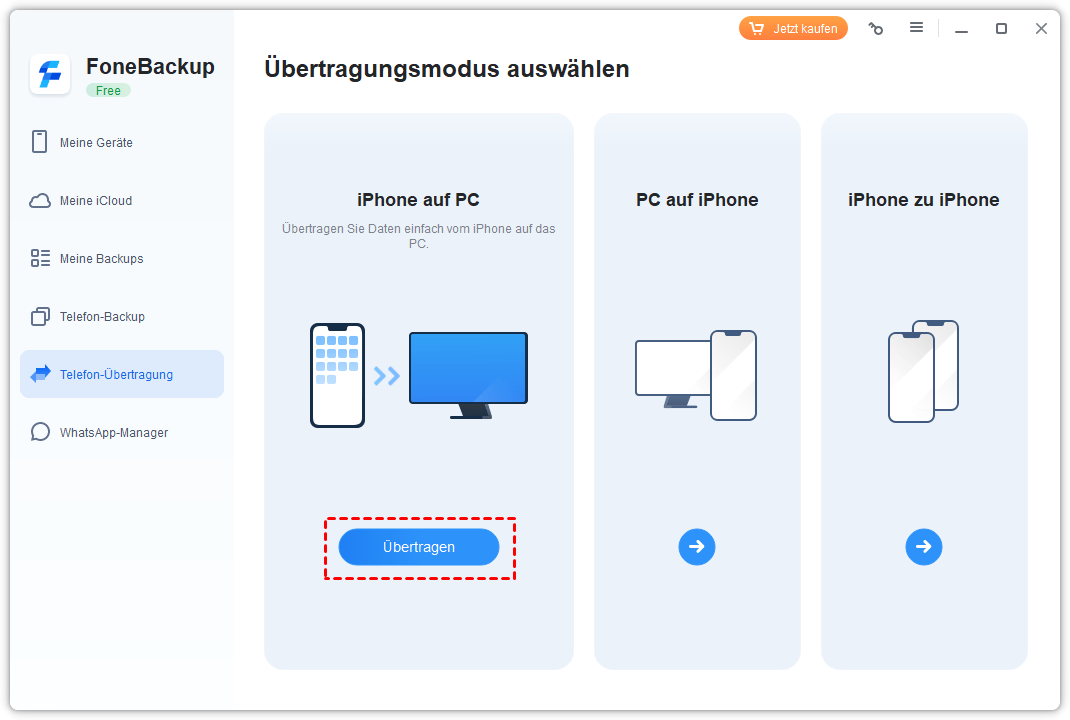
Schritt 1. Schließen Sie das Quell-iPhone über USB an den Computer an, Klicken Sie auf Telefin-Übertragung im linken Fensterbereich, bewegen Sie Ihre Maus auf iPhone auf PC und klicken auf Übertragen.
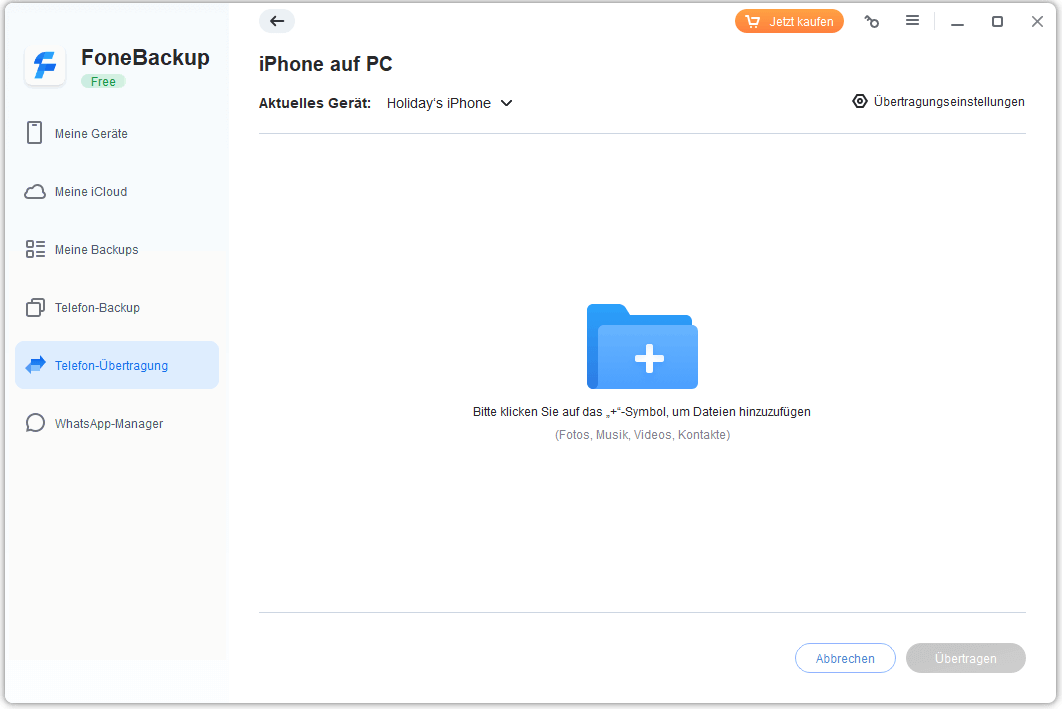
Schritt 2. Klicken Sie auf das Ordner-Symbol, um eine Vorschau anzuzeigen und die gewünschten Videos auszuwählen. Klicken Sie zur Bestätigung auf OK. Sie können gleichzeitig Fotos, Musik usw. übertragen.
Schritt 3. Sie können einen Speicherort für die Dateien in den Übertragungseinstellungen festlegen. Tippen Sie auf Übertragen.
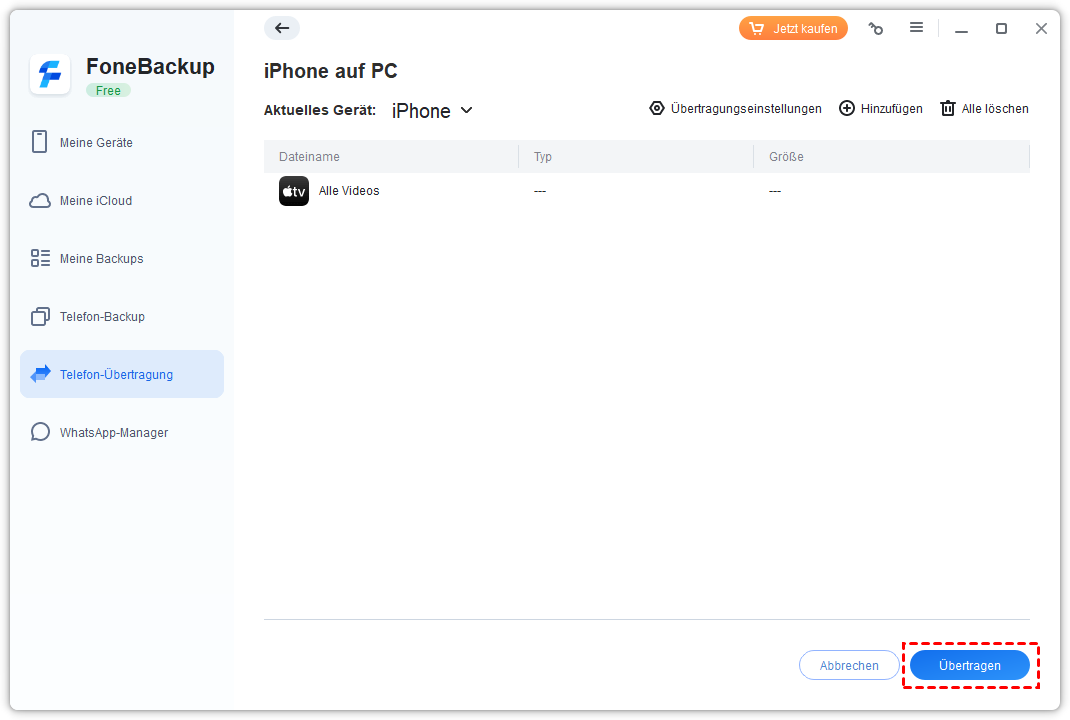
Schritt 4. Trennen Sie das Quell-iPhone vom Computer. Verbinden Sie das Quell-iPhone mit dem Computer, wählen Sie unter Telefin-Übertragung die Option PC auf iPhone.
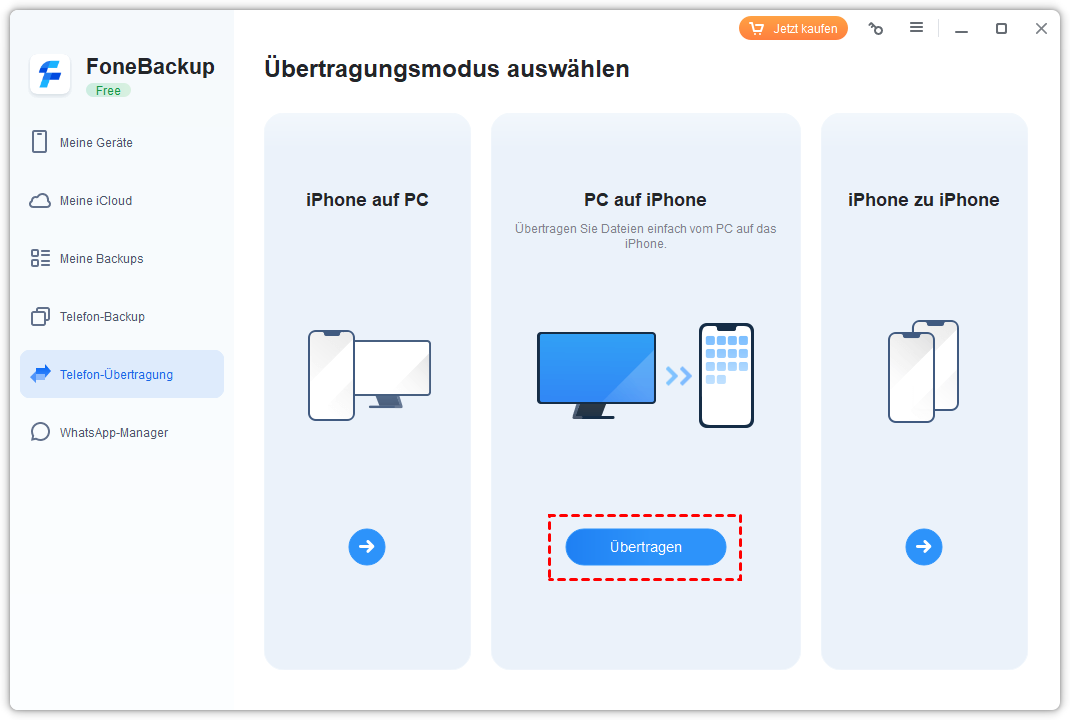
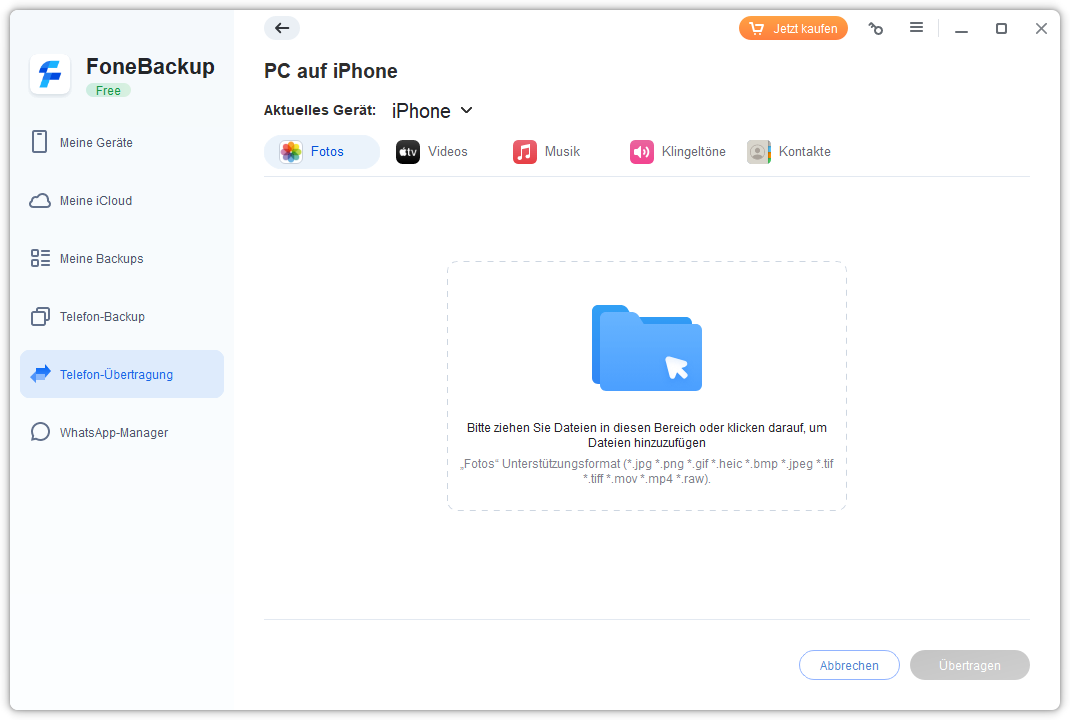
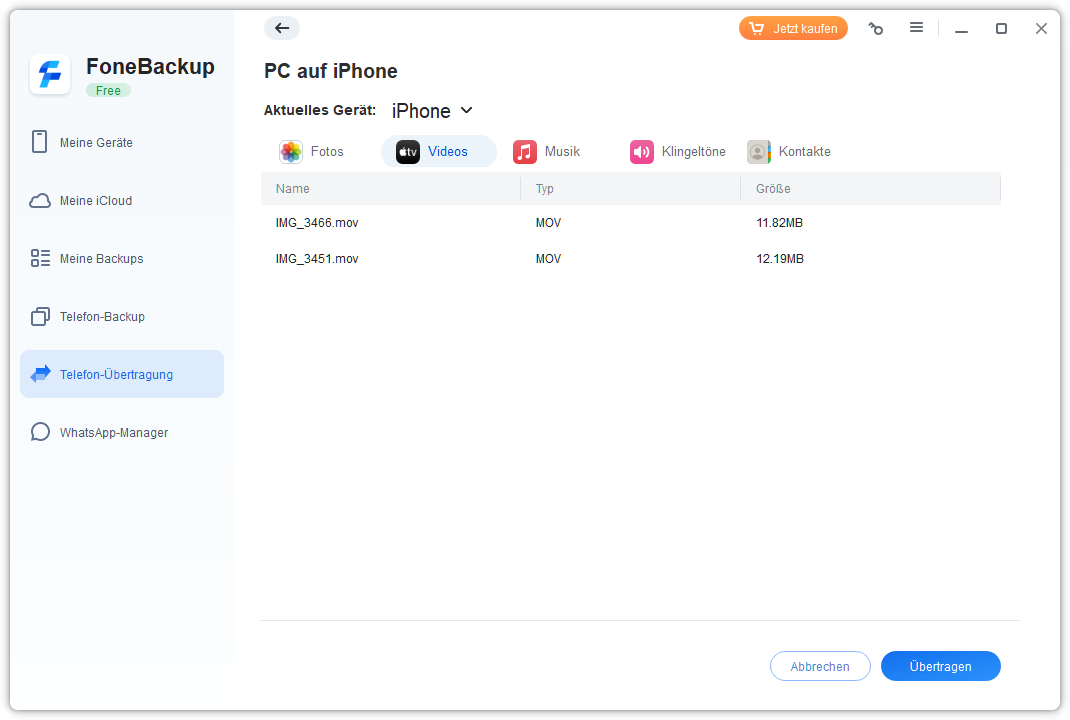
Schritt 5. Klicken Sie auf das Ordner-Symbol, um die gewünschten Videos auszuwählen > Klicken Sie auf Öffnen.
Schritt 6. Klicken Sie abschließend auf Übertragen, um die Freigabe von Videos für andere zu beenden.
Wenn die Videos viel Speicherplatz auf Ihrem iPhone beanspruchen, können Sie auch ein Backup von Ihrem iPhone auf dem PC mithilfe von AOMEI FoneBackup erstellen, um Platz auf Ihrem iPhone zu schaffen.
Fazit
Das ist alles darüber, wie Sie mit anderen iPhone Rückblick teilen. Sie können ein einzelnes Video über die Fotos-App teilen. Wenn Sie Ihre Rückblicke-Videos weiter bearbeiten möchten, können Sie die Videos mit AOMEI FoneBackup vom iPhone auf den Computer übertragen.
Häufig gestellte Fragen
Warum finde ich mein exportiertes Rückblick-Video nicht?
Kann ich einen Rückblick auch mit Android-Nutzern teilen?
Wo finde ich meinen gespeicherten Rückblick?
Kann ich den Rückblick nach dem Export weiter bearbeiten?

 als bevorzugte Quelle auf Google hinzufügen