



iPhone Wiederherstellungsmodus verlassen: 5 Tipps ohne Datenverlust
Dieser Abschnitt gibt Ihnen einige grundlegende Kenntnisse über den iPhone-Wiederherstellungsmodus, sowie 5 Möglichkeiten, wie Sie den Wiederherstellungsmodus verlassen können.

Von Yvonne Aktualisiert am 24.06.2026


Bleibt Ihr iPhone im Wiederherstellungsmodus hängen und lässt sich nicht mehr normal starten? Dieses Problem tritt häufig nach einem fehlgeschlagenen iOS-Update, einer unterbrochenen Wiederherstellung oder einem Systemfehler auf.
Der Wiederherstellungsmodus (Recovery Mode) ist eine integrierte Funktion von Apple, mit der sich schwerwiegende iOS-Probleme beheben lassen. Allerdings kommt es gelegentlich vor, dass das iPhone im Wiederherstellungsbildschirm hängen bleibt und nicht mehr reagiert.
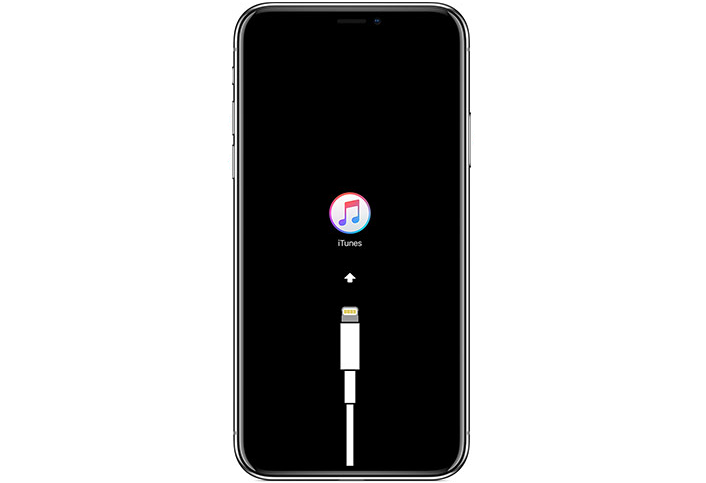
In vielen Fällen können Sie den Wiederherstellungsmodus verlassen, ohne Daten zu verlieren. In diesem Artikel zeigen wir Ihnen 5 bewährte Methoden, um Ihr iPhone wieder normal zu starten, sowie wichtige Tipps zur Datensicherung.
Warum bleibt iPhone im Wiederherstellungsmodus hängen?
Ein iPhone kann aus verschiedenen Gründen im Wiederherstellungsmodus feststecken:
- Ein iOS-Update wurde unterbrochen oder ist fehlgeschlagen.
- Die Verbindung zwischen iPhone und Computer wurde während der Wiederherstellung getrennt.
- Die heruntergeladene Firmware-Datei ist beschädigt.
- Ein Softwarefehler verhindert den normalen Systemstart.
- Das Gerät wurde versehentlich in den Wiederherstellungsmodus versetzt.
- In seltenen Fällen liegt ein Hardwareproblem vor.
Bevor Sie Ihr iPhone vollständig wiederherstellen, sollten Sie zunächst die folgenden Lösungen ausprobieren. Einige Methoden können Datenverlust verursachen, andere hingegen nicht.
Methode 1. Wiederherstellungsmodus manuell verlassen
Wollen Sie das iPhone Wiederherstellungsmodus beenden? Sie können die folgenden Schritte befolgen, um Ihr iPhone aus dem Wiederherstellungsmodus zu holen. Dies ist die einfachste Lösung und funktioniert häufig bereits beim ersten Versuch.
Wie beende ich den Wiederherstellungsmodus auf meinem iPhone?
Schritt 1. Trennen Sie Ihr iPhone vom USB-Kabel (denn nur wenn Sie Ihr iPhone an den Computer anschließen und iTunes starten, können Sie den Wiederherstellungsmodus aktivieren).
Schritt 2. Halten Sie die Sleep/Wake-Taste (oder die Seitentaste) gedrückt. Je nach iPhone-Modell müssen Sie möglicherweise auch die Lautstärketaste drücken, bis sich das iPhone ausschaltet.
Schritt 3. Drücken Sie die Taste erneut, bis das Apple-Logo wieder angezeigt wird.
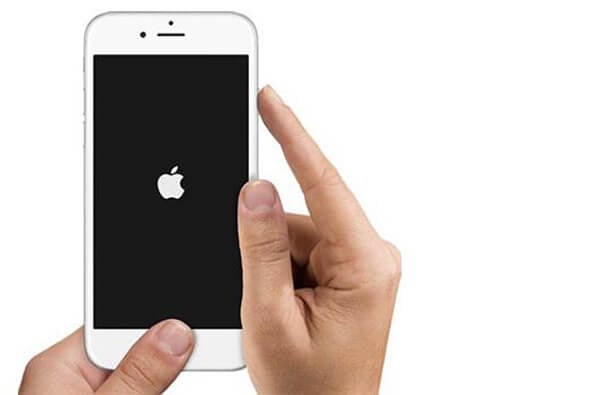
Schritt 4. Lassen Sie die Taste los und Ihr iPhone wird wieder gestartet.
Wenn es nicht funktioniert, kann es sein, dass Ihr iPhone im Wiederherstellungsmodus hängen. Dann können Sie die folgenden Methoden ausprobieren.
Methode 2. Einen Neustart des iPhone erzwingen
Sie fragen sich vielleicht, wie Sie ohne iTunes das iPhone Wiederherstellungsmodus verlassen können. Der einfache erzwungene Neustart des iPhones kann eine gute Lösung sein. Die Möglichkeiten zum erzwungenen Neustart verschiedener iPhone-Modelle sind wie folgt.
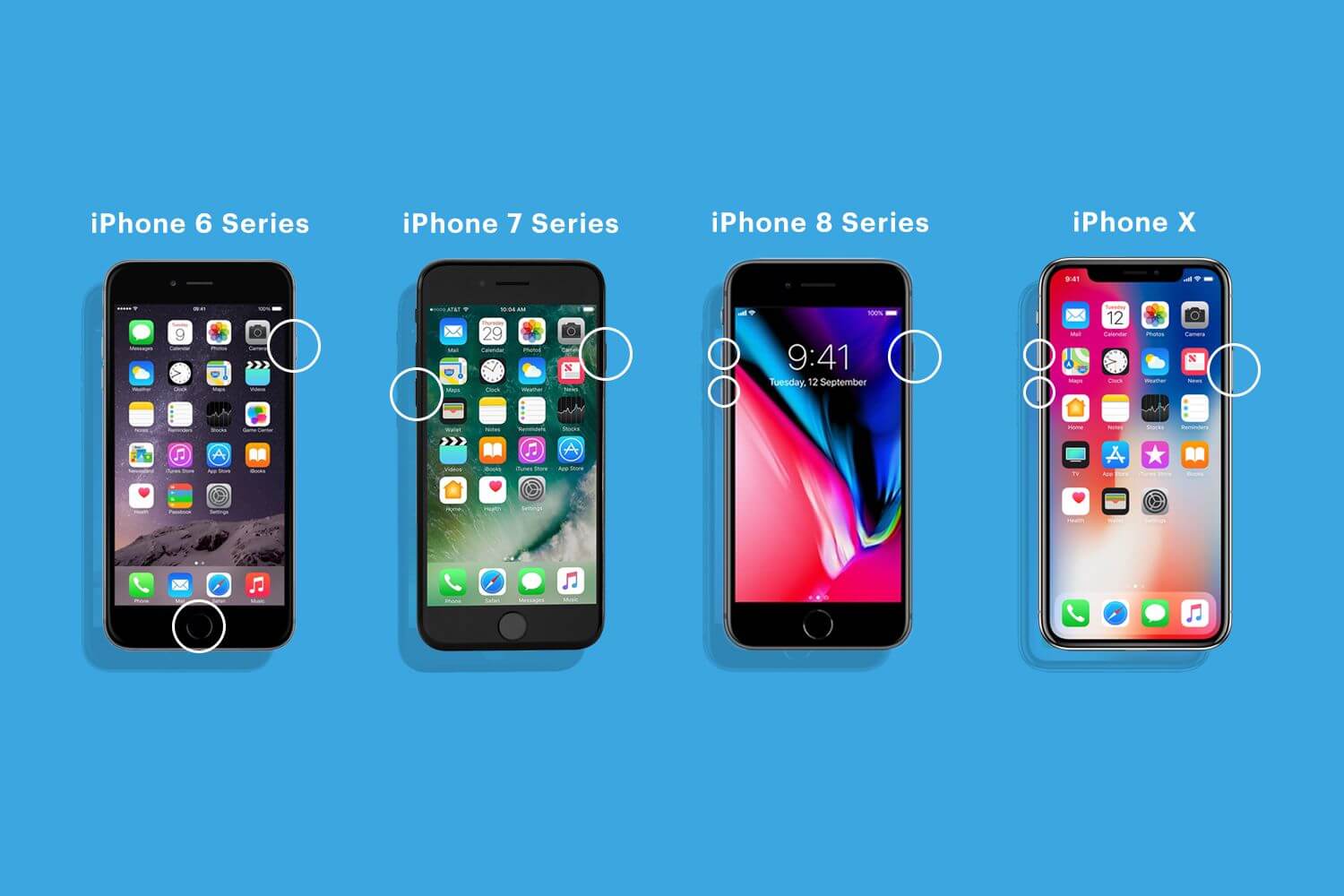
- iPhone 8 oder höher: Drücken Sie die Lauter-Taste und lassen Sie sie schnell los. Drücken Sie die Leiser-Taste und lassen Sie sie schnell los. Drücken Sie die Power-Taste, bis Sie das Apple-Logo sehen.
- iPhone 7 und iPhone 7 Plus: Drücken Sie sowohl die Einschalttaste als auch die Leiser-Taste für einige Sekunden, bis Sie das Apple-Logo sehen.
- iPhone 6s und früher: Drücken Sie sowohl die Einschalttaste als auch die Home-Taste für einige Sekunden, bis Sie das Apple-Logo sehen.
Methode 3. iPhone mit Finder oder iTunes aktualisieren
Wenn das iPhone weiterhin im Wiederherstellungsmodus bleibt, können Sie versuchen, iOS neu zu installieren.
Für macOS Catalina oder neuer: Verwenden Sie die Finder-App.
Für Windows-PCs oder ältere macOS-Versionen: Verwenden Sie die neueste Version von iTunes.
Schritt 1. Öffnen Sie Finder oder iTunes. Verbinden Sie Ihr iPhone, das sich im Wiederherstellungsmodus befindet, mit dem Computer.
Schritt 2. Möglicherweise erscheint ein Popup-Fenster mit der Meldung „Es gibt ein Problem mit dem iPhone, das aktualisiert oder wiederhergestellt werden muss“. Klicken Sie auf Aktualisieren.
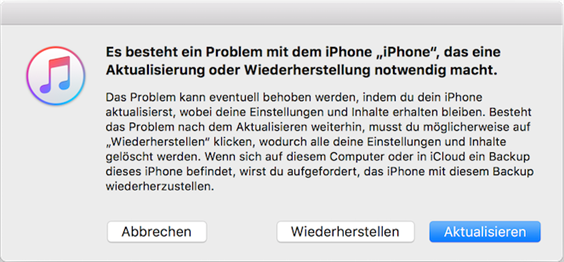
Schritt 3. Klicken Sie auf Weiter. Tippen Sie auf Zustimmen, um den Regeln und Vorschriften zuzustimmen. Sie erhalten nun ein neues iOS auf Ihrem iPhone und starten das Gerät neu.
Methode 4. iPhone im DFU-Modus wiederherstellen
Der DFU-Modus (Device Firmware Update) ist der tiefste Wiederherstellungsmodus, der im Vergleich zum Wiederherstellungsmodus komplexer ist. Er löscht alles auf Ihrem iPhone und macht es zu einem brandneuen iPhone. Im Folgenden finden Sie eine Anleitung, wie Sie das iPhone über den DFU-Modus aus dem Wiederherstellungsmodus holen können.
Schritt 1. Verbinden Sie Ihr iPhone mit einem Computer und starten iTunes.
Schritt 2. Versetzen Sie Ihr iPhone in den DFU-Modus.
- iPhone 6s/6s Plus und älter: Halten Sie die Ein-/Aus-Taste und die Home-Taste 8 bis 10 Sekunden lang gedrückt. Lassen Sie die Ein-/Aus-Taste los, aber halten Sie die Home-Taste weiterhin gedrückt, bis Ihr iPhone in iTunes angezeigt wird.
- iPhone 7/7 Plus: Halten Sie die Ein-/Aus-Taste und die Leiser-Taste 8-10 Sekunden lang gedrückt. Lassen Sie die Ein-/Aus-Taste los, aber halten Sie die Leiser-Taste weiterhin gedrückt, bis Ihr iPhone in iTunes angezeigt wird.
- iPhone 8 und höher: Drücken Sie kurz die Lauter-Taste und lassen Sie sie wieder los. Drücken Sie kurz die Leiser-Taste und lassen Sie sie wieder los. Halten Sie die Seitentaste gedrückt, bis der Bildschirm schwarz wird.

Nachdem der Bildschirm schwarz wird, halten Sie sowohl die Leiser- als auch die Seitentaste 5 Sekunden lang gedrückt. Lassen Sie die Seitentaste los, aber halten Sie die Leiser-Taste weiterhin gedrückt, bis Ihr iPhone in iTunes angezeigt wird.
Schritt 3. Befolgen Sie die Anweisungen auf dem Bildschirm, um das iPhone in iTunes wiederherzustellen.
Wenn Ihr iPhone immer noch im Wiederherstellungsmodus feststeckt, sollten Sie besser zum nächsten Apple Store gehen, um Hilfe von seinen Profis zu erhalten.
Methode 5. Apple-Support kontaktieren
Wenn die oben beschriebene Methode nicht funktioniert und Ihr iPhone im Wiederherstellungsmodus hängen bleibt, liegt möglicherweise ein Hardwareproblem vor. Dann kontakieren Sie sich Apple Support oder gehen Sie zu einem Apple Service-Center, um Ihr Gerät von einem Fachmann überprüfen zu lassen.
Allerdings können selbst Apple-Techniker nicht garantieren, dass Ihre Daten nach der Reparatur intakt bleiben. In diesem Fall empfehlen wir, Ihr iPhone-Backup mit AOMEI FoneBackup zu erstellen.
Ihre Daten vor dem nächsten Problem schützen
Ich hoffe, Sie können Ihr iPhone erfolgreich aus dem Wiederherstellungsmodus herausholen. Möglicherweise stellen Sie fest, dass es ziemlich notwendig ist, Ihr iPhone regelmäßig zu sichern, um unerwarteten Datenverlust zu vermeiden. Hier ist das empfohlene professionelle Backup-Programm namens AOMEI FoneBackup, um Ihre iPhone-Daten sicherer zu halten.
- Die Besonderheiten von AOMEI FoneBackup:
- Selektive Sicherung von Fotos, Videos, Musik, Kontakten, Nachrichten usw.
- Vollständiges iPhone-Backup mit wenigen Klicks.
- Speicherung auf PC, externer Festplatte oder USB-Laufwerk.
- Schnelle Wiederherstellung auf dasselbe oder ein anderes iOS-Gerät.
- Unterstützt die neuesten iPhone-, iPad- und iOS-Versionen.
Laden Sie AOMEI FoneBackup kostenlos auf Ihren Computer herunter, indem Sie auf das untenstehende Symbol klicken, und sichern Sie Ihr iPhone einfach auf dem PC.
Schritt 1. Verbinden Sie das iPhone über USB mit dem Computer. Starten Sie AOMEI FoneBackup, klicken Sie auf Telefon-Backup, wählen Sie Selektives Backup.
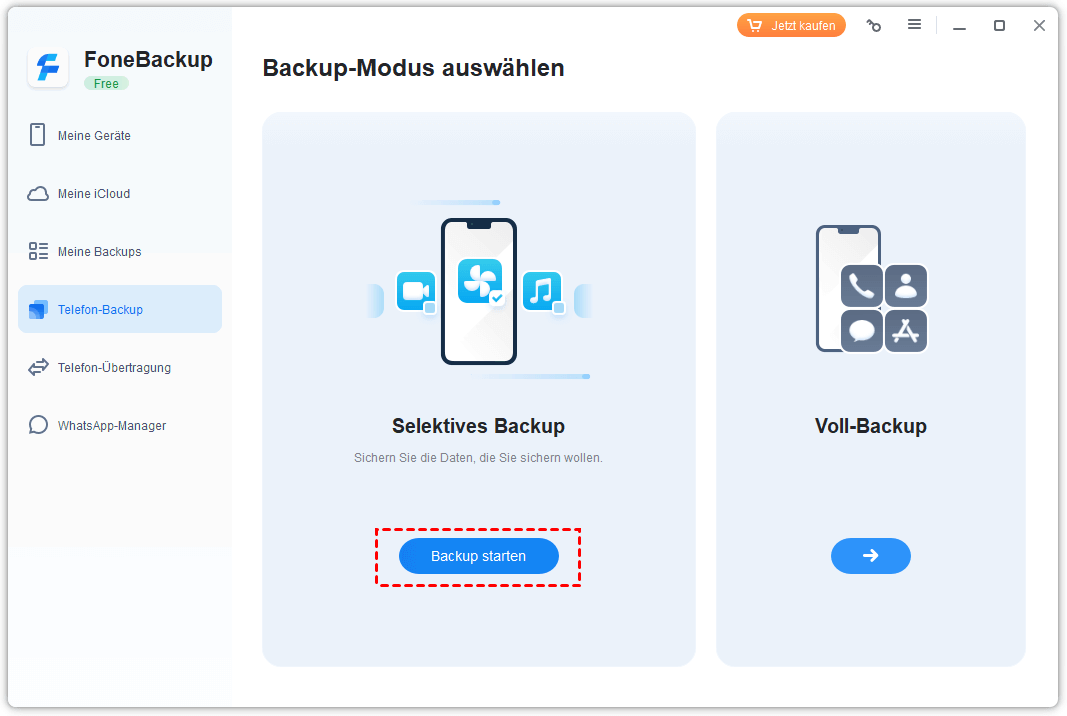
Schritt 2. Markieren Sie jedes Symbol, das Sie sichern möchten, um eine Vorschau anzuzeigen und Dateien auszuwählen. Klicken Sie zur Bestätigung auf OK.
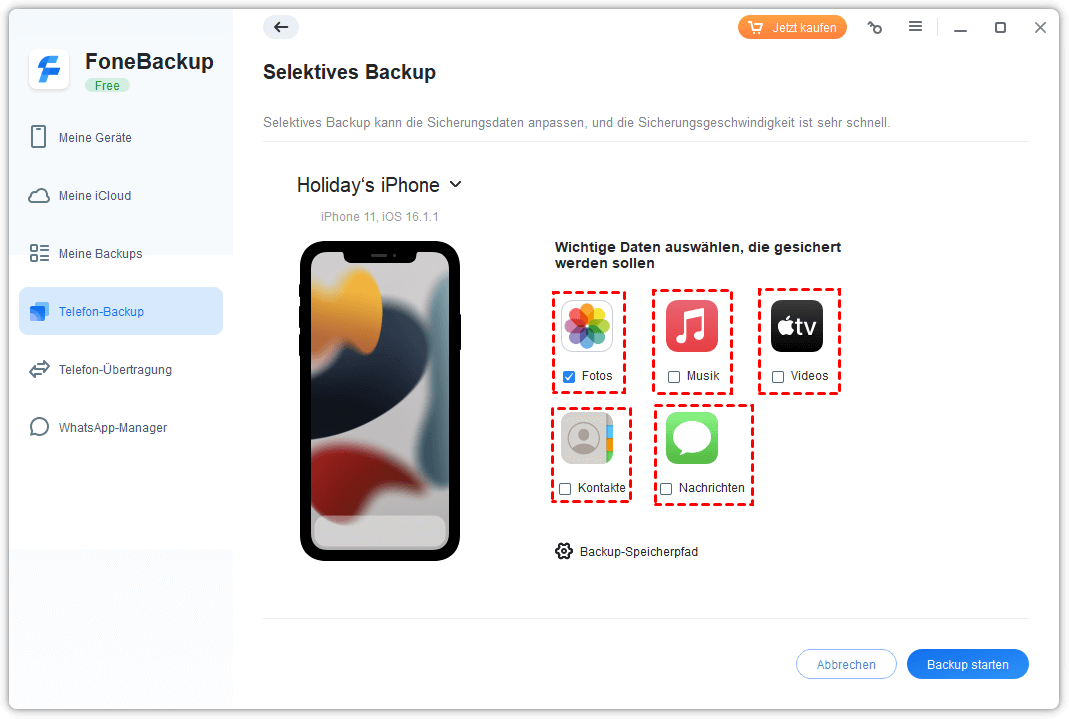
Schritt 3. Wählen Sie einen Backup-Speicherpfad (Sie können die Sicherung auf einer externen Festplatte, in einem lokalen Ordner usw. speichern). Klicken Sie auf Backup starten, um die Aufgabe zu beginnen.
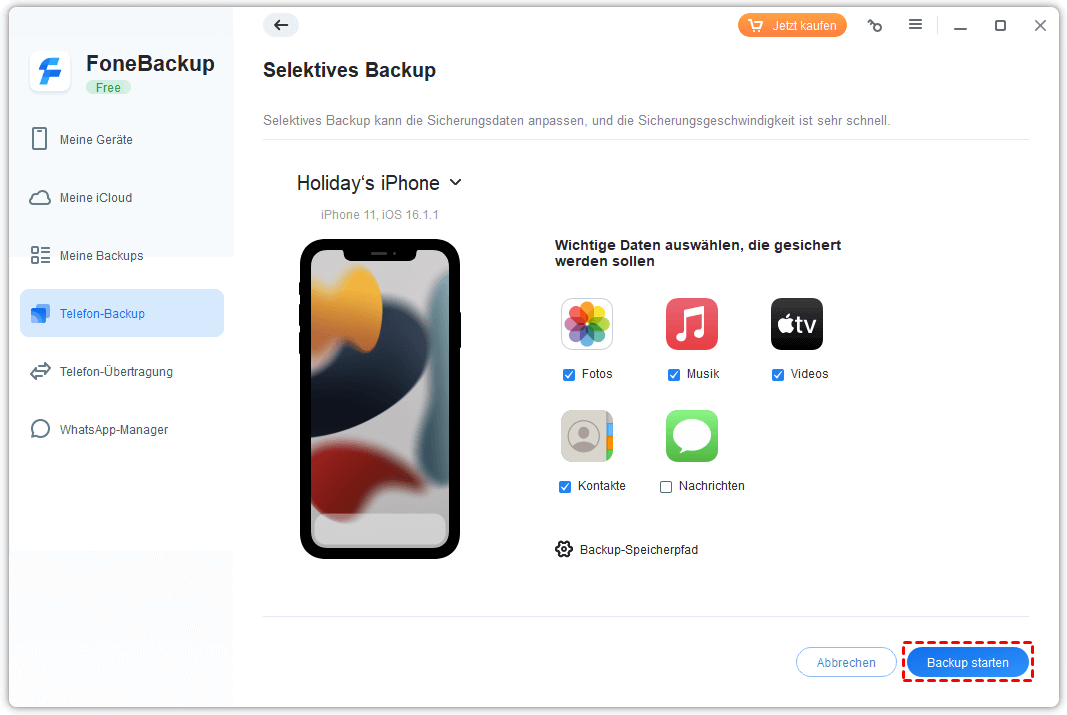
Wenn die Sicherung abgeschlossen ist, können Sie den Bildschirm Meine Backups aufrufen, um die Sicherung auf einem beliebigen iOS-Gerät wiederherzustellen. Hier können Sie auch die Sicherungsdatei durchsuchen, wiederherstellen oder löschen.
Wiederherstellungsmodus oder DFU-Modus – Was ist der Unterschied?
Viele Nutzer verwechseln den Wiederherstellungsmodus mit dem DFU-Modus. Beide dienen der Fehlerbehebung, unterscheiden sich jedoch deutlich.
| Funktion | Wiederherstellungsmodus | DFU-Modus |
| iOS neu installieren | Ja | Ja |
| Bootloader aktiv | Ja | Nein |
| Schwierigkeit | Einfach | Fortgeschritten |
| Für die meisten Probleme geeignet | Ja | Nein |
| Vollständige Systemwiederherstellung | Eingeschränkt | Ja |
| Datenverlust möglich | Ja | Ja |
Empfehlung: Verwenden Sie zunächst immer den Wiederherstellungsmodus. Den DFU-Modus sollten Sie nur nutzen, wenn alle anderen Lösungen erfolglos bleiben.
Fazit
Hoffentlich haben Sie ein besseres Verständnis der iPhone-Recovery-Modus und können das iPhone Wiederherstellungsmodus verlassen. Abgesehen davon, dass Sie das iPhone in den Wiederherstellungsmodus versetzen, gibt es viele andere Möglichkeiten, iPhone-Probleme zu beheben. Wenn Sie darauf bestehen, das iPhone mithilfe des Wiederherstellungsmodus wiederherzustellen, sollten Sie Ihr iPhone besser sichern. Wenn Ihr iPhone im Wiederherstellungsmodus hängen bleibt, können Sie die Daten schließlich gefährden.
Fragen über Verlassen von iPhone Wiederherstellungsmodus
Werden beim Verlassen des Wiederherstellungsmodus Daten gelöscht?
Was bedeutet „support.apple.com/iphone/restore“?
Wie lange dauert der DFU-Modus?
Wie lange dauert der Wiederherstellungsmodus?
Kann ich den Wiederherstellungsmodus ohne Computer verlassen?

 als bevorzugte Quelle auf Google hinzufügen