




Daten verloren nach Ransomware-Angriff: Dateien retten
Ein Ransomware-Angriff kann innerhalb weniger Minuten wichtige Dateien unzugänglich machen und enorme Schäden verursachen. Dieser umfassende Leitfaden erklärt, warum Daten nach einem Ransomware-Angriff verloren gehen, welche Sofortmaßnahmen sinnvoll sind und wie Betroffene ihre Dateien möglicherweise wiederherstellen können. Zusätzlich erfahren Sie, wie moderne Backup-Lösungen wie AOMEI Backupper beim Schutz vor Ransomware helfen.

Von Yvonne Aktualisiert am 22.05.2026


Was passiert beim Ransomware-Angriff?
Ein Ransomware-Angriff beginnt meistens unbemerkt. Cyberkriminelle schleusen Schadsoftware über E-Mail-Anhänge, manipulierte Webseiten, Sicherheitslücken oder kompromittierte Remote-Desktop-Verbindungen in das System ein.
Sobald die Malware aktiv wird, durchsucht sie lokale Laufwerke, externe Datenträger, Netzlaufwerke und Cloud-Synchronisationsordner nach wichtigen Dateien. Anschließend werden die Daten verschlüsselt, sodass sie nicht mehr lesbar sind.
Typische Anzeichen eines Ransomware-Angriffs sind:
Dateien lassen sich nicht mehr öffnen.
Dateiendungen wurden verändert.
Ein Erpresserschreiben erscheint.
Der PC arbeitet plötzlich sehr langsam.
Netzlaufwerke sind ebenfalls betroffen.
Schattenkopien oder Wiederherstellungspunkte wurden gelöscht.
Besonders gefährlich ist moderne Ransomware, weil sie oft zusätzlich Backups angreift oder Daten vor der Verschlüsselung kopiert.
Welche Daten gehen nach dem Ransomware-Angriff verloren?
Viele Nutzer glauben zunächst, dass Dateien vollständig gelöscht wurden. In Wirklichkeit werden die meisten Daten verschlüsselt und dadurch unzugänglich gemacht. Dennoch kann ein Angriff auch echten Datenverlust verursachen.
Folgende Datenarten sind besonders häufig betroffen:
Persönliche Dateien:
Persönliche Dokumente, Fotos, Videos und PDF-Dateien gehören zu den häufigsten Zielen von Ransomware. Diese Dateien besitzen oft einen hohen emotionalen oder geschäftlichen Wert.
Geschäftsdokumente:
Unternehmen verlieren häufig Datenbanken, Projektdateien, Buchhaltungsunterlagen oder Kundendaten. Dadurch entstehen schnell hohe wirtschaftliche Schäden.
Backup-Dateien:
Moderne Schadsoftware versucht gezielt, Backup-Ordner und angeschlossene Sicherungslaufwerke zu verschlüsseln oder zu löschen.
Systemdateien:
Einige Ransomware-Varianten beschädigen zusätzlich Windows-Systemdateien. Dadurch kann das Betriebssystem instabil werden oder gar nicht mehr starten.
Daten verloren nach Ransomware-Angriff: Was sollten Sie sofort tun?
Wenn Sie feststellen, dass Ihr Computer von Ransomware betroffen ist, sollten Sie möglichst ruhig bleiben und keine unüberlegten Aktionen durchführen.
Die folgenden Sofortmaßnahmen erhöhen die Chance auf eine erfolgreiche Datenrettung erheblich.
Schritt 1: Trennen Sie den Computer sofort vom Netzwerk.
Sobald ein Angriff erkannt wird, sollten Sie die Internetverbindung deaktivieren und Netzwerkkabel entfernen. Dadurch verhindern Sie, dass sich die Schadsoftware weiter verbreitet.
Schritt 2: Schließen Sie keine externen Laufwerke mehr an.
Externe Festplatten oder USB-Sticks können ebenfalls verschlüsselt werden. Deshalb sollten Sie keine zusätzlichen Datenträger verbinden.
Schritt 3: Starten Sie den PC nicht mehrfach neu.
Mehrfache Neustarts können Hintergrundprozesse verändern oder wichtige Spuren überschreiben.
Schritt 4: Bezahlen Sie kein Lösegeld.
Die Zahlung garantiert nicht, dass Sie Ihre Daten zurückerhalten. Viele Opfer erhalten trotz Zahlung keinen funktionierenden Entschlüsselungsschlüssel.
Schritt 5: Erstellen Sie eine Sicherung der verschlüsselten Daten.
Bevor Sie Wiederherstellungsversuche durchführen, sollten Sie eine Kopie der verschlüsselten Dateien anlegen. Dadurch bleibt der ursprüngliche Zustand erhalten.
Können verschlüsselte Dateien wiederhergestellt werden?
Ob eine Wiederherstellung möglich ist, hängt von mehreren Faktoren ab. Entscheidend sind vor allem die verwendete Ransomware-Variante, vorhandene Backups und der Zeitpunkt der Reaktion.
In vielen Fällen bestehen dennoch gute Chancen auf Datenrettung.
Wiederherstellung über Backups
Ein aktuelles Backup ist die sicherste Methode zur Wiederherstellung verschlüsselter Daten.
Wenn das Backup nicht mit dem infizierten System verbunden war, können die Dateien meist vollständig wiederhergestellt werden.
Nutzung von Entschlüsselungstools
Für einige bekannte Ransomware-Familien existieren kostenlose Entschlüsselungstools. Sicherheitsunternehmen und internationale Behörden veröffentlichen regelmäßig neue Lösungen.
Datenrettung gelöschter Dateien
Einige Ransomware-Varianten löschen Originaldateien nach der Verschlüsselung. In solchen Fällen können professionelle Datenrettungstools helfen.
Wiederherstellung über Schattenkopien
Windows erstellt teilweise automatische Schattenkopien. Falls diese nicht gelöscht wurden, lassen sich ältere Dateiversionen wiederherstellen.
Dateien aus einem Backup wiederherstellen
Ein funktionierendes Backup ist der wichtigste Schutz gegen dauerhaften Datenverlust durch Ransomware. Wenn Sie bereits Sicherungen erstellt haben, sollten Sie die Wiederherstellung jedoch erst starten, nachdem das System vollständig bereinigt wurde.
Schritt 1: Entfernen Sie die Schadsoftware vollständig.
Vor jeder Wiederherstellung muss das infizierte System mit aktueller Sicherheitssoftware überprüft werden.
Schritt 2: Installieren Sie Windows bei Bedarf neu.
Bei schweren Angriffen empfiehlt sich eine saubere Neuinstallation des Betriebssystems.
Schritt 3: Verbinden Sie das Backup-Laufwerk erst nach der Bereinigung.
Dadurch vermeiden Sie eine nachträgliche Verschlüsselung Ihrer Sicherungsdateien.
Schritt 4: Starten Sie die Wiederherstellung.
Nutzen Sie Ihre Backup-Software oder Windows-Sicherung, um Dateien oder ganze Systemabbilder zurückzuspielen.
Schritt 5: Prüfen Sie die Datenintegrität.
Nach der Wiederherstellung sollten alle wichtigen Dateien getestet und geöffnet werden.
Daten ohne Backup retten
Auch ohne vorhandenes Backup besteht in einigen Situationen die Möglichkeit, verlorene Daten teilweise wiederherzustellen.
Die Erfolgschancen hängen jedoch stark von der Art der Verschlüsselung und den Aktivitäten nach dem Angriff ab.
1. Wiederherstellung über Dateiversionsverlauf
Windows speichert unter Umständen ältere Dateiversionen. Diese Funktion kann helfen, einzelne Dokumente wiederherzustellen.
2. Einsatz professioneller Datenrettungssoftware
Falls Originaldateien gelöscht wurden, können Datenrettungsprogramme verbliebene Fragmente auf dem Datenträger analysieren.
3. Professionelle Datenrettungsdienste
Bei geschäftskritischen Daten lohnt sich oft die Zusammenarbeit mit spezialisierten IT-Forensik-Unternehmen.
Wichtig ist jedoch, dass nicht jede Ransomware entschlüsselt werden kann. Moderne Varianten nutzen häufig starke Verschlüsselungsalgorithmen.
Schutz vor Ransomware und sichere Backups
Viele Nutzer suchen heute nach einer Backup-Lösung, die nicht nur Sicherungen erstellt, sondern auch aktiv vor Ransomware schützt. Genau hier bietet AOMEI Backupper - Backup- und Ransomware-Schutzsoftware für Windows"] mehrere wichtige Funktionen.
Die Software überwacht dabei bestimmte Dateien und Backup-Bereiche, um unautorisierte Änderungen zu blockieren. Laut Dokumentation können dadurch verdächtige Zugriffe auf wichtige Backup-Dateien erkannt und verhindert werden.
- Die Funktionen von diesem professionellen Programm:
- Schutz von Backup-Images vor Manipulation.
- Echtzeitüberwachung sensibler Ordner.
- Blockierung verdächtiger Zugriffe.
- Automatische Datensicherung.
- Wiederherstellung beschädigter Systeme.
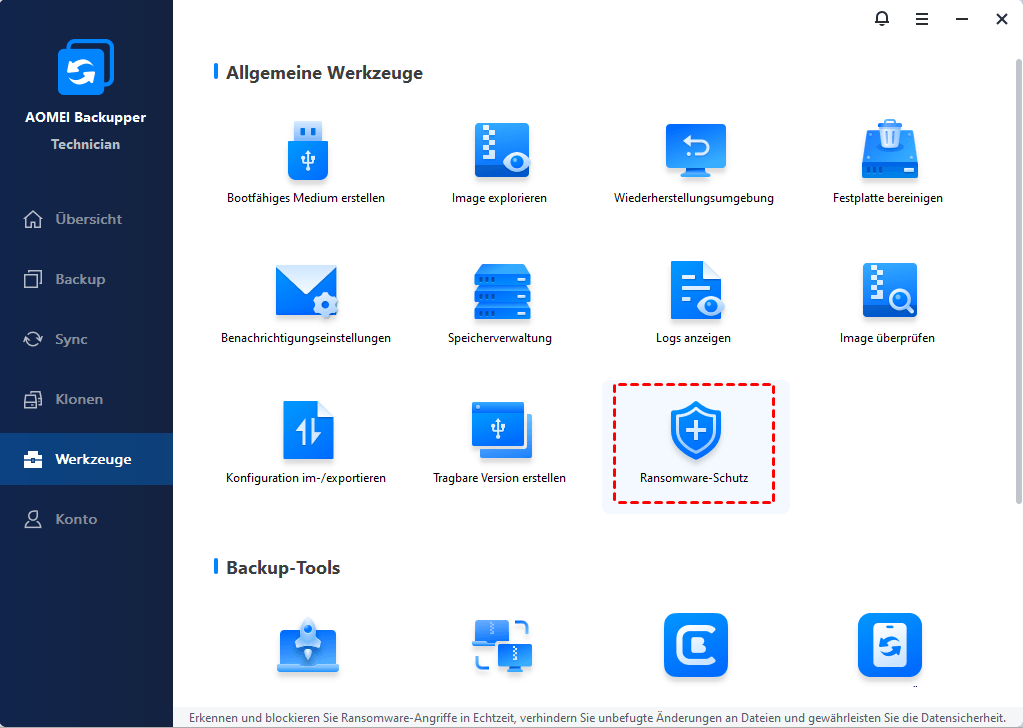
Schritt 1: Wechseln Sie zur Registerkarte „Werkzeuge“ und klicken Sie auf „Ransomware-Schutz“.
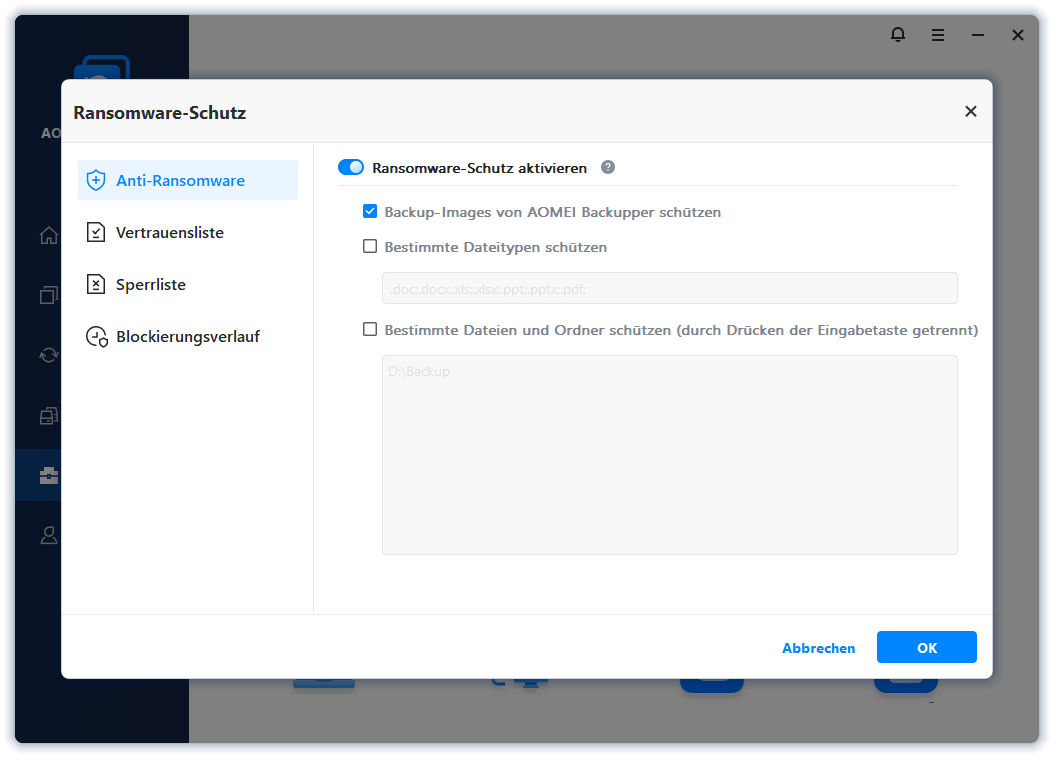
Schritt 2: Betätigen Sie den Schalter „Ransomware-Schutz aktivieren“, um die Funktion einzuschalten. Legen Sie anschließend Dateitypen, einzelne Dateien und Ordner fest, um die Datensicherheit zu erhöhen.
-
Die von AOMEI Backupper erstellten Backup-Images werden automatisch geschützt.
-
Geben Sie die Dateierweiterungen ein, die Sie häufig verwenden, um bestimmte Dateitypen zu schützen.
-
Geben Sie spezifische Ordnerpfade ein – wie z. B. C:\Program Files (x86), C:\ProgramData usw. –, um wichtige Dateien und Ordner zu schützen.
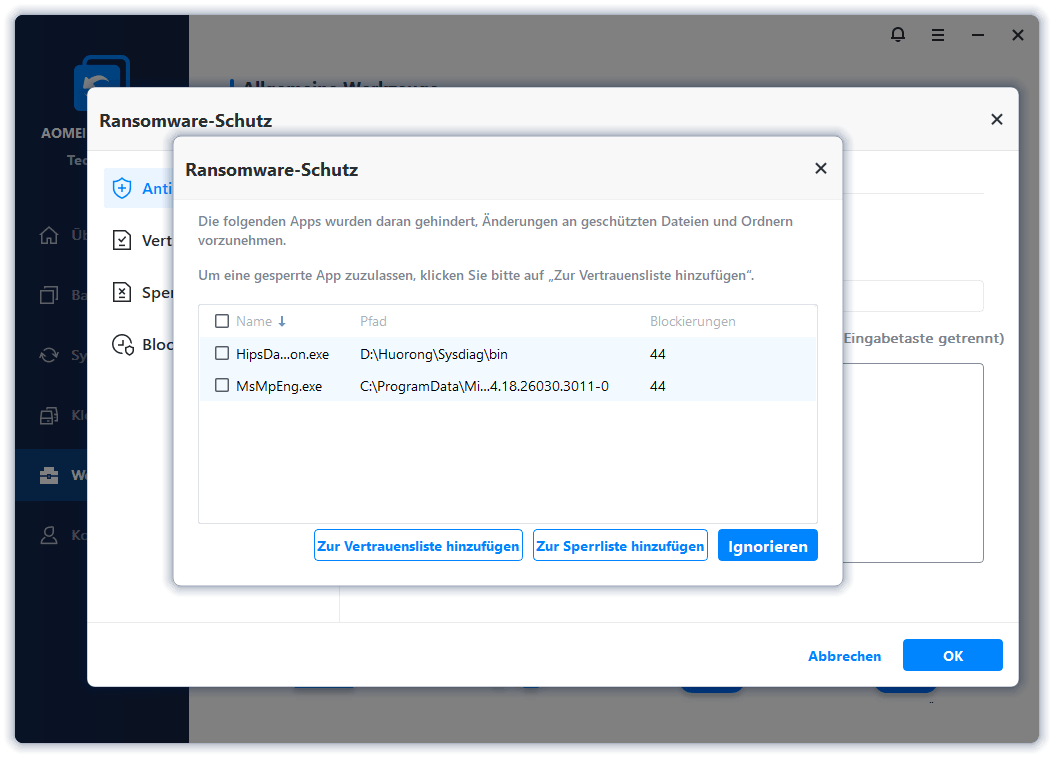
Schritt 3: Sobald der Schutz aktiviert ist, werden Sie aufgefordert, Anwendungen zur Vertrauens- oder Sperrliste hinzuzufügen. Wählen Sie die entsprechende Anwendung aus und klicken Sie auf „Zur Vertrauensliste hinzufügen“, „Zur Sperrliste hinzufügen“ oder „Ignorieren“.
Schritt 4: Klicken Sie nach Einstellen auf OK.
Glücklicherweise bleiben Ihre Backups auch nach einem Angriff unversehrt. Sie haben die Möglichkeit, das System über die Wiederherstellungsumgebung wiederherzustellen. Bitte erstellen Sie ein Wiederherstellungsmedium, um den Computer zu starten, ohne auf das installierte System zugreifen zu müssen. Sobald das System geladen ist, können Sie wie folgt vorgehen:
- Klicken Sie auf der Registerkarte „Home“ auf „Wiederherstellen“.
- Wählen Sie anschließend das aktuellste System-Backup aus, das wiederhergestellt werden soll.
- Aktivieren Sie die Option „Dieses System-Image wiederherstellen“.
- Aktivieren Sie die Option „An einen neuen Speicherort wiederherstellen“ und wählen Sie eine neue Festplatte aus.
- Klicken Sie abschließend auf „Wiederherstellung starten“.
Die Software eignet sich sowohl für Privatanwender als auch für kleine Unternehmen, die ihre Daten besser gegen moderne Cyberangriffe absichern möchten.
Wie Unternehmen sich gegen Ransomware schützen können?
Unternehmen sind heute bevorzugte Ziele professioneller Cyberkrimineller. Deshalb reicht ein einfacher Virenscanner längst nicht mehr aus.
Mitarbeiterschulungen gegen Phishing
Viele Angriffe beginnen mit menschlichen Fehlern. Regelmäßige Schulungen helfen Mitarbeitern dabei, verdächtige E-Mails und manipulierte Links frühzeitig zu erkennen.
Wichtige Schulungsinhalte sind:
- Erkennung gefälschter E-Mails
- sichere Passwortnutzung
- Umgang mit Anhängen
- Verhalten bei Sicherheitsvorfällen
- Nutzung von Zwei-Faktor-Authentifizierung
Netzwerksegmentierung und Zugriffskontrolle
Unternehmen sollten Netzwerke in verschiedene Sicherheitsbereiche unterteilen. Dadurch lässt sich verhindern, dass sich Ransomware ungehindert ausbreitet.
Zusätzlich sollten:
- Administratorrechte eingeschränkt werden
- unnötige Zugriffe entfernt werden
- Zero-Trust-Konzepte eingesetzt werden
- Protokollierungen aktiviert werden
Regelmäßige Sicherheitsupdates
Viele erfolgreiche Angriffe basieren auf bekannten Schwachstellen. Ein konsequentes Patch-Management reduziert dieses Risiko erheblich.
Aktualisiert werden sollten:
- Betriebssysteme
- Serverdienste
- VPN-Systeme
- Browser
- Sicherheitssoftware
- Unternehmensanwendungen
Fazit
Wenn Daten nach einem Ransomware-Angriff verloren gehen, ist die Situation zwar ernst, aber nicht immer aussichtslos. Entscheidend ist, schnell und strukturiert zu handeln.
Besonders wichtig ist eine Kombination aus regelmäßigen Sicherungen, aktuellen Sicherheitsupdates und vorsichtigem Nutzerverhalten. Darüber hinaus können Benutzer Ransomware-Schutzsoftware (wie AOMEI Backupper) verwenden, die Risiko eines schwerwiegenden Datenverlusts erheblich verringern.
Häufig gestellte Fragen zu Datenverlust nach Ransomware-Angriff
Sollte man das Lösegeld nach einem Ransomware-Angriff bezahlen?
Wie erkennt man einen Ransomware-Angriff?
Sind Cloud-Backups ausreichend gegen Ransomware?

 als bevorzugte
Quelle auf Google hinzufügen
als bevorzugte
Quelle auf Google hinzufügen