


Kompletten PC auf externe Festplatte sichern: Anleitung für Windows 11/10
Wer den kompletten PC auf einer externen Festplatte sichern möchte, braucht mehr als eine Kopie des Dokumente-Ordners. Diese Anleitung erklärt, wann ein vollständiges Festplatten-Image sinnvoll ist, welche Kapazität das Ziellaufwerk benötigt und wie Sie Windows samt Programmen, Einstellungen, Startpartitionen und persönlichen Daten sichern.

Von Rebecca Aktualisiert am 28.07.2026


Was bedeutet „kompletten PC auf externe Festplatte sichern“?
Wer den kompletten PC auf externe Festplatte sichern will, sollte ein Image der gesamten Systemfestplatte erstellen. Darin liegen Windows, installierte Programme, Einstellungen, Start- und Wiederherstellungspartitionen sowie die Datenpartitionen der ausgewählten Festplatte. Nach einem Laufwerksdefekt kann dieses Image auf eine Ersatzplatte zurückgespielt werden. AOMEI Backupper Festplattensicherung bildet genau diesen Datenträgerzustand in einer Image-Datei ab; eine einfache Kopie im Explorer kann das nicht.
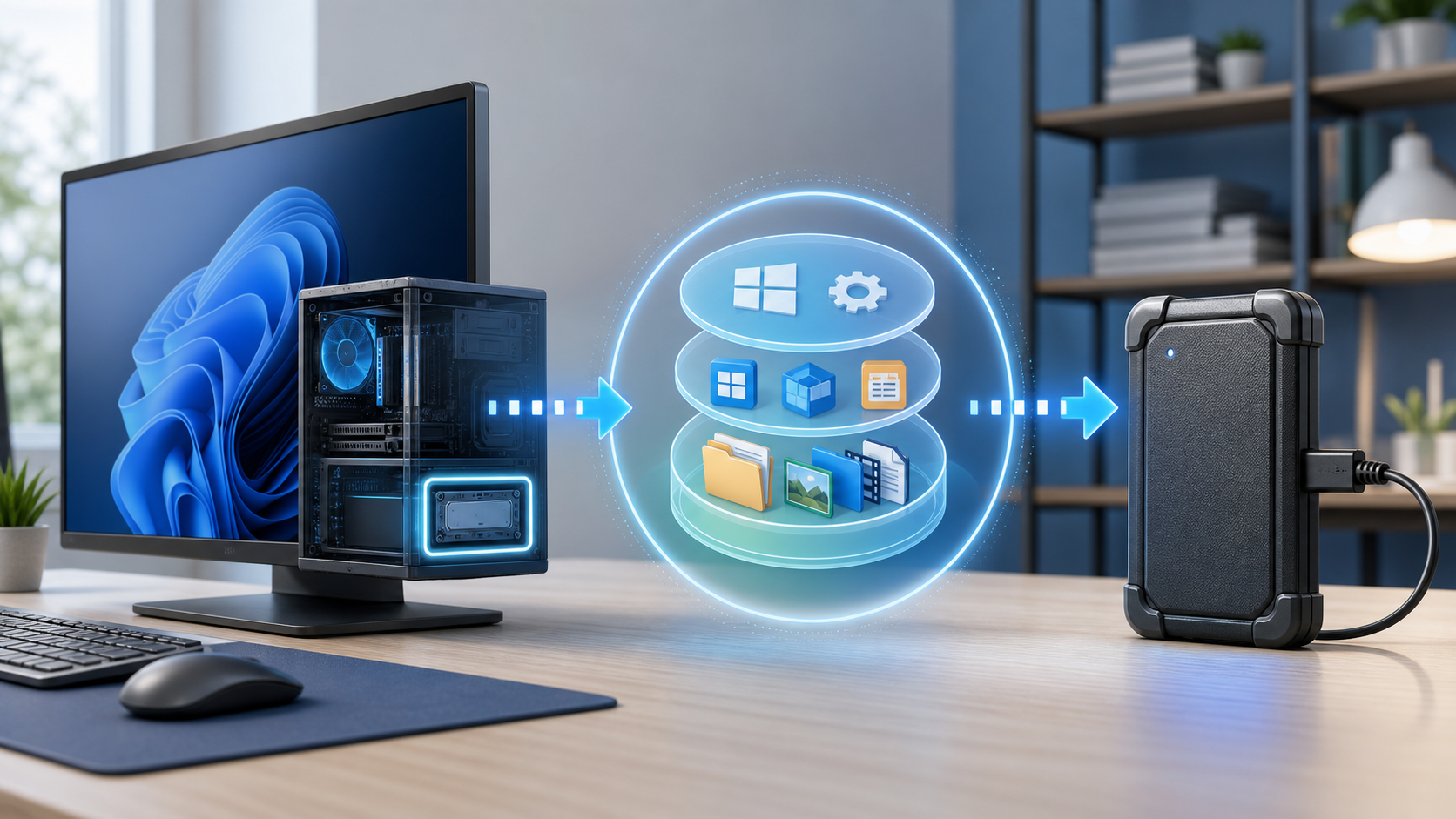
Wichtig ist die Wortwahl: „kompletter PC“ kann mehrere interne Laufwerke bedeuten. Stecken im Rechner neben der System-SSD weitere Datenplatten, müssen diese ebenfalls als Quelle gewählt oder mit separaten Aufträgen gesichert werden. Prüfen Sie deshalb zuerst in der Datenträgerverwaltung, welche Laufwerke tatsächlich zum gewünschten Sicherungsumfang gehören.
|
Methode |
Was wird gesichert? |
Wofür geeignet? |
|
Explorer-Kopie |
Ausgewählte Dateien und Ordner |
Schneller Zugriff auf persönliche Dateien |
|
Systemsicherung |
Windows und startrelevante Partitionen |
Systemausfall und Rückkehr zum Sicherungsstand |
|
Festplattensicherung |
Alle Partitionen der ausgewählten Festplatte |
Kompletter Datenträger inklusive System, Programme und Daten |
Vorbereitung: Externe Festplatte richtig auswählen
Die externe Festplatte muss mehr freien Speicher bieten als die belegten Daten der zu sichernden internen Laufwerke. Eine 1-TB-Systemplatte benötigt also nicht automatisch ein 1-TB-Image: Entscheidend ist der belegte Inhalt und die Komprimierung. Für mehrere Sicherungsstände sollte trotzdem deutlich Reserve vorhanden sein. Formatieren Sie ein neues Laufwerk erst, nachdem Sie geprüft haben, dass keine benötigten Daten darauf liegen.
- Schließen Sie die externe HDD oder SSD direkt am PC an und vermeiden Sie instabile USB-Hubs.
- Benennen Sie das Ziel eindeutig, etwa „PC-Backup“, und kontrollieren Sie den Laufwerksbuchstaben.
- Beenden Sie große Downloads, Updates und Kopierjobs vor dem ersten Vollbackup.
- Halten Sie einen leeren USB-Stick für ein bootfähiges Rettungsmedium bereit.
- Sichern Sie BitLocker-Wiederherstellungsschlüssel getrennt vom Backup-Laufwerk.
Lassen Sie die Backup-Platte nicht dauerhaft angeschlossen. Trennen Sie sie nach einer erfolgreichen, geprüften Sicherung, damit Bedienfehler oder Schadsoftware nicht gleichzeitig Original und Backup treffen.
Methode 1: Komplettes Windows-Image mit Bordmitteln erstellen
Windows 11 und 10 enthalten weiterhin die ältere Funktion „Sichern und Wiederherstellen (Windows 7)“. Sie kann ein Systemabbild auf einer externen Festplatte speichern. Der Weg eignet sich für ein gelegentliches Image ohne zusätzliche Software, bietet aber weniger flexible Verwaltung als moderne Backup-Programme.
- Öffnen Sie die Systemsteuerung und wählen Sie „System und Sicherheit“ sowie „Sichern und Wiederherstellen (Windows 7)“.
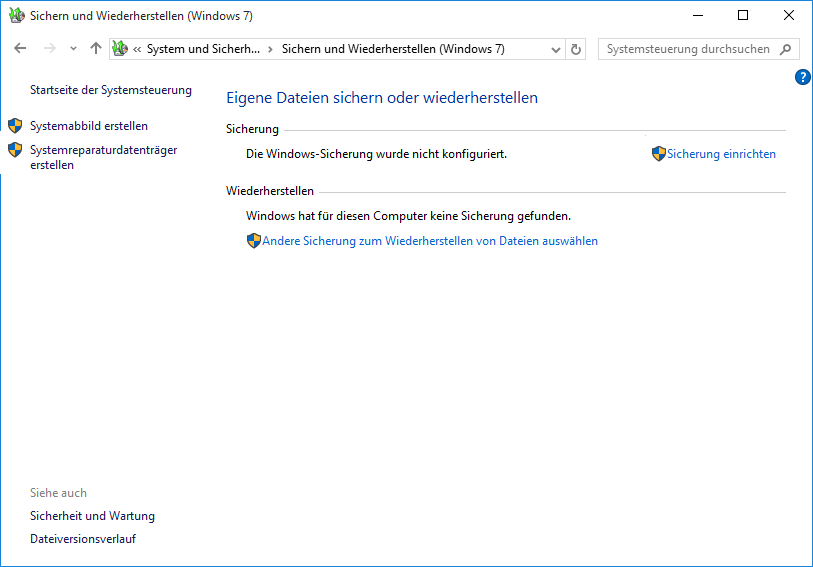
- Klicken Sie links auf „Systemabbild erstellen“ und wählen Sie „Auf Festplatte“.
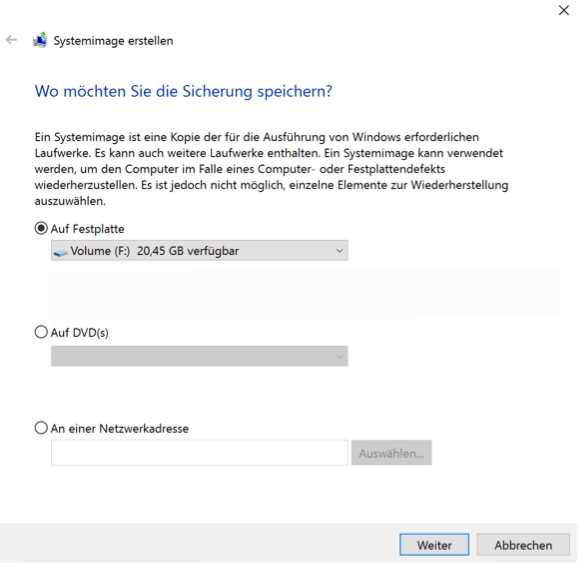
- Wählen Sie die externe Festplatte. Kontrollieren Sie sorgfältig, dass es sich nicht um eine interne Datenplatte handelt.
- Bestätigen Sie die automatisch eingebundenen Systempartitionen und starten Sie die Sicherung.
- Halten Sie anschließend ein Windows-Installations- oder Wiederherstellungsmedium bereit und testen Sie, ob der PC davon startet.
Die Windows-Sicherung ist keine laufende Dateiversionierung für alle persönlichen Daten. Ein Image vom Monatsanfang enthält keine danach geänderten Projekte. Kombinieren Sie das Komplettimage daher mit einer häufigeren Dateisicherung.
Methode 2: Kompletten PC mit AOMEI Backupper sichern
AOMEI Backupper eignet sich für Nutzer, die ein vollständiges Image der Systemfestplatte wiederholbar auf einer externen HDD oder SSD speichern möchten. Die Festplattensicherung unterstützt MBR- und GPT-Datenträger und kann mehrere Quellfestplatten aufnehmen. Bei dynamischen Datenträgern muss die Backup-Strategie jedoch separat geprüft werden.
 AOMEI Backupper
- Festplattensicherung auf externe HDD/SSD: Sichern Sie Ihre gesamte Systemfestplatte oder einzelne Partitionen einfach auf eine externe Festplatte, um sich vor Datenverlust zu schützen.
- Inkrementelles und Differentielles Backup: Sparen Sie Zeit und Speicherplatz, indem Sie nur geänderte Dateien sichern. AOMEI Backupper unterstützt intelligente Inkrement- und Differential-Backups.
- Bootfähiges Rettungsmedium: Erstellen Sie ein bootfähiges USB- oder CD/DVD-Medium, um Ihr System auch bei einem Windows-Absturz wiederherstellen zu können.
- Nahtlose Wiederherstellung: Stellen Sie Ihr System oder einzelne Dateien schnell und zuverlässig in einen früheren Zustand wieder her.
- Geplante Sicherung: Richten Sie automatische Backup-Zeitpläne ein – täglich, wöchentlich oder monatlich – und vergessen Sie nicht mehr die Sicherung.
 100% Sicher
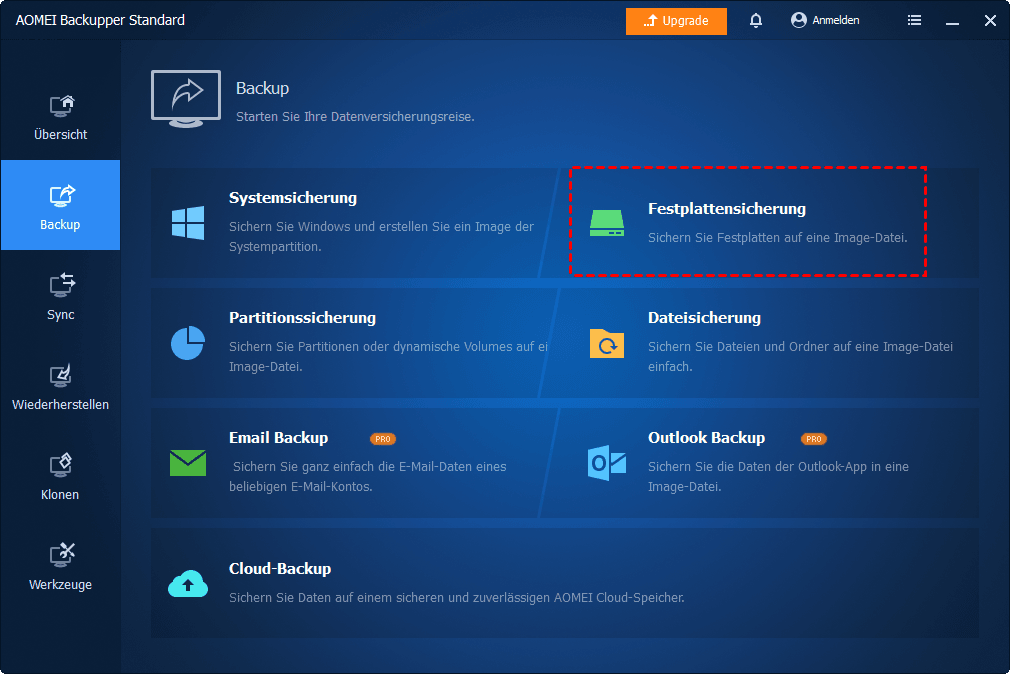
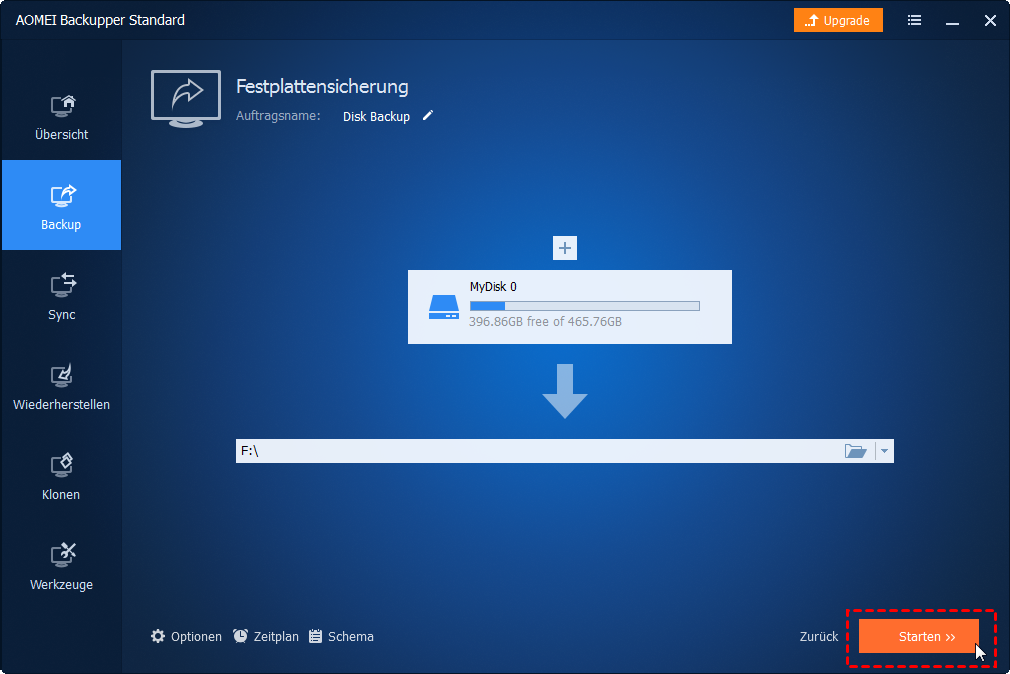
- Öffnen Sie AOMEI Backupper, wählen Sie „Backup“ und anschließend „Festplattensicherung“.
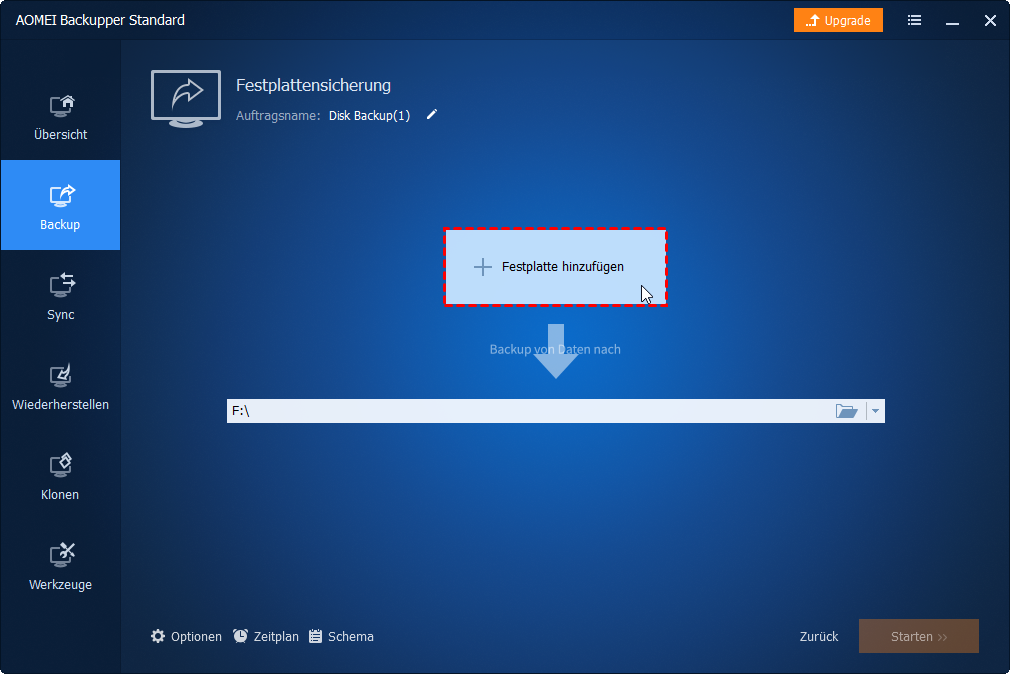
- Klicken Sie auf „Quelle auswählen“ und markieren Sie die komplette Systemfestplatte. Fügen Sie bei Bedarf weitere interne Datenplatten hinzu.
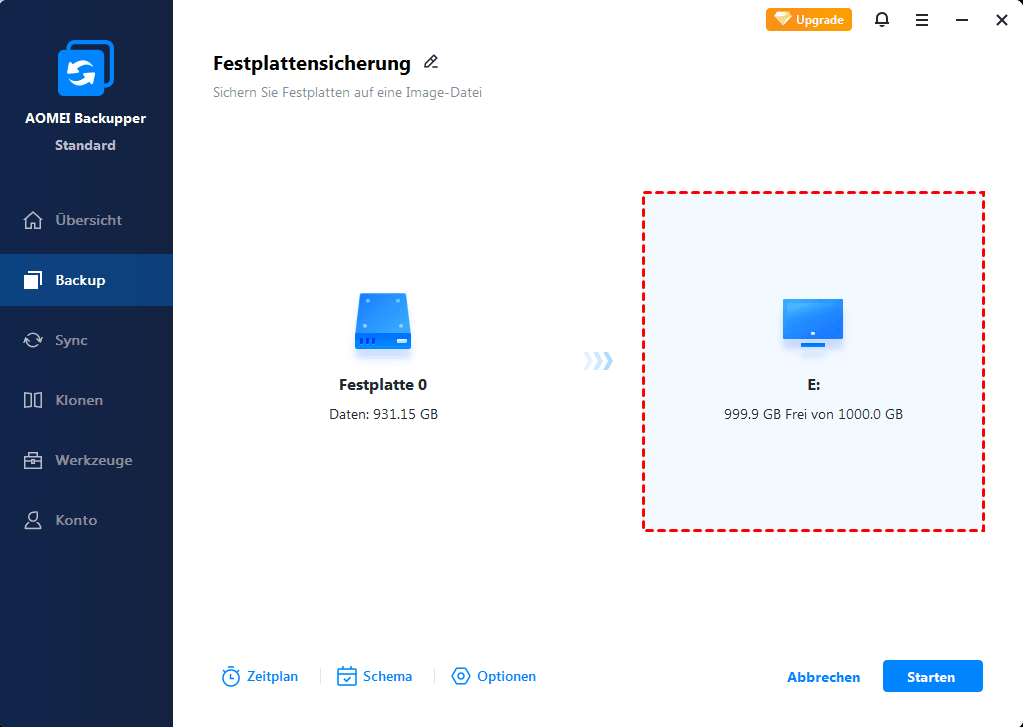
- Klicken Sie in das Zielfeld und wählen Sie die angeschlossene externe Festplatte als Speicherort der Image-Datei.
- Vergeben Sie einen verständlichen Auftragsnamen. Richten Sie bei Bedarf einen täglichen, wöchentlichen oder monatlichen Zeitplan ein und prüfen Sie die Optionen für inkrementelle Folgesicherungen.
- Kontrollieren Sie Quelle und Ziel ein letztes Mal und klicken Sie auf „Starten“. Lassen Sie PC und externe Festplatte bis zum Abschluss verbunden.
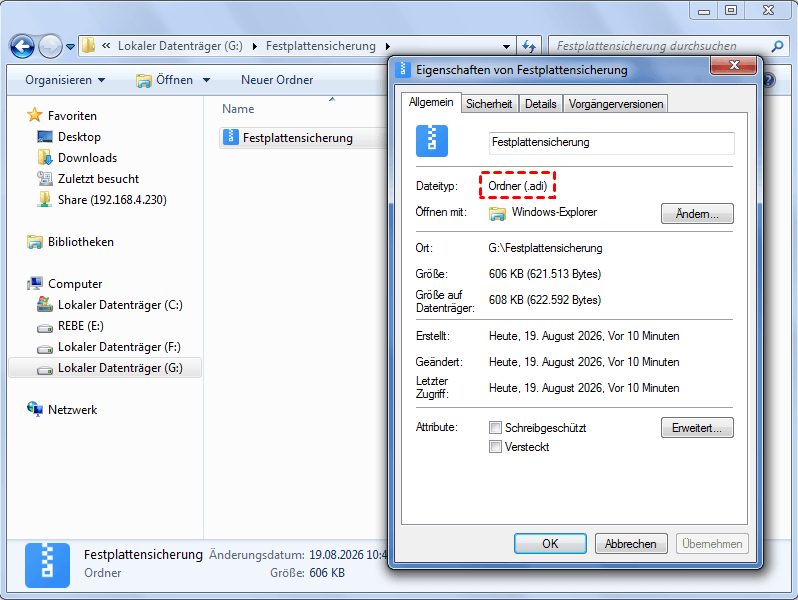
- Prüfen Sie nach Abschluss den Sicherungsauftrag und die erzeugte ADI-Image-Datei auf dem Ziel.
Festplattensicherung, Systemsicherung oder Dateisicherung?
Die Festplattensicherung ist richtig, wenn wirklich alle Partitionen einer internen Platte benötigt werden. Eine Systemsicherung reicht, wenn Windows und die Startumgebung im Mittelpunkt stehen und große Datenpartitionen separat geschützt werden. Dateisicherung eignet sich für häufig geänderte Arbeitsordner und ermöglicht eine gezieltere Wiederherstellung.
|
Situation |
Empfehlung |
Intervall |
Hinweis |
|
Vor großem Windows-Update |
Festplatten- oder Systemsicherung |
Vor dem Eingriff |
Rettungsmedium bereithalten |
|
Tägliche Projektarbeit |
Dateisicherung |
Täglich oder nach Bedarf |
Mehrere Versionen aufbewahren |
|
Mehrere interne Laufwerke |
Festplattensicherung je Datenträger |
Regelmäßig |
Alle Quellen dokumentieren |
|
Schutz vor lokalem Schaden |
Zusätzliche Offline-/Offsite-Kopie |
Nach Sicherungsplan |
Externe Platte getrennt lagern |
Für die Entscheidung im Detail lesen Sie den Vergleich Systemsicherung vs. Festplattensicherung. Für aktuelle Dokumente ergänzt eine automatische Datensicherung auf externer Festplatte das Image sinnvoll.
Backup prüfen und Wiederherstellung vorbereiten
Ein Backup ist erst belastbar, wenn es lesbar ist und der Wiederherstellungsweg feststeht. Öffnen Sie nicht nur den Zielordner, sondern prüfen Sie das Image mit der Backup-Software. Erstellen Sie außerdem ein bootfähiges Medium, weil AOMEI Backupper oder Windows bei einem nicht startenden System sonst nicht erreichbar ist.
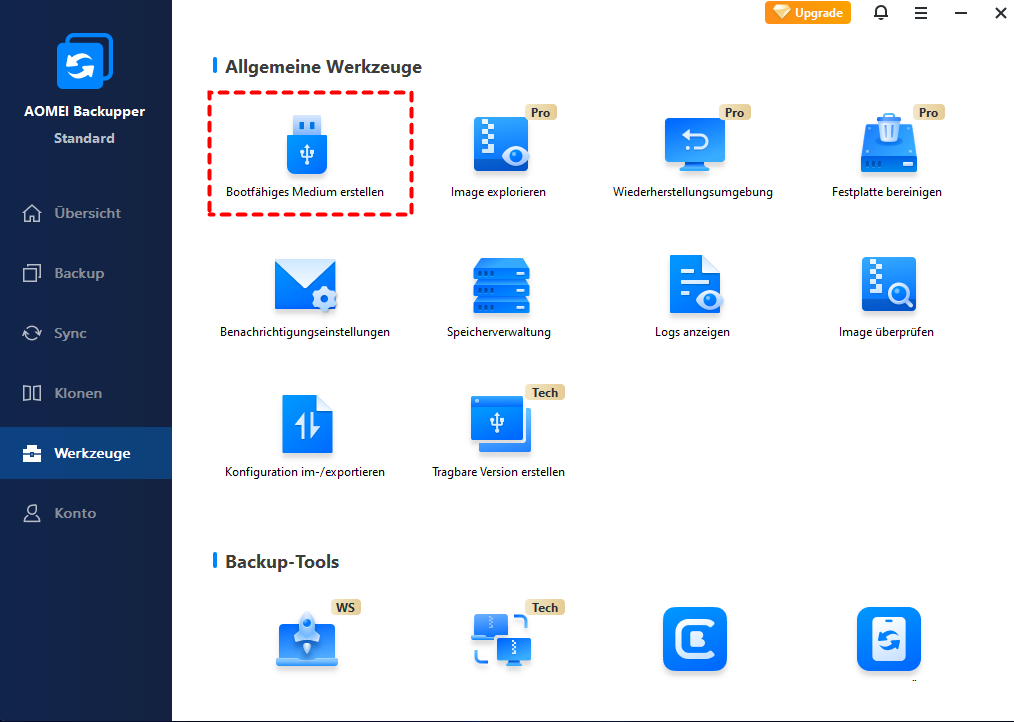
- Starten Sie testweise vom Rettungsmedium, ohne eine Wiederherstellung auszuführen.
- Prüfen Sie, ob die externe Festplatte und das Image in der Recovery-Umgebung sichtbar sind.
- Dokumentieren Sie Datum, PC, Quelllaufwerke und Sicherungsziel.
- Führen Sie bei besonders wichtigen Rechnern einen Restore-Test auf einem Ersatzlaufwerk durch.
- Bewahren Sie mindestens eine weitere Kopie an einem getrennten Ort auf.
Sichern Sie nur Daten, zu denen Sie berechtigt sind. Beachten Sie die geltenden Datenschutzbestimmungen und Unternehmensrichtlinien.
Typische Fehler bei der kompletten PC-Sicherung
- Nur persönliche Ordner kopiert: Programme, Einstellungen und Startpartitionen fehlen.
- Zielplatte dauerhaft verbunden: Ransomware oder Fehlbedienung kann auch das Backup beschädigen.
- Zu wenig Reserve eingeplant: Weitere Sicherungsstände passen nicht mehr auf das Laufwerk.
- Mehrere interne Platten Übersehen: Das Image enthält nur die ausgewählte System-SSD.
- Kein Rettungsmedium erstellt: Das Image ist vorhanden, aber der PC kann die Wiederherstellung nicht starten.
- Wiederherstellung nie geprüft: Ein defektes Kabel, Dateisystem oder Image wird erst im Notfall bemerkt.
Erstellen Sie zunächst ein vollständiges Festplatten-Image. Ergänzen Sie danach einen Zeitplan für geänderte Daten, prüfen Sie das Image und trennen Sie die externe Festplatte. Dieser Ablauf ist wichtiger als eine möglichst hohe Zahl ungetesteter Backups.
Ein sinnvoller Rhythmus besteht aus einem Vollbackup als Ausgangspunkt und mehreren kleineren Folgesicherungen. Nach wichtigen Windows-Updates, der Installation neuer Programme oder einer größeren Umstrukturierung der Daten empfiehlt sich ein neues Vollimage. Notieren Sie außerdem, welche externen Laufwerke zu welchem Computer gehören. Bei mehreren Familien- oder Arbeitsplatzrechnern verhindert eine eindeutige Beschriftung, dass versehentlich das falsche Image wiederhergestellt wird. Kontrollieren Sie in festen Abständen auch den Zustand der externen Festplatte und ersetzen Sie sie bei auffälligen Geräuschen, Verbindungsabbrüchen oder Dateisystemfehlern.
1. Wie groß muss die externe Festplatte für ein komplettes PC-Backup sein?
2. Kann ich Programme durch einfaches Kopieren sichern?
3. Ist eine externe HDD oder SSD besser?
4. Kann AOMEI Backupper mehrere interne Festplatten sichern?
5. Wie oft sollte ich den kompletten PC sichern?
6. Muss die externe Festplatte immer angeschlossen bleiben?
7. Kann ich das Image auf einem neuen PC wiederherstellen?
Fazit: Komplettsicherung mit geprüftem Restore-Plan
Wenn Sie den kompletten PC auf externe Festplatte sichern möchten, ist ein Festplatten-Image die passende Grundlage. Es schützt den Zustand der ausgewählten internen Datenträger einschließlich Windows, Anwendungen, Partitionen und Dateien. Für aktuelle Arbeitsdaten bleibt eine häufigere Dateisicherung sinnvoll.
Richten Sie jetzt die Festplattensicherung mit AOMEI Backupper ein, erstellen Sie danach ein bootfähiges Medium und prüfen Sie, ob das Image im Rettungssystem erkannt wird. Trennen Sie die externe Festplatte anschließend und bewahren Sie sie geschützt auf.

 als bevorzugte
Quelle auf Google hinzufügen
als bevorzugte
Quelle auf Google hinzufügen