




Ransomware Schutz OneDrive: Cloud-Daten effektiv gegen Angriffe
Cloud-Speicher wie OneDrive gehören heute zum Alltag vieler Unternehmen und Privatanwender. Gleichzeitig nehmen jedoch auch Ransomware-Angriffe auf Cloud-Daten kontinuierlich zu. In diesem umfassenden Leitfaden erfahren Sie, wie Sie OneDrive effektiv vor Ransomware schützen.

Von Yvonne Aktualisiert am 21.05.2026


Ransomware ist eine Schadsoftware, die Dateien verschlüsselt und anschließend Lösegeld fordert. Bei OneDrive erfolgt der Angriff häufig indirekt über infizierte Computer oder kompromittierte Benutzerkonten. Besonders gefährlich wird es, wenn lokale Dateien automatisch mit der Cloud synchronisiert werden. Die verschlüsselten Daten überschreiben dann die ursprünglichen Versionen in OneDrive.
Die häufigsten Ursachen für OneDrive-Ransomware-Angriffe
Viele Sicherheitsprobleme entstehen nicht durch hochkomplexe Ransomware-Angriffe, sondern durch alltägliche Sicherheitsfehler.
Grund 1. Schwache oder wiederverwendete Passwörter
Viele Benutzer verwenden einfache Passwörter oder nutzen dasselbe Kennwort auf mehreren Plattformen. Cyberkriminelle testen solche Zugangsdaten automatisiert.
Wenn ein Passwort durch Datenlecks bekannt wird, können Angreifer häufig direkt auf OneDrive zugreifen.
Grund 2. Phishing-E-Mails
Phishing bleibt eine der größten Gefahren für Cloud-Konten. Benutzer werden durch gefälschte E-Mails dazu verleitet, ihre Microsoft-Zugangsdaten preiszugeben.
Moderne Phishing-Seiten wirken oft täuschend echt und sind für viele Anwender schwer zu erkennen.
Grund 3. Infizierte Endgeräte
Ein kompromittierter Computer kann automatisch verschlüsselte Dateien mit OneDrive synchronisieren.
Dadurch breitet sich die Schadsoftware schnell über mehrere Geräte und Benutzerkonten hinweg aus.
Grund 4. Fehlende Backup-Strategien
Viele Nutzer verlassen sich ausschließlich auf die Cloud-Synchronisierung. Dabei wird häufig vergessen, dass Synchronisierung kein vollständiges Backup ersetzt.
Wenn verschlüsselte Dateien synchronisiert werden, kann auch die Cloud-Version beschädigt werden.
Die integrierten Sicherheitsfeatures von Microsoft OneDrive
Microsoft hat die Sicherheitsarchitektur von OneDrive in den letzten Jahren signifikant aufgerüstet, um auf die veränderten Bedrehungsmuster im Netz zu reagieren.
Automatische Ransomware-Erkennung und Benachrichtigung
Die Cloud-Infrastruktur überwacht Dateioperationen kontinuierlich auf verdächtige Muster, wie etwa die massenhafte Modifikation oder Umbenennung von Dateien innerhalb kürzester Zeit. Wird ein solches Verhalten registriert, schlägt das System Alarm: Sie erhalten umgehend eine Push-Benachrichtigung auf Ihren Geräten sowie eine Warn-E-Mail über Microsoft 365. Unglücklicherweise greift diese Erkennung erst nachdem die ersten Verschlüsselungsprozesse bereits angelaufen sind.
Die OneDrive-Dateiwiederherstellung (Versionshistorie)
Das wichtigste Werkzeug zur Schadensbegrenzung nach einem erfolgreichen Angriff stellt die integrierte Versionshistorie dar. Microsoft speichert für alle Dateitypen frühere Versionen ab, sodass Sie unverschlüsselte Stände rekonstruieren können. Wenn Ihr System kompromittiert wurde, führt OneDrive Sie durch einen geführten Recovery-Prozess:
- Infektion bestätigen: Sie verifizieren im Online-Viewer, welche Datenströme betroffen sind.
- Lokale Bereinigung: Sie müssen alle verknüpften Endgeräte zwingend mit einem Antivirenprogramm säubern, da die Schadsoftware die Dateien sonst nach der Wiederherstellung direkt erneut verschlüsselt.
- Massen-Rollback: Über die Funktion „Mein OneDrive wiederherstellen“ setzen Sie den gesamten Speicherzustand auf einen exakten Zeitpunkt vor dem Angriff (bis zu 30 Tage rückwirkend) zurück.
Wie kann man OneDrive vor Ransomware schützen?
Ein effektiver Schutz gegen Ransomware erfordert mehrere Sicherheitsmaßnahmen gleichzeitig.
1. Multi-Faktor-Authentifizierung aktivieren (MFA)
Die Multi-Faktor-Authentifizierung gehört zu den wichtigsten Sicherheitsfunktionen für Cloud-Konten. Selbst wenn ein Passwort gestohlen wird, benötigen Angreifer zusätzlich einen zweiten Bestätigungscode.
Microsoft bietet verschiedene Methoden wie Authenticator-Apps, SMS-Codes oder Hardware-Schlüssel.
2. Starke und einzigartige Passwörter verwenden
Ein sicheres Passwort reduziert das Risiko kompromittierter Konten erheblich.
Empfohlen werden lange Passphrasen mit mindestens 14 Zeichen sowie individuellen Kombinationen aus Zahlen und Sonderzeichen.
3. Geräte regelmäßig aktualisieren
Veraltete Betriebssysteme und Programme enthalten häufig bekannte Sicherheitslücken.
Regelmäßige Updates helfen dabei, Schwachstellen schnell zu schließen.
4. Verdächtige E-Mails vermeiden
Benutzer sollten keine unbekannten Anhänge öffnen oder auf verdächtige Links klicken.
Besonders gefährlich sind E-Mails mit dringenden Zahlungsaufforderungen oder angeblichen Sicherheitswarnungen.
5. Ordnerberechtigungen restriktiv vergeben
Das Prinzip der minimalen Rechtevergabe (Least Privilege) sollte auch bei der privaten oder geschäftlichen Nutzung von Cloud-Speichern oberste Priorität haben. Vermeiden Sie es, dauerhafte Schreib- und Bearbeitungsrechte für gesamte Ordnerstrukturen an Freunde, Familienmitglieder oder Kollegen zu vergeben, wenn eine reine Leseberechtigung ausreicht. Infiziert sich das Endgerät eines Nutzers, mit dem Sie einen Ordner teilen, kann die Ransomware über dessen Schreibrechte auch Ihre freigegebenen OneDrive-Inhalte zerstören.
Was tun nach einem Ransomware-Angriff auf OneDrive?
Ein strukturierter Umgang mit einem Angriff kann größere Schäden verhindern.
- Infizierte Computer sollten sofort vom Netzwerk getrennt werden.
- Die Passwörter aller betroffenen Microsoft-Konten sollten umgehend geändert werden.
- Ältere Dateiversionen sollten schnellstmöglich wiederhergestellt werden.
- Stellen Sie sicher, dass saubere und intakte Sicherungskopien verfügbar sind.
- Führen Sie eine gründliche Sicherheitsprüfung aller Systeme durch.
Wie Unternehmen OneDrive sicher nutzen können?
Unternehmen speichern heute große Mengen sensibler Daten in Microsoft 365 und OneDrive. Dadurch steigen jedoch auch die Anforderungen an Datenschutz und IT-Sicherheit.
Zugriffsrechte einschränken:
Nicht jeder Mitarbeiter benötigt Zugriff auf alle Dateien. Das Prinzip der minimalen Rechte reduziert das Risiko interner und externer Angriffe.
Sicherheitsrichtlinien definieren:
Klare Sicherheitsrichtlinien helfen Mitarbeitern dabei, Risiken besser zu erkennen. Dazu gehören Passwortvorgaben, Freigaberegeln und Vorgaben zur Nutzung privater Geräte.
Mitarbeiter regelmäßig schulen:
Viele Angriffe beginnen mit menschlichen Fehlern. Regelmäßige Schulungen verbessern das Sicherheitsbewusstsein erheblich.
Verdächtige Aktivitäten überwachen:
Administratoren sollten Login-Protokolle und Dateiänderungen regelmäßig analysieren. Ungewöhnliche Aktivitäten können frühzeitig auf einen Angriff hinweisen.
Ransomware Schutz auf lokaler Ebene
Um Ihre Daten wirklich zu schützen, kombinieren Sie Cloud-Backup mit Ransomware-Schutz und AOMEI Backupper. So sichern Sie Ihre Dateien proaktiv direkt an der Quelle und stellen sicher, dass sie bereits geschützt sind, bevor sie in die Cloud gelangen.
Neben seiner Funktion als Backup-Software bietet das Programm eine neue Funktion: den Ransomware-Schutz. Dieser verhindert, dass Ihre Daten durch Ransomware gelöscht, verschlüsselt oder manipuliert werden. Ihre Daten sind somit jederzeit sicher.
 AOMEI Backupper
Die Software ist auf Benutzerfreundlichkeit ausgelegt, sodass sowohl Privatpersonen als auch Unternehmen ihre Daten einfach und kontinuierlich schützen können – ganz ohne komplizierte Einrichtung.
Schritt 1. Öffnen Sie AOMEI Backupper nach der Installation. Klicken Sie auf „Werkzeuge“ und „Ransomware-Schutz“.
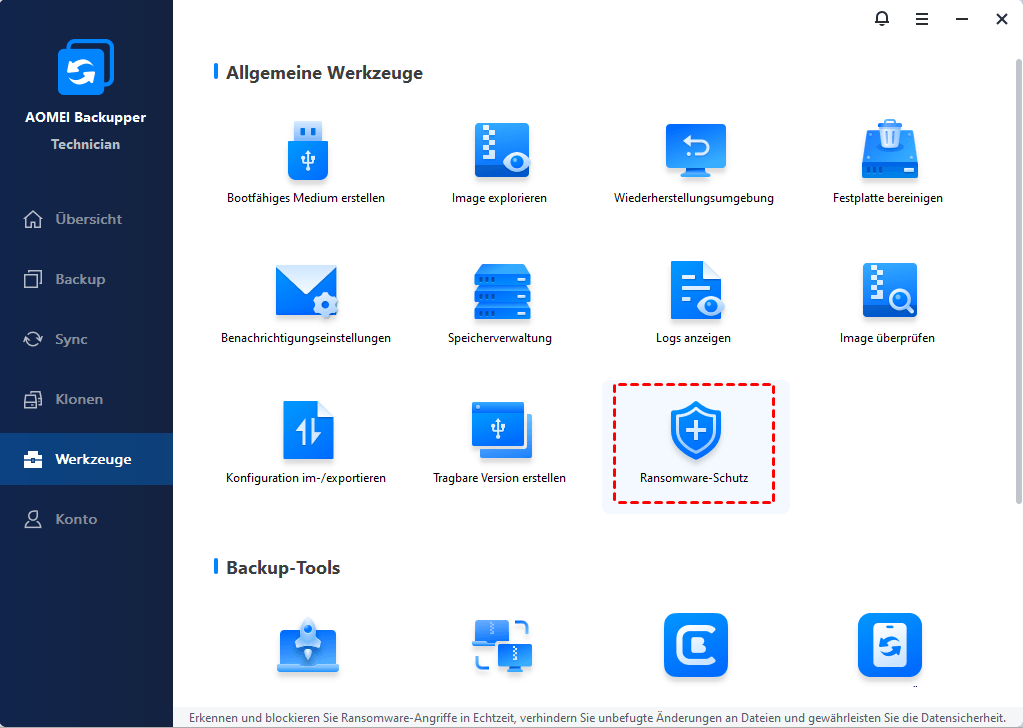
Schritt 2. Aktivieren Sie Ransomware-Schutz. Die Option zum Schutz von Backup-Images, die mit AOMEI Backupper erstellt wurden, ist standardmäßig bereits ausgewählt.
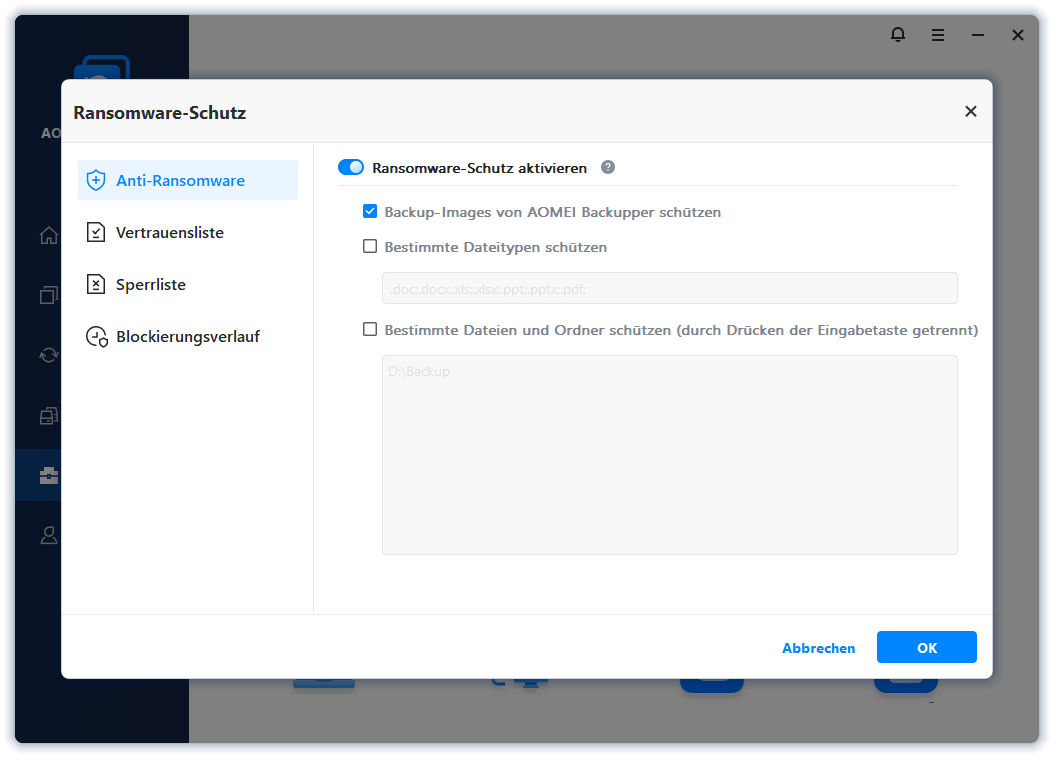
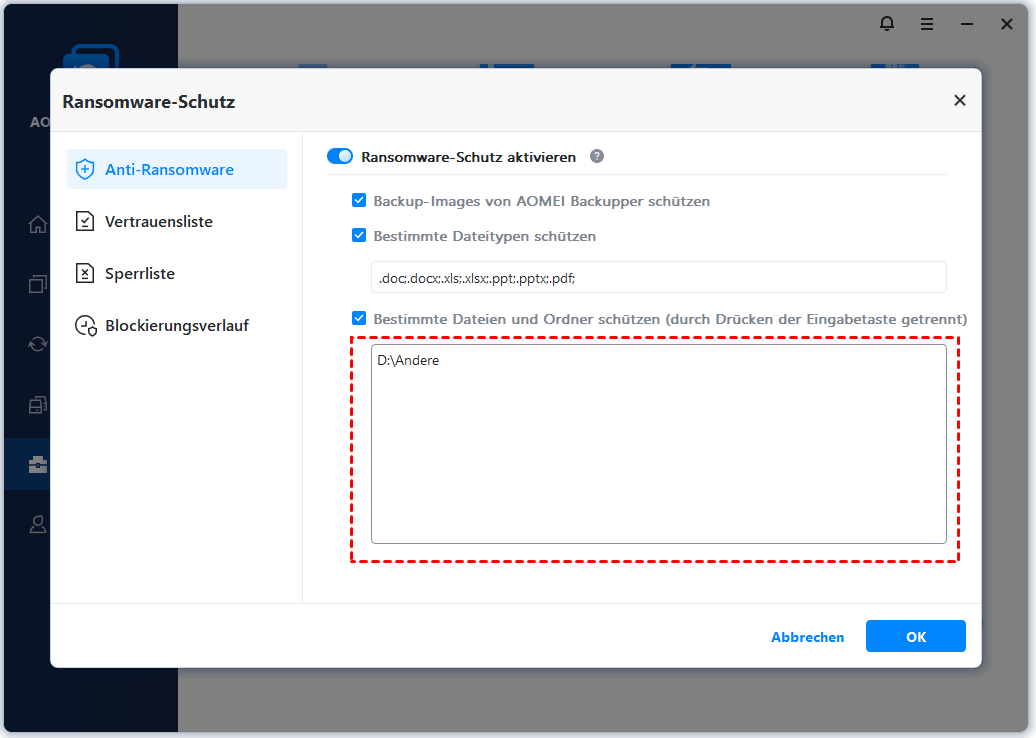
Schritt 3. Um einzelne Daten zu schützen, geben Sie entweder bestimmte Dateitypen oder konkrete Dateien bzw. Ordner an:
Spezifische Dateitypen schützen: Geben Sie die Dateiendungen ein, die Sie häufig verwenden, um diese zu schützen.
Spezifische Dateien und Ordner schützen: Geben Sie konkrete Ordnerpfade an, z. B. C:\Program Files (x86), C:\ProgramData usw.
Schritt 4. Wählen Sie die entsprechende Anwendung aus und klicken Sie auf „Zur Vertrauensliste hinzufügen“, „Zur Blockierliste hinzufügen“ oder „Ignorieren“. Dann klicken Sie auf OK.
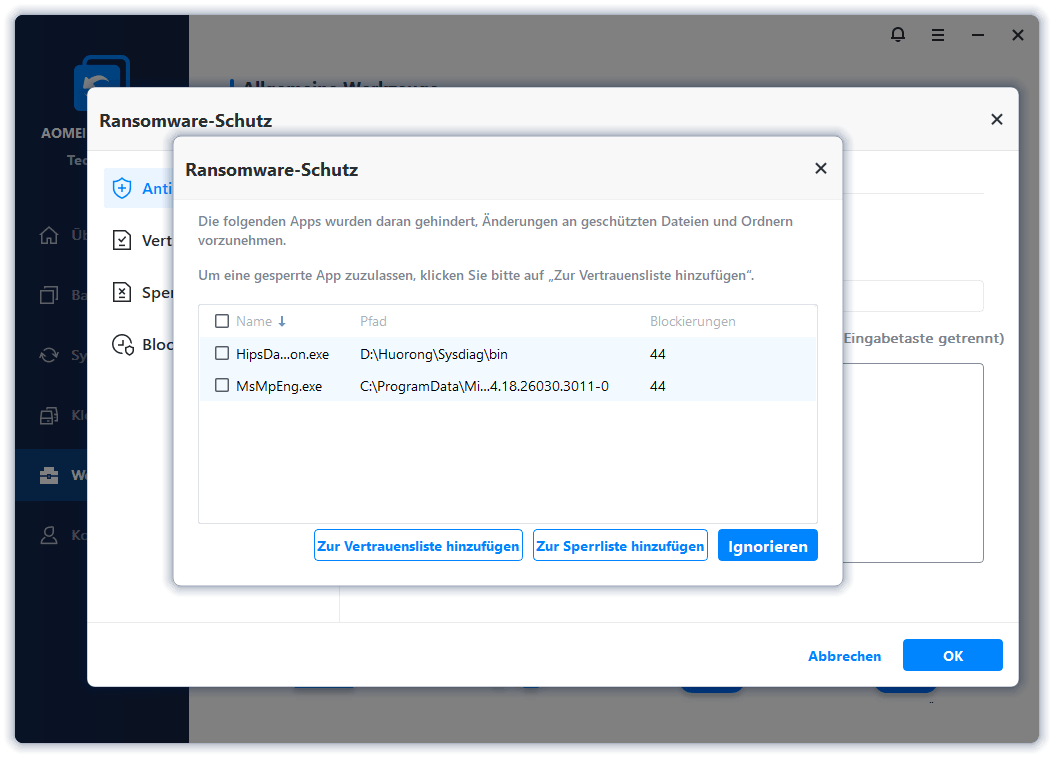
Wenn Sie vertrauenswürdige Anwendungen oder Ordnerpfade zur Vertrauensliste hinzufügen, dürfen diese geschützte Dateien oder Ordner ändern bzw. löschen.
Fazit
Ein wirksamer Ransomware-Schutz für OneDrive erfordert heute deutlich mehr als nur ein starkes Passwort. Entscheidend ist eine Kombination aus sicheren Benutzerkonten, Multi-Faktor-Authentifizierung, regelmäßigen Updates und professionellen Backup-Strategien. Wenn Sie NAS vor Ransomware schützen, lesen Sie diesen Artikel.
Häufig gestellte Fragen zum OneDrive-Ransomware-Schutz
Kann OneDrive gelöschte Dateien nach einem Ransomware-Angriff wiederherstellen?
Wie lange speichert OneDrive frühere Dateiversionen?
Ist OneDrive sicher genug für Unternehmen?
Können auch Mac-Nutzer von OneDrive-Ransomware betroffen sein?
Welche Dateien sind besonders gefährdet?

 als bevorzugte
Quelle auf Google hinzufügen
als bevorzugte
Quelle auf Google hinzufügen