




Ransomware Schutz Windows 11: So schützen Sie Ihren PC effektiv
Ransomware gehört mittlerweile zu den gefährlichsten Cyberbedrohungen für private Nutzer und Unternehmen. Besonders unter Windows 11 steigt das Risiko durch moderne Verschlüsselungstrojaner, die persönliche Dateien sperren und Lösegeld fordern. Dieser umfassende Leitfaden zeigt, wie der optimale Ransomware Schutz unter Windows 11 funktioniert.

Von Yvonne Aktualisiert am 13.05.2026


Was ist Ransomware und warum ist Windows 11 betroffen?
Ransomware ist eine spezielle Form von Schadsoftware, die Dateien verschlüsselt oder den Zugriff auf das System blockiert. Anschließend verlangen Angreifer ein Lösegeld, meist in Kryptowährungen wie Bitcoin. Windows 11 ist besonders häufig betroffen, weil Microsoft-Systeme weltweit den größten Marktanteil besitzen. Cyberkriminelle entwickeln ihre Schadsoftware daher gezielt für Windows-Umgebungen.
Typische Folgen eines Ransomware-Angriffs sind:
Verlust persönlicher Dokumente.
Verschlüsselung von Fotos und Videos.
Ausfall geschäftlicher Daten.
Identitätsdiebstahl.
Hohe finanzielle Schäden.
Datenlecks durch Double Extortion.
Moderne Ransomware verschlüsselt heute nicht nur Dateien lokal auf dem PC, sondern auch Netzwerkfreigaben, Cloud-Synchronisationen und angeschlossene Speichergeräte.
Wie funktioniert Ransomware Schutz in Windows 11?
Der wichtigste integrierte Ransomware-Schutz unter Windows 11 heißt „Kontrollierter Ordnerzugriff“. Microsoft integriert diese Funktion direkt in Windows Security und Microsoft Defender. Der Mechanismus funktioniert folgendermaßen:
Windows überwacht geschützte Ordner. Nicht vertrauenswürdige Apps werden blockiert. Verdächtige Änderungen an Dateien werden verhindert. Nutzer erhalten Warnmeldungen bei Angriffen.
Viele Nutzer wissen nicht, dass der Schutz standardmäßig teilweise deaktiviert sein kann. Deshalb sollte die Funktion manuell überprüft werden.
Schritt 1. Öffnen Sie „Windows-Sicherheit“.
Schritt 2. Gehen Sie zu „Viren- & Bedrohungsschutz“.
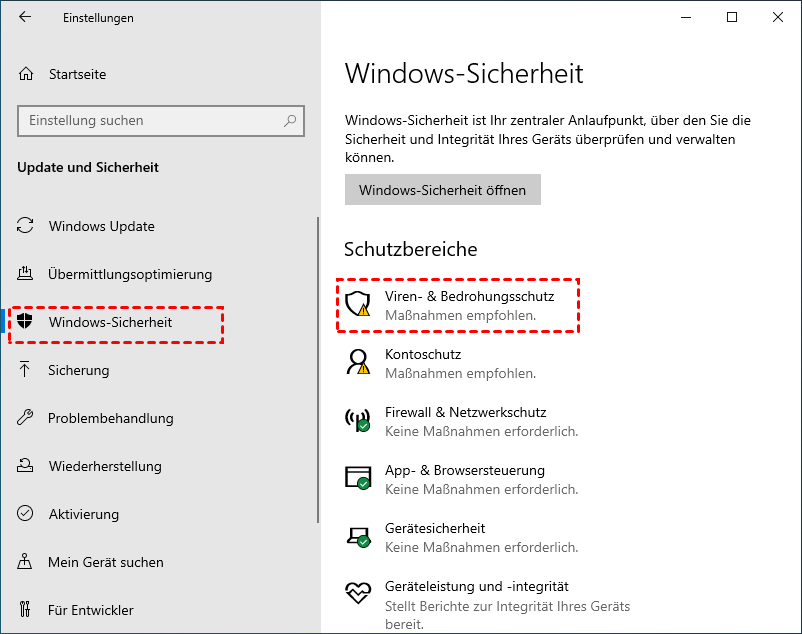
Schritt 3. Scrollen Sie zu „Ransomware-Schutz“.
Schritt 4. Klicken Sie auf „Ransomware-Schutz verwalten“.
Schritt 5. Aktivieren Sie „Überwachter Ordnerzugriff“.
Danach überwacht Windows automatisch geschützte Ordner und blockiert unbekannte Programme.
Welche Ordner automatisch geschützt werden?
Sobald der kontrollierte Ordnerzugriff aktiviert wird, schützt Windows automatisch wichtige Benutzerordner. Dazu gehören unter anderem: Dokumente, Bilder, Desktop, Videos, Musik, Downloads.
Zusätzlich können Nutzer eigene Ordner hinzufügen. Laut Microsoft lassen sich weitere Verzeichnisse individuell absichern.
Warum legitime Programme manchmal blockiert werden?
Ein häufiger Kritikpunkt an Controlled Folder Access besteht darin, dass auch harmlose Programme blockiert werden können. Das passiert insbesondere bei älterer Software, unbekannten Anwendungen, Entwickler-Tools, Open-Source-Programmen
Die Ursache liegt darin, dass Microsoft nur vertrauenswürdige Programme automatisch zulässt.
Zusätzliche Maßnahmen für maximalen Schutz
Regelmäßige Backups erstellen
Der beste Schutz gegen Ransomware bleibt ein funktionierendes Backup. Selbst die beste Sicherheitssoftware kann keinen hundertprozentigen Schutz garantieren.
Empfohlen werden: externe Offline-Festplatten, verschlüsselte Cloud-Backups, automatische Sicherungen, Versionierung wichtiger Dateien.
Besonders wichtig ist die Trennung zwischen Backup und Hauptsystem. Dauerhaft angeschlossene Laufwerke können ebenfalls verschlüsselt werden.
Ransomware-Schutzsoftware für Windows-PCs verwenden
Antivirenbasierter Ransomware-Schutz ist zwar unerlässlich, aber nicht hundertprozentig sicher. Keine Sicherheitssoftware kann Angriffe vollständig verhindern. Daher empfehlen Cybersicherheitsexperten mehrstufige Schutzstrategien. AOMEI Backupper ist eine solche Lösung, die die Widerstandsfähigkeit gegen Ransomware stärkt.
 AOMEI Backupper
Eine professionelle und zuverlässige Windows-Backup-Software mit Ransomware-Schutzfunktion..
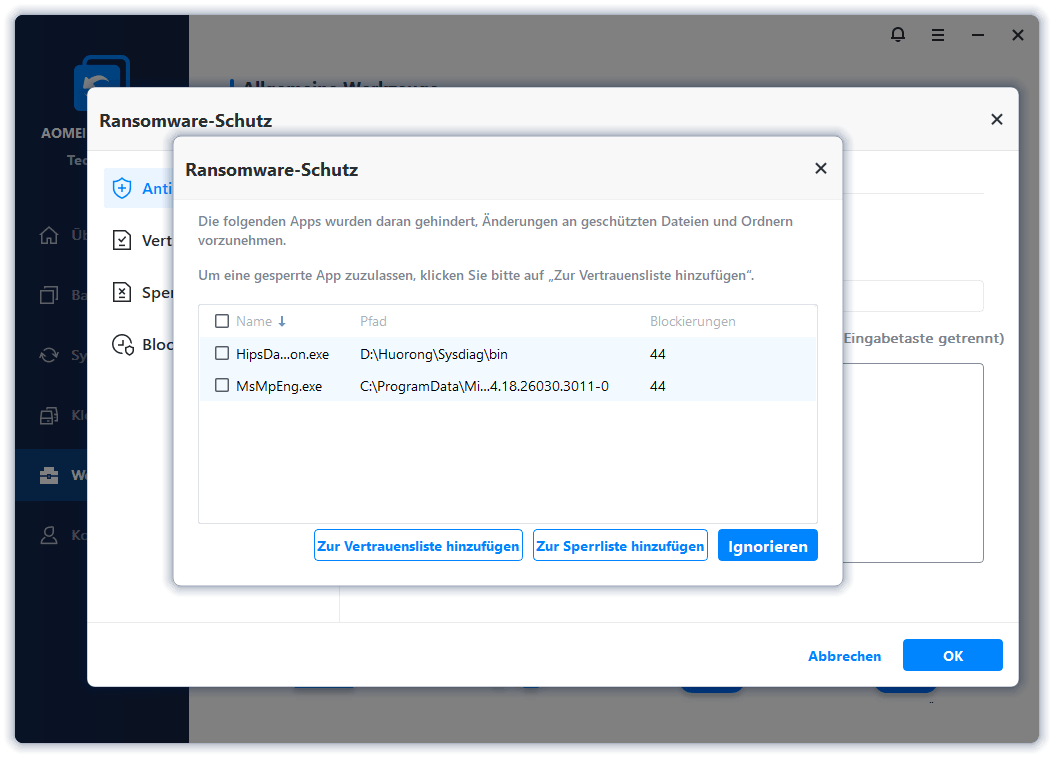
Schritt 1. Starten Sie AOMEI Backupper auf Ihrem Computer und gehen Sie zu „Werkzeuge“ > „Ransomware-Schutz“.
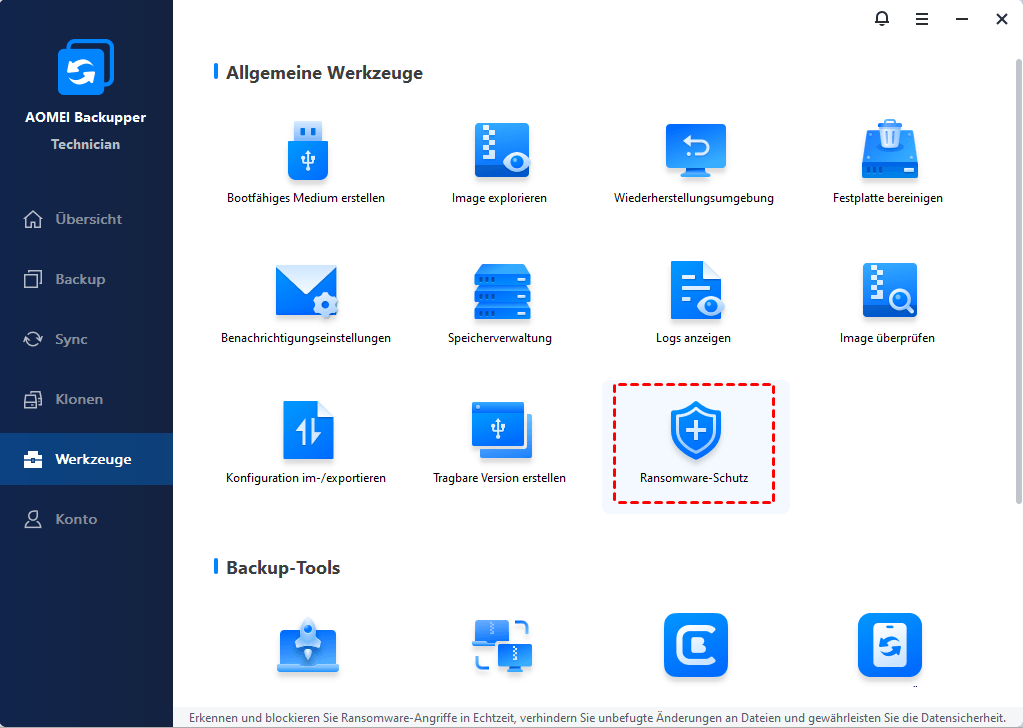
Schritt 2. Aktivieren Sie die Funktion „Ransomware-Schutz“.
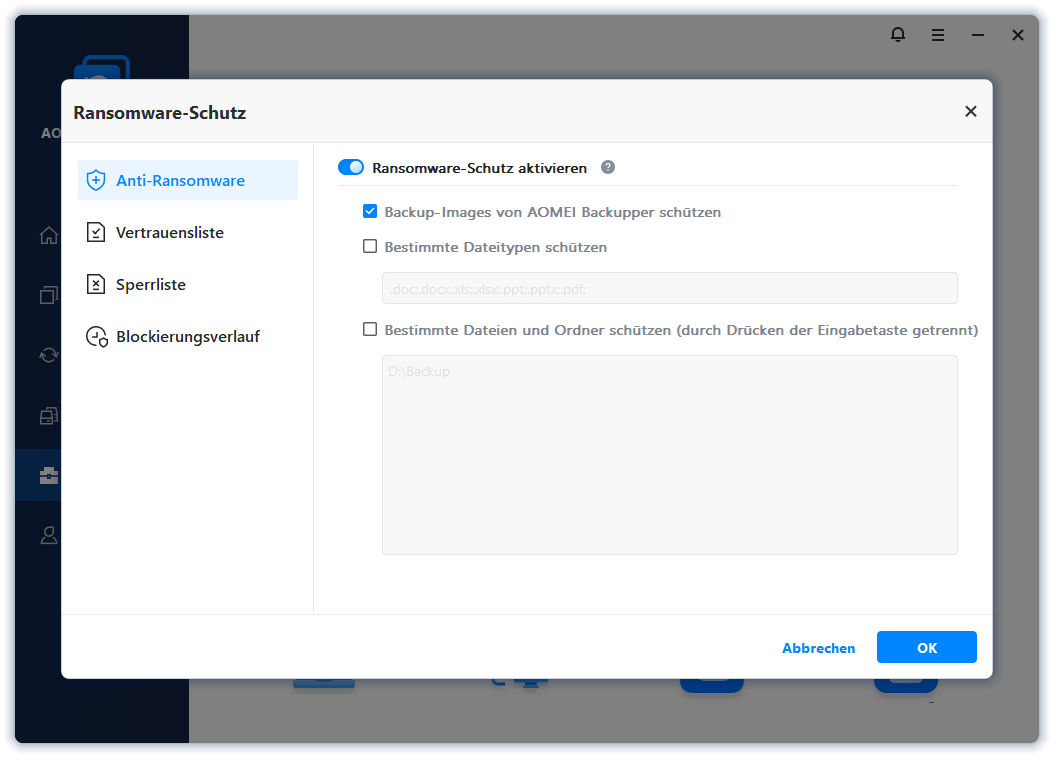
Schritt 3. Aktivieren Sie je nach Bedarf die Kontrollkästchen neben „Backup-Images von AOMEI Backupper schützen“ (standardmäßig aktiviert), „Bestimmte Dateitypen schützen“ oder „Bestimmte Dateien und Ordner schützen“.
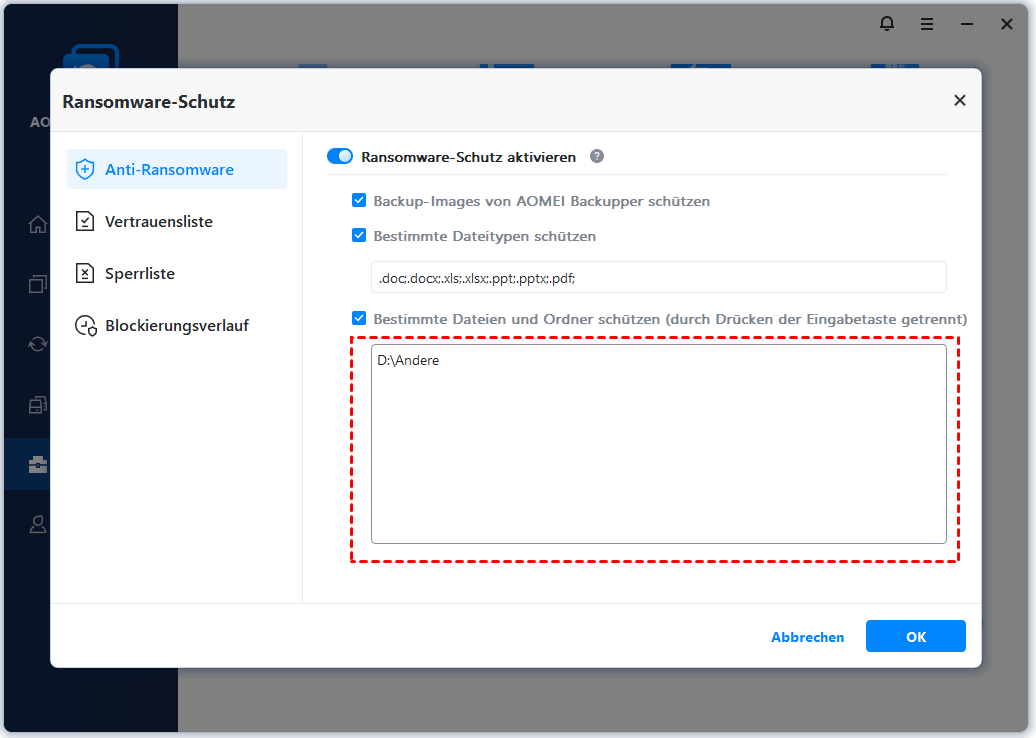
Schritt 4. Fügen Sie die gewünschten Dateinamenserweiterungen oder Ordnerpfade hinzu und klicken Sie auf „OK“.
Keine unbekannten Anhänge öffnen
Der häufigste Infektionsweg bleibt weiterhin E-Mail-Phishing.
Besonders gefährlich sind: ZIP-Dateien, Office-Dokumente mit Makros, gefälschte Rechnungen, angebliche Paketbenachrichtigungen, gefälschte Bewerbungen.
Cyberkriminelle setzen heute verstärkt auf Social Engineering und KI-generierte Inhalte, um Nutzer zu täuschen.
Welche Rolle spielt Microsoft Defender unter Windows 11?
Microsoft Defender hat sich in den letzten Jahren erheblich verbessert. Besonders unter Windows 11 arbeitet der Schutz enger mit Cloud-Technologien und KI-gestützter Analyse zusammen.
Zu den wichtigsten Funktionen gehören:
- Echtzeitschutz.
- Cloud Protection.
- SmartScreen Filter.
- Tamper Protection.
- Ransomware-Schutz.
- Controlled Folder Access.
Microsoft erklärt, dass Tamper Protection verhindert, dass Malware sicherheitsrelevante Defender-Einstellungen manipuliert.
Häufige Fehler beim Ransomware Schutz
Nur auf Antivirus vertrauen
Keine Backups besitzen
Sicherheitswarnungen ignorieren
Fazit
Windows 11 bietet bereits integrierte Sicherheitsfunktionen, die viele Nutzer unterschätzen. Besonders der kontrollierte Ordnerzugriff stellt eine wirkungsvolle Schutzmaßnahme gegen moderne Ransomware dar. Dennoch reicht keine einzelne Sicherheitsfunktion allein aus.
Effektiver Ransomware Schutz unter Windows 11 basiert immer auf mehreren Ebenen: aktuelles System, intelligenter Virenschutz, sichere Nutzergewohnheiten und zuverlässige Backups. Wer diese Maßnahmen konsequent umsetzt, reduziert das Risiko eines erfolgreichen Angriffs erheblich und schützt seine persönlichen Daten langfristig vor digitalen Erpressungsversuchen.

 als bevorzugte
Quelle auf Google hinzufügen
als bevorzugte
Quelle auf Google hinzufügen