


Ransomware-Schutz in Windows 10 aktivieren– Einfach erklärt

Ransomware-Angriffe gehören zu den größten Cyberbedrohungen für Windows-10-Nutzer. Viele Anwender wissen jedoch nicht, dass Windows 10 bereits integrierte Sicherheitsfunktionen gegen Dateiverschlüsselung besitzt. In diesem ausführlichen Leitfaden erfahren Sie, wie Sie den Windows 10 Ransomware Schutz aktivieren.

Yvonne

Von Yvonne Aktualisiert am 15.05.2026

Teilen: instagram reddit

Ransomware gehört weiterhin zu den gefährlichsten Bedrohungen für Windows-PCs. Besonders unter Windows 10 speichern viele Nutzer wichtige Dokumente, Fotos, Geschäftsdaten oder Backups lokal auf dem Computer. Sobald Schadsoftware diese Dateien verschlüsselt, ist der Zugriff oft nur noch gegen Lösegeld möglich – und selbst dann gibt es keine Garantie auf Wiederherstellung.

Windows 10 besitzt jedoch bereits integrierte Schutzfunktionen gegen Ransomware. Viele Anwender wissen allerdings nicht, dass diese Funktionen standardmäßig teilweise deaktiviert sind oder zusätzlich eingerichtet werden müssen. In diesem Artikel erfahren Sie ausführlich, wie Sie den Windows 10 Ransomware Schutz aktivieren, welche Einstellungen besonders wichtig sind und wie Sie Ihre Daten langfristig absichern.

Methode 1: Microsoft Defender Antivirus verwenden

Die Aktivierung des Schutzes dauert nur wenige Minuten. Dennoch wissen viele Nutzer nicht, wo sich die Einstellung befindet, weil Microsoft sie relativ tief in den Sicherheitseinstellungen versteckt hat.

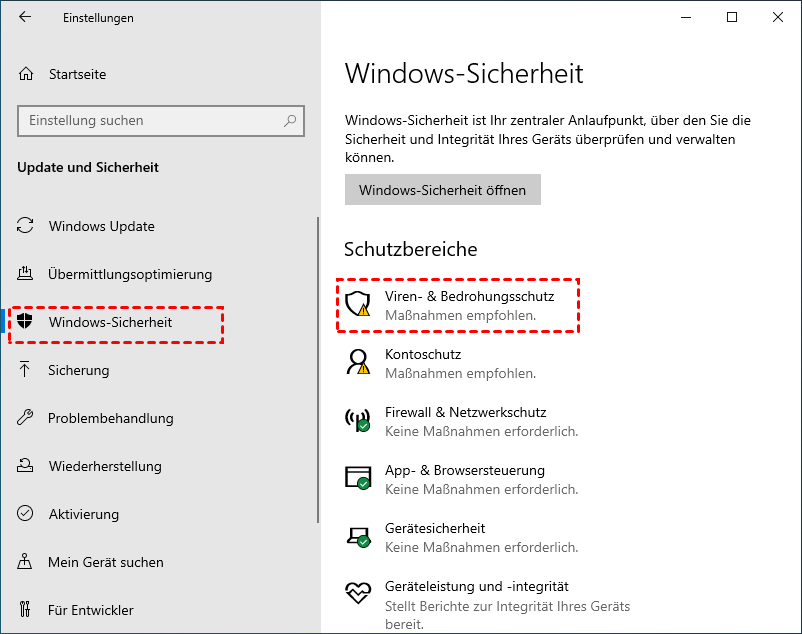
Schritt 1. Suchen Sie nach „Windows-Sicherheit“ und öffnen Sie die Anwendung.

Schritt 2. Wählen Sie „Viren- und Bedrohungsschutz“. Klicken Sie anschließend unter „Einstellungen für Viren- und Bedrohungsschutz“ auf „Einstellungen verwalten“.
Viren

Schritt 3. Stellen Sie sicher, dass folgende Optionen aktiviert sind: Echtzeitschutz, Cloudbasierter Schutz, Automatische Beispielübermittlung, Manipulationsschutz.

Schritt 4. Klicken Sie unter „Überwachter Ordnerzugriff“ auf „Überwachten Ordnerzugriff verwalten“.

Schritt 5. Aktivieren Sie den Schalter für den überwachten Ordnerzugriff. Windows verhindert dann, dass unbekannte oder nicht vertrauenswürdige Apps Änderungen an geschützten Ordnern wie „Dokumente“, „Bilder“ und „Desktop“ vornehmen.

  • Klicken Sie auf „Geschützte Ordner“, um weitere Ordner hinzuzufügen, die Sie schützen möchten.
  • Klicken Sie auf „App den kontrollierten Ordnerzugriff erlauben“, wenn ein vertrauenswürdiges Programm blockiert ist.

Schritt 6. Klicken Sie unter „Datenwiederherstellung nach Ransomware“ auf „OneDrive einrichten“, um wichtige Ordner zu sichern. So können Sie Dateien wiederherstellen, falls diese von Ransomware verschlüsselt wurden.

Tipp:

Microsoft hat die Funktion vollständig in Windows 11 übernommen und weiter verbessert. Die Einrichtung funktioniert nahezu identisch: Windows-Sicherheit > Viren- & Bedrohungsschutz > Ransomware-Schutz aktivieren > Überwachten Ordnerzugriff einschalten.

Methode 2: Windows 10 Ransomware Schutz per PowerShell aktivieren

Fortgeschrittene Nutzer oder Administratoren können den Schutz auch per PowerShell aktivieren.

Microsoft nennt dafür folgenden Befehl: Set-MpPreference -EnableControlledFolderAccess Enabled

Schritt 1. Öffnen Sie PowerShell als Administrator.

Schritt 2. Geben Sie den Befehl ein.

Schritt 3. Bestätigen Sie mit Enter.

Danach wird der kontrollierte Ordnerzugriff aktiviert.

Methode 3: Schutz vor Ransomware mit AOMEI Backupper

Neben dem integrierten Windows-10-Ransomware-Schutz setzen viele Anwender zusätzlich auf professionelle Lösungen wie AOMEI Backupper. Der große Vorteil solcher Programme liegt darin, dass sie nicht nur Angriffe erkennen, sondern vor allem eine schnelle Wiederherstellung wichtiger Daten ermöglichen.

AOMEI Backupper bietet verschiedene Schutzmechanismen für Windows 10 und Windows 11. Es schützt bestimmte Dateitypen und Dateipfade vor Ransomware.

Schritt 1. Laden Sie AOMEI Backupper herunter, installieren Sie es und starten Sie es.

Kostenloser Download Windows 11/10/8.1/8/7
Sicherer Download

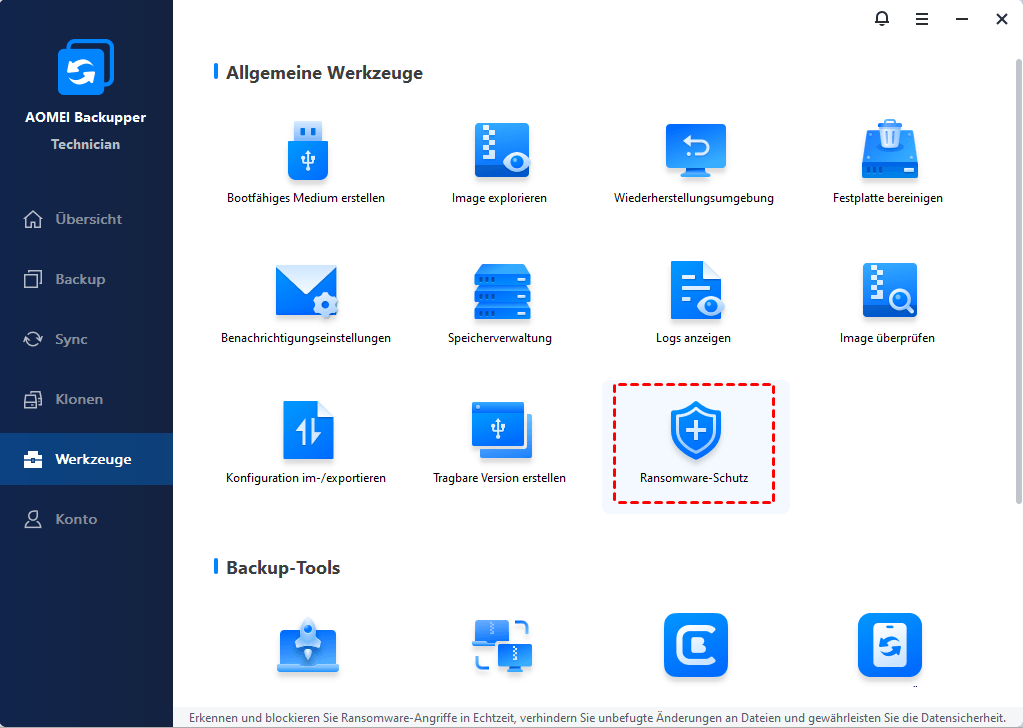
Schritt 2. Klicken Sie auf „Werkzeuge“ > „Ransomware-Schutz“.
Schutz

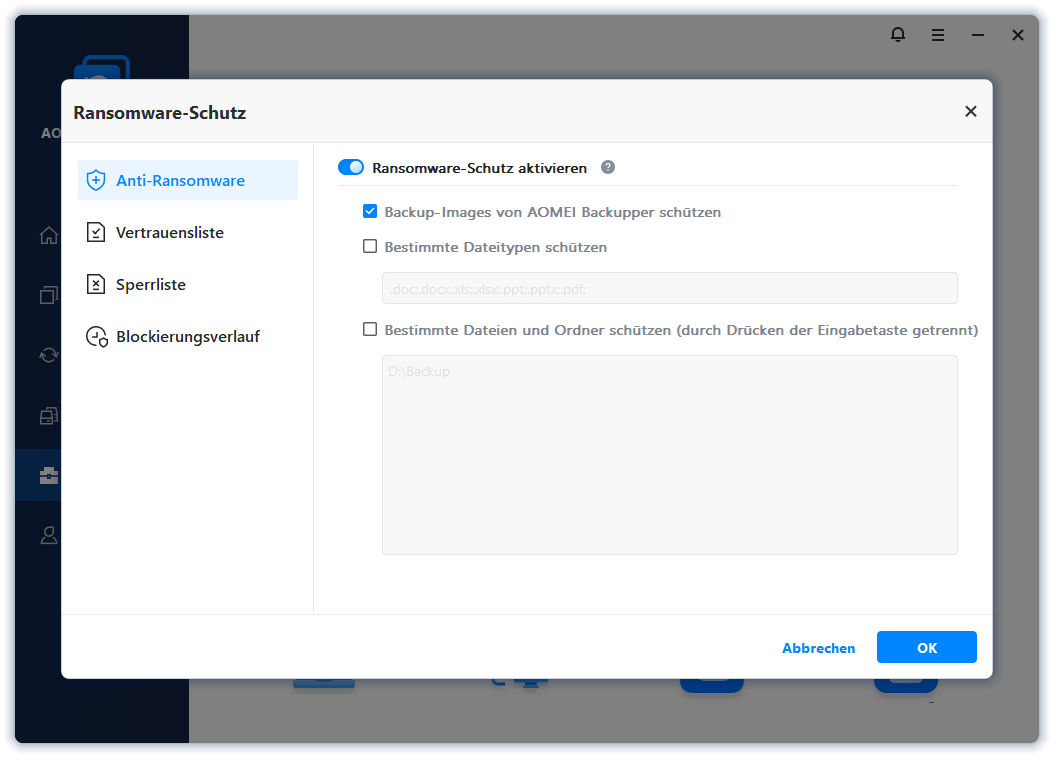
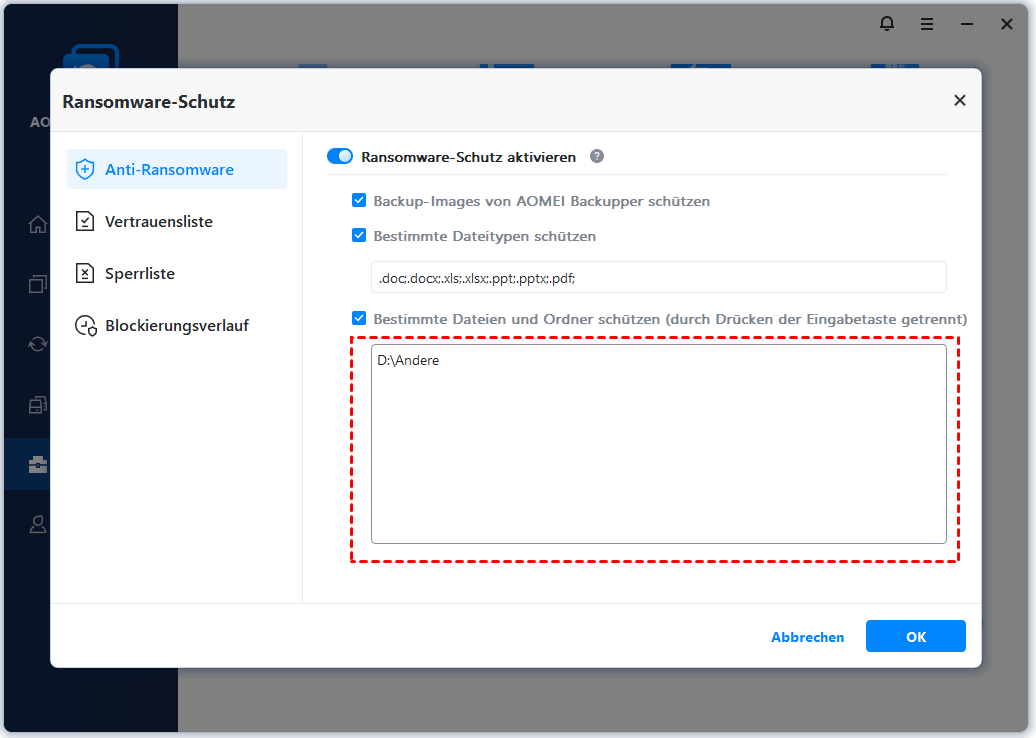
Schritt 3. Aktivieren Sie im Pop-up-Fenster den Schalter für „Ransomware-Schutz aktivieren“.
Ahtivieren

Schritt 4. Wählen Sie je nach Bedarf die Optionen: Backup-Images von AOMEI Backupper schützen, Bestimmte Dateitypen schützen, Bestimmte Dateien und Ordner schützen.

  • „Backup-Images von AOMEI Backupper schützen“: Standardmäßig aktiviert, um von AOMEI Backupper erstellte Image-Dateien zu schützen.
  • „Bestimmte Dateitypen schützen“: Fügen Sie häufig zu schützende Dateitypen wie .doc und .pdf hinzu.
  • „Bestimmte Dateien und Ordner schützen“: Fügen Sie bestimmte zu schützende Ordnerpfade hinzu, z. B. C:\Programme (x86), C:\ProgramData usw. „Einstellungen für Schutzregeln“
Auswahl

Schritt 5. Bestätigen Sie Ihre Einstellungen und klicken Sie auf „OK“.

Andere Sicherheitslösungen

Neben dem integrierten Schutz von Windows 10 suchen viele Nutzer zusätzlich nach spezialisierten Sicherheitslösungen renommierter Antivirus-Hersteller. Suchanfragen wie „avira ransomware schutz“, „bitdefender ransomware schutz“ oder „malwarebytes schutz vor ransomware“ zeigen deutlich, dass Anwender heute verstärkt auf mehrschichtige Sicherheitskonzepte setzen. Moderne Antivirenprogramme kombinieren klassische Malware-Erkennung inzwischen mit verhaltensbasierter Analyse, Cloud-Schutz und speziellen Anti-Ransomware-Technologien.

Dabei unterscheiden sich die verschiedenen Anbieter vor allem in ihren zusätzlichen Sicherheitsfunktionen, ihrer Systembelastung und den verwendeten Erkennungsmethoden.

Avira Ransomware Schutz unter Windows 10

Der sogenannte „Avira Ransomware Schutz“ basiert auf mehreren Sicherheitsebenen innerhalb der Avira-Sicherheitssoftware. Neben klassischer Echtzeitüberwachung analysiert Avira verdächtige Prozesse kontinuierlich und blockiert Programme, die ungewöhnliche Dateiänderungen durchführen. Besonders hervorgehoben wird dabei die cloudbasierte Erkennung unbekannter Bedrohungen.

Viele Privatanwender schätzen Avira vor allem wegen der vergleichsweise einfachen Benutzeroberfläche und der kostenlosen Einstiegsversion. Gleichzeitig berichten Nutzer in Foren gelegentlich über erhöhte Systemmeldungen oder Einschränkungen bei bestimmten Anwendungen, wenn aggressive Schutzprofile aktiviert werden.

Bitdefender Ransomware Schutz und mehrschichtige Sicherheit

Bitdefender gehört seit Jahren zu den bekanntesten Anti-Ransomware-Lösungen im Consumer-Bereich. Bitdefender verwendet laut Hersteller ein mehrstufiges Schutzmodell mit Verhaltensanalyse, Angriffserkennung und automatischer Blockierung verdächtiger Verschlüsselungsprozesse.

Besonders interessant ist die Funktion „Safe Files“, die ähnlich wie der überwachte Ordnerzugriff von Windows arbeitet. Dabei erhalten nur vertrauenswürdige Anwendungen Zugriff auf sensible Benutzerordner. Zusätzlich überwacht Bitdefender ungewöhnliche Dateiänderungen in Echtzeit.

In unabhängigen Sicherheitstests erreicht Bitdefender regelmäßig hohe Erkennungsraten gegen moderne Ransomware-Familien. Deshalb wird die Software häufig sowohl von Privatanwendern als auch kleinen Unternehmen eingesetzt.

ESET Ransomware Schutz mit Verhaltensanalyse

Der „ESET Ransomware Schutz“ basiert stark auf heuristischen und verhaltensbasierten Erkennungsmethoden. Statt ausschließlich bekannte Schadsoftware-Signaturen zu prüfen, analysiert ESET laufende Prozesse auf typische Angriffsmuster moderner Verschlüsselungstrojaner.

Viele IT-Administratoren schätzen ESET insbesondere wegen der geringen Systembelastung. Gerade auf älteren Windows-10-Systemen bleibt die Leistung häufig stabil, während gleichzeitig ein umfassender Echtzeitschutz aktiv bleibt.

Darüber hinaus integriert ESET zusätzliche Funktionen wie Netzwerkschutz, Exploit-Abwehr und Schutz vor manipulierten Webseiten. Dadurch entsteht eine umfassende Sicherheitsumgebung gegen unterschiedliche Angriffsarten.

G DATA Ransomware Schutz

Der „G DATA Ransomware Schutz“ wird häufig mit dem Sicherheitsansatz „Made in Germany“ beworben. Das Unternehmen setzt auf eine Kombination aus klassischer Virenerkennung und moderner DeepRay-Technologie zur Verhaltensanalyse.

Laut Hersteller erkennt die Software verdächtige Verschlüsselungsversuche frühzeitig und stoppt Prozesse automatisch, bevor größere Datenmengen betroffen sind. Zusätzlich bietet G DATA Schutz vor Phishing, Banking-Trojanern und gefährlichen Webseiten.

Besonders im deutschsprachigen Raum genießt G DATA seit vielen Jahren einen guten Ruf im Unternehmens- und Privatkundenbereich.

Kaspersky Ransomware Schutz und automatische Angriffserkennung

Kaspersky zählt ebenfalls zu den etablierten Sicherheitslösungen gegen Verschlüsselungstrojaner. Kaspersky nutzt dabei maschinelles Lernen, Cloud-Analyse und automatische Rollback-Funktionen zur Wiederherstellung betroffener Dateien.

Eine wichtige Besonderheit ist die automatische Erkennung verdächtiger Dateiaktivitäten. Erkennt die Software ungewöhnlich schnelle Dateiänderungen oder Massenverschlüsselungen, werden Prozesse unmittelbar gestoppt.

Zusätzlich speichert Kaspersky laut Hersteller temporäre Dateiversionen, sodass beschädigte Dateien teilweise wiederhergestellt werden können. Gerade bei neuen oder unbekannten Ransomware-Varianten kann dies einen zusätzlichen Sicherheitsvorteil bieten.

Malwarebytes Schutz vor Ransomware als zusätzliche Sicherheitsebene

Malwarebytes konzentriert sich besonders stark auf verhaltensbasierte Angriffserkennung. Statt nur bekannte Schadsoftware zu blockieren, überwacht Malwarebytes aktiv Prozesse, Speicherzugriffe und typische Verschlüsselungsmuster.

Viele Nutzer verwenden Malwarebytes ergänzend zu Microsoft Defender oder anderen Antivirus-Lösungen. Besonders beliebt ist die Software wegen ihrer starken Malware-Erkennung und der vergleichsweise einfachen Bedienung.

Welche Anti-Ransomware-Lösung ist die beste?

Viele Nutzer suchen nach der „besten“ Lösung gegen Ransomware, doch eine pauschale Antwort gibt es nicht. Entscheidend sind vielmehr die individuellen Anforderungen, die Hardwareleistung und das persönliche Nutzungsverhalten.

Für viele Privatanwender reicht bereits die Kombination aus:

  • aktiviertem Windows-10-Ransomware-Schutz
  • Microsoft Defender regelmäßigen
  • Backups vorsichtigem Surfverhalten

Wer zusätzliche Sicherheitsfunktionen benötigt, kann ergänzend auf Lösungen wie Bitdefender, ESET, G DATA, Kaspersky, Avira oder Malwarebytes setzen. Wichtiger als die Wahl eines einzelnen Programms bleibt jedoch ein ganzheitliches Sicherheitskonzept. Selbst die beste Sicherheitssoftware kann keinen vollständigen Schutz garantieren, wenn Systeme nicht aktualisiert werden oder gefährliche Anhänge ungeprüft geöffnet werden.

Fazit

Der integrierte Ransomware-Schutz von Windows 10 ist eine äußerst wichtige Sicherheitsfunktion, die viele Nutzer bislang nicht aktiv nutzen. Besonders der kontrollierte Ordnerzugriff kann verhindern, dass Schadsoftware wichtige Dateien verschlüsselt oder manipuliert.

Die Aktivierung dauert nur wenige Minuten und erhöht die Sicherheit des Systems deutlich. Dennoch sollte der Schutz immer mit regelmäßigen Backups, professionellen Ransomware-Schutzsoftware und einem vorsichtigen Umgang mit Downloads kombiniert werden.

Häufig gestellte Fragen

Ist der überwachte Ordnerzugriff standardmäßig aktiviert?
 
Nein. Bei vielen Windows-10-Systemen ist die Funktion standardmäßig deaktiviert und muss manuell eingeschaltet werden.
Kann der Ransomware-Schutz Programme blockieren?
 
Ja. Nicht vertrauenswürdige oder unbekannte Programme können blockiert werden. Diese lassen sich jedoch manuell freigeben.
Welche Ordner sollte ich zusätzlich schützen?
 
Empfohlen werden Ordner mit wichtigen Dokumenten, Fotos, Projektdaten, Backups, Arbeitsdateien.
Reicht Microsoft Defender als Schutz aus?

 
Für viele Privatanwender bietet Microsoft Defender bereits einen guten Basisschutz. Zusätzliche Backups und vorsichtiges Nutzerverhalten bleiben dennoch unverzichtbar.
Yvonne
Yvonne · Redakteur
Seit 2021 bei Aomei und Redakteurin für mobile Übertragung-Backup-Software. Ich hilfe Bunutzer gerne beim Backup und Übertragen von iPhones und iOS.
AOMEI Backupper

Leistungsstarke und zuverlässige Windows-Backup-Software für Datensicherung und Festplattenklonen unter Windows 11/10/8.1/8/7.

Kostenloser Download

Windows 11/10/8.1/8/7


Mehr erfahren