




Windows 11 Systemabbild erstellen: Zwei Wege und ein praxistauglicher Wiederherstellungsplan
Ein Systemabbild bringt Windows 11, installierte Programme, Einstellungen und startrelevante Partitionen in eine wiederherstellbare Sicherung. Diese Anleitung zeigt sowohl den klassischen Weg über die Systemsteuerung als auch den flexibleren Ablauf mit AOMEI Backupper. Sie erfahren, welches Sicherungsziel sinnvoll ist, wie Sie typische Wiederherstellungsfehler vermeiden und warum ein Rettungsmedium sowie ein geprüfter Restore-Plan genauso wichtig sind wie das Image selbst.

Von Rebecca Aktualisiert am 23.07.2026


Windows 11 Systemabbild erstellen: Was wird dabei gesichert?
Wenn Sie ein Windows 11 Systemabbild erstellen, sichern Sie nicht nur Dokumente, sondern den für den Start benötigten Systemzustand: Windows, installierte Programme, Einstellungen und die ausgewählten Partitionen. Nach einem defekten Systemlaufwerk oder einem fehlgeschlagenen Update lässt sich der Rechner damit auf den Stand der Sicherung zurücksetzen. AOMEI Backupper bietet dafür eine geführte Systemsicherung; alternativ ist die ältere Funktion „Sichern und Wiederherstellen (Windows 7)“ weiterhin in der Systemsteuerung erreichbar.

Ein Systemabbild ersetzt trotzdem keine laufende Dateisicherung. Neue Fotos, Projekte oder E-Mails, die nach dem Image entstanden sind, fehlen nach der Wiederherstellung. Praxisnah ist daher die Kombination aus einem gelegentlichen Systemimage und häufigeren Datei- oder inkrementellen Backups. Diese Aufgabenteilung verkürzt im Ernstfall die Suche nach der passenden Sicherung.
|
Sicherungsart |
Enthält |
Geeignet für |
|
Systemabbild |
Windows, Programme, Einstellungen, Startpartitionen |
Komplette Rückkehr nach System- oder Laufwerksausfall |
|
Dateisicherung |
Ausgewählte Ordner und Dateien |
Häufige Änderungen und einzelne Wiederherstellungen |
|
Wiederherstellungspunkt |
Systemdateien, Treiber und Registry-Zustand |
Rücknahme kleiner Systemänderungen; kein vollständiger Ersatz für ein Image |
Vorbereitung: Zielmedium, Speicherplatz und Rettungsweg prüfen
Die häufigste Schwachstelle ist nicht die Erstellung, sondern ein unklarer Wiederherstellungsweg. Verwenden Sie vorzugsweise eine externe HDD oder SSD mit genügend freiem Platz. Das Ziel sollte nicht dieselbe physische Festplatte sein, auf der Windows läuft; fällt diese aus, wäre sonst auch das Backup verloren.
- Schließen Sie laufende Installationen und große Kopiervorgänge ab.
- Prüfen Sie den belegten Speicher der zu sichernden Partitionen und planen Sie Reserve auf dem Ziel ein.
- Bewahren Sie mindestens eine Sicherung zeitweise getrennt vom PC auf.
- Erstellen Sie ein bootfähiges Rettungsmedium und testen Sie, ob der PC davon starten kann.
- Dokumentieren Sie BitLocker-Wiederherstellungsschlüssel und bewahren Sie sie getrennt auf.
Ein erfolgreich abgeschlossener Fortschrittsbalken beweist noch keine Wiederherstellbarkeit. Prüfen Sie das Image und den Start des Rettungsmediums, bevor Sie das Backup für einen Umbau oder ein großes Update benötigen.
Methode 1: Systemabbild mit Windows 11 Bordmitteln erstellen
Die klassische Windows-Funktion eignet sich für ein manuelles Komplettimage, wenn Sie keine Zusatzsoftware installieren möchten. Sie liegt nicht in der modernen Windows-Sicherung-App, sondern weiterhin in der Systemsteuerung.
- Öffnen Sie die Windows-Suche, geben Sie „Systemsteuerung“ ein und starten Sie den Treffer.
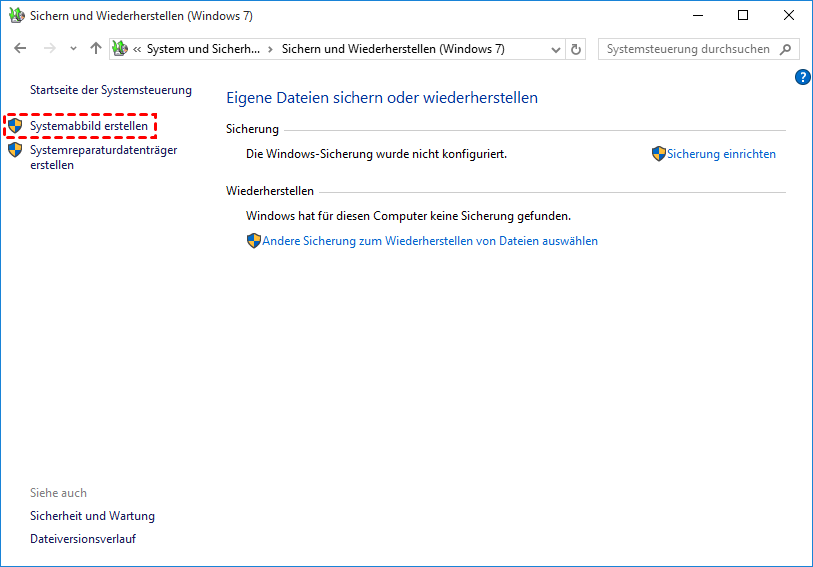
- Wählen Sie „System und Sicherheit“ und anschließend „Sichern und Wiederherstellen (Windows 7)“.
- Klicken Sie links auf „Systemabbild erstellen“.
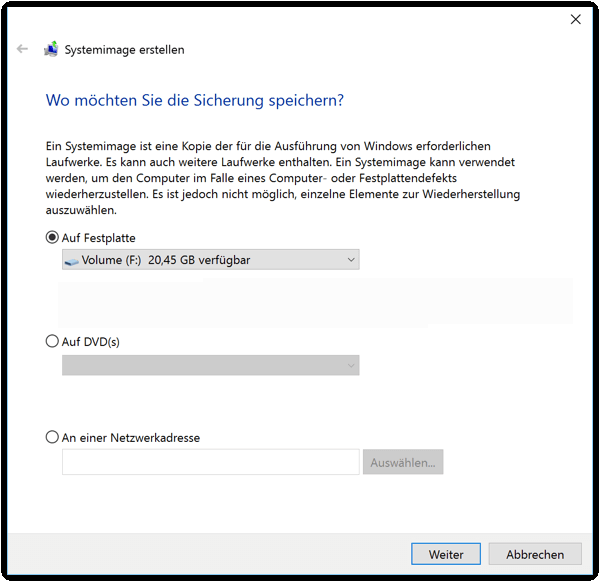
- Wählen Sie eine externe Festplatte, DVDs oder eine Netzwerkadresse als Ziel. Kontrollieren Sie Laufwerksbuchstaben und freien Speicher besonders sorgfältig.
- Bestätigen Sie die automatisch ausgewählten startrelevanten Partitionen und starten Sie die Sicherung.
- Erstellen oder aktualisieren Sie danach ein Wiederherstellungslaufwerk beziehungsweise halten Sie ein Windows-Installationsmedium bereit.
Der Vorteil ist die Verfügbarkeit ohne Installation. Die Oberfläche und der Workflow stammen jedoch aus einer älteren Windows-Generation. In Nutzerforen werden vor allem fehlgeschlagene Wiederherstellungen, geänderte Partitionierungen und Unsicherheit beim Booten der Recovery-Umgebung genannt. Wer regelmäßig sichert, Zeitpläne braucht oder einzelne Dateien komfortabel aus einem Image holen möchte, profitiert meist von einer spezialisierten Lösung.
Methode 2: Windows 11 Systemabbild mit AOMEI Backupper erstellen
Für Privatanwender und kleine Teams, die Systemsicherungen wiederholen oder leichter verwalten möchten, ist AOMEI Backupper eine passende Alternative. Das Programm wählt die für Windows erforderlichen Partitionen automatisch aus und kann das Image auf einer internen oder externen Festplatte, einem USB-Laufwerk, NAS oder einer Netzwerkfreigabe speichern.
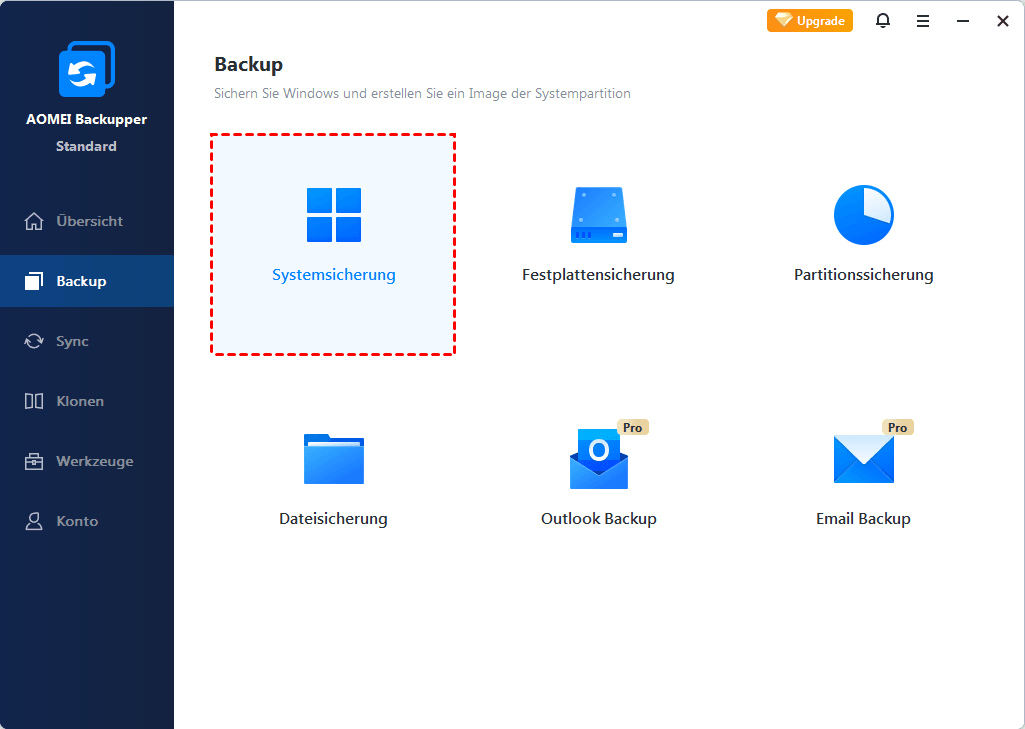
- Installieren und öffnen Sie AOMEI Backupper. Wählen Sie „Backup“ und danach „Systemsicherung“.
- Kontrollieren Sie die automatisch erkannten Systempartitionen. Legen Sie im zweiten Feld das externe Laufwerk, NAS oder die Netzwerkfreigabe als Ziel fest.
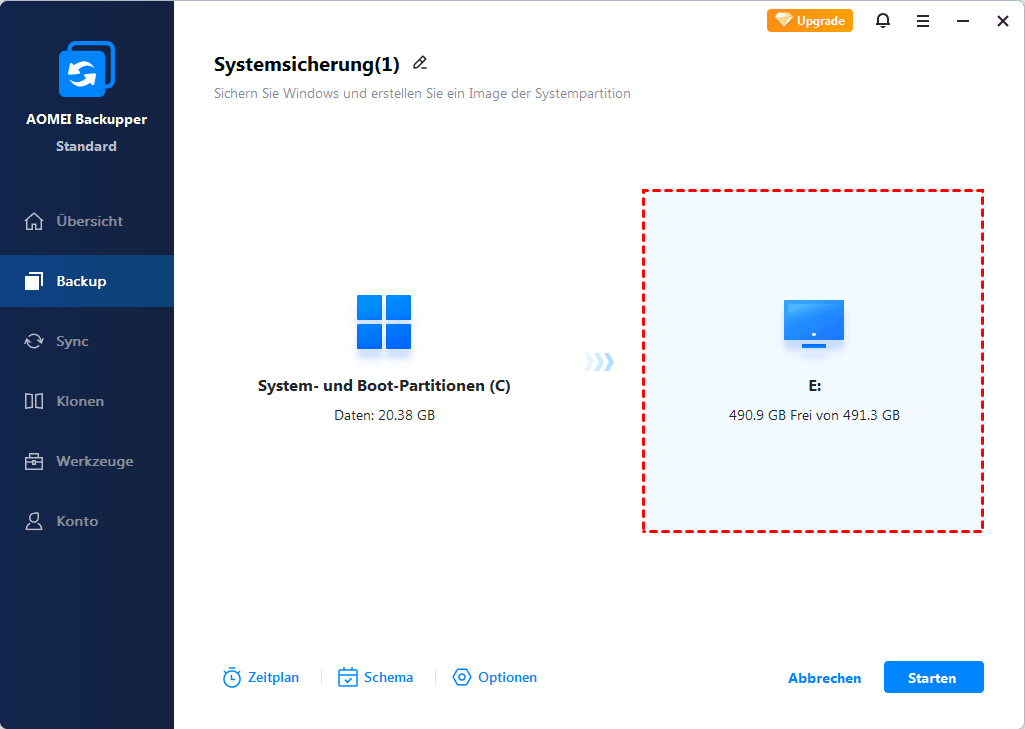
- Vergeben Sie einen verständlichen Auftragsnamen, zum Beispiel „Win11 vor Funktionsupdate“. Konfigurieren Sie bei Bedarf einen Zeitplan oder eine inkrementelle Sicherung.
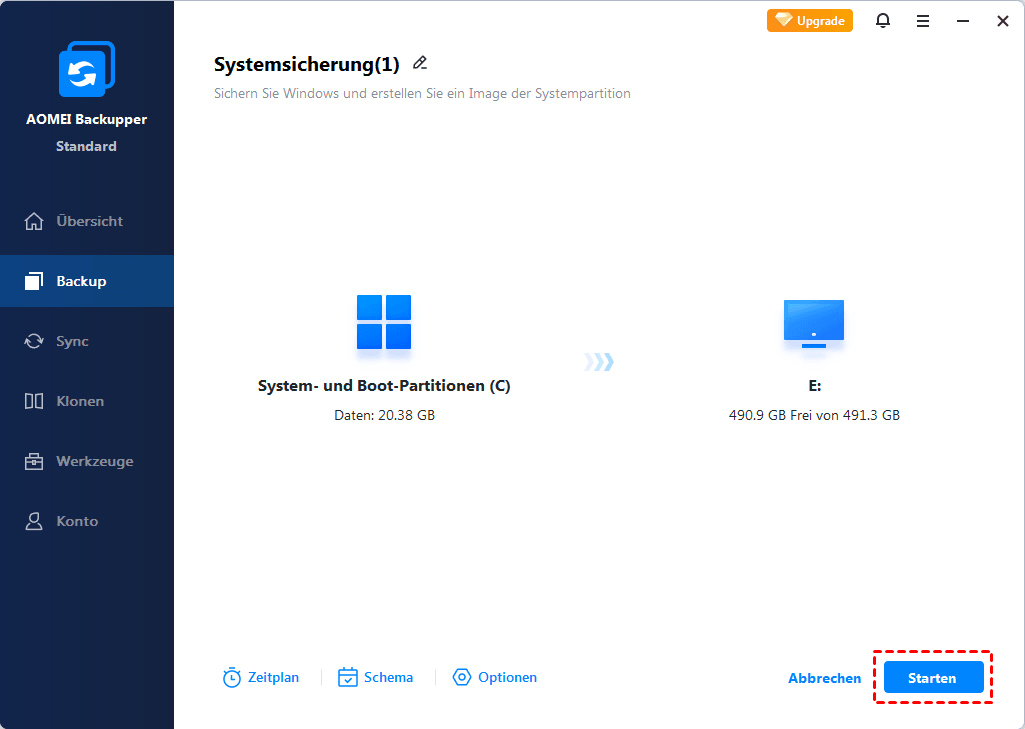
- Starten Sie die Sicherung und lassen Sie den PC sowie das Ziellaufwerk bis zum Abschluss verbunden.
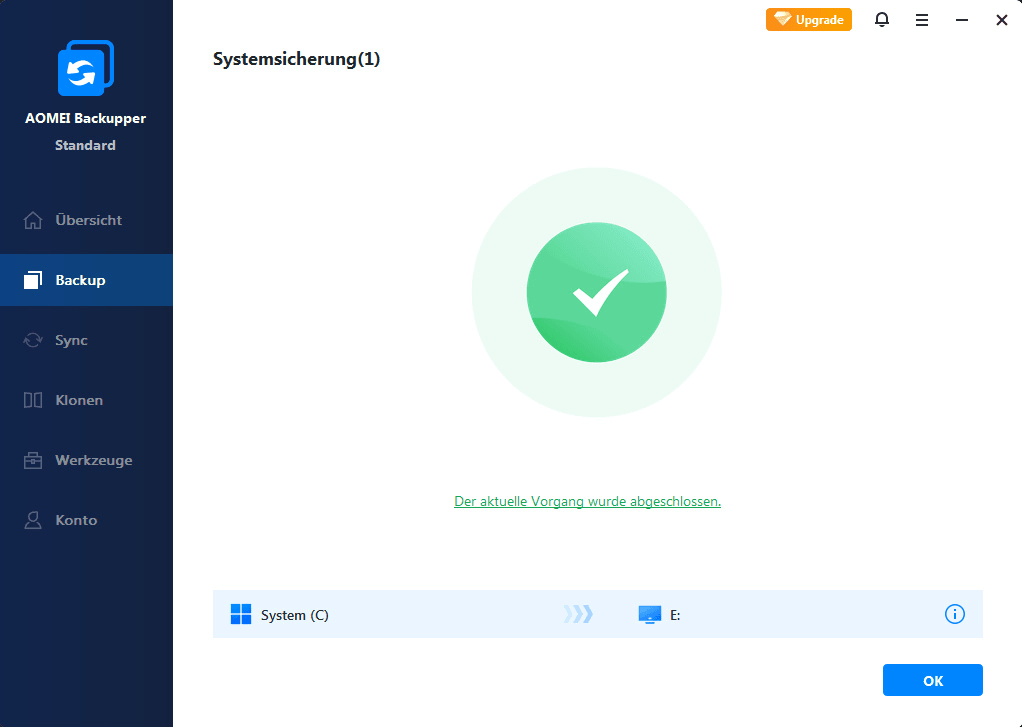
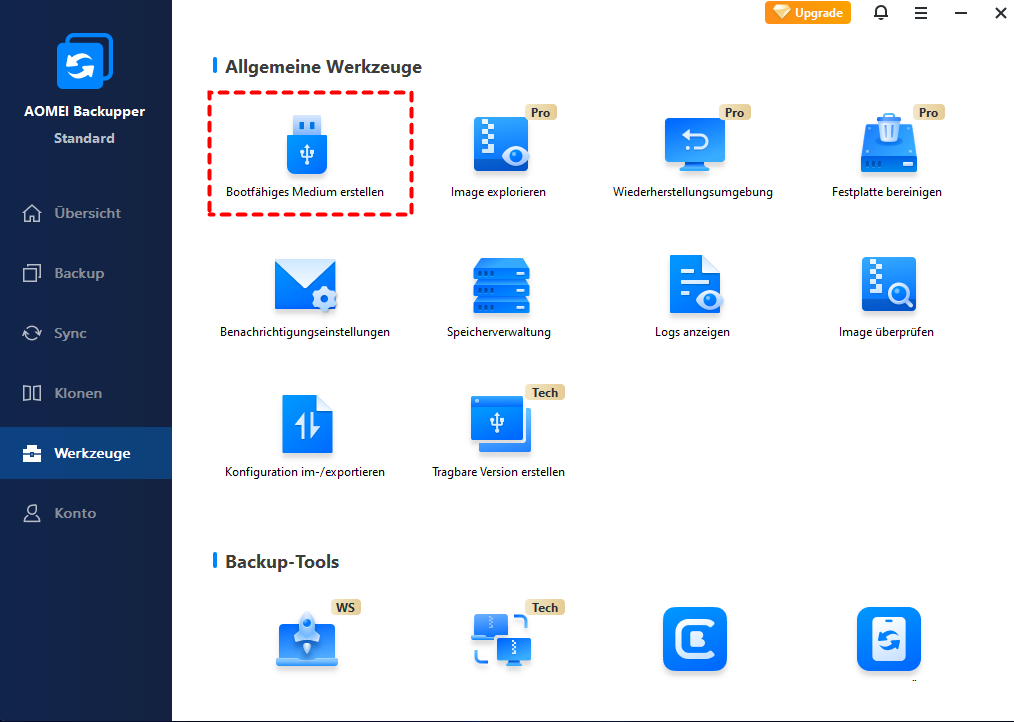
- Prüfen Sie das Image und erstellen Sie über „Werkzeuge“ ein bootfähiges Medium für den Fall, dass Windows nicht mehr startet.
Wann lohnt sich AOMEI Backupper für ein Windows-11-Systemimage?
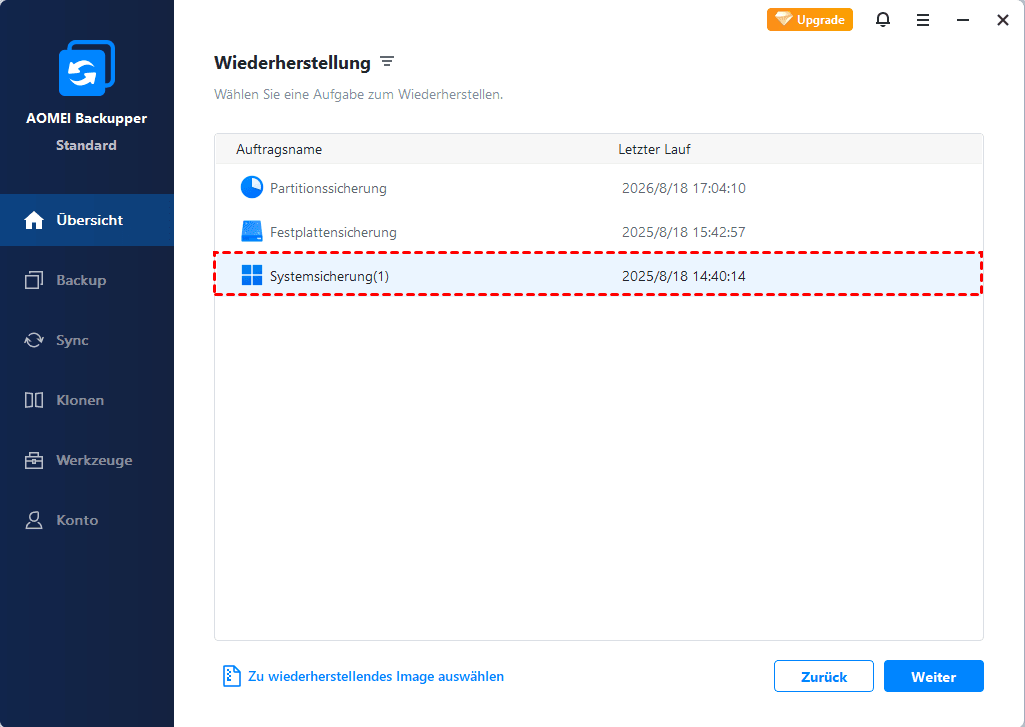
Die Lösung ist besonders sinnvoll, wenn eine einmalige Sicherung zu einem wiederholbaren Ablauf werden soll. Zeitpläne und inkrementelle Images reduzieren den manuellen Aufwand; die Wiederherstellungsfunktionen helfen, wenn Windows nicht mehr startet. Außerdem lassen sich je nach Funktion einzelne Dateien aus einem Image wiederherstellen, ohne den gesamten PC zurückzusetzen.
- Passend: regelmäßige Sicherung vor Windows-Updates, Treiberwechseln oder Softwaretests.
- Passend: Speicherung auf externer Festplatte, NAS oder Netzwerkfreigabe.
- Passend: Nutzer, die einen klaren Backup- und Recovery-Workflow bevorzugen.
- Manuell prüfen: Wiederherstellung auf abweichender Hardware, verschlüsselte Datenträger und geänderte Partitionsgrößen.
Wenn unklar ist, ob Sie nur Windows oder die komplette physische Platte sichern sollten, hilft der Vergleich Systemsicherung vs. Festplattensicherung bei der Auswahl.
So prüfen Sie, ob das Systemabbild im Notfall wirklich hilft
Ein guter Test muss nicht sofort die produktive Festplatte überschreiben. Prüfen Sie zunächst die Kette aus Image, Zielmedium und Recovery-Start. Bei besonders wichtigen Arbeitsrechnern ist ein vollständiger Wiederherstellungstest auf einem Ersatzlaufwerk oder Testgerät die aussagekräftigste Kontrolle.
|
Prüfpunkt |
Gutes Zeichen |
Reaktion bei Problem |
|
Image-Prüfung |
Software meldet Image als lesbar und vollständig |
Sicherung neu erstellen; Zielmedium auf Fehler prüfen |
|
Rettungsmedium |
PC startet in die Recovery-Umgebung |
Bootreihenfolge, UEFI-Modus und Medium neu prüfen |
|
Backup-Ziel |
Image wird in der Recovery-Umgebung erkannt |
Port, Treiber, Netzwerkzugriff oder Laufwerksformat kontrollieren |
|
Restore-Plan |
Zielplatte und Folgen sind eindeutig dokumentiert |
Vor dem Wiederherstellen stoppen und Datenträgerzuordnung klären |
Trennen Sie das Backup-Laufwerk nach der Sicherung, wenn es nicht für einen laufenden Zeitplan benötigt wird. Das schützt besser vor versehentlichem Löschen und reduziert die Angriffsfläche bei Schadsoftware. Sichern Sie nur Daten, zu denen Sie berechtigt sind. Beachten Sie die geltenden Datenschutzbestimmungen und Unternehmensrichtlinien.
Systemabbild wiederherstellen: Diese Fehler vermeiden
- Falsches Ziel gewählt: Bei einer Komplettwiederherstellung können vorhandene Daten auf dem Ziel überschrieben werden.
- Nur das Image vorhanden: Ohne startfähiges Rettungs- oder Installationsmedium erreichen Sie die Recovery-Umgebung bei einem nicht bootenden PC möglicherweise nicht.
- Backup ständig angeschlossen: Ein Bedienfehler oder Schadsoftware kann auch die Sicherung treffen.
- Image nie geprüft: Beschädigte Dateien oder ein problematisches Laufwerk fallen erst im Ernstfall auf.
- Dateisicherung vergessen: Ein älteres Systemimage enthält keine später erstellten Arbeitsdateien.
Ergänzen Sie deshalb das Image um eine automatische Datensicherung auf einer externen Festplatte. So bleiben aktuelle Dateien geschützt, während das Systemabbild den kompletten Wiederanlauf abdeckt.
Nächster Schritt: Erstellen Sie jetzt ein erstes Systemimage, beschriften Sie Ziel und Datum eindeutig und testen Sie anschließend das bootfähige Medium. Erst dann ist aus einer Sicherungsdatei ein belastbarer Wiederherstellungsplan geworden.
Häufig gestellte Fragen zum Windows 11 Systemabbild
1. Wie groß ist ein Windows-11-Systemabbild?
2. Kann ich ein Systemabbild auf einem USB-Stick speichern?
3. Ist ein Systemabbild dasselbe wie ein Wiederherstellungspunkt?
4. Kann ich einzelne Dateien aus dem Systemabbild wiederherstellen?
5. Wie oft sollte ich ein Windows 11 Systemabbild erstellen?
6. Was brauche ich für die Wiederherstellung, wenn Windows nicht startet?
7. Kann ich das Image auf einem anderen PC wiederherstellen?
Fazit: Das Image ist nur so gut wie sein Restore-Plan
Für ein einzelnes manuelles Image reicht vielen Nutzern der klassische Weg über die Systemsteuerung. Wer regelmäßig sichern, Speicherziele flexibel wählen und die Wiederherstellung klarer vorbereiten möchte, erhält mit AOMEI Backupper einen strukturierteren Ablauf. Entscheidend bleibt: Image prüfen, Rettungsmedium testen, aktuelle Dateien separat sichern und das Backup nicht dauerhaft ungeschützt am PC lassen.
Starten Sie mit der Systemsicherung in AOMEI Backupper und halten Sie zusätzlich ein bootfähiges Medium bereit. So wird aus „Windows 11 Systemabbild erstellen“ ein vollständiger, nachvollziehbarer Wiederherstellungsprozess.

 als bevorzugte
Quelle auf Google hinzufügen
als bevorzugte
Quelle auf Google hinzufügen