



4 Lösungen: Persönliche Dateien und Apps behalten ausgegraut
Dieser Artikel bietet vier Methoden, um das Problem „Persönliche Dateien und Apps behalten ausgegraut“ zu lösen, und empfiehlt schließlich eine kostenlose Windows-Backup-Software, um Ihre Daten zu schützen.

Von Rebecca Aktualisiert am 22.10.2026


Ist „Persönliche Dateien und Apps behalten“ ausgegraut, prüfen Sie zuerst den Hinweis unter den Auswahloptionen. Häufig passen Installationssprache, Windows-Version oder Edition des Installationsmediums nicht zum vorhandenen System. Starten Sie die setup.exe im laufenden Windows und wählen Sie ein passendes Medium. Wenn Sie Ihre Anwendungen behalten möchten, brechen Sie ab, solange nur „Nichts“ oder „Nur persönliche Dateien behalten“ verfügbar ist.
Benutzerfall: Persönliche Dateien und Apps beim Windows-Upgrade behalten
„Hey Leute, als ich das Setup gestartet habe, wurde angezeigt, dass das Windows 11-Setup 'Persönliche Dateien und Apps behalten' ausgegraut ist, und auch die Option 'Persönliche Dateien behalten' ist grau. Also blieb mir nur die Option 'Nichts' übrig, aber ich habe satte 50 GB Fotos, Videos und Dokumente auf meinem PC, und niemand möchte sie jemals löschen. Gibt es eine Möglichkeit, diese Funktion zu aktivieren? Ich möchte meine Sachen wirklich individuell organisieren. Wenn Sie Einblicke oder Vorschläge haben, zögern Sie bitte nicht, sich einzubringen.“
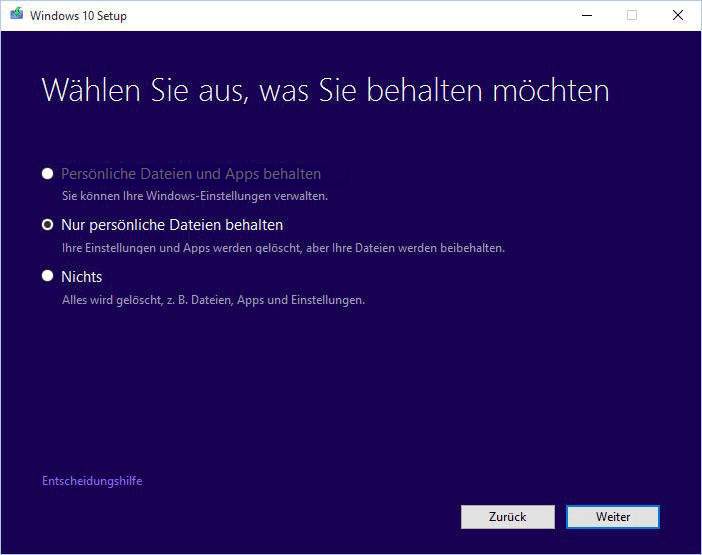
Beispiel aus dem Windows-Setup: Lesen Sie auch die Begründung unter den ausgegrauten Optionen.
Das Problem kann beim Upgrade von Windows 10 auf Windows 11 oder bei einer Reparaturinstallation auftreten. Die folgenden vier Prüfschritte helfen, die Ursache einzugrenzen. Ältere Sonderfälle werden anschließend separat erklärt. Sichern Sie wichtige Dateien und den Systemzustand vor Änderungen, beispielsweise mit der weiter unten beschriebenen Systemsicherung in AOMEI Backupper.
Warum ist „Persönliche Dateien und Apps behalten“ ausgegraut?
Bei einem unterstützten In-Place-Upgrade können Dateien, Anwendungen und Einstellungen übernommen werden. Die Option steht jedoch nicht für jede Kombination aus installiertem System und Installationsmedium zur Verfügung. Eine ausgegraute Option allein löscht noch keine Daten.
- Die Sprache des Installationsmediums passt nicht zur vorhandenen Windows-Installation. Die sichtbare Anzeigesprache allein reicht für die Beurteilung nicht immer aus.
- Das Medium enthält eine ältere Windows-Version oder eine Edition bzw. Architektur, für die keine passende Upgrade-Möglichkeit besteht.
- Windows oder Programme liegen in einer veränderten, vom Setup nicht unterstützten Verzeichnisstruktur.
- Beschädigte Systemdateien können die Installation oder die Übernahme vorhandener Komponenten beeinträchtigen.
| Was zeigt das Setup? | Was bedeutet das für Sie? |
|---|---|
| Nur „Persönliche Dateien und Apps behalten“ ist ausgegraut | Falls „Nur persönliche Dateien behalten“ verfügbar ist, können Dateien übernommen werden, installierte Apps jedoch nicht. Prüfen Sie die konkrete Begründung. |
| Beide Behalten-Optionen sind ausgegraut | Mit „Nichts“ werden Dateien, Apps und Einstellungen nicht übernommen. Brechen Sie ab, wenn Sie diese erhalten möchten. |
| Das Setup nennt Sprache, Edition oder eine ältere Version | Prüfen Sie zunächst das Installationsmedium, bevor Sie Systemeinstellungen ändern. |
4 Lösungen für „Persönliche Dateien und Apps behalten ausgegraut“
Vorab: Für eine klassische Reparaturinstallation mit Übernahme der Apps muss Windows noch starten. Binden Sie die ISO im Datei-Explorer ein und öffnen Sie dort setup.exe. Starten Sie den PC dafür nicht vom Installations-USB-Stick. Microsoft beschreibt diese Unterscheidung in der Anleitung zur Neuinstallation mit Installationsmedien.
Methode 1. Systemsprache prüfen und passendes Installationsmedium verwenden
Eine deutsch angezeigte Windows-Oberfläche kann auf einer ursprünglich englischen Installation mit deutschem Sprachpaket beruhen. Deshalb sollten Sie nicht allein nach der Sprache der Menüs entscheiden, welche ISO Sie herunterladen.
- Öffnen Sie die Eingabeaufforderung als Administrator.
- Führen Sie DISM /Online /Get-Intl aus und prüfen Sie die Angaben zur Standard-System-UI-Sprache sowie den installierten Sprachen.
- Vergleichen Sie diese Angaben mit der Sprache des Installationsmediums. Unterscheiden Sie auch Englisch (USA) und Englisch (Großbritannien).
- Verwenden Sie ein zur Installation passendes offizielles Microsoft-Medium und starten Sie dessen setup.exe erneut im laufenden Windows.
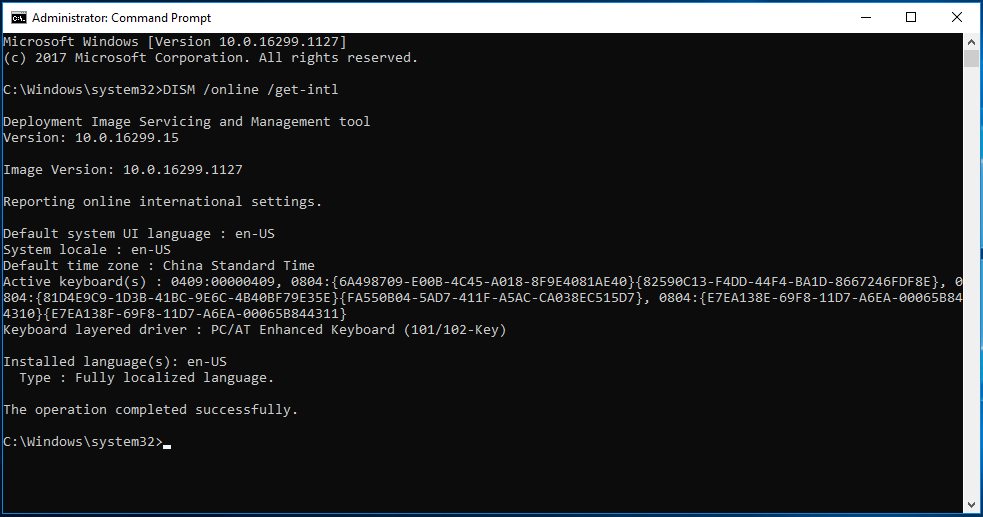
Sprachinformationen mit DISM abfragen. Die englische Beispielausgabe bedeutet nicht, dass Ihr System auf Englisch umgestellt werden muss.
Stellen Sie Windows nicht pauschal auf Deutsch oder Englisch um. Eine Änderung der UI-Sprache ist kein allgemeiner Ersatz für ein passendes Installationsmedium; insbesondere eine Offline-Änderung setzt unter anderem ein vorhandenes Sprachpaket und die korrekt identifizierte Windows-Partition voraus. Die Abfrage dient hier der Diagnose, nicht dem Erzwingen einer anderen Installationssprache.
Methode 2. Windows-Version, Edition und Architektur abgleichen
- Öffnen Sie mit Win + R den Dialog „Ausführen“, geben Sie winver ein und notieren Sie Version und Build.
- Prüfen Sie unter Einstellungen > System > Info die Edition und den Systemtyp.
- Vergleichen Sie diese Daten mit dem gewünschten Installationsmedium. Eine Reparaturinstallation darf nicht unbeabsichtigt auf eine ältere Windows-Version zurückführen. Bei Insider-Versionen benötigen Sie ein dazu geeignetes Medium.
- Prüfen Sie den unterstützten Upgrade-Pfad, insbesondere bei Home/Pro, N-Editionen und Enterprise/LTSC. Ein Wechsel von 32 auf 64 Bit ist kein In-Place-Upgrade mit Übernahme der Apps.
Nicht jeder Editionswechsel ist ausgeschlossen. Entscheidend ist der konkrete von Microsoft unterstützte Upgrade-Pfad. Eine andere Edition oder ein ungeeignetes Medium lässt sich nicht durch eine allgemeine Registry-Änderung kompatibel machen.
Methode 3. Beschädigte Systemdateien mit DISM und SFC reparieren
Wenn Installationsmedium und Upgrade-Pfad passen, prüfen Sie das laufende System auf Beschädigungen. In einem WindowsHelp-Erfahrungsbericht meldete der Fragesteller nach DISM/SFC Erfolg; andere Nutzer meldeten keinen Erfolg. Die Methode hilft daher bei Systemschäden, nicht bei jeder Ursache.
- Öffnen Sie die Eingabeaufforderung als Administrator.
- Führen Sie DISM.exe /Online /Cleanup-Image /RestoreHealth aus und warten Sie auf den Abschluss.
- Führen Sie anschließend sfc /scannow aus.
- Prüfen Sie die Ergebnisse, starten Sie Windows neu und testen Sie das passende Setup erneut. Falls eine Reparatur fehlschlägt, beachten Sie zunächst die Fehlermeldung.
Die Reihenfolge entspricht der Microsoft-Anleitung zur Systemdateiprüfung. ScanHealth prüft den Zustand; es ist nicht dasselbe wie die Reparatur mit RestoreHealth.
Methode 4. Früher geänderte Programmverzeichnisse überprüfen
Diese Prüfung ist sinnvoll, wenn Sie den Standardordner für Programme zuvor verschoben oder seine Registry-Werte geändert haben. Wenn Sie keine solche Änderung vorgenommen haben, überschreiben Sie die Einträge nicht auf Verdacht.
- Erstellen Sie vor einer Korrektur eine Systemsicherung und dokumentieren Sie die vorhandenen Werte. Öffnen Sie mit Win + R > regedit den Registrierungseditor.
- Navigieren Sie zu HKEY_LOCAL_MACHINE\SOFTWARE\Microsoft\Windows\CurrentVersion.
- Prüfen Sie ProgramFilesDir, ProgramFilesDir (x86), ProgramFilesPath und ProgramW6432Dir auf frühere Änderungen. Stellen Sie nur nachweislich falsch geänderte Werte entsprechend Ihrer ursprünglichen Systemkonfiguration wieder her; lassen Sie unklare Fälle fachlich prüfen.
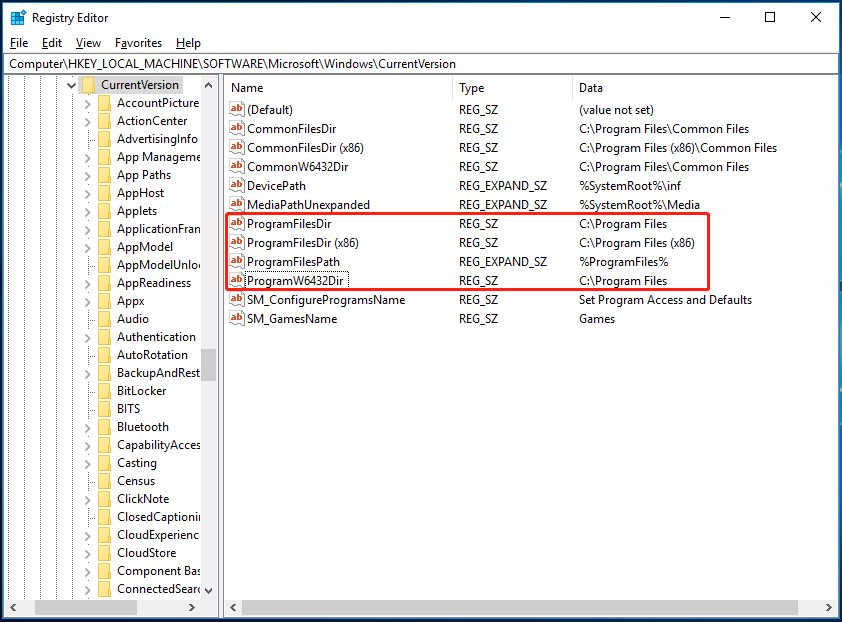
Beispielansicht der Programmverzeichnisse. Die verschiedenen Einträge dürfen nicht pauschal denselben Pfad erhalten.
Wichtig: Auf einem üblichen 64-Bit-Windows mit Systemlaufwerk C: unterscheiden sich beispielsweise C:\Program Files und C:\Program Files (x86). Das ist keine Aufforderung, sämtliche Einträge auf diese Beispielwerte zu setzen. Eine Registry-Korrektur verschiebt bereits installierte Programme nicht automatisch zurück.
Ältere Sonderfälle: KB4562830 und Systemgebietsschema
KB4562830 nur im passenden historischen Windows-10-Fall berücksichtigen
Das Entfernen von KB4562830 war ein Workaround für bestimmte frühe Windows-10-20H2-Konstellationen. Eine Diskussion vom Juli 2020 bezog sich auf Build 19042.388 und die Rückkehr zu 19041. Das ist keine allgemeine Anleitung für aktuelle Windows-11-Upgrades. Deinstallieren Sie keine anderen Updates, wenn dieses Paket nicht vorhanden ist.
Für ein entsprechend identifiziertes Altsystem beschreibt der ursprüngliche Ablauf:
- Öffnen Sie Einstellungen > Update und Sicherheit > Windows Update.
- Wählen Sie Updateverlauf anzeigen > Updates deinstallieren.
- Nur wenn genau KB4562830 installiert ist und die historische Problemkonstellation bestätigt wurde, kommt die damalige Deinstallation in Betracht. Nach dem erforderlichen Neustart wäre das passende In-Place-Setup erneut zu prüfen.
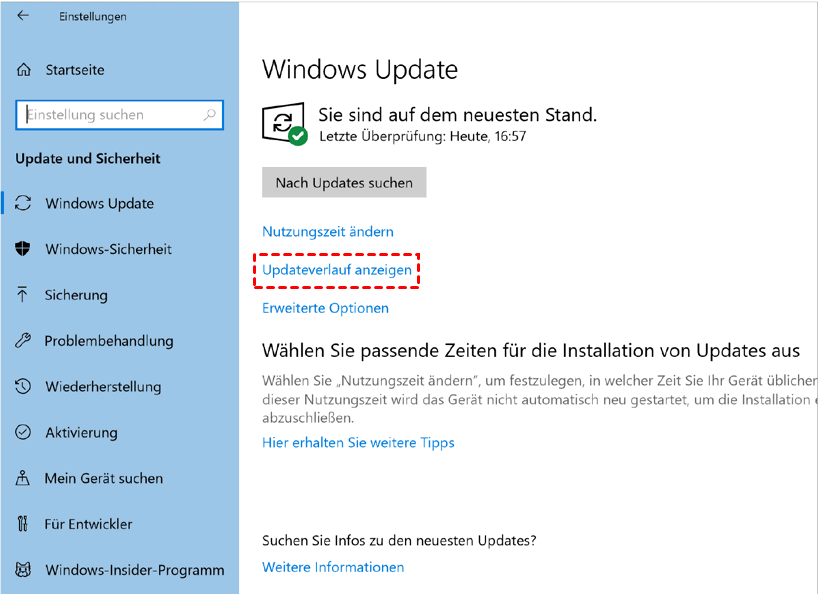
Historische Windows-10-Ansicht des Updateverlaufs; kein allgemeiner Windows-11-Reparaturschritt.
Systemgebietsschema nicht mit Installationssprache verwechseln
Das Systemgebietsschema betrifft vor allem Programme ohne Unistrong-Unterstützung. Es ist nicht gleichbedeutend mit der Windows-Installationssprache. In älteren Community-Beiträgen wird seine Anpassung als Ansatz genannt, ein allgemeiner Erfolg ist damit aber nicht belegt.
Zum Prüfen öffnen Sie die Systemsteuerung > Zeit und Region > Region > Verwaltung > Gebietsschema ändern. Je nach Windows-Version können die Bezeichnungen abweichen. Notieren Sie die vorhandene Einstellung. Setzen Sie sie nicht allein wegen dieses Upgrade-Problems pauschal auf „Deutsch (Deutschland)“. Falls eine gezielte, begründete Änderung erforderlich ist, speichern Sie sie und starten Windows anschließend neu.
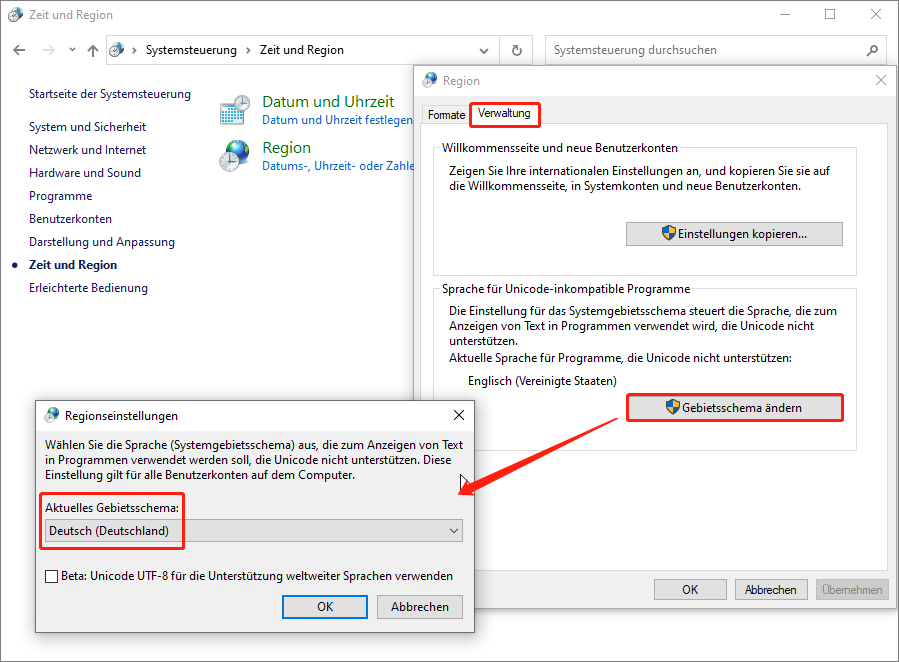
Das Systemgebietsschema ist eine eigene Einstellung und ersetzt kein sprachlich passendes Installationsmedium.
Bleibt die Option nach den passenden Prüfungen ausgegraut, dokumentieren Sie die genaue Setup-Meldung. Für eine weitergehende Diagnose können setupact.log und setuperr.log helfen, während der Vorbereitung häufig unter C:\$Windows.~BT\Sources\Panther. Die Speicherorte hängen von der Installationsphase ab; beachten Sie die Microsoft-Dokumentation zu Upgrade-Protokollen.
Empfehlung: System und Dateien vor dem Windows-Upgrade sichern
Bevor Sie das Upgrade erneut starten oder Systemeinstellungen ändern, sichern Sie Ihre wichtigen Dateien und den bisherigen Systemzustand. AOMEI Backupper Standard bietet kostenlose grundlegende Sicherungs- und Wiederherstellungsfunktionen, die mit Windows 10, Windows 11, Windows 8.1, Windows 8, Windows 7 PCs kompatibel ist.
Eine Systemsicherung bewahrt Windows, die für den Start benötigten Partitionen und die auf den gesicherten Partitionen installierten Anwendungen. Daten oder Programme auf weiteren Partitionen müssen Sie zusätzlich berücksichtigen. AOMEI Backupper macht die ausgegraute Windows-Option nicht auswählbar; ein Image bietet eine Möglichkeit, bei Problemen zum gesicherten Zustand zurückzukehren.
Diese Funktionen helfen bei der Vorbereitung:
- Es erfüllt verschiedene Backup-Anforderungen wie Dateisicherung, Ordnersicherung, Festplattensicherung, Partitionssicherung und Systemsicherung. Die benutzerfreundliche Oberfläche ermöglicht es Ihnen, Backups in nur drei einfachen Schritten abzuschließen.
- Backup-Images können auf externen Festplatten, internen Festplatten, NAS, USB/DVD/CD gespeichert werden, oder wenn Sie ein AOMEI-Konto erstellen, können Sie Dateien in der AOMEI Cloud sichern. Dafür benötigen Sie einen verfügbaren Cloud-Speicherplan bzw. eine gültige Testphase; ein Konto allein bedeutet keinen unbegrenzt kostenlosen Speicher. AOMEI Cloud dient der Datei- und Ordnersicherung, nicht der hier gezeigten Systemsicherung.
- Sie können automatische Backups täglich, wöchentlich oder monatlich einrichten. Ereignisauslöser und USB-Einstecken sind zusätzliche Zeitplanoptionen kostenpflichtiger Editionen.
- Neben geplanten Backups unterstützt die Software inkrementelle und differentielle Backups für neu hinzugefügte oder geänderte Daten. Inkrementelle Sicherungen sind in Standard verfügbar; differentielle Sicherungen erfordern eine passende kostenpflichtige Edition.
- Weitere Backup-Optionen umfassen das Hinzufügen von Kommentaren zu Ihren Backups, das Komprimieren von Daten-Backup-Images, das Aufteilen von Images in mehrere Dateien, das Verschlüsseln von Backups (kostenpflichtig) und E-Mail-Benachrichtigungen. Die verfügbaren E-Mail-Verfahren hängen von der Edition ab.
Die benutzerfreundliche Oberfläche ermöglicht es Ihnen, eine Datensicherungsaufgabe mit nur wenigen Klicks zu konfigurieren. Lassen Sie uns als Beispiel die Systemsicherung betrachten, um zu demonstrieren, wie es funktioniert. Wenn Sie eine Datensicherung auf Windows-Servern benötigen, beachten Sie bitte AOMEI Backupper Server.
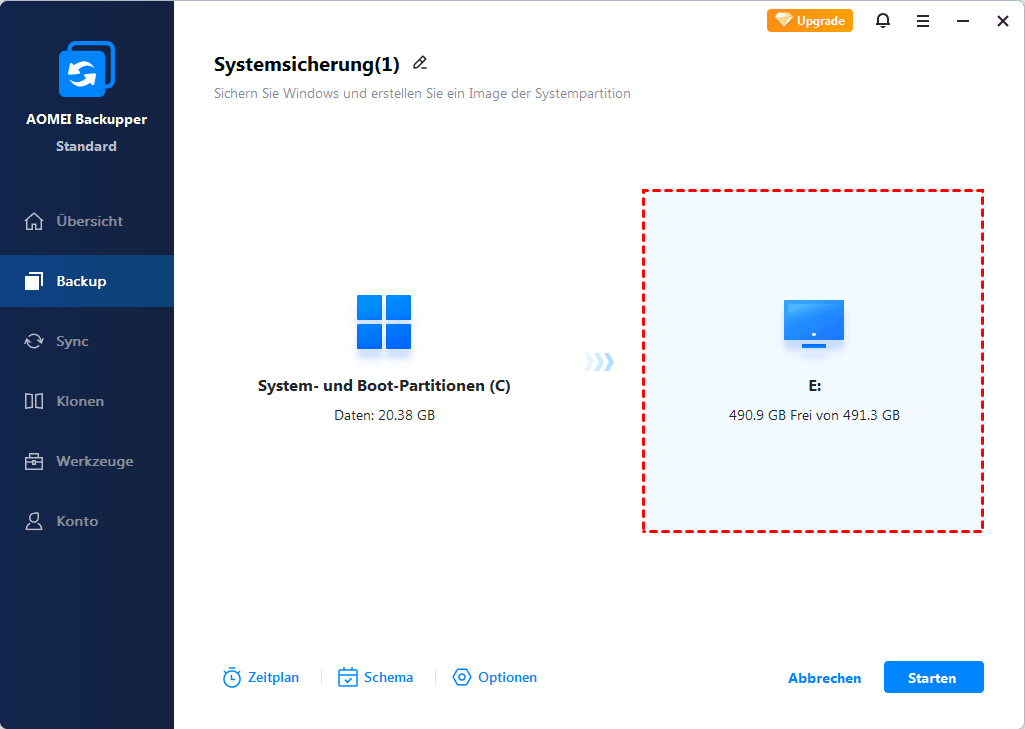
Laden Sie die Standard-Edition herunter und erstellen Sie vor dem Upgrade eine Sicherung auf einem separaten Datenträger. Die Abbildungen zeigen Beispielpfade; Oberfläche und Laufwerksbuchstaben können bei Ihnen abweichen.
Schritt 1. Navigieren Sie auf dem Startbildschirm der Software zur Option „Backup“ und wählen Sie „Systemsicherung“ aus.
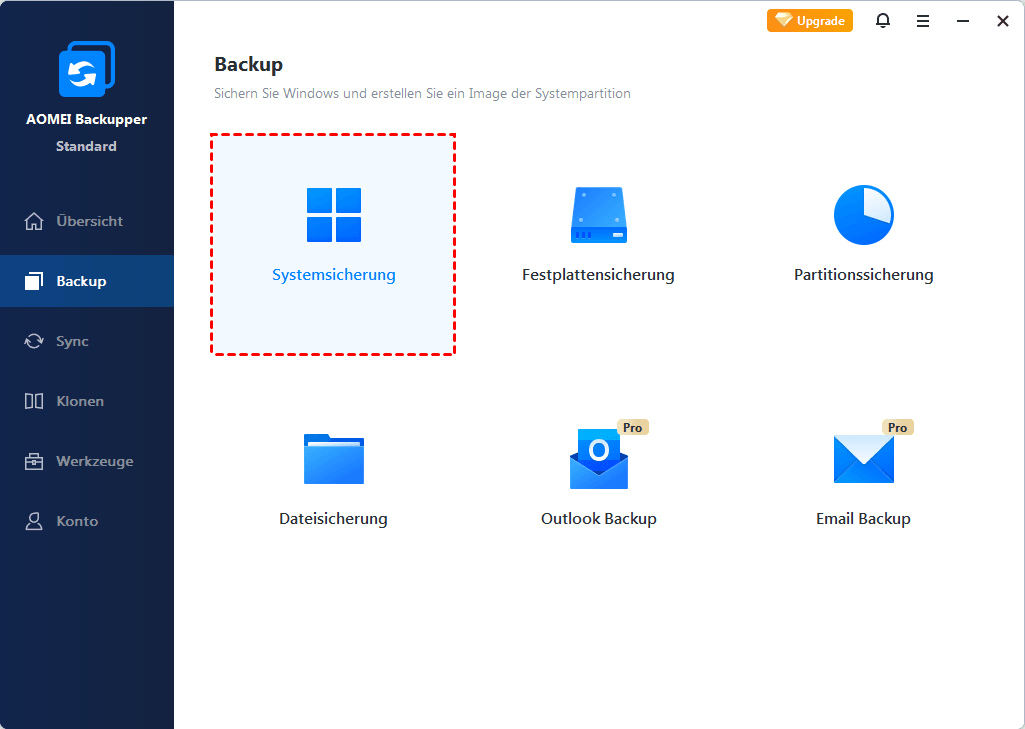
Schritt 2. Klicken Sie als Nächstes auf das zweite Feld, um ein Ziel für das Speichern der Backup-Image-Datei auszuwählen. Sie haben die Möglichkeit, das Backup auf einer externen Festplatte, einer internen Festplatte oder in einem Netzwerk zu speichern.
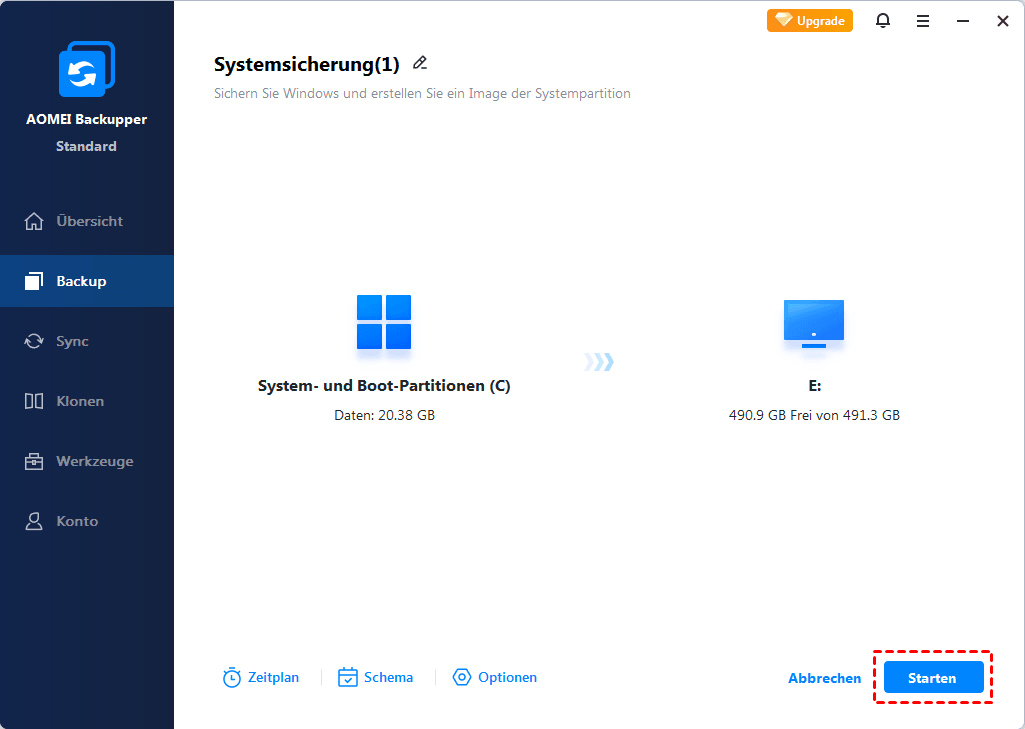
Schritt 3. Um den Backup-Vorgang zu starten, klicken Sie auf Starten.
📝 Tipps:
🔹 Optionen: In diesem Abschnitt können Sie Kommentare zu Ihren Backups hinzufügen und den Komprimierungsgrad der Backups anpassen. Wenn Sie Ihre Backups verschlüsseln möchten, ist ein Upgrade auf die AOMEI Backupper Professional Edition erforderlich.🔹 Backup-Schema: Sie haben die Möglichkeit, Backup-Methoden in diesem Abschnitt auszuwählen. Für die Wiederherstellung eines inkrementellen Sicherungspunkts benötigen Sie das zugehörige Voll-Backup und die darauf aufbauenden erforderlichen inkrementellen Sicherungen derselben Kette. Bei einem differentiellen Sicherungspunkt benötigen Sie das zugehörige Voll-Backup und das gewählte differentielle Backup. Eine automatische Bereinigung alter Images erfolgt nur nach Aktivierung und Konfiguration der entsprechenden Schema-Funktion. Differentielle Backups und automatische Bereinigung erfordern eine passende kostenpflichtige Edition, etwa Professional.
Wiederherstellung vorbereiten: Prüfen Sie das erstellte Image und erstellen Sie bei Bedarf ein bootfähiges AOMEI-Rettungsmedium für den Fall, dass Windows nicht mehr startet. Eine Systemwiederherstellung setzt die betroffenen Partitionen auf den Sicherungszeitpunkt zurück; sichern Sie später hinzugekommene Dateien vorher separat. Sie überträgt nicht einfach einzelne alte Programme in ein neu installiertes Windows.
Häufige Fragen
Warum hilft eine deutsche ISO nicht immer bei einem deutsch angezeigten Windows?
Die Anzeigesprache kann durch ein Sprachpaket geändert worden sein. Prüfen Sie die Sprachinformationen des Systems und verwenden Sie ein passendes Installationsmedium, statt ausschließlich nach der Sprache der Menüs zu entscheiden.
Bleiben Programme bei „Nur persönliche Dateien behalten“ erhalten?
Nein. Diese Option übernimmt persönliche Dateien, aber nicht die installierten Apps. Sie ist deshalb kein gleichwertiger Ersatz für „Persönliche Dateien und Apps behalten“.
Kann AOMEI Backupper die ausgegraute Option aktivieren?
Nein. Der Nutzen liegt in der Vorbereitung: Sie können den bisherigen Systemzustand als Image sichern und eine Wiederherstellung vorbereiten. Das hilft, die vorhandene Arbeitsumgebung bei einem fehlgeschlagenen Upgrade zurückzuholen, behebt aber nicht die Ursache der gesperrten Setup-Option.
Fazit
Wenn „Persönliche Dateien und Apps behalten“ ausgegraut ist, lesen Sie zuerst die Setup-Begründung. Prüfen Sie dann Sprache, Version und Upgrade-Pfad; Systemdateireparaturen oder Verzeichniskorrekturen sind nur bei passenden Ursachen sinnvoll. Ältere Workarounds wie KB4562830 sollten auf ihren historischen Anwendungsfall beschränkt bleiben.
Erstellen Sie vor Änderungen mit AOMEI Backupper Standard eine Sicherung Ihrer relevanten Daten und Systempartitionen. So steht bei Problemen ein gesicherter Ausgangszustand für eine Wiederherstellung zur Verfügung.
Als Alternative zum Image-Backup können Sie mit einer passenden kostenpflichtigen Edition, etwa Professional, das System oder die Festplatte klonen. Dabei wird der Zieldatenträger überschrieben; prüfen Sie vorab dessen Auswahl und sichern Sie dort vorhandene wichtige Daten. Auch ein Klon hebt keine Einschränkung des Windows-Setups auf.

 als bevorzugte
Quelle auf Google hinzufügen
als bevorzugte
Quelle auf Google hinzufügen