




Daten vom defekten USB-Stick retten: So gelingt die Wiederherstellung
Wenn Sie Daten vom defekten USB-Stick retten möchten, sollten Sie schnell handeln, um wichtige Dateien nicht dauerhaft zu verlieren. Dieser Artikel zeigt Ihnen bewährte Methoden zur Wiederherstellung beschädigter USB Laufwerke unter Windows.

Von Nelly Aktualisiert am 06.07.2026


Können Sie Daten von einem kaputten USB-Stick wiederherstellen? Ja, in den meisten Fällen schon. Egal ob der Stick nicht mehr erkannt wird, als RAW anzeigt oder Sie die Dateien einfach nicht mehr öffnen können – in diesem Artikel zeige ich Ihnen, wie Sie Daten vom defekten USB-Stick retten, selbst wenn Windows das Laufwerk nicht mehr mountet.
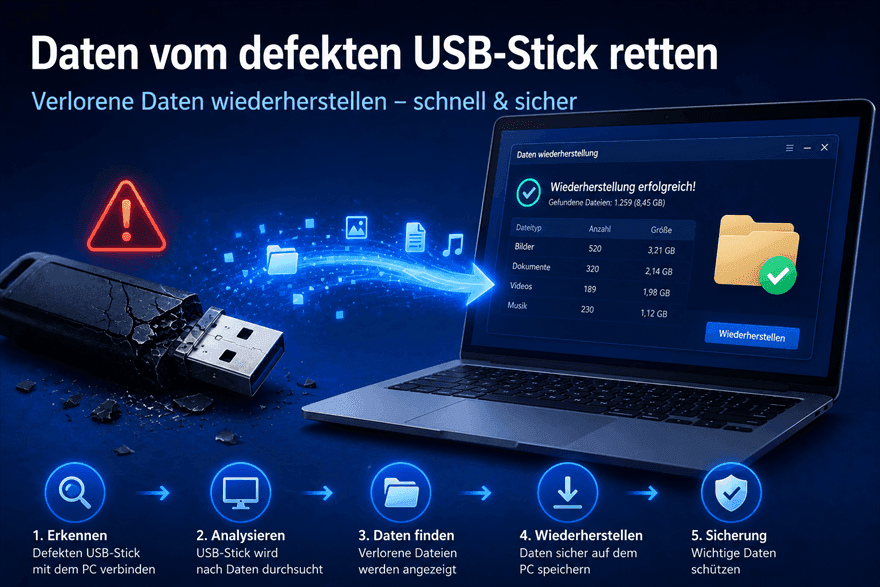
Benutzen Sie den defekten USB Stick nicht mehr. Jeder weitere Schreibzugriff kann die verlorenen Daten unwiderruflich überschreiben.
🔍 Welche Methode passt zu Ihrem Problem?
| Symptom | Wahrscheinliche Ursache | Empfohlene Lösung |
|---|---|---|
| USB wird im Explorer nicht angezeigt, aber in der Datenträgerverwaltung | Fehlender Laufwerksbuchstabe / Treiberproblem | Methode 1 (Laufwerksbuchstabe vergeben) |
| USB wird als RAW oder nicht formatiert angezeigt | Logischer Dateisystem-Schaden | Methode 2 (CHKDSK) oder Software-Lösung |
| USB klickt, wird extrem heiß oder fällt herunter | Physischer Defekt | Professionelle Hilfe (keine DIY-Software) |
| Dateien wurden gelöscht oder sind plötzlich verschwunden | Versehentliches Löschen / logischer Fehler | Methode 3 (AOMEI FastRecovery) |
Methode 1: Daten von kaputten USB Stick retten durch Laufwerksbuchstaben vergeben
Wenn Ihr USB Stick in der Datenträgerverwaltung auftaucht, aber nicht im Datei-Explorer, ist das ein klassisches Zeichen für einen fehlenden Laufwerksbuchstaben.
So weisen Sie einen Buchstaben zu:
Schritt 1. Drücken Sie Windows + X und wählen Sie Datenträgerverwaltung.
Schritt 2. Klicken Sie mit der rechten Maustaste auf Ihre USB-Partition.
Schritt 3. Wählen Sie „Laufwerksbuchstaben und -pfad ändern…“ → „Hinzufügen“.
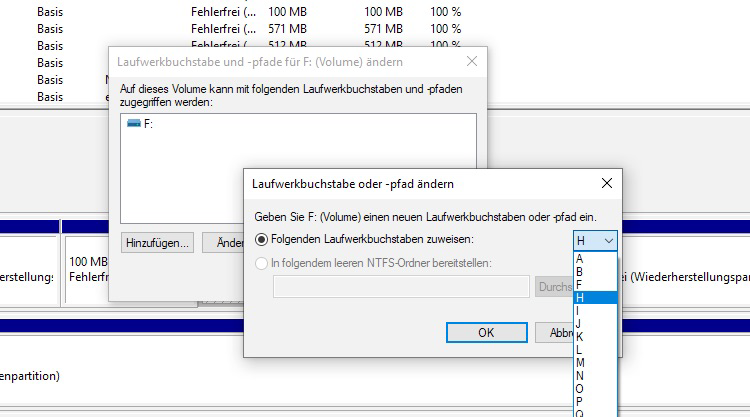
Schritt 4. Vergeben Sie einen neuen Buchstaben (z. B. F:) und bestätigen Sie.
Oft ist das Problem danach behoben – Sie können dann direkt auf Ihre Dateien zugreifen, ohne eine Software zu benötigen.
Methode 2: Daten vom defekten USB Stick wiederherstellen mit CHKDSK (Eingabeaufforderung)
Diese Methode eignet sich, wenn der USB Stick zwar erkannt wird, aber Fehler wie „Das Laufwerk ist nicht zugänglich“ anzeigt.
Führen Sie CHKDSK nicht bei physisch defekten Sticks durch – das könnte die Situation verschlimmern.
Schritt-für-Schritt-Anleitung:
Schritt 1. Öffnen Sie die Eingabeaufforderung als Administrator (Rechtsklick auf Start).
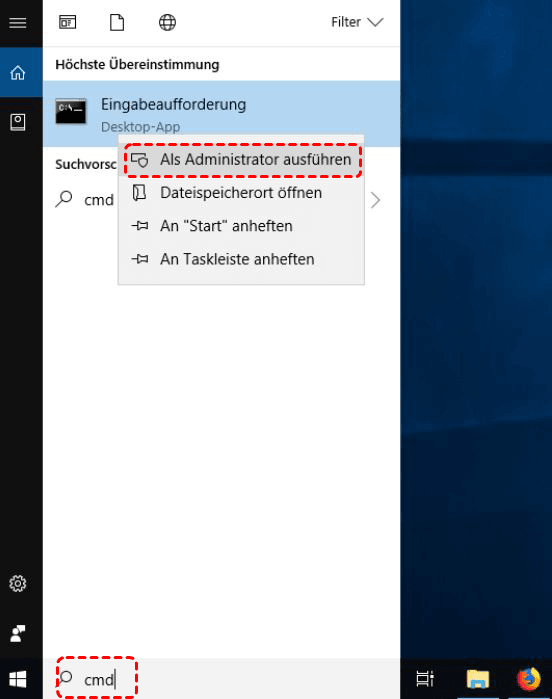
Schritt 2. Geben Sie folgenden Befehl ein (ersetzen Sie X durch den Buchstaben Ihres USB Sticks):
- chkdsk X: /f /r
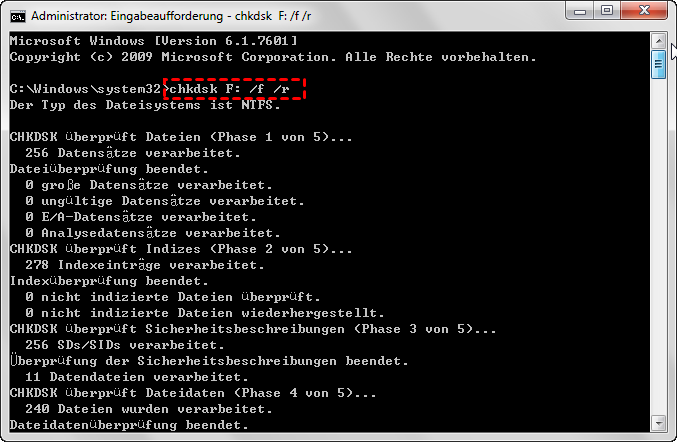
Schritt 3. Drücken Sie Enter. Windows sucht nun nach fehlerhaften Sektoren und repariert das Dateisystem.
Nach Abschluss des Vorgangs sind die Daten oft wieder zugänglich. Sollte CHKDSK abbrechen oder Fehler melden, fahren Sie mit Methode 3 fort.
Methode 3: Kaputter USB Stick Daten retten mit AOMEI FastRecovery (Empfohlen)
Wenn die oben genannten Windows-Bordmittel versagen, ist spezialisierte Wiederherstellungssoftware die beste Wahl. Für diesen Zweck empfehle ich AOMEI FastRecovery. Die Software arbeitet direkt auf Bit-Ebene und kann selbst dann Daten vom defekten USB Stick retten, wenn das Dateisystem komplett zerstört ist.
Warum AOMEI FastRecovery?
-
Hohe Erfolgsquote bei RAW-Laufwerken, versehentlichem Formatieren oder Korruption.
-
Tiefenscan-Algorithmus findet auch Dateien, die andere Tools übersehen.
-
Vorschaufunktion – Sie sehen vor der Wiederherstellung, ob die Datei intakt ist.
 AOMEI FastRecovery
- Daten in 3 einfachen Schritten wiederherstellen: Führen Sie einen schnellen und gründlichen Scan durch, um gelöschte oder verlorene Dateien zu finden, und filtern und überprüfen Sie die Daten vor der Wiederherstellung in einer Vorschau.
- Unterstützt über 1000 Dateitypen: Dokumente (TXT, DOC, XLSX), Bilder (JPG, PNG, TIF), Videos (MP4, MOV, AVI), Audiodateien (MP3, CDA, WAV), Archive (7Z, ZIP, RAR) und mehr.
- Unterstützt über 500 Speichergeräte: HDD/SSD (Seagate, Toshiba, WD), USB-Sticks (Samsung, SanDisk, Kingston), SD-Karten (PNY, Panasonic, Crucial), Kameras (Nikon, Canon, Sony) und mehr.
- Die meisten Datenverlustszenarien abdecken: Stellen Sie Dateien aus dem geleerten Papierkorb, von formatierten Laufwerken, nach versehentlichem Löschen, nach Virenangriffen, nach Computerabstürzen und mehr wieder her.
 100% Sicher
Schritt-für-Schritt-Anleitung:
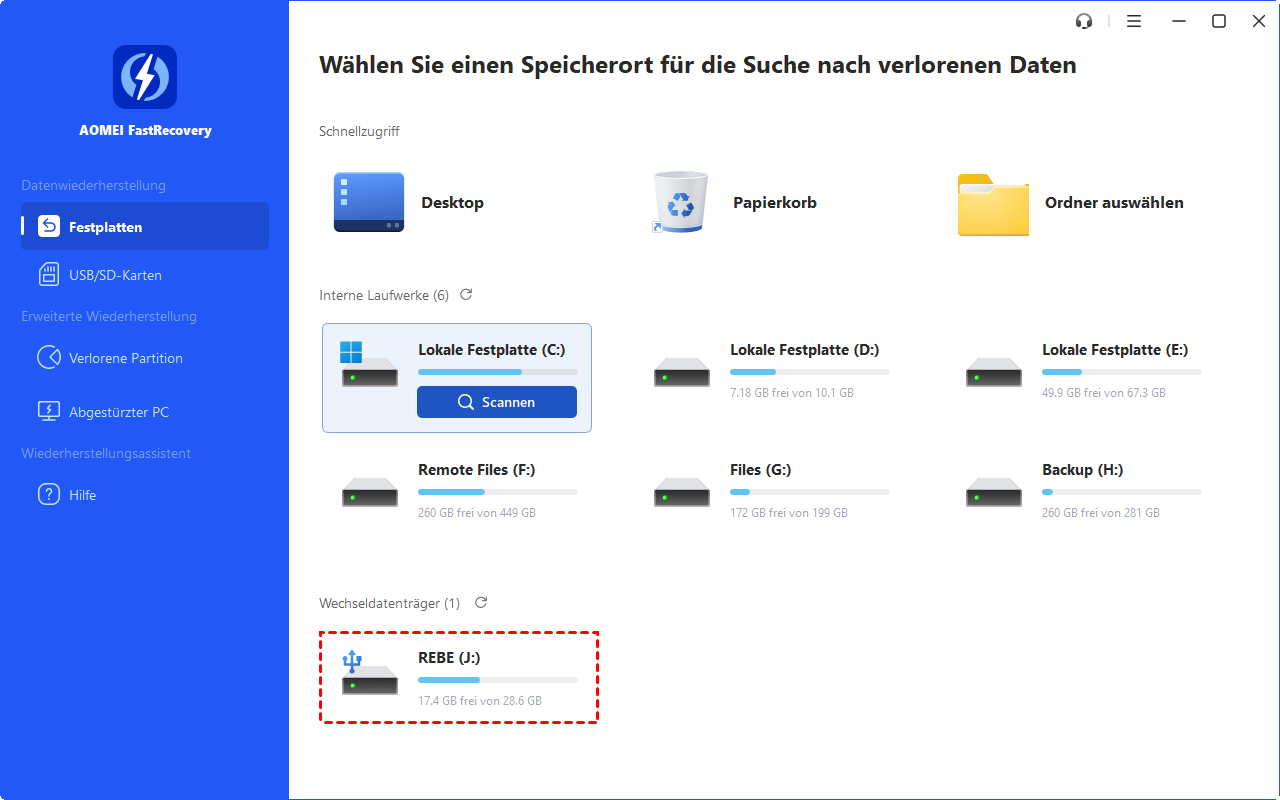
Schritt 1: Software starten und Laufwerk auswählen
Laden Sie AOMEI Partition Assistant herunter und starten Sie die integrierte AOMEI FastRecovery. Wählen Sie Ihren defekten USB Stick aus der Liste der Laufwerke aus. Klicken Sie auf „Scannen“.
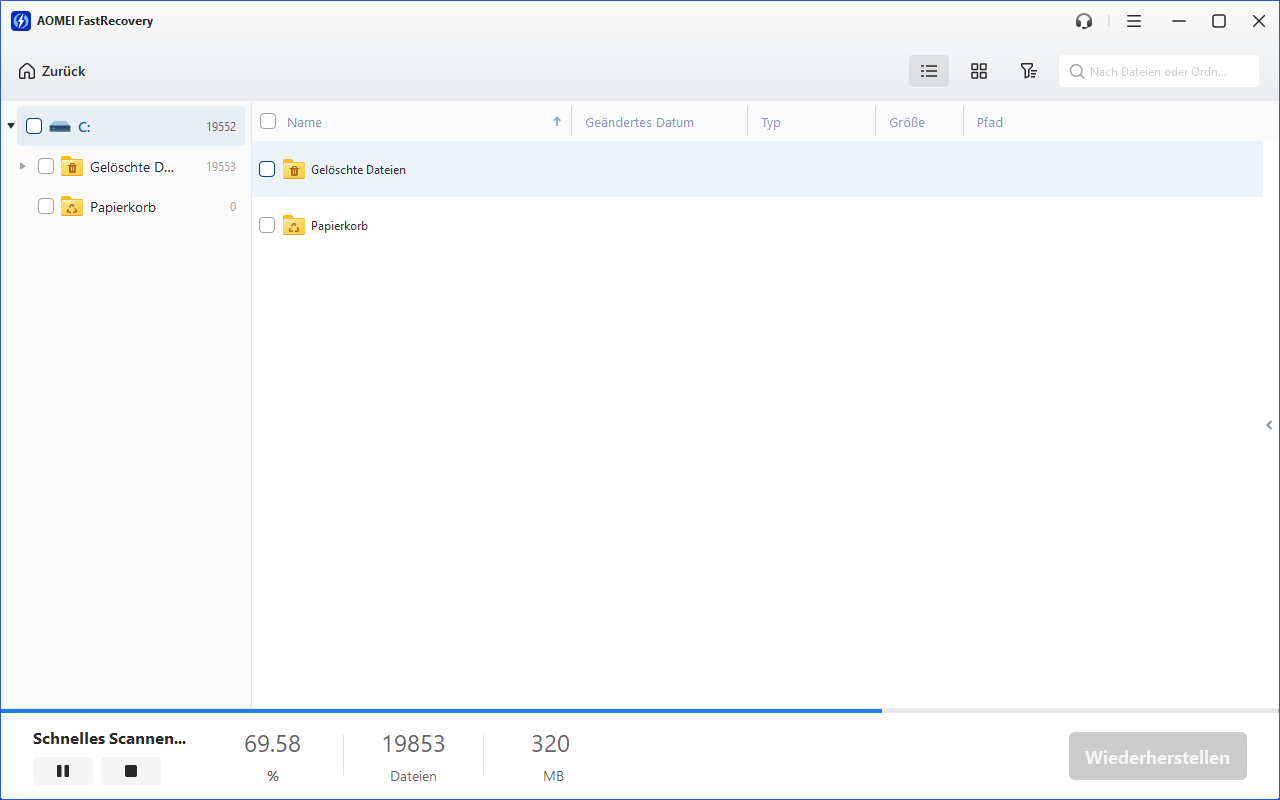
Schritt 2: Scanvorgang starten
Das Programm führt zuerst einen Schnellscan (für kürzlich gelöschte Dateien) und dann automatisch einen Tiefenscan (für logisch defekte Bereiche) durch.
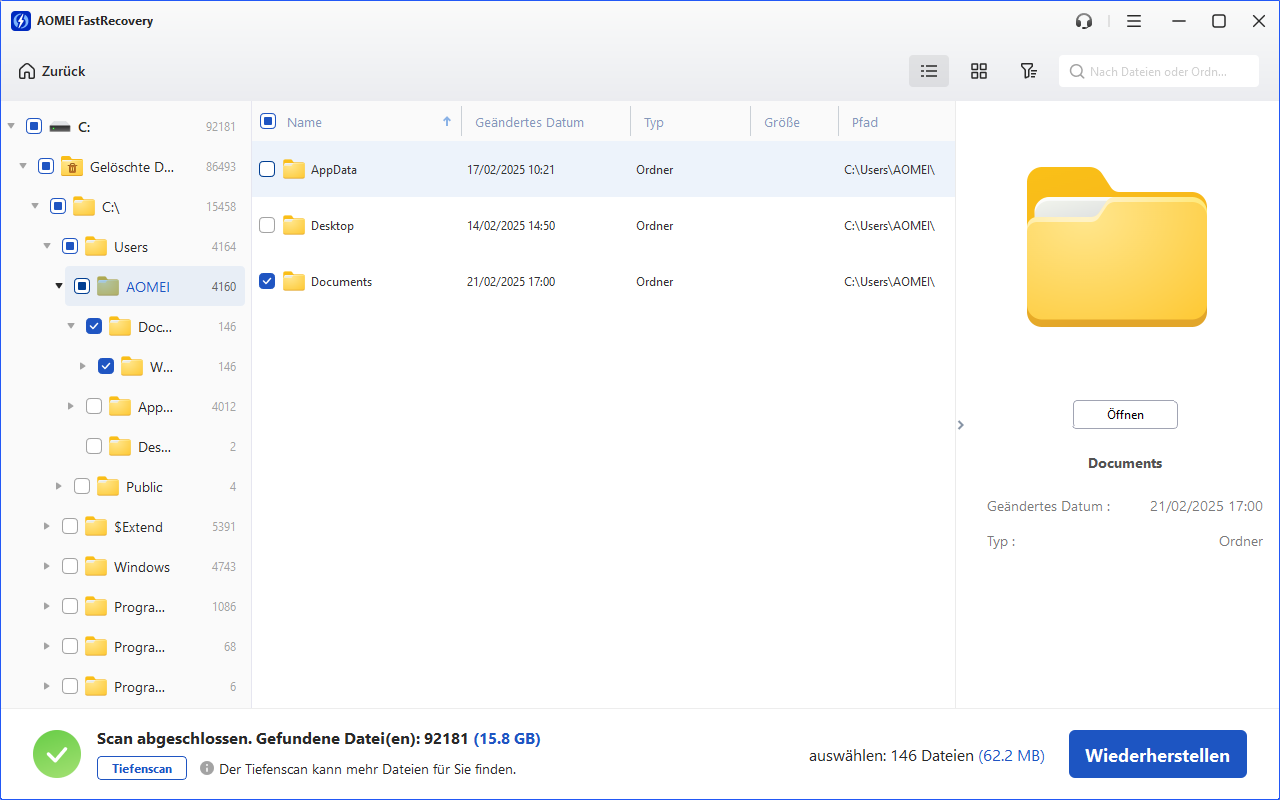
Schritt 3: Wiederherstellbare Dateien filtern
Nach Abschluss des Scans können Sie die Ergebnisse nach Dateityp (Bilder, Dokumente, Videos) filtern. Nutzen Sie die Vorschau, um sicherzustellen, dass die Datei nicht beschädigt ist.
Schritt 4: Wiederherstellen & Speichern
Markieren Sie alle Dateien, die Sie vom kaputten USB Stick retten möchten. Klicken Sie auf „Wiederherstellen“ und wählen Sie einen anderen Datenträger (z. B. Ihre interne Festplatte) als Ziel. Speichern Sie niemals die wiederhergestellten Dateien auf demselben defekten USB Stick.
Häufige Fehler beim Versuch, Daten vom defekten USB Stick zu retten
❌ Fehler 1: Den Stick formatieren, weil Windows es verlangt.
→ Dadurch werden viele Daten endgültig gelöscht.
❌ Fehler 2: Wiederherstellungssoftware auf demselben Laufwerk installieren.
→ Installieren Sie Software immer auf einer anderen Festplatte.
❌ Fehler 3: Bei physischen Schäden (Knacksen, Brandgeruch) weiter Strom zuführen.
→ Ziehen Sie sofort den Stecker und kontaktieren Sie ein Datenrettungslabor.
Fazit
Ob logischer Fehler, versehentlich gelöschte Dateien oder ein korruptes Dateisystem – mit der richtigen Strategie können Sie Ihre Daten in den meisten Fällen zurückholen. Versuchen Sie zuerst die Bordmittel (Laufwerksbuchstabe, CHKDSK). Wenn diese scheitern, ist AOMEI FastRecovery die zuverlässigste Wahl, um Daten vom defekten USB Stick wiederherzustellen.
Handeln Sie jetzt: Je länger Sie warten, desto geringer die Erfolgschance. Starten Sie den Wiederherstellungsprozess noch heute, bevor wichtige Erinnerungen oder Arbeitsdaten verloren sind.

 als bevorzugte
Quelle auf Google hinzufügen
als bevorzugte
Quelle auf Google hinzufügen