Papierkorb-Wiederherstellungssoftware: Gelöschte Dateien aus dem geleerten Papierkorb wiederherstellen

Dateien aus dem Papierkorb verloren – durch versehentliches Leeren, Shift+Delete, Umgehung großer Dateien oder Drittanbieter-Bereinigungstools? Nach dem Scannen Ihrer Laufwerke ermöglicht AOMEI FastRecovery Ihnen die Vorschau und gezielte Wiederherstellung von Dateien, sodass Sie genau das wiederherstellen, was Sie benötigen. Darüber hinaus unterstützt es die Wiederherstellung von über 1000 Dateitypen, darunter Dokumente, Fotos, Videos und Archive, die von Ihren lokalen PC-Ordnern verloren gingen. Außerdem ist es vollständig mit allen Windows-Systemen kompatibel und funktioniert einwandfrei mit internen HDD-, SSD- und NVMe-Laufwerken.

Freeware herunterladenWindows 11/10/8/7/Server

Wichtig: Sobald Ihr Papierkorb geleert wurde, hören Sie sofort auf, neue Dateien zu speichern oder Apps auf diesem Laufwerk zu installieren. Jeder Hintergrundprozess, von Systemupdates bis zur Cache-Erstellung, kann Ihre verlorenen Daten überschreiben.

Blauer Papierkorb mit Wiederherstellungspfeil
AOMEI FastRecovery scannt gelöschte Dateien auf einem Laptop
SCHNELLE ANTWORT

Kann ich Dateien nach der Papierkorbleerung wiederherstellen?

Ja. In vielen Fällen können Dateien, die aus dem Papierkorb geleert wurden, weiterhin wiederhergestellt werden, wenn die gelöschten Daten nicht überschrieben wurden. Wenn Sie den Papierkorb leeren, löscht Windows die Dateiinhalte nicht sofort. Stattdessen löscht es den Indexdatensatz der Datei in der Master File Table (MFT) und markiert diesen Speicherplatz als „verfügbar".

Um Ihre Chancen auf eine erfolgreiche Wiederherstellung zu maximieren, beenden Sie die Nutzung des betroffenen Laufwerks so schnell wie möglich. Vermeiden Sie das Speichern neuer Dateien, die Installation von Software oder andere Schreibvorgänge, die die gelöschten Daten überschreiben könnten. Scannen Sie das Laufwerk anschließend mit einem professionellen Wiederherstellungstool wie AOMEI FastRecovery.

So funktioniert es

Wann lohnt sich die Wiederherstellung aus dem Papierkorb?

Dateien können aus vielen Gründen aus dem Papierkorb verschwinden, und die Wahrscheinlichkeit einer Wiederherstellung hängt davon ab, wie die Daten gelöscht wurden und ob sie überschrieben wurden.

Versehentliches Leeren

Das Leeren des Papierkorbs löscht nur die Verzeichniszeiger – die Dateien bleiben auf der Festplatte erhalten. Solange Sie keine großen neuen Dateien speichern, sind sie vollständig wiederherstellbar.

Wiederherstellungschance: Hoch

Verwendung von Shift + Delete

Bei Verwendung von „Shift + Delete" wird der Papierkorb vollständig umgangen. Obwohl die Datei sofort verschwindet, sind die zugrunde liegenden Daten oft noch wiederherstellbar, sofern sie nicht überschrieben wurden.

Wiederherstellungschance: Hoch

Storage Sense – Auto-Bereinigung

Die Windows-Speicherplatzverwaltung kann Dateien nach einem festgelegten Zeitraum automatisch aus dem Papierkorb entfernen. Da es sich um eine Systemlöschung handelt, werden die Dateien genauso behandelt wie bei einem manuellen Leeren.

Wiederherstellungschance: Mittel

Dateien zu groß für den Papierkorb

Bei sehr großen Dateien oder Ordnern zeigt Windows eine Meldung an, dass diese „zu groß für den Papierkorb“ sind und sofort dauerhaft gelöscht werden. Die Daten bleiben jedoch meist auf dem Laufwerk, bis sie überschrieben werden – eine Wiederherstellung ist oft möglich.

Wiederherstellungschance: Mittel

Virus- & Malware-Angriff

Schadsoftware kann Systemverzeichnisse löschen oder den Papierkorb zwangsweise leeren, indem sie die Benutzerautorisierung umgeht. Sind die Daten nicht überschrieben, können sie nach der Malware-Entfernung oft wiederhergestellt werden.

Wiederherstellungschance: Mittel

SSD mit aktiviertem TRIM

Die meisten modernen SSDs verwenden den TRIM-Befehl, um gelöschte Datenblöcke im Hintergrund für eine bessere Leistung zu löschen. Sobald TRIM die gelöschten Daten verarbeitet hat, wird die Software-Wiederherstellung viel schwieriger oder sogar unmöglich.

Wiederherstellungschance: Gering
Kostenloses Papierkorb-Wiederherstellungstool herunterladen

Vor der Wiederherstellung: 4 Tipps für mehr Erfolg

Die Maßnahmen, die Sie unmittelbar nach dem Verlust von Dateien ergreifen, können einen erheblichen Unterschied ausmachen. Befolgen Sie diese bewährten Methoden, bevor Sie einen Genesungsscan starten, um die Chancen zu verbessern.

  1. 1

    >Computer-Nutzung sofort reduzieren

    Sobald Sie feststellen, dass Ihre Daten fehlen, reduzieren Sie die Systemaktivitäten. Schon das Surfen im Internet oder das Öffnen von Software erzeugt temporäre Dateien, die Ihre verlorenen Daten unbemerkt überschreiben können.

  2. 2

    Wiederherstellungssoftware nicht auf demselben Laufwerk installieren

    Laden Sie AOMEI FastRecovery niemals auf derselben Partition herunter oder installieren Sie es dort (z.B. Laufwerk C:), auf der sich die gelöschten Dateien befanden. Dies könnte die Daten, die Sie retten möchten, dauerhaft überschreiben.

  3. 3

    Systemupdates oder große Downloads vermeiden

    Blockieren Sie ausstehende Windows-Updates oder umfangreiche Hintergrund-Downloads. Diese Prozesse führen umfangreiche Schreibvorgänge auf Ihrer Festplatte durch und riskieren eine dauerhafte Datenzerstörung.

  4. 4

    Wiederhergestellte Dateien an einem anderen Ort speichern

    Wenn Sie auf „Wiederherstellen“ klicken, speichern Sie Ihre geretteten Dateien immer auf einer separaten Partition oder einem externen Laufwerk. Wenn Sie sie direkt auf der ursprünglichen Partition speichern, überschreiben Sie möglicherweise andere gelöschte Dateien, die noch nicht wiederhergestellt wurden.

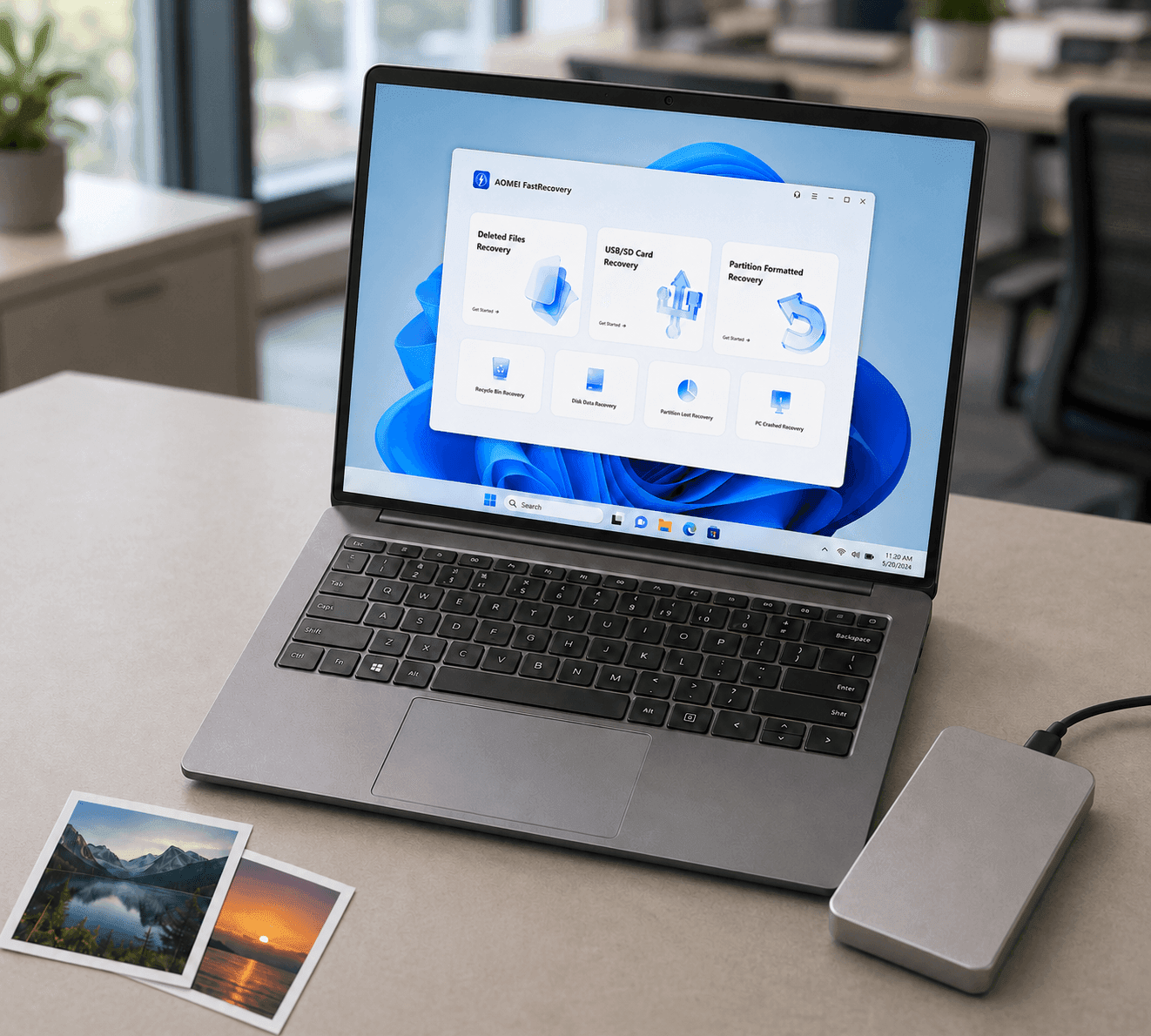
AOMEI FastRecovery auf einem Laptop neben einem externen Laufwerk

AOMEI FastRecovery – Dateien aus geleertem Papierkorb wiederherstellen

Folgen Sie dieser umfassenden, leicht verständlichen Anleitung, um dauerhaft gelöschte Daten mit nur wenigen einfachen Klicks erfolgreich wiederherzustellen.

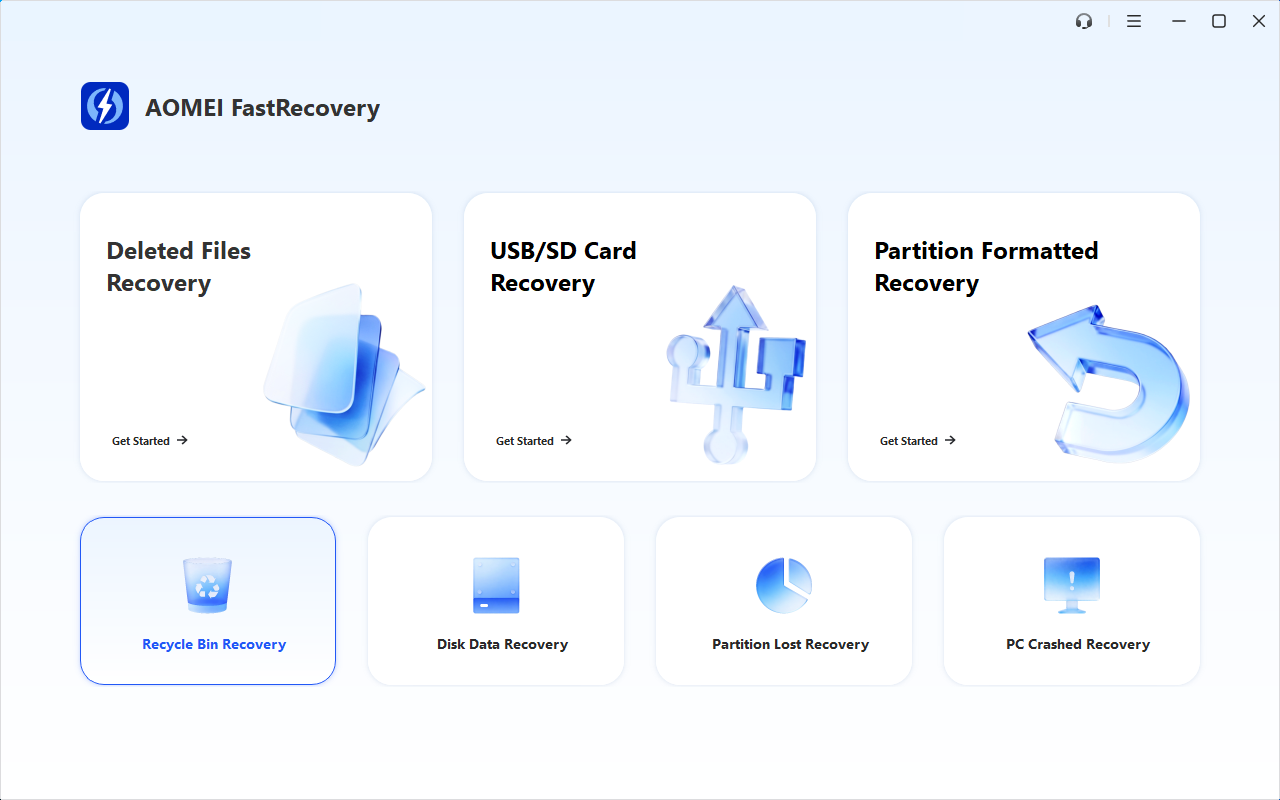
Schritt 1: „Papierkorb-Dateien wiederherstellen“ auswählen

Starten Sie AOMEI FastRecovery auf Ihrem Computer. Suchen Sie auf der Hauptoberfläche in der unteren linken Ecke die Option „Papierkorb-Dateien wiederherstellen“ und klicken Sie darauf, um dieses spezielle Datenwiederherstellungsmodul zu öffnen.

Tipp: Diese Option ist speziell für die Wiederherstellung von Dateien optimiert, die aus dem Windows-Papierkorb geleert oder mit der Tastenkombination „Shift + Delete“ endgültig gelöscht wurden.

Papierkorb-Wiederherstellung in AOMEI FastRecovery auswählen
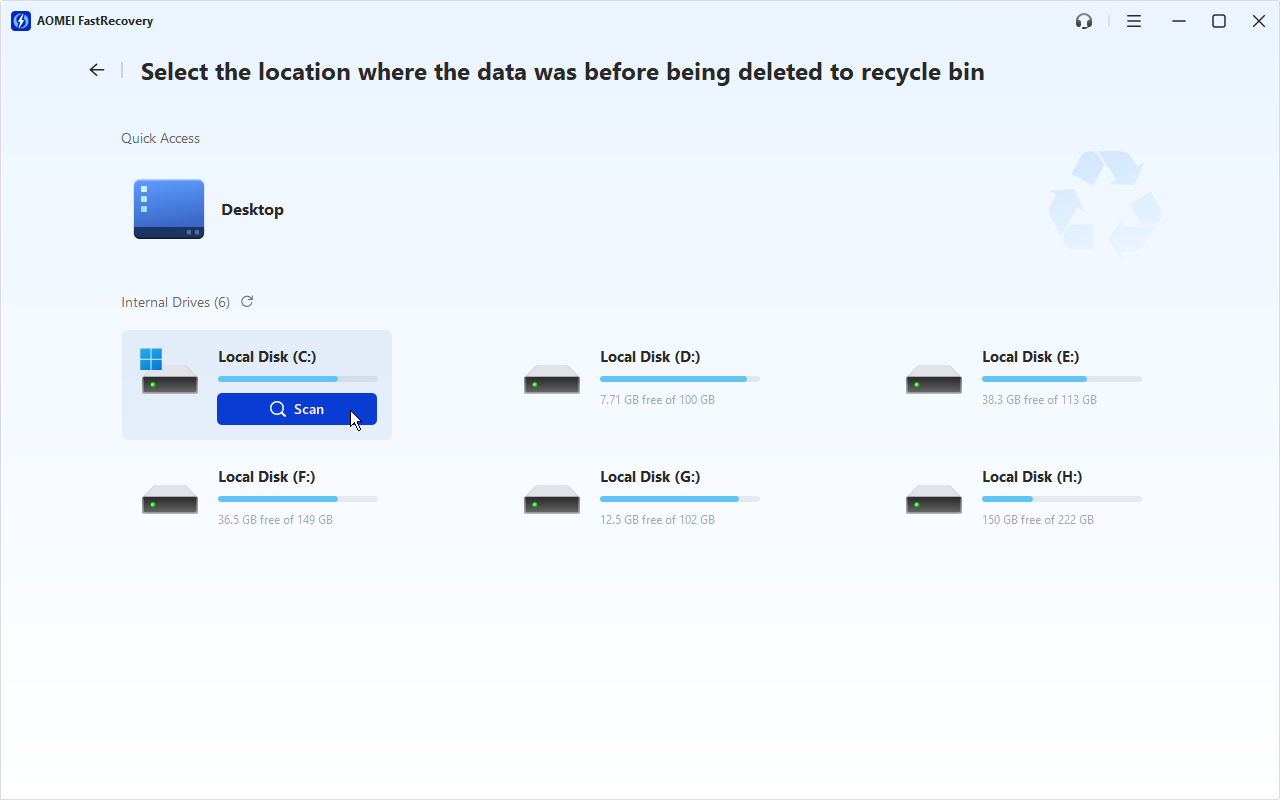
Ursprüngliches Laufwerk auswählen und Scan starten

Schritt 2: Ursprünglichen Speicherort vor dem Löschen auswählen

Tipp: Auf dem nächsten Bildschirm sehen Sie eine Liste der verfügbaren Laufwerke. Suchen Sie das ursprüngliche Laufwerk (z.B. Lokaler Datenträger C:), auf dem Ihre verlorenen Dateien gespeichert waren, bevor sie in den Papierkorb verschoben wurden. Fahren Sie mit der Maus über das gewünschte Laufwerk und klicken Sie auf die blaue Schaltfläche „Scannen“.

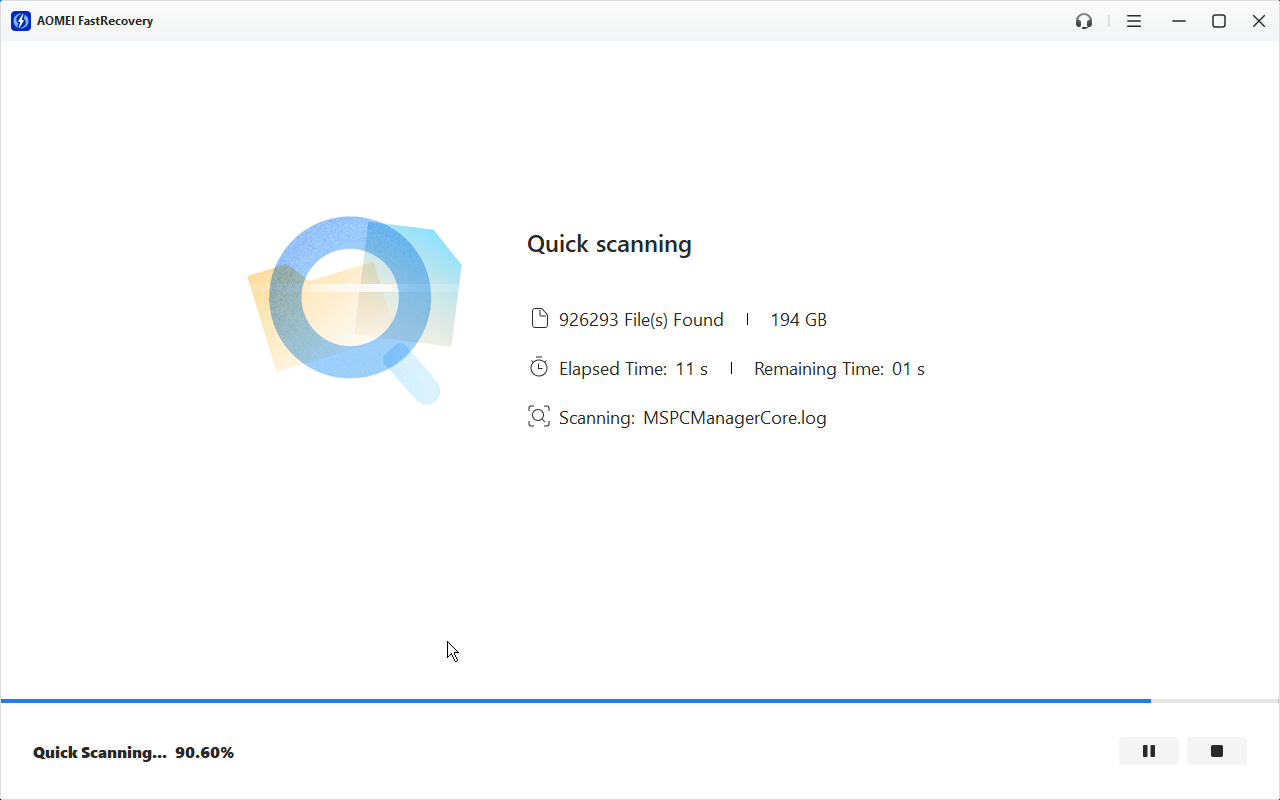
Schritt 3: Auf den Abschluss des Scanvorgangs warten

Die Software startet automatisch einen Schnellscan auf dem ausgewählten Laufwerk, um nach gelöschten Daten zu suchen. Ein Fortschrittsbalken zeigt die verstrichene Zeit, die verbleibende Zeit und den aktuellen Scanstatus an.

Tipp: Während der Scan läuft, können gefundene Dateien nicht dynamisch angezeigt werden. Sie können den Scan zwar jederzeit mit den Steuerungstasten unten rechts anhalten oder abbrechen, es wird jedoch dringend empfohlen, den Scan vollständig abzuschließen.

Scan-Fortschritt in AOMEI FastRecovery
Gelöschte Dateien filtern und zur Wiederherstellung auswählen

Schritt 4: Verlorene Dateien filtern und auswählen

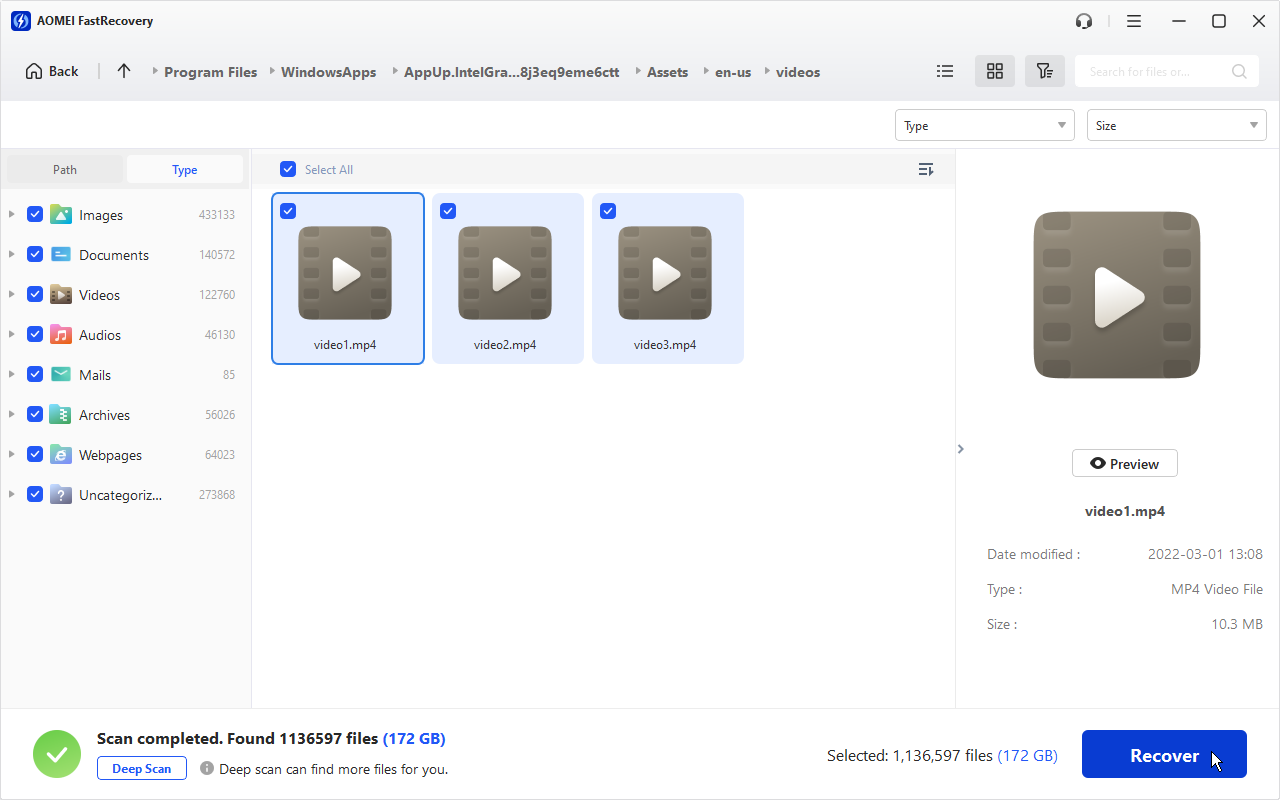
Sobald der erste Scan abgeschlossen ist, können Sie die gefundenen Elemente durchsuchen. Wenn Sie Ihre gewünschten Dateien nicht finden, können Sie manuell auf die Schaltfläche „Tiefenscan“ klicken, um eine gründlichere Suche durchzuführen. Verwenden Sie die Registerkarten „Pfad“ oder „Typ“ im linken Bereich, um durch die Kategorien zu navigieren. Aktivieren Sie die Kontrollkästchen neben den Dateien, die Sie wiederherstellen möchten.

Tipp: Wenn Sie mit einer großen Datenmenge arbeiten, können Sie die Suchleiste oder die Filter-Dropdown-Menüs (nach Typ oder Größe) oben rechts verwenden, um Ihre Zieldateien schnell einzugrenzen und zu finden.

Schritt 5: Daten wiederherstellen und speichern

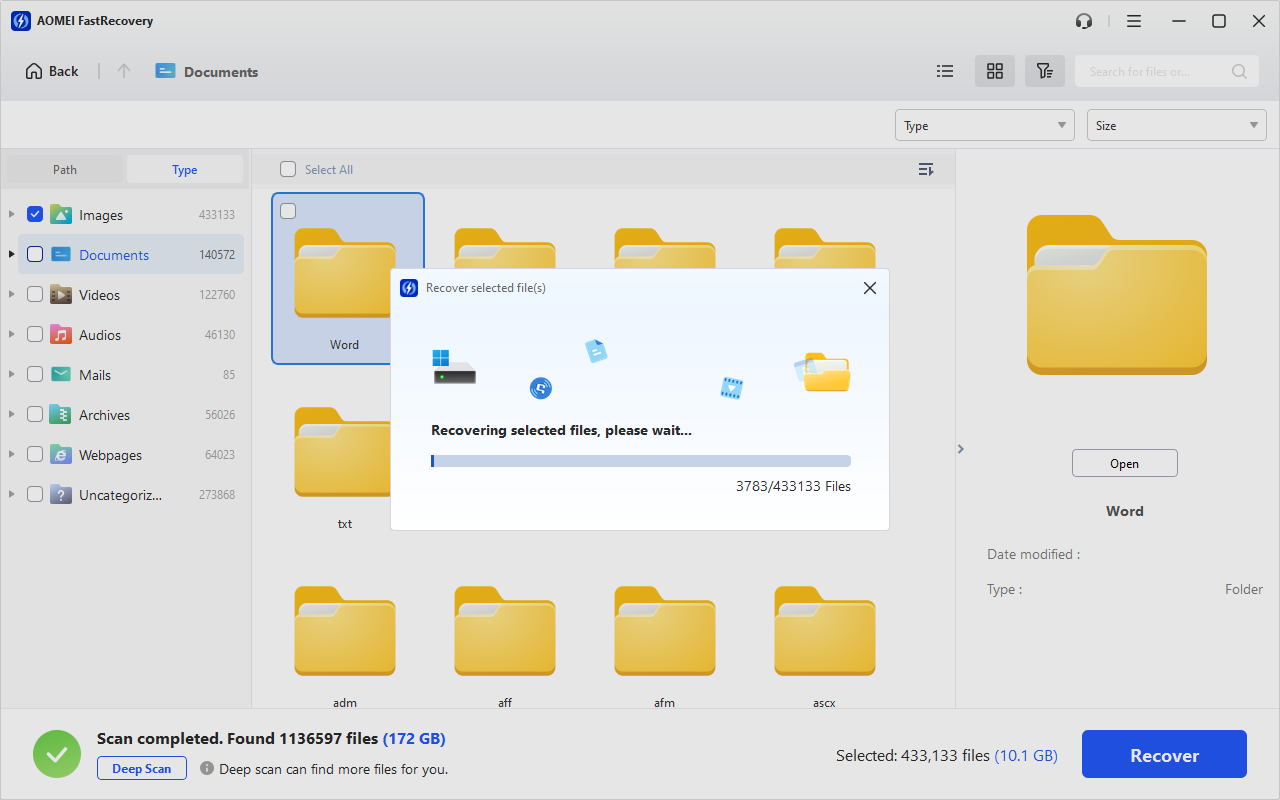
Nachdem Sie alle gewünschten Elemente ausgewählt haben, klicken Sie auf die blaue Schaltfläche „Wiederherstellen“ unten rechts. Es öffnet sich ein spezielles Popup-Fenster, das den Fortschritt der Dateiwiederherstellung in Echtzeit anzeigt.

Wichtig: Wählen Sie immer einen sicheren Zielpfad auf einem anderen Laufwerk oder einem externen Speichergerät, um Ihre wiederhergestellten Dateien zu speichern. Speichern Sie sie niemals auf der ursprünglichen Partition, die gescannt wird.

Sicheren Speicherort für wiederhergestellte Dateien wählen
Jetzt herunterladen und wiederherstellen
Computer und NAS geschützt durch AOMEI Backupper

Datenverlust nach dem Leeren des Papierkorbs verhindern

Die beste kostenlose Methode zur Papierkorb-Wiederherstellung ist die vorherige Sicherung Ihrer wichtigen Daten. AOMEI Backupper hilft Ihnen, automatisch Backups Ihrer Dateien und Ordner zu erstellen, sodass Sie nach versehentlichem Löschen, Leeren des Papierkorbs oder anderen unerwarteten Datenverlustsituationen schnell und einfach verlorene Daten wiederherstellen können. Mit geplanten Backups können Sie mehrere Dateiversionen aufbewahren und die benötigten Daten wiederherstellen, ohne auf Wiederherstellungssoftware angewiesen zu sein oder sich Sorgen um dauerhaften Dateiverlust machen zu müssen.

Jetzt Daten sichern

Weitere Methoden zur Wiederherstellung von Papierkorb-Dateien

Entdecken Sie alternative Methoden zur Wiederherstellung von Dateien aus dem Papierkorb, einschließlich integrierter Windows-Funktionen, Backups und anderer Wiederherstellungslösungen.

Methode 1: Tastenkürzel „Rückgängig“ (Shift + Z) verwenden

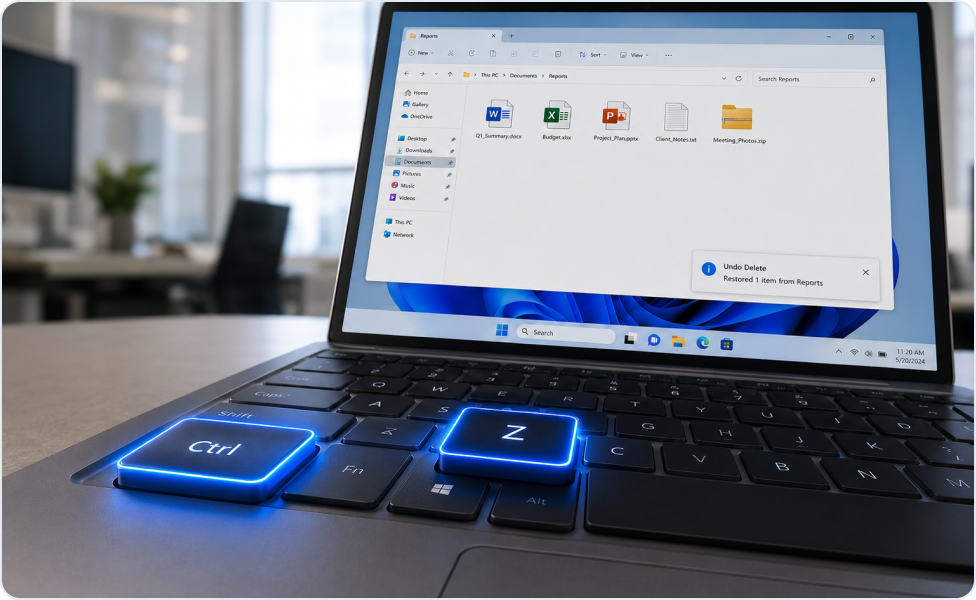
Wenn Sie gerade versehentlich eine Datei gelöscht haben und noch keine anderen Aktionen ausgeführt oder Ihren Computer neu gestartet haben, können Sie die Löschung ganz einfach mit einer einfachen Tastenkombination rückgängig machen.

  1. Klicken Sie auf den Desktop oder den Ordner, in dem die Datei gelöscht wurde.
  2. Drücken Sie gleichzeitig Ctrl + Z auf Ihrer Tastatur. Alternativ können Sie mit der rechten Maustaste auf eine leere Stelle klicken und im Kontextmenü „Löschen rückgängig machen“ auswählen.

Einschränkung: Diese Methode funktioniert nur für die letzte Aktion. Sobald Sie das Fenster schließen, den PC neu starten oder mehrere andere Dateioperationen durchführen, wird der Verlauf der Rückgängig-Funktion gelöscht und dieses Tastenkürzel funktioniert nicht mehr.

Drücken Sie die Tasten „Ctrl + Z“ zum Rückgängigmachen eines Löschvorgangs

Methode 2: Aus einem nicht geleerten Papierkorb wiederherstellen

Wenn Sie den Papierkorb nicht manuell geleert oder ein Systembereinigungstool wie die Datenträgerbereinigung verwendet haben, seit Sie die Datei gelöscht haben, befinden sich Ihre Daten höchstwahrscheinlich noch sicher darin.

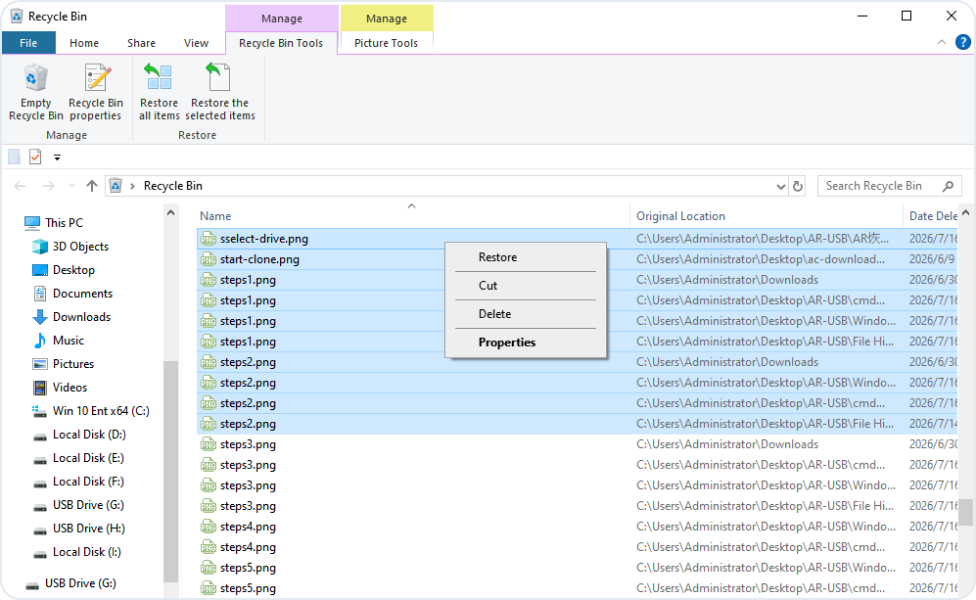
  1. Doppelklicken Sie auf das Papierkorb-Symbol auf Ihrem Desktop, um ihn zu öffnen.
  2. Suchen Sie die gelöschte Datei oder den gelöschten Ordner. Sie können die Suchleiste oben rechts verwenden, wenn zu viele Elemente vorhanden sind.
  3. Klicken Sie mit der rechten Maustaste auf die Datei, die Sie wiederherstellen möchten, und wählen Sie „Wiederherstellen". Die Datei wird automatisch in den genauen Ordner zurückkehren, aus dem sie gelöscht wurde.

Einschränkung: Dies ist nutzlos, wenn Sie Shift + Delete verwendet haben oder wenn der Papierkorb bereits geleert wurde.

Eine Datei aus dem Windows-Papierkorb wiederherstellen

Methode 3: Über den Windows-Dateiverlauf wiederherstellen

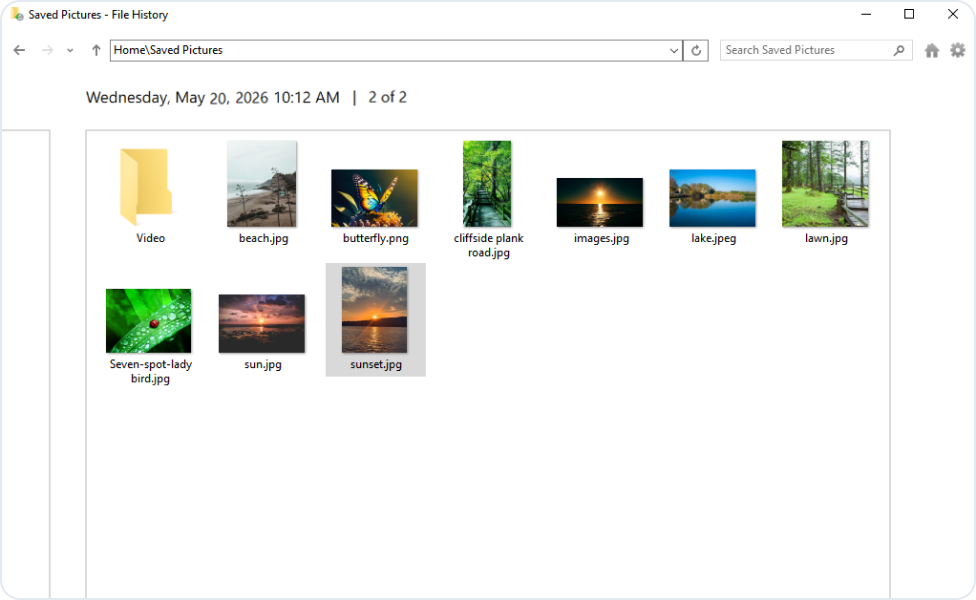
Der Windows-Dateiversionsverlauf sichert regelmäßig Dateien in Ihren Standardordnern (Dokumente, Musik, Bilder, Desktop), sodass Sie frühere Versionen wiederherstellen können, selbst nachdem der Papierkorb geleert wurde.

  1. Geben Sie „Systemsteuerung“ in die Windows-Suchleiste ein und öffnen Sie sie. Navigieren Sie zu „System und Sicherheit“ > „Dateiverlauf“.
  2. Klicken Sie im linken Menü auf „Persönliche Dateien wiederherstellen“. Durchsuchen Sie die Zeitleiste unten, um die Version Ihrer Dateien von vor dem Löschen zu finden.
  3. Wählen Sie die Dateien aus und klicken Sie auf die grüne Schaltfläche „Wiederherstellen“.

Einschränkung: Diese Methode setzt strikt voraus, dass Sie zuvor ein externes Laufwerk angeschlossen und die Funktion Dateiversionsverlauf aktiviert haben, bevor der Datenverlust aufgetreten ist. Wenn sie deaktiviert war, kann diese Methode Ihnen nicht helfen.

Persönliche Dateien mit dem Windows-Dateiverlauf wiederherstellen

Methode 4: „Vorgängerversionen" wiederherstellen

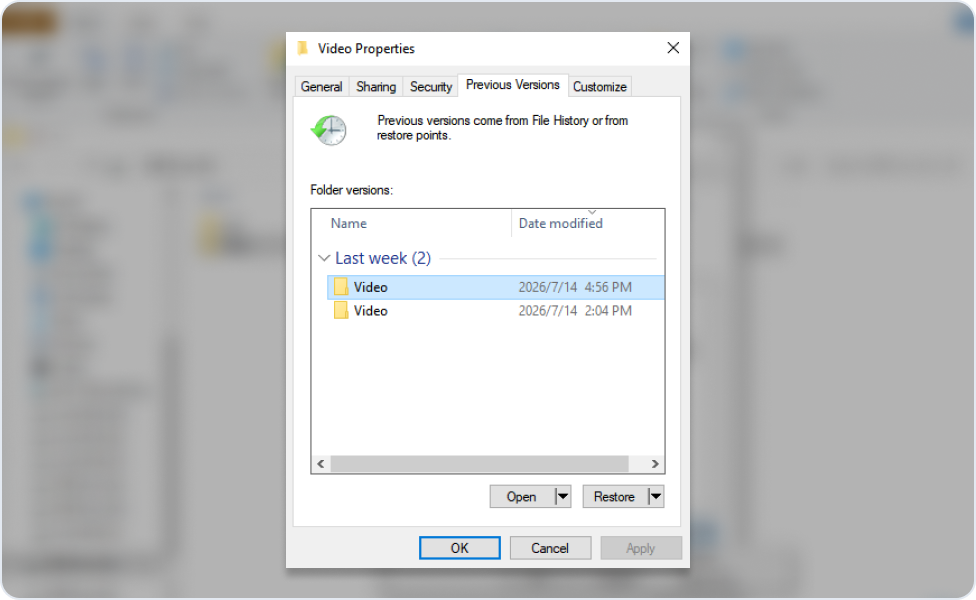
Windows speichert automatisch Schattenkopien von Dateien und Ordnern, wenn Systemwiederherstellungspunkte erstellt werden. Sie können Ihre Daten möglicherweise wiederherstellen, indem Sie den übergeordneten Ordner auf einen früheren Zustand zurücksetzen.

  1. Öffnen Sie den Datei-Explorer und suchen Sie den Ordner, der die gelöschte Datei ursprünglich enthielt. Klicken Sie mit der rechten Maustaste auf den Ordner und wählen Sie „Eigenschaften“.
  2. Wechseln Sie zur Registerkarte „Vorgängerversionen“. Wählen Sie eine Ordnerversion, die vor dem dauerhaften Löschen Ihrer Datei erstellt wurde.
  3. Klicken Sie auf „Öffnen“, um zu überprüfen, ob die Datei vorhanden ist, und klicken Sie dann auf „Wiederherstellen“ oder „Wiederherstellen unter...“.

Einschränkung: Dies setzt voraus, dass der Windows-Systemschutz aktiviert ist und kürzlich ein Wiederherstellungspunkt erstellt wurde. Wenn keine Wiederherstellungspunkte vorhanden sind, ist die Liste leer.

Registerkarte „Vorgängerversionen“ in den Windows-Ordner-Eigenschaften

Methode 5: Windows-Dateiwiederherstellung verwenden

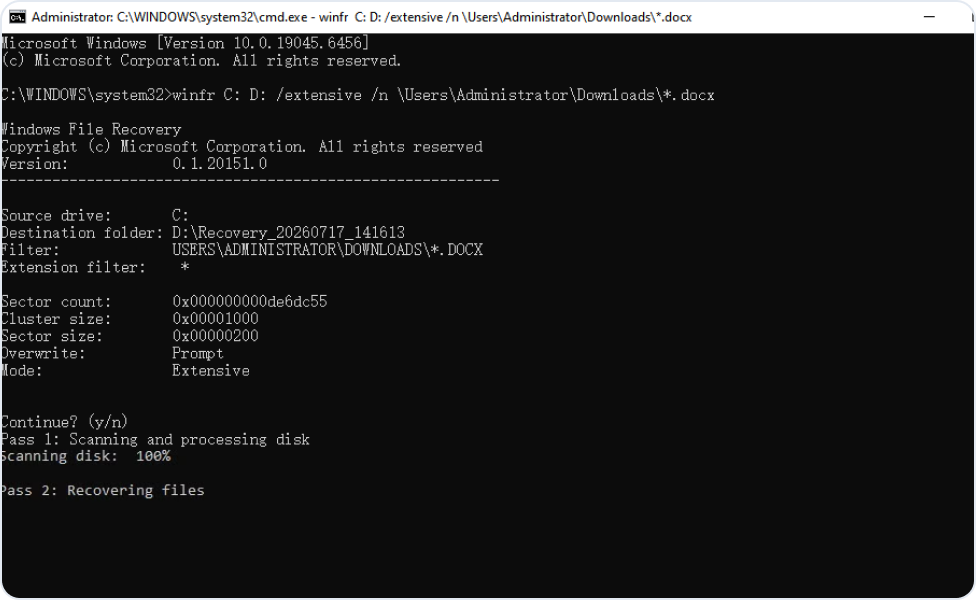
Wenn keine Backups vorhanden sind, bietet Microsoft ein kostenloses Tool zum Scannen der Festplatte nach verbliebenen Datenfragmenten.

  1. Öffnen Sie den Microsoft Store, suchen Sie nach Windows File Recovery, und installieren Sie es. Führen Sie es als Administrator über das Startmenü aus.
  2. Geben Sie den Wiederherstellungsbefehl ein. Zum Beispiel: winfr C: D: /regular /n \Users\\Documents\report.docx
  3. Geben Sie Y ein, um zu bestätigen.

Einschränkung: Es verfügt über keine grafische Benutzeroberfläche (GUI), sodass Benutzer Befehlszeilen eingeben müssen, was fehleranfällig ist.

Windows-Dateiwiederherstellung – Eingabeaufforderung

Methode 6: Papierkorb in der OneDrive-Cloud prüfen

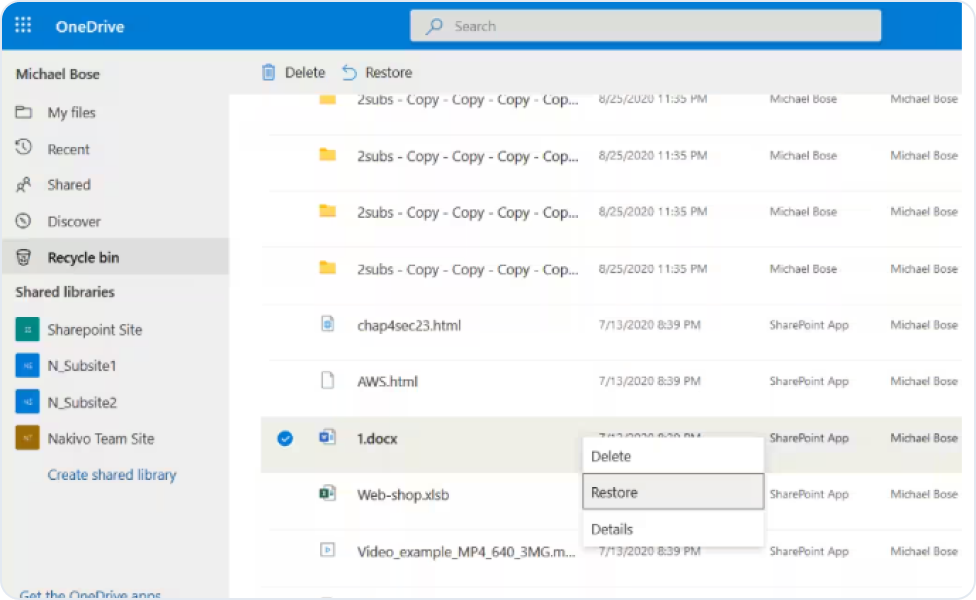
Wenn Ihre Desktop- oder Dokumentenordner mit OneDrive synchronisiert sind, können lokal gelöschte und aus dem Papierkorb des PCs entfernte Dateien möglicherweise weiterhin aus der Cloud wiederhergestellt werden.

  1. Gehen Sie zur OneDrive-Website und melden Sie sich an.
  2. Klicken Sie im linken Navigationsbereich auf den Papierkorb.
  3. Finden Sie Ihre gelöschten Dateien, aktivieren Sie deren Kontrollkästchen und klicken Sie oben auf „Wiederherstellen“. Oder klicken Sie mit der rechten Maustaste auf die Dateien und wählen Sie im Dropdown-Menü „Wiederherstellen“.

Einschränkung: Dies funktioniert nur für Ordner, die Sie ausdrücklich für die Synchronisierung mit OneDrive ausgewählt haben. Darüber hinaus löscht OneDrive Elemente in seinem Papierkorb automatisch nach 30 Tagen.

Eine Datei aus dem OneDrive-Papierkorb wiederherstellen

Bewährte Methoden zur Minimierung des Datenverlusts im Papierkorb

Einige einfache Einstellungen und Gewohnheiten können die Wahrscheinlichkeit, Dateien dauerhaft zu verlieren, erheblich verringern. Befolgen Sie diese bewährten Methoden, um Ihre Daten zu schützen.

Löschbestätigung aktivieren

Windows 10/11 fragt standardmäßig nicht mehr nach einer Bestätigung, bevor Dateien gelöscht werden. Klicken Sie mit der rechten Maustaste auf Ihren Papierkorb, wählen Sie „Eigenschaften" und aktivieren Sie das Kontrollkästchen „Löschbestätigungsdialog anzeigen." Diese einfache Abfrage verhindert versehent

Storage Sense-Einstellungen überprüfen

Storage Sense kann Elemente nach einem festgelegten Zeitraum automatisch aus dem Papierkorb entfernen. Gehen Sie zu Einstellungen > System > Speicher > Speicheroptimierung. Ändern Sie die Einstellung für „Dateien in meinem Papierkorb löschen, wenn sie sich länger als“ auf „Nie“, wenn Sie manuelle Kontrolle bevorzugen.

Papierkorb-Kapazität erhöhen

Ein kleiner Papierkorb überspringt möglicherweise automatisch große gelöschte Dateien oder entfernt sie dauerhaft, sobald sein Speicherlimit erreicht ist. Klicken Sie mit der rechten Maustaste auf den Papierkorb, gehen Sie zu „Eigenschaften", wählen Sie Ihr Laufwerk aus und erhöhen Sie die „Benutzerdefinierte Größe", um mehr Speicherplatz für gelöschte Dateien zuzuweisen.

Die „Shift+Delete"-Gewohnheit vermeiden

Die Tastenkombination Shift + Delete löscht Dateien endgültig, ohne sie in den Papierkorb zu verschieben. Vermeiden Sie diese Gewohnheit bei wichtigen Arbeitsordnern. Lassen Sie Dateien als Sicherheitsnetz im Papierkorb liegen. Sie können ihn jederzeit am Monatsende manuell leeren.

Häufig gestellte Fragen zur Datenwiederherstellung aus dem Papierkorb

Ja, absolut. Wenn Sie den Papierkorb leeren, wird der tatsächliche Dateiinhalt nicht sofort gelöscht. Windows entfernt lediglich den Dateiindex aus dem Verzeichnis und markiert diesen Speicherplatz als „verfügbar“. Solange Sie keine neuen Dateien speichern, die genau diesen Speicherplatz überschreiben, kann AOMEI FastRecovery den Pfad wiederherstellen und Ihre Daten retten.

Das sagen Anwender, die ihre Daten zurückbekommen haben

Verlassen Sie sich nicht nur auf unser Wort. Entdecken Sie, wie normale Nutzer und Profis erfolgreich ihre dauerhaft gelöschten Dateien aus dem Papierkorb wiederhergestellt haben.

OC
Oliver C.3D-Animator

„Ein 10-GB-Videoprojekt umgangen wiederhergestellt“

„Ich habe eine riesige Rendering-Datei gelöscht, um Speicherplatz freizugeben, aber Windows sagte, sie sei zu groß für den Papierkorb und löschte sie sofort. Eine Stunde später merkte ich, dass ich einen bestimmten Clip daraus brauchte. Der Tiefenscan von AOMEI hat mein D:-Laufwerk durchsucht und die gesamte 10-GB-Datei fehlerfrei wieder zusammengesetzt.“

CW
Chloe W.Doktorandin

„Meine Doktorarbeit nach CCleaner-Löschung gerettet!“

„Ich habe einen Drittanbieter-Datenträgerbereiniger ausgeführt, um meinen PC zu beschleunigen, und dieser hat meinen Papierkorb aggressiv geleert – darin befanden sich mehrere ältere Entwürfe meiner Doktorarbeit, die ich dringend benötigte. AOMEI FastRecovery war unglaublich einfach. Innerhalb von 5 Minuten hat es meine gelöschten Word-Dokumente gefunden.“

BH
Benjamin H.Amateurfotograf

„Die automatische Storage Sense-Funktion besiegt“

„Windows Storage Sense hat meinen Papierkorb nach 30 Tagen geräuschlos geleert. Ich kannte die komplexe Syntax des Microsoft-Befehlszeilentools nicht, um sie zurückzubekommen, also habe ich FastRecovery ausprobiert. Die visuelle Oberfläche war ein Kinderspiel und hat meinen gesamten Ordner mit Familienfotos problemlos lokalisiert und wiederhergestellt.“

RG
Rachel G.Finanzberaterin

„Die schnellste Lösung für einen Umschalt+Löschen-Fehler“

„Ich habe die schlechte Angewohnheit, Umschalt + Löschen zu verwenden, um den Papierkorb zu umgehen. Ich habe versehentlich eine wichtige Kundenrechnungs-Tabelle gelöscht. Ich habe dieses Tool auf meinem Backup-Laufwerk installiert, um ein Überschreiben des C:-Laufwerks zu vermeiden. Es hat vielleicht 40 Sekunden gedauert, um die genaue Excel-Datei zu scannen und zurückzuholen.“

DF
Daniel F.Systemingenieur

„Daten von einer SSD im letzten Moment gerettet“

„Meine SSD hat den TRIM-Befehl ausgeführt und ich dachte, die Daten wären für immer verloren. Ich habe FastRecovery ausgeführt, bevor der TRIM-Vorgang vollständig abgeschlossen war, und es hat meine gesamte Projektmappe zurückgebracht. Der Schlüssel ist, sofort zu handeln – buchstäblich jede Minute zählt!“

AOMEI FastRecovery

Retten Sie jetzt Ihre Daten aus dem geleerten Papierkorb

Windows-Hintergrundprozesse schreiben ständig neue Daten, die Ihre gelöschten Dateien dauerhaft überschreiben können. Handeln Sie schnell! Laden Sie jetzt AOMEI FastRecovery herunter, um Ihre Daten zu retten.

Freeware herunterladenWindows 11/10/8/7/Server
AOMEI FastRecovery-Oberfläche und ein Papierkorb