Datenwiederherstellungssoftware für USB-Sticks: Gelöschte oder verlorene Dateien von USB-Sticks wiederherstellen
Daten von USB-Sticks aufgrund von Formatierung, Löschung, RAW-Fehlern, Virenangriffen oder Partitionsverlust verloren? Durch die Kombination von Schnell- und Tiefenscan findet AOMEI FastRecovery Ihre verlorenen Dateien zuverlässig und ermöglicht Ihnen eine Vorschau, bevor Sie auf „Wiederherstellen" klicken. Darüber hinaus kann die Software über 1000 Dateitypen wiederherstellen, darunter Dokumente, Fotos, Videos, Archive und mehr, und funktioniert einwandfrei mit allen USB-Marken, einschließlich SanDisk, Kingston, Samsung, PNY und vielen anderen.

Wichtig: Wenn Sie Datenverlust bemerken, verwenden Sie das USB-Laufwerk sofort nicht mehr. Das Schreiben neuer Dateien auf das Laufwerk kann die verlorenen Daten überschreiben und die Wiederherstellung erheblich erschweren.
Kann ich gelöschte Dateien von einem USB-Laufwerk wiederherstellen?
Ja, in vielen Fällen können gelöschte Dateien von einem USB-Laufwerk wiederhergestellt werden, solange sie nicht überschrieben wurden. Anders als Dateien, die von der internen Festplatte des Computers gelöscht werden, umgehen Dateien, die von einem USB-Stick entfernt wurden, in der Regel den Papierkorb. Obwohl sie scheinbar dauerhaft gelöscht sind, bleiben die Daten oft auf dem Laufwerk erhalten, bis sie durch neue Daten ersetzt werden.
Verwenden Sie den USB-Stick sofort nicht mehr, vermeiden Sie eine Formatierung und führen Sie so bald wie möglich einen Wiederherstellungsscan durch. Mit AOMEI FastRecovery können Sie wiederherstellbare Dateien vor der Wiederherstellung in der Vorschau anzeigen, sodass Sie vor dem Speichern der Dateien bestätigen können, was wiederhergestellt werden kann.
So funktioniert esHäufige Ursachen für USB-Datenverlust und Wiederherstellungschancen
Dateien vom USB-Stick zu verlieren ist äußerst stressig. Schauen wir uns an, was schiefgelaufen ist, und prüfen Ihre realistischen Chancen, die Daten sicher zurückzubekommen.
Wenn Sie „Delete“ oder „Shift+Delete“ drücken, entfernt Ihr Computer nur den Verweis auf die Datei, nicht die eigentlichen Daten. Ihre Dateien sind weiterhin auf dem USB-Stick versteckt. Solange Sie keine neuen Daten speichern, sind sie vollständig wiederherstellbar.
Wiederherstellungschance: HochVersehentlich auf „Schnellformatierung" geklickt? Keine Panik. Eine Schnellformatierung löscht nur das Verzeichnis des Laufwerks, sodass Ihre tatsächlichen Daten nicht vollständig gelöscht werden. Verwenden Sie den USB-Stick sofort nicht mehr, und ein Tiefenscan kann alles wiederherstellen.
Wiederherstellungschance: HochWenn Ihr PC Sie plötzlich auffordert, den Stick zu formatieren oder ihn als „RAW“ anzeigt, ist das Dateisystem lediglich beschädigt oder nicht lesbar. Ihre Daten sind jedoch weiterhin auf dem Stick vorhanden. Unsere Datenwiederherstellungssoftware kann diesen Fehler problemlos umgehen und Ihre Dateien sicher wiederherstellen.
Wiederherstellungschance: MittelLästige Verknüpfungsviren oder Malware können Ihre Dateien schnell verstecken, sperren oder löschen, sodass Ihr USB-Stick völlig leer erscheint. Keine Sorge – diese Dateien werden vom Virus meist nur als ausgeblendet markiert, und das USB-Wiederherstellungstool kann sie sicher wieder freigeben.
Wiederherstellungschance: MittelDas Herausziehen Ihres USB-Sticks, ohne auf „Sicher entfernen“ zu klicken, unterbricht das Speichern im Hintergrund. Diese plötzliche Trennung bringt häufig das Verzeichnis des Laufwerks durcheinander und macht es unlesbar. Glücklicherweise überstehen die zugrunde liegenden Dateien den Schock normalerweise und können mit einem schnellen Scan gerettet werden.
Wiederherstellungschance: MittelEin plötzlicher Stromausfall oder Systemabsturz beim Verschieben von Dateien hinterlässt nur teilweise geschriebene Daten. Dieser abrupte Stopp zerstört die Dateistruktur und verursacht frustrierende Fehler. Allerdings kann FastRecovery das Chaos durchforsten, um die intakten Teile wiederherzustellen.
Wiederherstellungschance: MittelDas Hantieren mit der Datenträgerverwaltung oder Partitionstools von Drittanbietern kann manchmal Ihre gesamte USB-Partition löschen. Das Laufwerk wird als „Nicht zugeordnet“ angezeigt. Alles scheint verloren, aber FastRecovery kann die verlorene Partitionstabelle wiederherstellen und alle Dateien zurückbringen.
Wiederherstellungschance: HochUSB-Sticks halten nicht ewig. Nach Jahren intensiver Nutzung verschleißen die Speicherchips auf natürliche Weise und entwickeln defekte Blöcke. Dies führt zu zufälligen Fehlern oder plötzlicher Datenbeschädigung. Wenn dies passiert, müssen Sie die Daten schnell retten.
Wiederherstellungschance: GeringAbgebrochene Anschlüsse, Wasserschäden oder durchgebrannte Chips bedeuten, dass Ihr Laufwerk physisch defekt ist. Wenn Ihr Computer überhaupt nicht reagiert, wenn Sie es anschließen, kann Software nicht helfen. Sie müssen es an ein professionelles Datenrettungslabor senden.
Wiederherstellungschance: GeringVor der Wiederherstellung: 5 Dinge, die Sie jetzt tun sollten
Ob Sie Ihre Dateien sicher zurückbekommen, hängt stark davon ab, was Sie als Nächstes tun. Stellen Sie sicher, dass Sie zuerst diese 5 schnellen Schritte befolgen, um Ihren verlorenen Daten die beste Genesungschance zu geben.
Lassen Sie den USB sofort in Ruhe
Sobald Sie bemerken, dass Ihre Daten fehlen, verwenden Sie den
Stick nicht mehr. Wenn der USB weiterhin verbunden bleibt, können Hintergrundprozesse des Systems unmerklich
Speicherplatz überschreiben und Ihre verlorenen Dateien endgültig zerstören – noch bevor Sie überhaupt beginnen.
Sagen Sie „Nein“ zu Formatierungsabfragen
Wenn Windows eine Fehlermeldung anzeigt, dass Sie den
Stick formatieren müssen, um ihn zu öffnen, klicken Sie immer auf „Abbrechen“. Eine Formatierung setzt die gesamte
Dateistruktur zurück und erschwert die Wiederherstellung Ihrer ursprünglichen Daten erheblich.
Vermeiden Sie das Hinzufügen neuer
Daten
Betrachten Sie gelöschte Dateien als unsichtbare Daten, die darauf warten, überschrieben zu werden. Wenn Sie neue
Bilder, Dokumente oder Apps auf demselben USB speichern, überschreiben Sie die alten Daten physisch und zerstören jede
Chance auf Wiederherstellung.
Speichern Sie wiederhergestellte Dateien an einem anderen Ort
Wenn Sie auf „Wiederherstellen“
klicken, speichern Sie Ihre geretteten Dateien immer auf dem Hauptlaufwerk Ihres PCs oder einer anderen Festplatte. Wenn
Sie sie direkt wieder auf denselben USB speichern, überschreiben Sie andere Daten, die Sie noch sicher retten möchten.
Erstellen Sie vorher eine sichere Kopie
Wenn Ihr USB instabil ist oder ausfällt, kann das direkte
Scannen die Hardware belasten. Erstellen Sie zuerst ein Sektor-für-Sektor-Backup-Image mit AOMEI Backupper und scannen Sie sicher die Kopie auf Ihrem PC, anstatt den empfindlichen Stick selbst zu riskieren.
SCHREIBEN
AUF USB
Verlorene Daten von einem USB-Stick mit AOMEI FastRecovery wiederherstellen
Wichtige USB-Dateien verloren? Keine Panik. Egal ob Ihre Daten versehentlich gelöscht, formatiert oder beschädigt wurden – befolgen Sie diese einfache 4-Schritt-Anleitung, um alles sicher zu retten.
Schritt 1: USB anschließen und starten
Stecken Sie Ihren USB-Stick in den USB-Anschluss Ihres Computers und starten Sie AOMEI FastRecovery. Wählen Sie auf der Hauptoberfläche den Bereich „USB-/SD-Karten wiederherstellen“ aus. Fahren Sie mit der Maus über den USB-Stick und klicken Sie auf „Scannen“.
Tipp: Schließen Sie den USB-Stick für eine stabilere Verbindung direkt an den Motherboard-Port (bei Desktop-PCs) an, anstatt einen externen USB-Hub zu verwenden.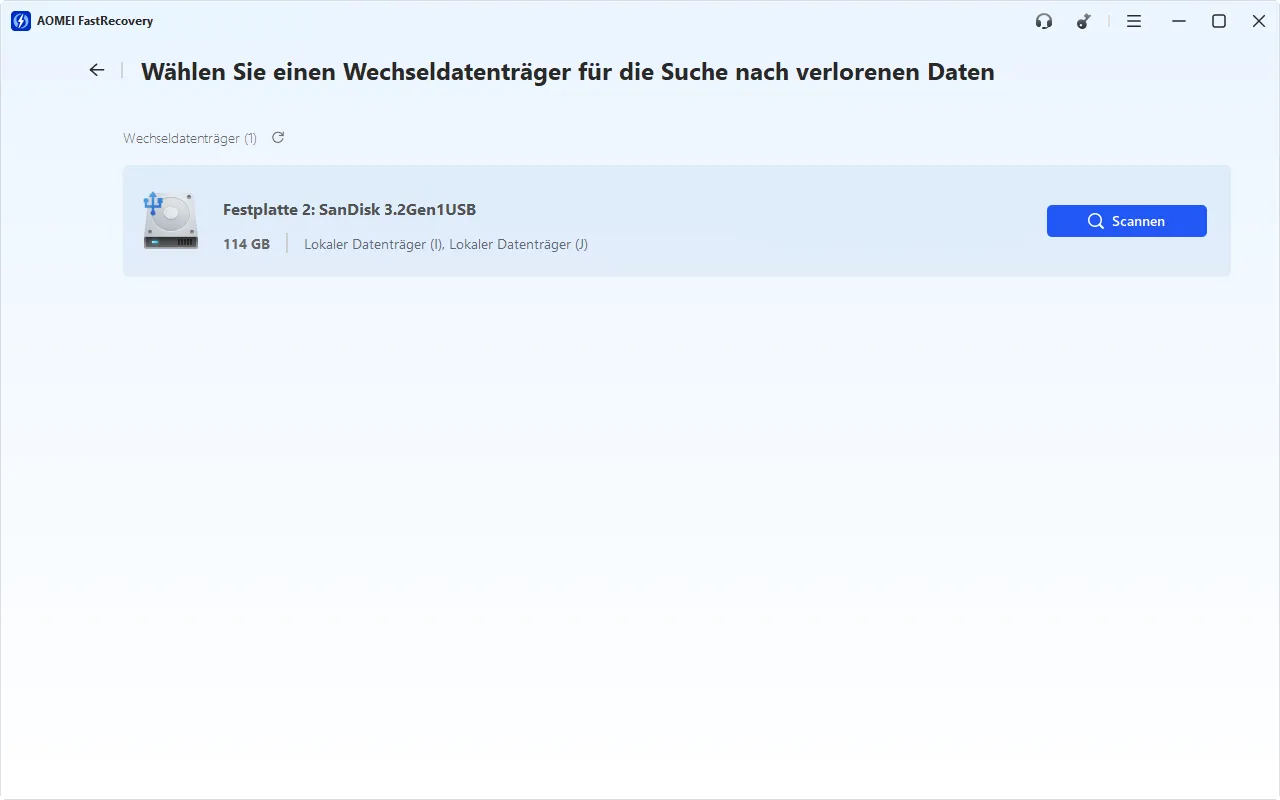
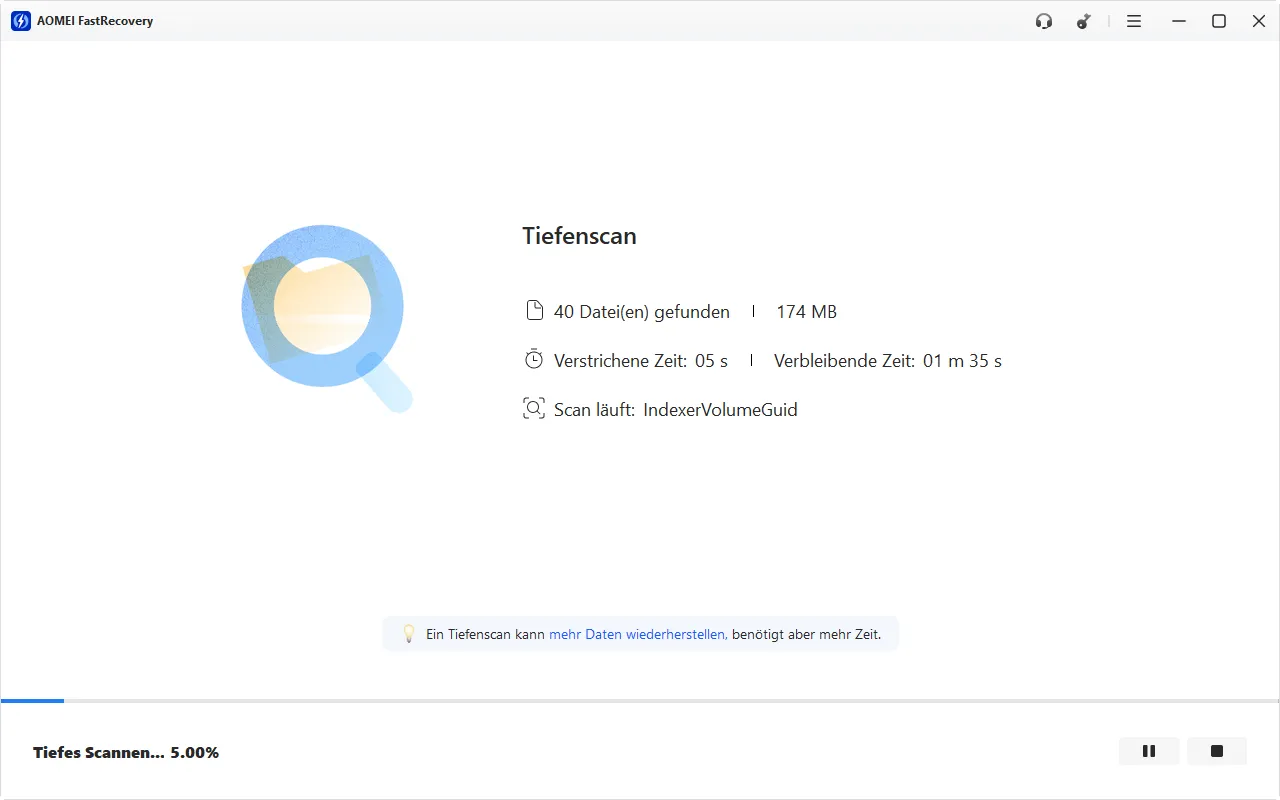
Schritt 2: Nach verlorenen Dateien scannen
Die Software startet automatisch einen zweiphasigen Scan. Sie beginnt mit einem Schnellscan, um kürzlich gelöschte Dateien sofort zu finden, nahtlos gefolgt von einem Tiefenscan, um tief verborgene oder formatierte Daten aus den RAW-Sektoren hervorzuholen.
Tipp: Während beim aktiven Scanvorgang keine Dateien auf dem Bildschirm angezeigt werden, können Sie jederzeit auf „Stopp“ klicken, um die bisher gefundenen Daten zu überprüfen, oder einfach warten, bis der Scan abgeschlossen ist, um die besten Ergebnisse zu erzielen.Schritt 3: Dateien filtern, finden und in der Vorschau anzeigen
Verschwenden Sie keine Zeit damit, durch Tausende von Dateien zu scrollen. Nutzen Sie die Filterfunktion, um die Ergebnisse nach Dateityp oder Größe einzugrenzen. Alternativ geben Sie den genauen Dateinamen in die Suchleiste ein.
Tipp: Doppelklicken Sie auf ein beliebiges Bild, Video oder Dokument, um es in der Vorschau anzusehen. Die Vorschau hilft Ihnen zu bestätigen, dass Sie die richtige Version gefunden haben, bevor Sie sie speichern.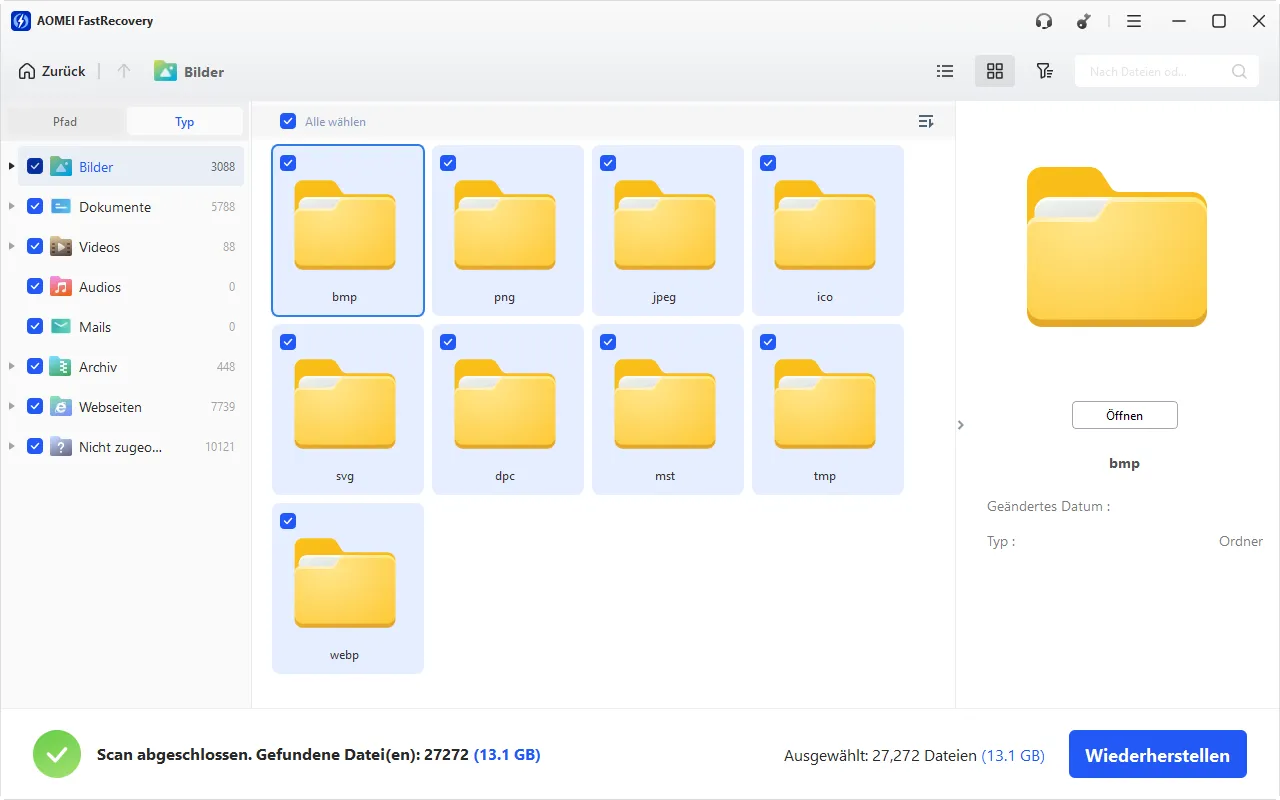
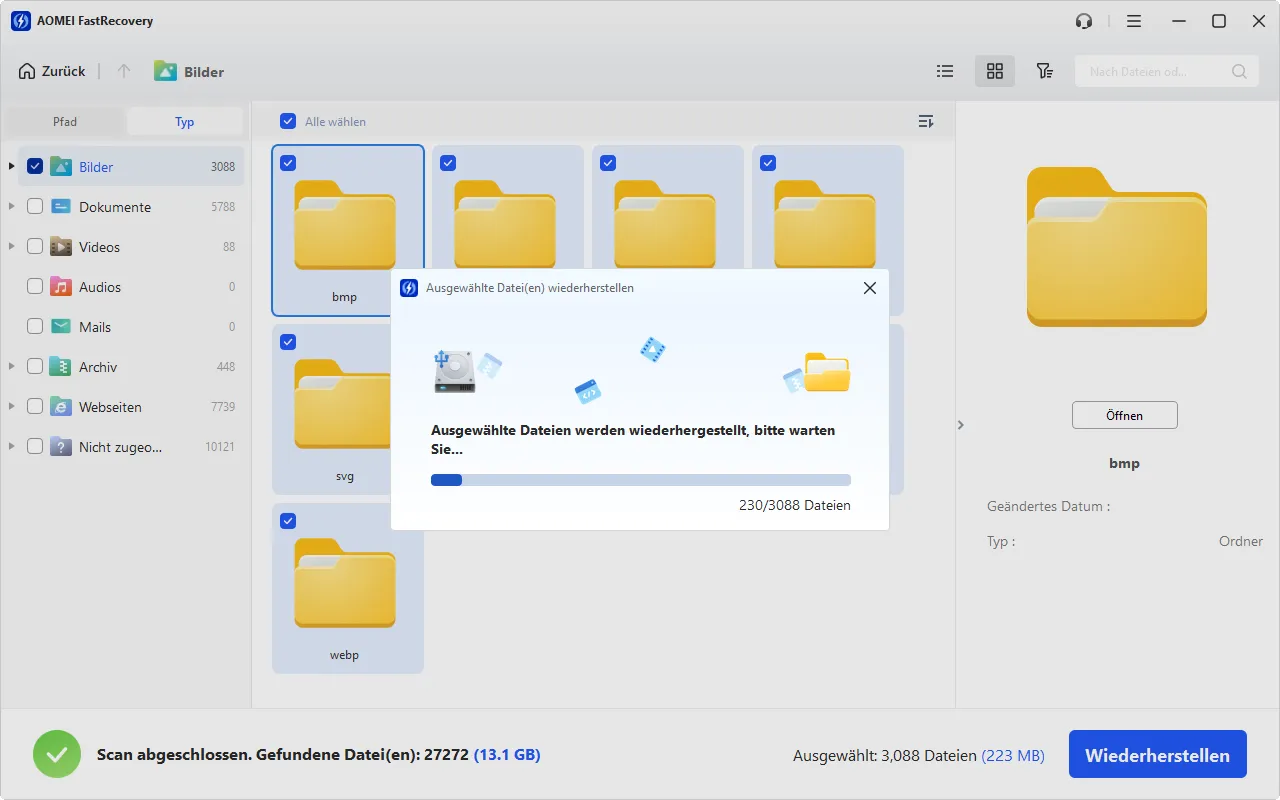
Schritt 4: Dateien an einem sicheren Ort wiederherstellen
Aktivieren Sie die Kontrollkästchen neben den Dateien oder Ordnern, die Sie wiederherstellen möchten, und klicken Sie dann auf die Schaltfläche „Wiederherstellen“. Die Software fordert Sie auf, einen Zielpfad auszuwählen.
Wichtig: Speichern Sie Ihre wiederhergestellten Dateien IMMER auf der lokalen Festplatte Ihres Computers (wie Ihrem C:- oder D:-Laufwerk) oder einem anderen externen Laufwerk. Speichern Sie sie niemals wieder auf dem ursprünglichen USB-Laufwerk, auf dem Sie sie verloren haben, da dies zu dauerhafter Datenbeschädigung führen kann.Universelle Kompatibilität: Für jeden USB-Stick und jeden Dateityp
Unabhängig von Marke, Schnittstelle oder Dateityp bietet unsere Software umfassende Unterstützung für alle Ihre USB-Wiederherstellungsanforderungen.
 SanDisk
 Kingston
 SAMSUNG
 PNY
PNY
 Lexar
Lexar
 HP
HP
 TOSHIBA
 SONY
SONY
 Transcend
 ADATA
ADATA
 Corsair
 Verbatim
 USB 3.2 / 3.1 / 3.0
Hochgeschwindigkeitslaufwerke
USB 3.2 / 3.1 / 3.0
Hochgeschwindigkeitslaufwerke
 USB 2.0 / 1.1
Legacy-Laufwerke
USB 2.0 / 1.1
Legacy-Laufwerke
 USB Type-C
Moderne Multifunktionslaufwerke
USB Type-C
Moderne Multifunktionslaufwerke
 USB Type-A
Standard-Rechteckanschluss
USB Type-A
Standard-Rechteckanschluss
 DokumenteTXT, DOC, XLSX, CSV, PDF,
PPT, ODP, usw.
DokumenteTXT, DOC, XLSX, CSV, PDF,
PPT, ODP, usw. BilderJPG, PNG, TIF, HEIC, GIF, PSD,
SVG, ARW, X3F, NEF, usw.
BilderJPG, PNG, TIF, HEIC, GIF, PSD,
SVG, ARW, X3F, NEF, usw. VideosMP4, MOV, AVI, ASF, WMV, RM,
FLV, QSV, RMVB, X3F, usw.
VideosMP4, MOV, AVI, ASF, WMV, RM,
FLV, QSV, RMVB, X3F, usw. AudiosMP3,
CDA, WAV, AIFF, WMA, VQF, OGG, ARM, APE, FLAC,
usw.
AudiosMP3,
CDA, WAV, AIFF, WMA, VQF, OGG, ARM, APE, FLAC,
usw. Archive7Z,
ZIP/ZIPX, ZAP, RAR, AR/ARC, BZ/BZA, CAR, usw.
Archive7Z,
ZIP/ZIPX, ZAP, RAR, AR/ARC, BZ/BZA, CAR, usw. WeitereMSG,
EML, XHTML, MHT, HTML/XHTML, ASPX, LAB, usw.
WeitereMSG,
EML, XHTML, MHT, HTML/XHTML, ASPX, LAB, usw.So stellen Sie USB-Dateien ohne Software wieder her
Entdecken Sie völlig kostenlose, integrierte Windows-Dienstprogramme, um logische Fehler zu reparieren, fehlende Ordner wieder einzublenden und verlorene USB-Daten mit Standard-Befehlszeilen und Backup-Systemen wiederherzustellen.
Methode 1: Dateien mit CMD wieder einblenden (Attrib-Befehl)
USB-Sticks, die in der Speicherkapazität als „voll“ angezeigt werden, aber völlig leer erscheinen, wenn Sie sie öffnen (normalerweise verursacht durch Verknüpfungsviren oder Malware).
- USB-Stick anschließen: Stecken Sie Ihren USB-Stick in den Computer und öffnen Sie „Dieser PC“, um den Laufwerksbuchstaben (z. B. E: oder F:) zu notieren.
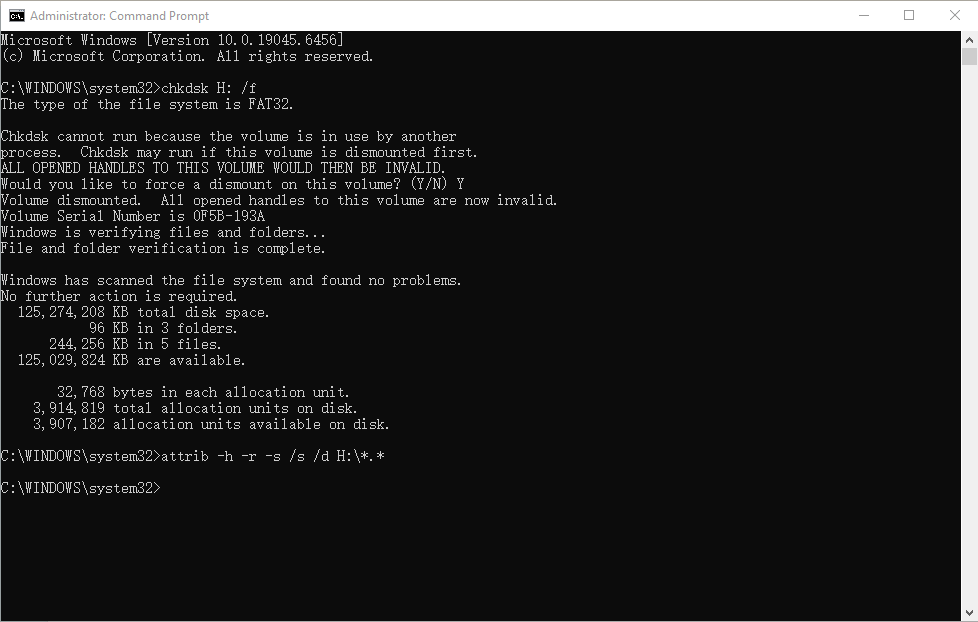
- Eingabeaufforderung als Administrator öffnen: Klicken Sie auf die Windows-Startschaltfläche, geben Sie cmd in die Suchleiste ein, klicken Sie mit der rechten Maustaste auf „Eingabeaufforderung“ und wählen Sie „Als Administrator ausführen“.
- Zunächst logische Fehler beheben: Geben Sie chkdsk X: /f ein (ersetzen Sie X durch den tatsächlichen Laufwerksbuchstaben Ihres USB-Sticks) und drücken Sie die Eingabetaste. Warten Sie, bis der Vorgang abgeschlossen ist, um sicherzustellen, dass das Laufwerk frei von grundlegenden Dateisystemfehlern ist.
- Attrib-Befehl ausführen: Geben Sie den folgenden Befehl genau wie angezeigt ein und drücken Sie die Eingabetaste: attrib -h -r -s /s /d X:\*.* (Denken Sie daran, X durch Ihren USB-Laufwerksbuchstaben zu ersetzen).
- Warten und prüfen: Die Eingabeaufforderung wechselt nach Abschluss des Vorgangs in eine neue Zeile. Öffnen Sie Ihren USB-Stick erneut. Ihre ausgeblendeten Dateien sollten nun sichtbar sein, oft in einem neu erstellten Ordner.
Methode 2: Beschädigte Laufwerke über die Windows-Fehlerüberprüfung reparieren
Situationen, in denen Windows die Meldung anzeigt: „Sie müssen das Laufwerk formatieren, bevor Sie es verwenden können“ oder wenn der USB-Stick träge wird und Dateien aufgrund von defekten Sektoren nicht geöffnet werden können.
- Laufwerk suchen: Schließen Sie Ihren USB-Stick an und drücken Sie Win + E, um den Datei-Explorer zu öffnen. Navigieren Sie zu „Dieser PC“.
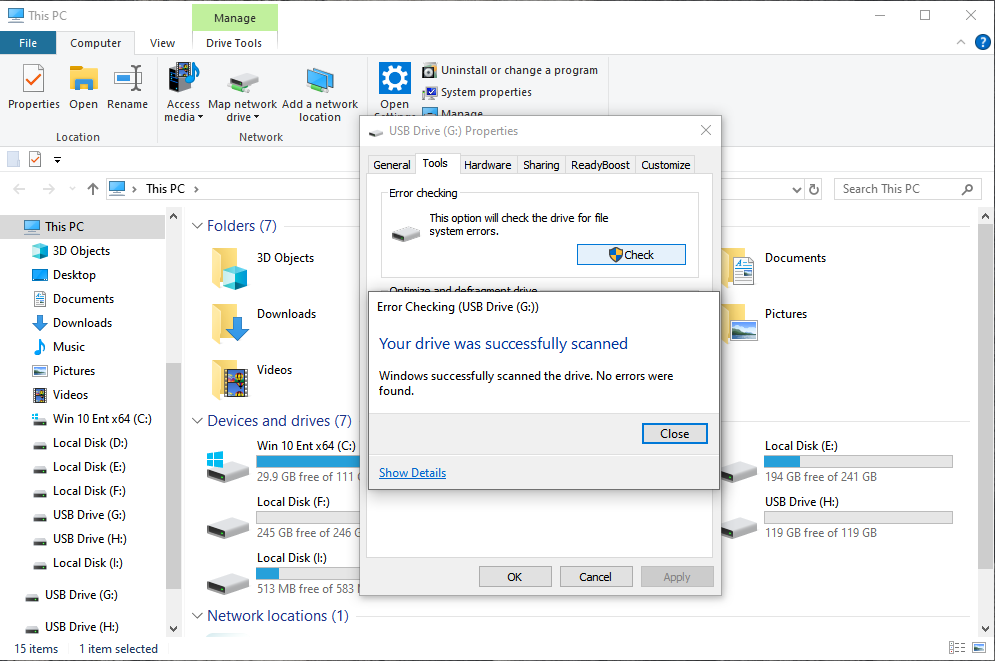
- Eigenschaften aufrufen: Klicken Sie mit der rechten Maustaste auf Ihren USB-Stick und wählen Sie im Dropdown-Menü „Eigenschaften“ aus.
- Registerkarte „Tools“ öffnen: Klicken Sie im Eigenschaften-Fenster auf die Registerkarte „Tools“.
- Fehlerüberprüfung starten: Klicken Sie im Bereich „Fehlerüberprüfung“ auf die Schaltfläche „Prüfen“. (Möglicherweise benötigen Sie Administratorrechte).
- Scan ausführen: Es öffnet sich ein neues Fenster. Selbst wenn Windows anzeigt: „Sie müssen dieses Laufwerk nicht scannen“, klicken Sie manuell auf „Laufwerk scannen und reparieren“.
- Reparatur abschließen: Windows scannt nun nach Dateisystemfehlern und defekten Sektoren. Sobald der Vorgang abgeschlossen ist, entfernen Sie Ihren USB sicher, stecken Sie ihn erneut ein und prüfen Sie, ob Ihre Daten zugänglich sind.
Methode 3: Aus Windows-äheren Versionen wiederherstellen
Versehentlich gelöschte Dokumente oder überschriebene Dateien, die sich nicht im Papierkorb befinden. Hinweis: Diese Methode setzt zwingend voraus, dass Sie zuvor Windows-Sicherung oder den Dateiversionsverlauf für das entsprechende Laufwerk/diesen Ordner eingerichtet haben.
- Ursprünglichen Ordner suchen: Schließen Sie Ihren USB-Stick an und navigieren Sie zu dem genauen Ordner, in dem Ihre verlorenen Dateien ursprünglich gespeichert waren.
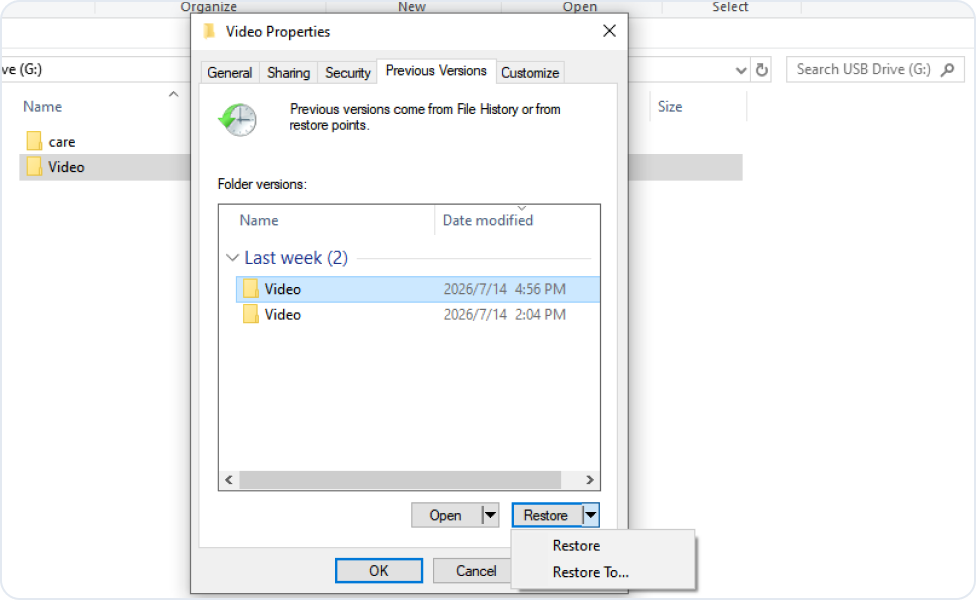
- Vorgängerversionen öffnen: Klicken Sie mit der rechten Maustaste auf diesen bestimmten Ordner (oder auf den gesamten USB-Stick, wenn sich die Dateien im Stammverzeichnis befanden) und klicken Sie auf „Vorgängerversionen wiederherstellen“.
- Zeitpunkt auswählen: Es wird ein Eigenschaftenfenster geöffnet, in dem eine Liste der verfügbaren Dateiversionen nach Datum und Uhrzeit angezeigt wird.
- Inhalt in der Vorschau anzeigen: Klicken Sie nicht blind auf „Wiederherstellen“. Wählen Sie eine Version aus der Liste aus und klicken Sie unten auf die Schaltfläche „Öffnen“, um zu überprüfen, ob sie Ihre fehlenden Dateien enthält.
- Daten wiederherstellen: Sobald Sie bestätigt haben, dass es die richtige Version ist, wählen Sie sie aus und klicken Sie auf „Wiederherstellen“, um die Dateien an ihren ursprünglichen Speicherort zurückzubringen. Alternativ klicken Sie auf den Pfeil neben „Wiederherstellen“ und wählen „Wiederherstellen nach...“, um sie an einem sichereren Ort auf der Festplatte Ihres Computers zu speichern.
So verhindern Sie Datenverlust auf USB-Sticks
Schon ein paar einfache Gewohnheiten können das Risiko von Datenverlust auf einem USB-Stick erheblich reduzieren. Befolgen
Das Entfernen eines USB-Sticks während noch Dateien gelesen oder geschrieben werden, kann das Dateisystem beschädigen und zu Korruption führen. Bevor Sie das Gerät abziehen, verwenden Sie immer die Funktion „Hardware sicher entfernen“ (Windows) oder „Auswerfen“ (macOS), um sicherzustellen, dass alle ausstehenden Vorgänge abgeschlossen sind.
USB-Laufwerke sind berüchtigte Überträger von Malware und Verknüpfungsviren. Machen Sie es sich zur Gewohnheit, Ihren USB-Stick sofort nach dem Anschließen an einen öffentlichen, Büro- oder fremden Computer mit einer zuverlässigen Sicherheitssoftware zu scannen.
Das direkte Arbeiten an Dokumenten oder das Bearbeiten von Videos, die auf einem USB-Stick gespeichert sind, erhöht das Risiko von Dateibeschädigungen, wenn eine geringfügige Stromschwankung auftritt. Kopieren Sie die Dateien zum Bearbeiten immer auf die lokale Festplatte Ihres Computers und verschieben Sie sie anschließend zurück.
Ein USB-Stick ist ein temporäres Übertragungsmedium, kein permanenter Speicherort. Folgen Sie dem Goldstandard der Datensicherheit mit AOMEI Backupper: Bewahren Sie 3 Kopien Ihrer Daten auf 2 verschiedenen Medientypen auf, wobei 1 Kopie in der Cloud gespeichert wird.
Flash-Speicherkomponenten reagieren empfindlich auf Umwelteinflüsse. Halten Sie Ihre USB-Sticks von extremer Hitze, Feuchtigkeit, starken Magnetfeldern und Stürzen fern, da diese zu einem nicht behebbaren Ausfall des Hardware-Controllers führen können.
Wählen Sie ein Dateisystem, das Ihren Anforderungen entspricht. NTFS ist ideal für Windows-Benutzer, exFAT funktioniert gut mit Windows und macOS und unterstützt große Dateien, während FAT32 eine breite Kompatibilität bietet, aber einzelne Dateien auf 4 GB begrenzt.
Häufig gestellte Fragen zur USB-Datenwiederherstellung
Wohin gehen gelöschte USB-Dateien? Können sie wiederhergestellt werden?
Wenn Sie eine Datei von einem USB-Stick löschen, umgeht sie dauerhaft den Windows-Papierkorb und kann nicht manuell wiederhergestellt werden. Die Daten sind jedoch nicht wirklich verschwunden. Das System markiert lediglich den Speicherplatz dieser Datei als „frei“ und bereit zum Überschreiben. AOMEI FastRecovery kann diese nicht markierten Sektoren scannen und Ihre Dateien sicher abrufen, bevor neue Daten diesen Platz beanspruchen.
Was sollte ich sofort tun, nachdem ich versehentlich USB-Dateien gelöscht habe?
Verwenden Sie den USB-Stick sofort nicht mehr und ziehen Sie ihn sicher ab. Speichern Sie keine neuen Dateien, bearbeiten Sie keine vorhandenen Dokumente und führen Sie keine Programme vom Stick aus. Jegliche neue Schreibaktivität kann die versteckten Sektoren überschreiben, in denen sich gelöschte Dateien möglicherweise noch befinden.
Ist die USB-Datenwiederherstellung sicher?
Ja. Ein zuverlässiges Wiederherstellungstool scannt den USB-Stick schreibgeschützt und speichert wiederhergestellte Dateien an einem anderen Ort, wodurch zusätzliche Veränderungen an den ursprünglichen verlorenen Daten vermieden werden.
Wie lange dauert ein vollständiger Scan zur USB-Datenwiederherstellung normalerweise?
Die Scan-Dauer hängt von der USB-Stick-Kapazität, der Verbindungsgeschwindigkeit, dem Zustand des Dateisystems und der Menge der durchsuchten Daten ab. Ein kleiner, intakter USB-Stick kann schnell fertig sein, während größere oder beschädigte Sticks länger dauern können.
Kann ich Dateien von einem physisch beschädigten USB-Stick wiederherstellen?
Es hängt davon ab, ob der Computer das Gerät noch erkennen kann. Wenn der USB-Stick in der Datenträgerverwaltung angezeigt wird, kann die Wiederherstellungssoftware ihn möglicherweise scannen. Wenn der Stick physisch beschädigt, verbrannt oder überhaupt nicht erkannt wird, ist in der Regel ein professionelles Datenrettungslabor erforderlich.
Verfügt Windows über ein integriertes USB-Datenwiederherstellungstool?
Windows enthält grundlegende Reparatur- und Backup-Tools wie die Fehlerüberprüfung, CMD-Befehle, den Dateiverlauf und die Windows-Dateiwiederherstellung. Diese Optionen können in einigen Fällen helfen, erfordern jedoch möglicherweise manuelle Eingaben und bieten in der Regel weniger Vorschauoptionen als spezielle Wiederherstellungssoftware.
Warum Anwender AOMEI FastRecovery vertrauen
Lesen Sie, was Nutzer über ihre Wiederherstellungserfahrung berichten und warum sie AOMEI FastRecovery vertrauen, um wichtige USB-Dateien sicher und effizient wiederherzustellen.

„Über 200 Fotos von einem formatierten Laufwerk wiederhergestellt.“
„Ich habe den ultimativen Fehler gemacht und das falsche USB-Laufwerk formatiert, das über 200 Urlaubsfotos enthielt. Ich dachte, sie wären für immer verloren. Der Tiefenscan von AOMEI hat jedes einzelne Bild gefunden. Die Möglichkeit, die kostenlose Vorschau-Funktion zu nutzen, um die Foto-Integrität zu prüfen, bevor ich eine Entscheidung traf, gab mir ein großes Gefühl der Sicherheit.“
„Eine absolute Lebensretterin für Nicht-Techniker!“
„Ich habe versehentlich einen wichtigen Kundenordner von meinem USB-Stick gelöscht und geriet in Panik, als er nicht im Papierkorb war. Ich habe versucht, Online-Anleitungen für CMD-Befehle zu befolgen, aber ich hatte Angst, mein System zu beschädigen. AOMEI FastRecovery war unglaublich einfach. Innerhalb von 5 Minuten hat es mein Laufwerk gescannt und ich konnte mit nur drei Klicks alles wiederherstellen.“
„Hat einen Verknüpfungsvirus besiegt, der alle meine Dateien versteckt hat!“
„Mein USB-Stick wurde in einer öffentlichen Druckerei von einem Virus infiziert. Der Stick wurde als voll angezeigt, aber als ich ihn öffnete, sah er völlig leer aus. Ich kannte die komplexen CMD-Parameter zum Einblenden nicht, also habe ich AOMEI FastRecovery ausprobiert. Es hat das beschädigte Dateisystem sofort umgangen und meinen gesamten Präsentationsordner perfekt intakt zurückgeholt.“
„Hat ein beschädigtes RAW-Laufwerk nahtlos gerettet.“
„Mein Computer hat plötzlich meinen Büro-USB als ‚RAW‘ markiert und eine Formatierung verlangt. Bevor ich ihn gelöscht habe, habe ich diese Software ausgeführt. Ein kurzer Tipp für neue Anwender: Der Bildschirm bleibt während des aktiven Scans leer, um die Geschwindigkeit zu maximieren. Drücken Sie einfach auf Pause, wenn Sie frühzeitig prüfen möchten, was gefunden wurde. Es hat 16 GB an unlesbaren Tabellen fehlerfrei extrahiert.“
„Hat meine Daten nach unsachgemäßem USB-Auswerfen wiederhergestellt.“
„Ich habe den Fehler gemacht, meinen USB mitten im Übertragungsvorgang herauszuziehen, was das Dateisystem vollständig beschädigt hat. AOMEI FastRecovery hat meine Geschäftsbelege sicher gerettet, ohne etwas zu überschreiben. Jetzt verwende ich ihre Software AOMEI Backupper, um meinen USB-Stick jedes Mal automatisch in der Cloud zu sichern, wenn ich ihn an meinen PC anschließe, um dies in Zukunft zu verhindern.“
Jetzt Daten aus dem geleerten Papierkorb retten
Windows-Hintergrundprozesse überschreiben ständig Ihre gelöschten Dateien. Handeln Sie jetzt! Laden Sie AOMEI FastRecovery herunter und retten Sie Ihre Daten.
Freeware herunterladenWindows 11/10/8/7/Server