




Daten von beschädigter SD-Karte retten: 5 Methoden
Wenn die SD-Karte beschädigt ist, bedeutet das nicht, dass die Daten verloren sind! Hier zeigen wir Ihnen, wie Sie Daten von beschädigter SD Karte retten.

Von Yvonne Aktualisiert am 30.04.2026


Kann man Daten von einer kaputten SD-Karte wiederherstellen?
JA. Als kleine, tragbare, multifunktionale Speicherkarten mit erweiterter Kapazität werden SD-Karten in einer Vielzahl von Geräten wie Digitalkameras, Android-Mobiltelefonen, Tablet-PCs, Videospielkonsolen und anderen elektronischen Geräten als „mobile“ Speicher verwendet. Die häufige Verwendung birgt jedoch das Risiko von Schäden, die in zwei Hauptformen auftreten können: logische Schäden und physische Schäden.
Die logische Beschädigung bezieht sich auf Probleme mit dem Dateisystem oder die Löschung/Beschädigung von Daten, während die physische Beschädigung die eigentliche Hardware der Speicherkarte betrifft. In diesem Artikel geht es hauptsächlich um die Wiederherstellung logisch beschädigter SD-Karten, aber wir werden auch unsere empfohlene Methode zur Wiederherstellung physisch beschädigter SD-Karten erläutern.
Methode 1: Beschädigte SD-Karte wiederherstellen über CMD
Der Befehl „chkdsk “ ist eine effektive Möglichkeit, eine beschädigte SD-Karte zu retten. Mit chkdsk können Sie die SD-Karte ohne Formatierung reparieren und verlorene Dateien wiederherstellen.
Schritt 1. Fügen Sie Ihre SD-Karte mit einem kompatiblen Kabel in Ihren Computer ein. Geben Sie dann „cmd“ in das Suchfeld ein, wählen Sie „Eingabeaufforderung“ aus und klicken Sie auf „Als Administrator ausführen“.
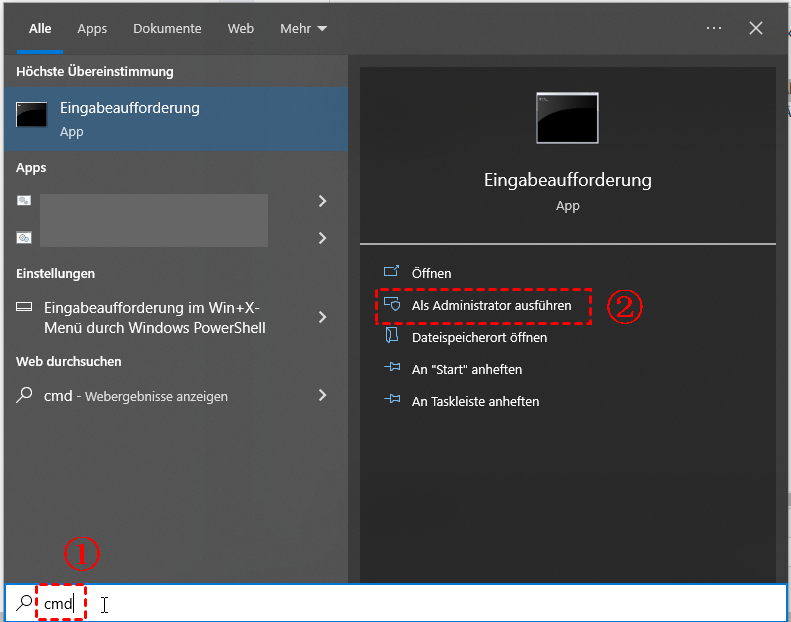
Schritt 2. Geben Sie im Eingabeaufforderungsfenster den folgenden Befehl ein: „attrib -h -r -s /s /d/ X:*.*“ (Ersetzen Sie „X“ durch den Buchstaben, der Ihrer SD-Karte entspricht). Drücken Sie die Eingabetaste, um fortzufahren.
Methode 2: Laufwerksbuchstaben neu zuweisen
Wenn Sie nicht auf Ihre SD-Karte zugreifen können, besteht die Möglichkeit, dass ihr kein gültiger Laufwerksbuchstabe zugewiesen ist und sie nicht beschädigt ist. In solchen Fällen müssen Sie manuell einen neuen Laufwerksbuchstaben Ihrer beschädigten SD-Karte zuweisen und sie dann einsetzen, um zu prüfen, ob Sie die Dateien wiederfinden können.
Schritt 1. Drücken Sie gleichzeitig die Tasten Win + X und wählen Sie dann „Datenträgerverwaltung“.
Schritt 2. Suchen Sie Ihre SD-Karte in der Liste, klicken Sie mit der rechten Maustaste darauf und wählen Sie „Laufwerksbuchstaben und -pfade ändern“.
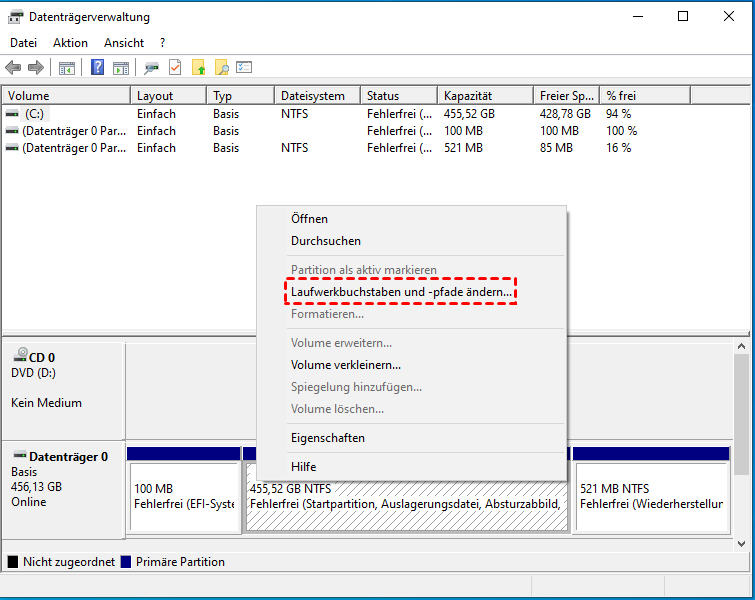
Schritt 3. Klicken Sie auf „Ändern“, um einen neuen Buchstaben auszuwählen, und klicken Sie dann auf „OK“.
Methode 3: SD-Karte reparieren mit Geräte-Manager
Wenn Windows die SD-Karte überhaupt nicht erkennt, kann das daran liegen, dass der SD-Kartentreiber nicht mehr die neueste Version ist. Sie können versuchen, den Treiber neu zu installieren, damit er wieder im Windows-Geräte-Manager angezeigt wird.
Schritt 1. Schließen Sie die USB-Karte an Ihren Computer an. Drücken Sie „Windows + X“ und klicken Sie auf „Geräte-Manager“.
Schritt 2. Erweitern Sie das Laufwerk, klicken Sie mit der rechten Maustaste auf die SD-Karte und klicken Sie auf „Gerät deinstallieren“.
Schritt 3. Klicken Sie auf „OK“ und entfernen Sie die SD-Karte aus Ihrem Computer.
Schritt 4. Starten Sie Ihren Computer neu und schalten Sie die SD-Karte wieder aus. Windows installiert die neueste Version der Treibersoftware und macht die SD-Karte sichtbar.
Methode 4: SD Karte defekt Daten retten über Windows File Recovery
Windows File Recovery ist ein Datenwiederherstellungstool, das im Microsoft Store erhältlich ist. Um es zu verwenden, stellen Sie sicher, dass Sie Windows 10 Version 2004 oder neuer und Windows 11 haben.
Überprüfen Sie vor der Wiederherstellung das Dateisystem Ihrer SD-Karte, indem Sie diese einlegen, „Dieser PC“ öffnen, mit der rechten Maustaste auf die SD-Karte klicken und „Eigenschaften“ auswählen.
Schritt 1. Suchen Sie im Microsoft Store nach Windows File Recovery und klicken Sie auf „Herunterladen“, um es auf Ihrem PC zu installieren.
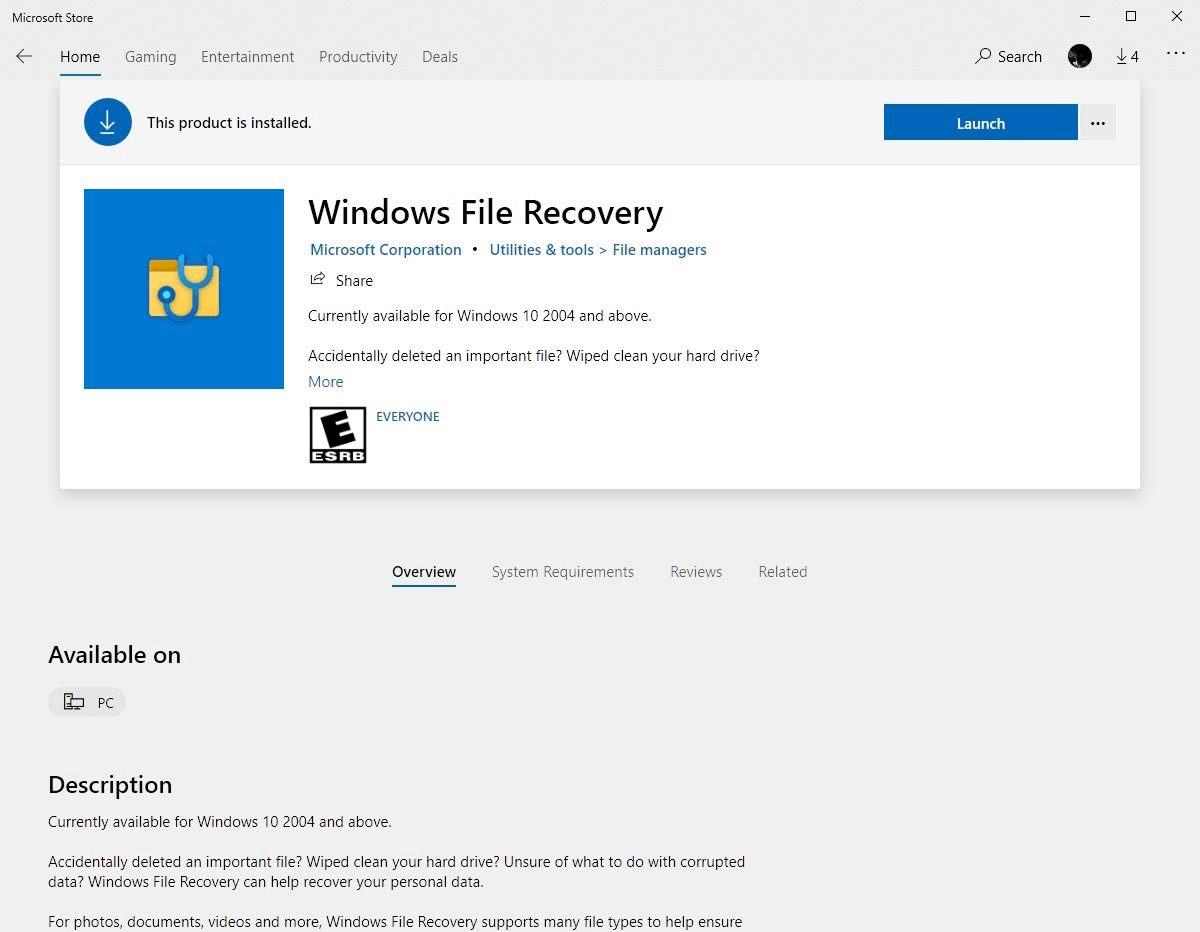
Schritt 2. Suchen Sie im Windows-Suchfeld nach dem Programm, klicken Sie darauf und wählen Sie Als Administrator ausführen.
Schritt 3. Wählen Sie basierend auf dem Dateisystem einen geeigneten Modus zur Wiederherstellung Ihrer verlorenen Dateien.
| Dateisystem | Umständen | Empfohlener Modus |
| NTFS | Kürzlich gelöscht | Regular |
| NTFS | Vor einer Weile gelöscht | Umfangreiche |
| NTFS | Nach dem Formatieren eines Datenträgers | Umfangreiche |
| NTFS | Ein beschädigter Datenträger | Umfangreiche |
| FAT und exFAT | Beliebige | Umfangreiche |
Schritt 4. Befolgen Sie die Anweisungen, um die richtige Befehlszeile einzugeben, z. B. winfr D: E: extensive /n *paper* > Klicken Sie auf „Y“, um fortzufahren.
| Befehlszeilenoption | Beschreibung | Modus |
| /n |
Sucht nach bestimmter Datei mit dem Dateinamen/Pfad/Typ usw. |
Alle |
| /y: |
Stellt bestimmte Erweiterungsgruppen wieder her. |
Signatur |
| /k | StelltSystemdateienwiederher. | NTFSSegment |
| /u |
Stelltbeispielsweisenichtgelöschte DateienausdemPapierkorbwiederher. |
NTFSSegment |
Schritt 5. Befolgen Sie die Anweisungen, um die richtige Befehlszeile einzugeben, um fortzufahren.
Das Ziel-Laufwerk der wiederhergestellten Dateien sollte nicht Ihre SD-Karte sein. Sie können die wiederhergestellten Daten an einen anderen Ort speichern und sie später auf die SD-Karte verschieben.
Methode 5: Daten von beschädigter SD-Karte retten mit Wiederherstellungstool
Manchmal treten die Symptome einer SD-Kartenschädigung nicht einzeln auf. Sie könnten eine schlechte Leistung feststellen, und dann wird die SD-Karte plötzlich und unerwartet als RAW angezeigt. Um verlorene Daten von einer beschädigten SD-Karte wiederherzustellen, müssen Sie die möglichen Ursachen identifizieren und spezifische Maßnahmen ergreifen. Andernfalls könnten Ihre Wiederherstellungsversuche nicht erfolgreich sein.
Hier empfehlen wir eine professionelle Wiederherstellungssoftware, mit der Sie die meisten Datenverlustfälle bewältigen können. AOMEI FastRecovery ist mit einer robusten Funktion zur Datenwiederherstellung ausgestattet, mit der verlorene Daten aus verschiedenen Szenarien wie Formatierung, Beschädigung, Virenangriff usw. wiederhergestellt werden können.
 AOMEI FastRecovery
- Unterstützt verschiedene Dateisysteme (FAT32, exFAT, NTFS).
- Einfache Benutzeroberfläche, auch für Anfänger geeignet.
- Schnelle und sichere Wiederherstellung ohne bestehende Daten zu überschreiben.
- Kompatibel mit verschiedenen SD-Kartenmarken, darunter Sony, SanDisk, Samsung usw.
 100% Sicher
Schritt 1. Wählen Sie die Zielpartition aus, auf der sich die verlorenen Dateien zuvor befanden, klicken Sie auf Scannen.
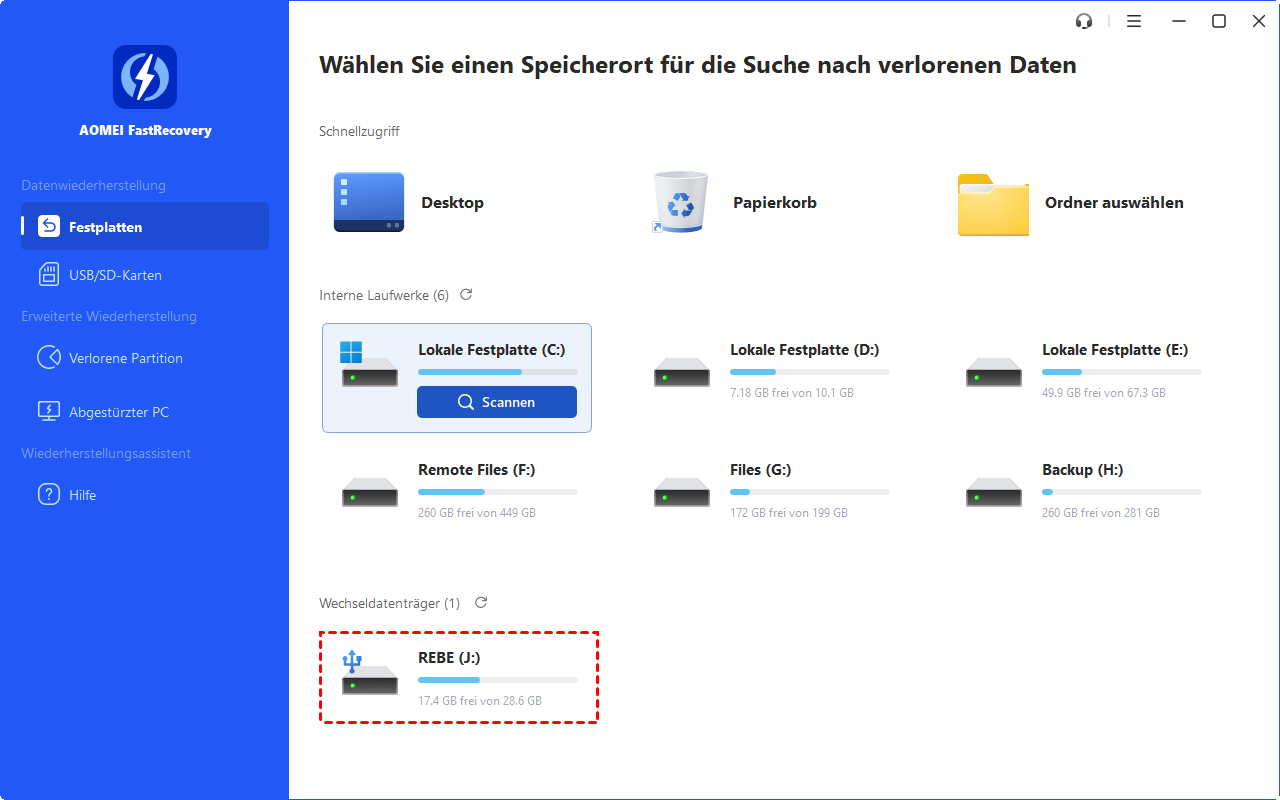
Schritt 2. Nach dem Scan sehen Sie eine Liste der wiederherstellbaren Dateien.
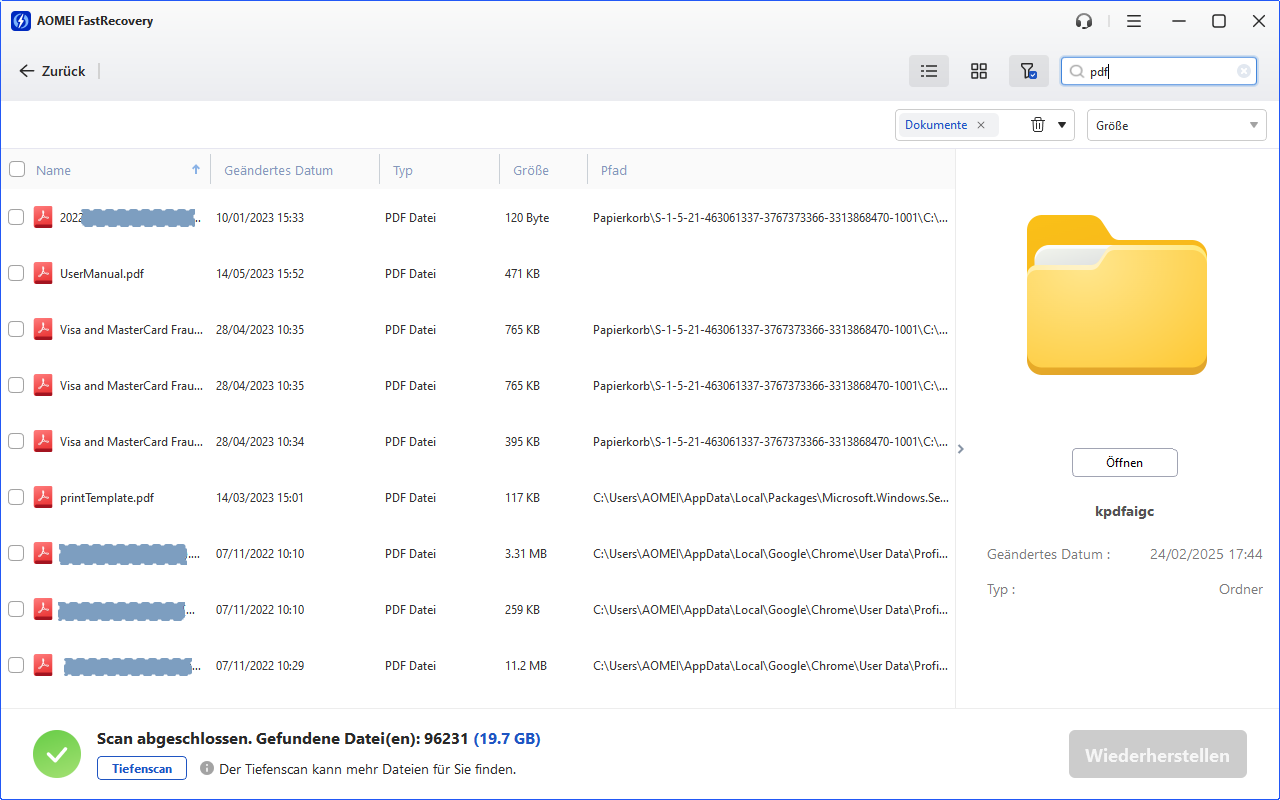
Schritt 3. Wenn der Scan abgeschlossen ist, werden alle gelöschten Dateien aufgelistet. Wählen Sie dann die Zieldatei aus, die Sie wiederherstellen möchten, und klicken Sie auf „Wiederherstellen“.
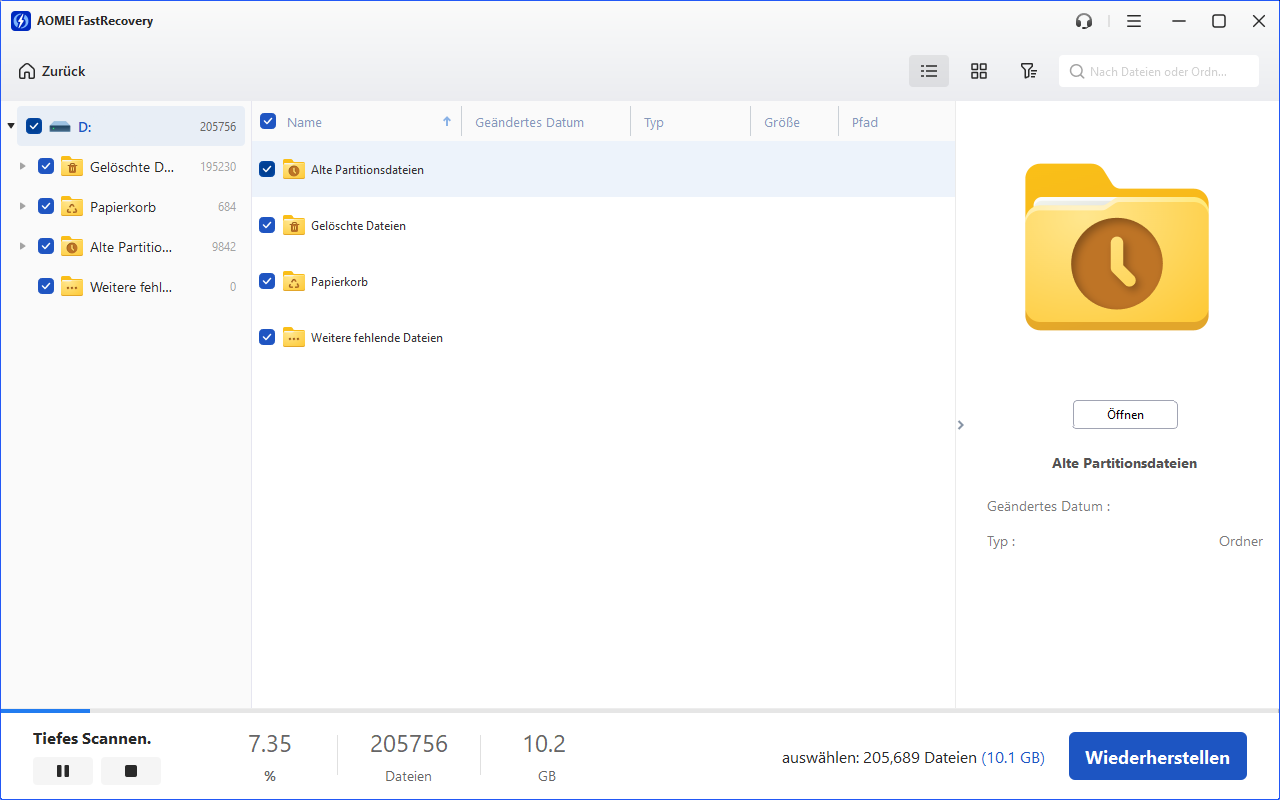
Dank der fortschrittlichen Algorithmen von AOMEI FastRecovery können Sie Ihre Fotos und andere Dateien in wenigen Minuten zurückbekommen.
Methoden im Vergleich
|
Methode |
Schwierigkeit | Erfolgsrate | Geeignetfür | Empfehlung |
| CMD | Einfach | ⭐⭐ | Versteckte Dateien | Schnelltest |
| Laufwerksbuchstabe | Einfach | ⭐⭐ | Erkennungsprobleme | Basislösung |
| Geräte-Manager | Einfach | ⭐ | Logische Fehler | Schnelltest |
| Windows File Recovery | Mittel | ⭐⭐⭐ | SD-Karte nicht erkannt | Für Profis |
| Datenrettungssoftware | Einfach | ⭐⭐⭐⭐ | Fast alle Fälle | Beste Wahl |
Abschluss
Eine beschädigte SD-Karte ist nicht gleich das Ende Ihrer Daten. Mit AOMEI FastRecovery oder durch Reparaturmethoden können Daten von beschädigter SD-Karte retten. Falls alle Stricke reißen, können professionelle Datenrettungsdienste helfen. Wichtig ist, schnell zu handeln und zukünftig regelmäßig Backups zu erstellen.
Häufig gestellte Fragen
Kann man eine RAW-SD-Karte retten?
Werden beim Formatieren alle Daten gelöscht?
Warum wird meine SD-Karte nicht erkannt?
Kann ich Daten ohne Software wiederherstellen?

 als bevorzugte
Quelle auf Google hinzufügen
als bevorzugte
Quelle auf Google hinzufügen