




Datenrettung für externe Festplatte leicht gemacht | 3 Methoden
Es gibt 3 Methoden zur Datenrettung für externe Festplatte. Sie können sie auch verwenden, um verlorene Daten von einem lokalen PC, SD-Karte, USB von verschiedenen komplexen Datenverlust Szenarien wiederherzustellen.

Von Yvonne Aktualisiert am 24.03.2026


Versuchen Sie, gelöschte oder verlorene Dateien von einer externen Festplatte wiederherzustellen, die aufgrund von versehentlicher Löschung, Formatierung, Beschädigung, Malware oder anderen Problemen verursacht wurden? Wir möchten Ihnen einige effektive Methoden vorstellen, um Ihnen bei der Wiederherstellung von Daten von einer tragbaren Festplatte, einer SD-Karte, einem USB-Stick und einem lokalen PC zu helfen. Egal, ob Sie Fotos, Videos oder andere Dateien wiederherstellen möchten, diese Lösungen helfen Ihnen dabei, Ihre Daten schnell und einfach zurückzubekommen.
👉 In diesem Guide zeigen wir Ihnen 3 bewährte Methoden zur Datenrettung externer Festplatten – geeignet für Anfänger und Profis.
Methode 1. Datenrettung von Festplatten mit AOMEI FastRecovery
Wenn Sie Ihre tragbare Festpltte versehentlich formatiert haben, Dateien dauerhaft gelöscht haben oder mit einem Malware- oder Virenangriff konfrontiert sind, ist es wichtig, so schnell wie möglich eine Datenwiederherstellung von der externen Festplatte durchzuführen. Verwenden Sie dazu umgehend eine professionelle Datenwiederherstellungssoftware, da die Datenrettung schwieriger wird, sobald sie überschrieben sind.
Unter verschiedenen Datenwiederherstellungstools zeichnet sich AOMEI FastRecovery durch sein fortschrittliches Fachwissen in diesem Bereich, seine leistungsstarken Funktionen und seine benutzerfreundliche Schnittstelle aus.
 AOMEI FastRecovery
- Wiederherstellung von verschiedenen Datenspeichergeräten, einschließlich lokaler PCs, tragbarer Festplatten wie HDDs, SSDs, USB-Laufwerke, SD-Karten usw.
- Stellen Sie Daten wieder her, die durch permanentes Löschen, Formatieren, Virenangriffe, Systemabstürze, Korruption, Neuinstallation des Betriebssystems, Fehlkonfiguration des Systems, Überschreiben oder RAW-Dateisystem verloren gegangen sind.
- Einfaches Wiederherstellen von unbegrenzten Daten und über 1000 Dateitypen, einschließlich Fotos, Videos, Audiodateien, seit vielen Jahren gelöschte E-Mails, Dokumente usw.
- Stellen Sie verlorene Daten auf dem ursprünglichen Pfad mit demselben Format wieder her.
- Bietet Unterstützung für eine Vielzahl von externen Festplattenmarken, einschließlich, aber nicht beschränkt auf Seagate, Toshiba, Samsung und mehr.
- Es hat eine benutzerfreundliche Oberfläche. Wenn Sie Hilfe benötigen, bietet es 24/7 technische Unterstützung.
 100% Sicher
Hier ist, wie Sie mit AOMEI FastRecovery externe Festplatte Daten retten können:
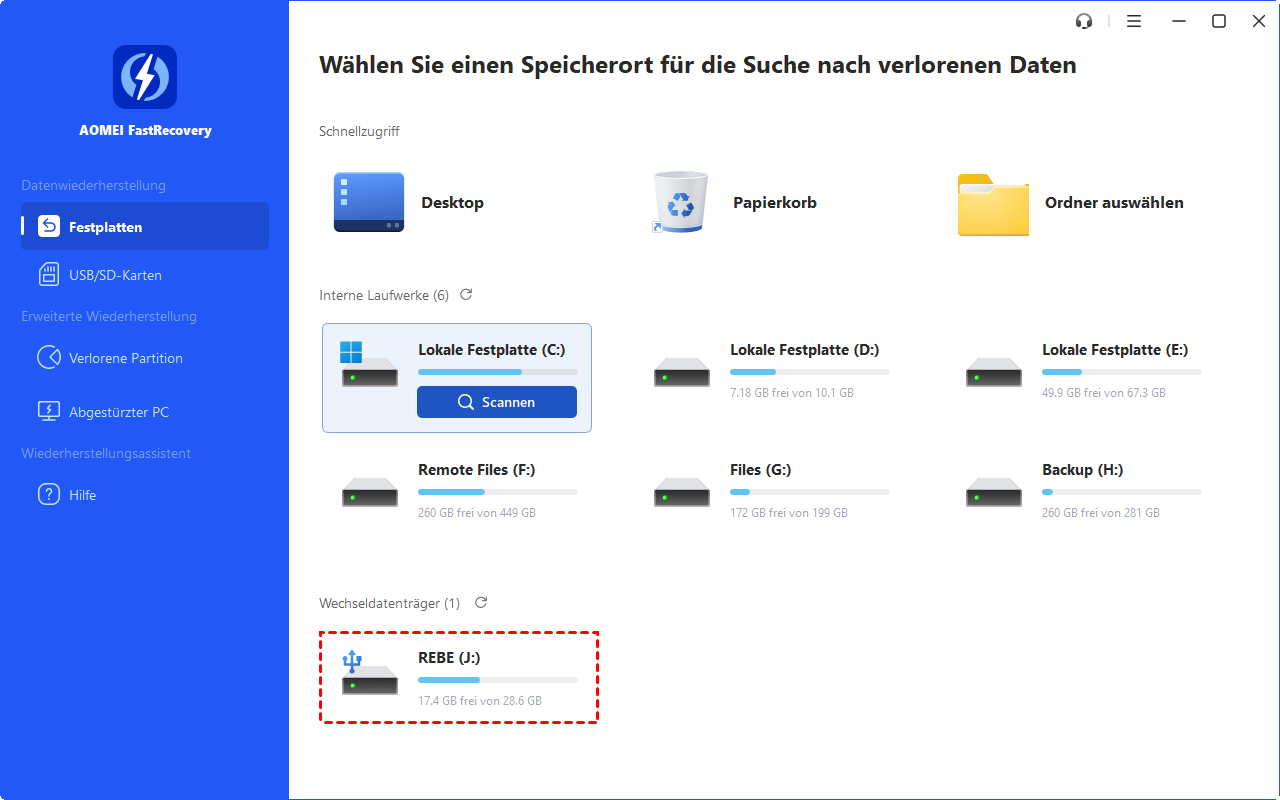
Schritt 1. Wählen Sie die genaue Partition aus, auf dem Ihre Daten verloren gegangen sind, und klicken Sie auf Scannen.
Schritt 2. Das Wiederherstellungstool beginnt dann mit dem Scannen und Suchen. Sobald der Scan abgeschlossen ist, werden alle gelöschten Dateien, Papierkörbe und andere fehlende Dateien angezeigt.
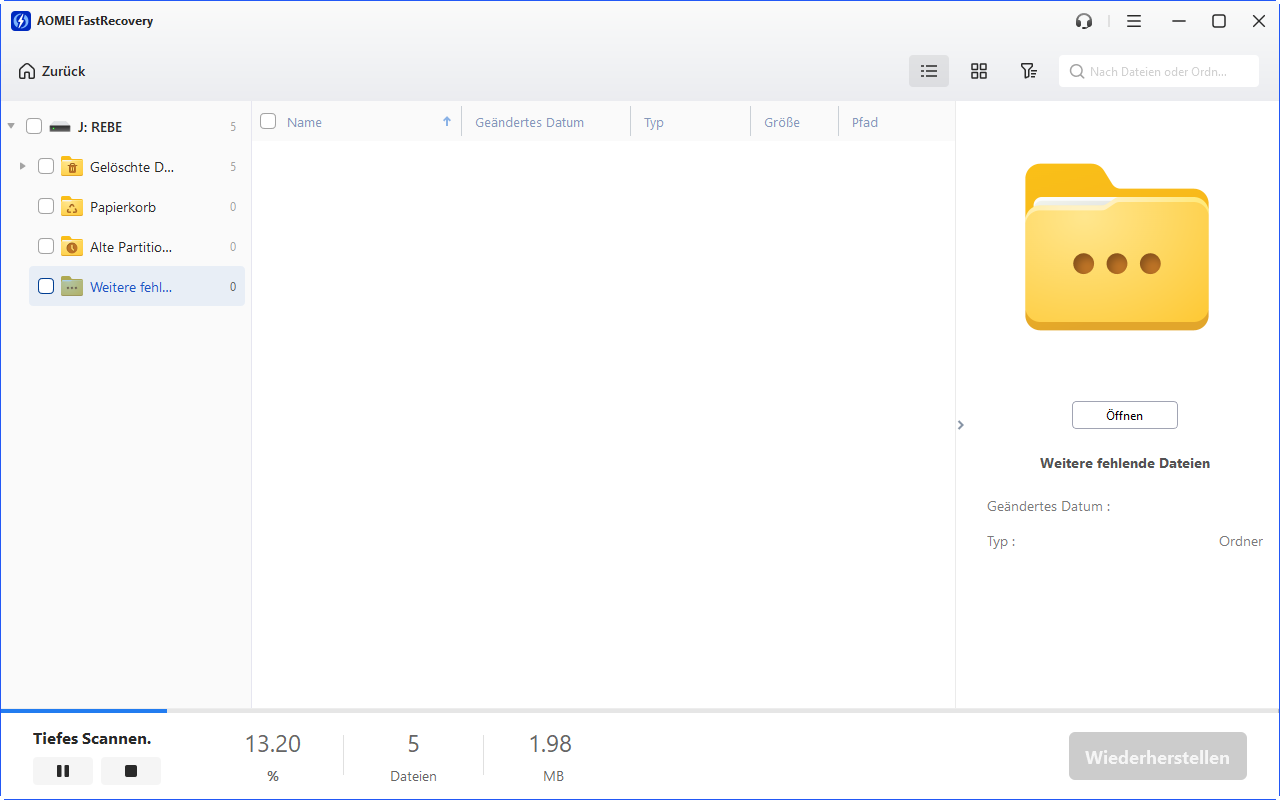
Schritt 3. Wählen Sie die Datei aus, die Sie wiederherstellen möchten, und klicken Sie auf Wiederherstellen.
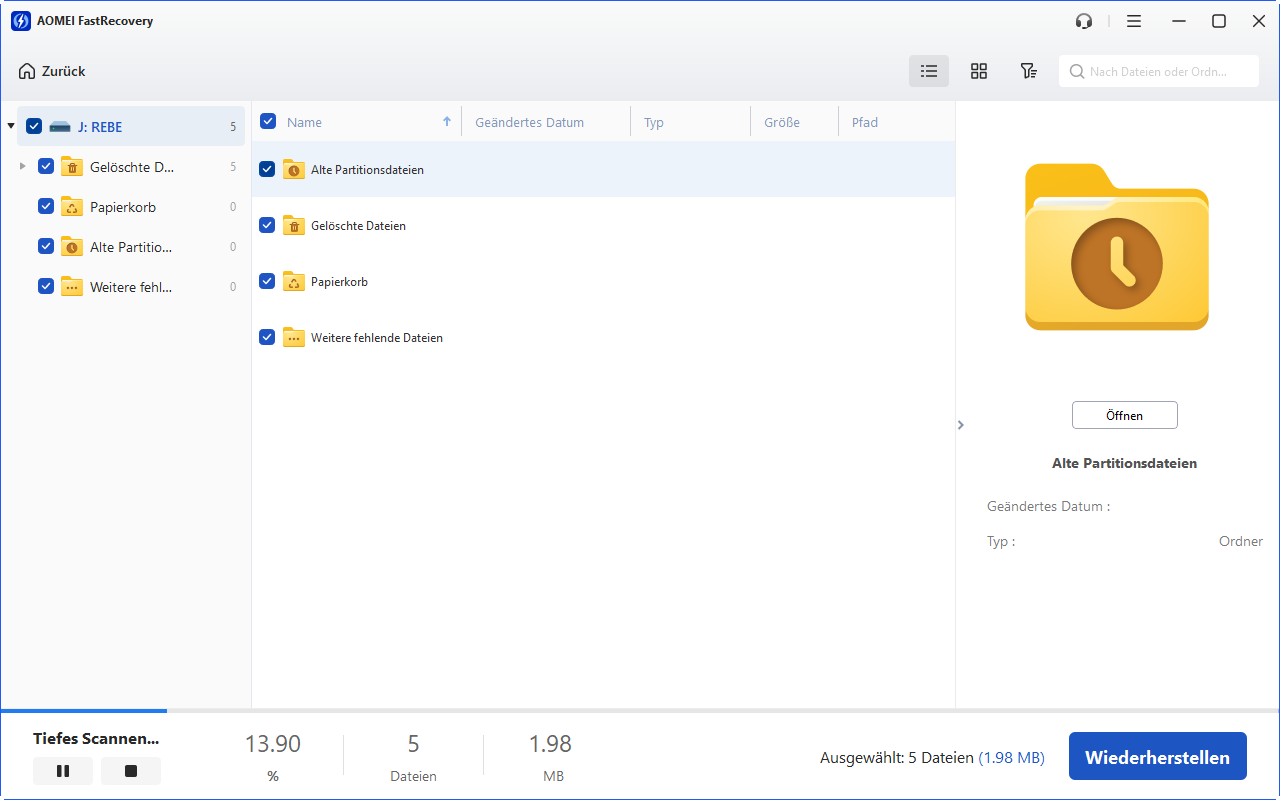
Warten Sie geduldig, bis der Wiederherstellungsvorgang abgeschlossen ist.
Methode 2. Datenwiederherstellung externer Festplatte mit CMD
Um eine Datenrettung für externe Festplatte über die Eingabeaufforderung (CMD) durchzuführen, können Sie den Befehl „attrib“ verwenden. Dieser Befehl ist dazu gedacht, Dateiattribute wie „Schreibgeschützt“, „Versteckt“, „System“ und „Archiv“ zu verwalten. Er ist besonders nützlich, um Daten wiederherzustellen, die aufgrund versehentlicher Löschung oder versteckter Dateien verloren gegangen sind.
Schritt 1. Verbinden Sie die externe Festplatte mit Ihrem Computer. Drücken Sie Win + R, um das Ausführen-Fenster zu öffnen.
Schritt 2. Geben Sie CMD ein und drücken Sie Strg + Umschalt + Eingabe, um die Eingabeaufforderung als Administrator auszuführen.
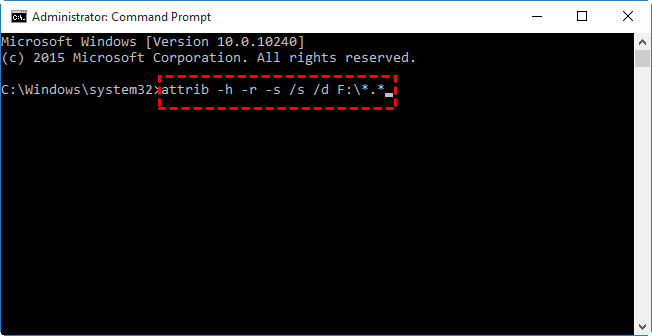
Schritt 3. Geben Sie attrib -h -r -s /s /d F:*.* ein und drücken Sie die Eingabetaste.
(Ersetzen Sie „F“ durch den genauen Buchstaben Ihrer externen Festplatte.)
Methode 3. Datenrettung für externe Festplatte mithilfe Windows File Recovery
Microsoft bietet Windows 10-Benutzern ein Befehlszeilentool, das die Dateisysteme NTFS, FAT, exFAT und ReFS unterstützt. Es hilft dabei, gelöschte Dateien von lokalen Festplatten, externen Festplatten und USB-Sticks wiederherzustellen. Befolgen Sie diese Schritte, um es zu verwenden. Dieses Tool ist ausschließlich für Windows 10-Benutzer gedacht. Wenn Sie ein anderes Windows-Betriebssystem verwenden, können Sie AOMEI FastRecovery wählen.
Schritt 1. Laden Sie Windows File Recovery aus dem Microsoft Store herunter und führen Sie sie als Administrator aus.
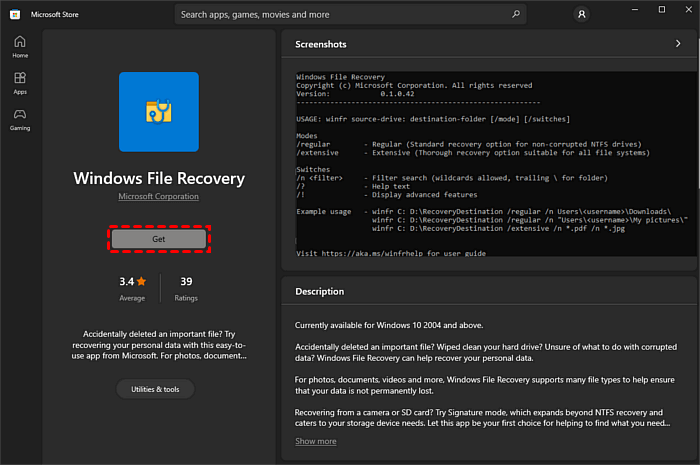
Schritt 2. Geben Sie den folgenden Befehl ein, um gelöschte Dateien wiederherzustellen: winfr quelle-laufwerk:ziel-laufwerk:[/modus][/schalter].
Schritt 3. Drücken Sie Enter und geben Sie Y ein, um den Scan zu starten.
-
Ersetzen Sie „quelle-laufwerk“ durch den Laufwerksbuchstaben der externen Festplatte oder des USB-Sticks und „ziel-laufwerk“ durch den Pfad des Ordners, in dem Sie die wiederhergestellten Dateien speichern möchten.
-
Windows File Recovery unterstützt verschiedene [/modus] und [/schalter], die Sie verwenden können, um den Wiederherstellungsprozess anzupassen. Klicken Sie auf die Befehlszeilensyntax, um mehr zu erfahren.
-
Warten Sie auf den Abschluss des Scans und die Wiederherstellung gelöschter Dateien. Die Dauer der Wiederherstellung hängt von der Größe des Laufwerks und der Anzahl der gelöschten Dateien ab.
-
Beachten Sie, dass ein Versuch, Daten von einer externen Festplatte wiederherzustellen, ohne entsprechende Kenntnisse zu weiterem Datenverlust oder zur Beschädigung der Festplatte führen kann.
Abschluss
Es gibt 3 Methoden, wie Sie Datenrettung für externe Festplatte durchführen können. Wenn Sie mit der Befehlszeile nicht vertraut sind oder ein Windows-Betriebssystem verwenden, das nicht Windows 10 ist, ist AOMEI FastRecovery eine ideale Wahl für die Datenwiederherstellung von einer externen Festplatte.
Häufig gestellte Fragen
Kann man eine formatierte externe Festplatte wiederherstellen?
Warum wird meine externe Festplatte nicht erkannt?
Wie lange dauert eine Datenrettung?

 als bevorzugte
Quelle auf Google hinzufügen
als bevorzugte
Quelle auf Google hinzufügen