




Gelöschte Dateien wiederherstellen auf Windows 11/10/8/7: 2 Möglichkeiten
Möchten Sie gelöschte Dateien auf Ihrem PC wiederherstellen? In diesem Leitfaden zeigen wir 2 einfache Methoden, um verlorene Daten in Windows 11, 10, 8 und 7 schnell wiederherzustellen – auch ohne Backup.

Von Yvonne Aktualisiert am 16.03.2026


Hallo, ich habe einen sehr wichtigen Ordner, den ich nicht gesichert habe (aufgrund des zu langen Dateipfades). Der Ordner ist verschwunden. Er ist NIRGENDWO zu finden und der Papierkorb enthält nur deutlich weniger Inhalte als dieser Ordner. Das Wiederherstellen der vorherigen Version ist unmöglich. Eine Suche (mehrmals, inklusive mehrerer Details) ergibt nichts. Bitte um Rat! Vielen Dank!
- Frage von answers.microsoft.com
Haben Sie wichtige Dateien auf Ihrem PC gelöscht und wissen nicht, wie Sie sie wiederherstellen können? Keine Sorge – in vielen Fällen lassen sich gelöschte Daten noch retten. In diesem Leitfaden zeigen wir Ihnen 2 effektive Methoden, mit denen Sie gelöschte Dateien auf einem Windows-PC (Windows 11, 10, 8 oder 7) wiederherstellen können.
Egal, ob Dateien versehentlich gelöscht wurden, durch Shift + Delete dauerhaft entfernt wurden oder durch Systemfehler verloren gegangen sind – mit den richtigen Tools können Sie Ihre Daten oft erfolgreich zurückholen.
Methode 1. PC-Daten wiederherstellen mit AOMEI FastRecovery
Für viele Benutzer ist die Verwendung von CMD-Befehlen kompliziert. In diesem Fall kann eine benutzerfreundliche Datenrettungssoftware eine bessere Lösung sein.
Programme wie AOMEI FastRecovery ermöglichen eine einfache Wiederherstellung gelöschter Dateien mit wenigen Klicks.
Vorteile dieser Methode:
- Wiederherstellung verschiedener Dateitypen (Fotos, Videos, Dokumente, E-Mails usw.).
- Unterstützung vieler Speichermedien (HDD, SSD, USB, SD-Karte).
- Kompatibel mit Dateisystemen wie NTFS, FAT32, exFAT und ReFS.
- Einfache Bedienung ohne technische Kenntnisse.
Hier finden Sie die detaillierten Schritte, um gelöschte Dateien auf dem PCwiederherzustellen.
 AOMEI FastRecovery
Eine kostenlose und zuverlässige Windows-Datenwiederherstellungssoftware, die gelöschte oder verlorene Daten aus dem Papierkorb, von Festplatten, SSDs, USB-Sticks und SD-Karten problemlos wiederherstellt.
Schritt 1. Laden Sie dieses Datenwiederherstellungstool herunter und installieren Sie es, klicken Sie auf Festplatten. Wählen Sie die Zielpartition aus, auf der sich die verlorenen Dateien zuvor befanden, klicken Sie auf Scannen.
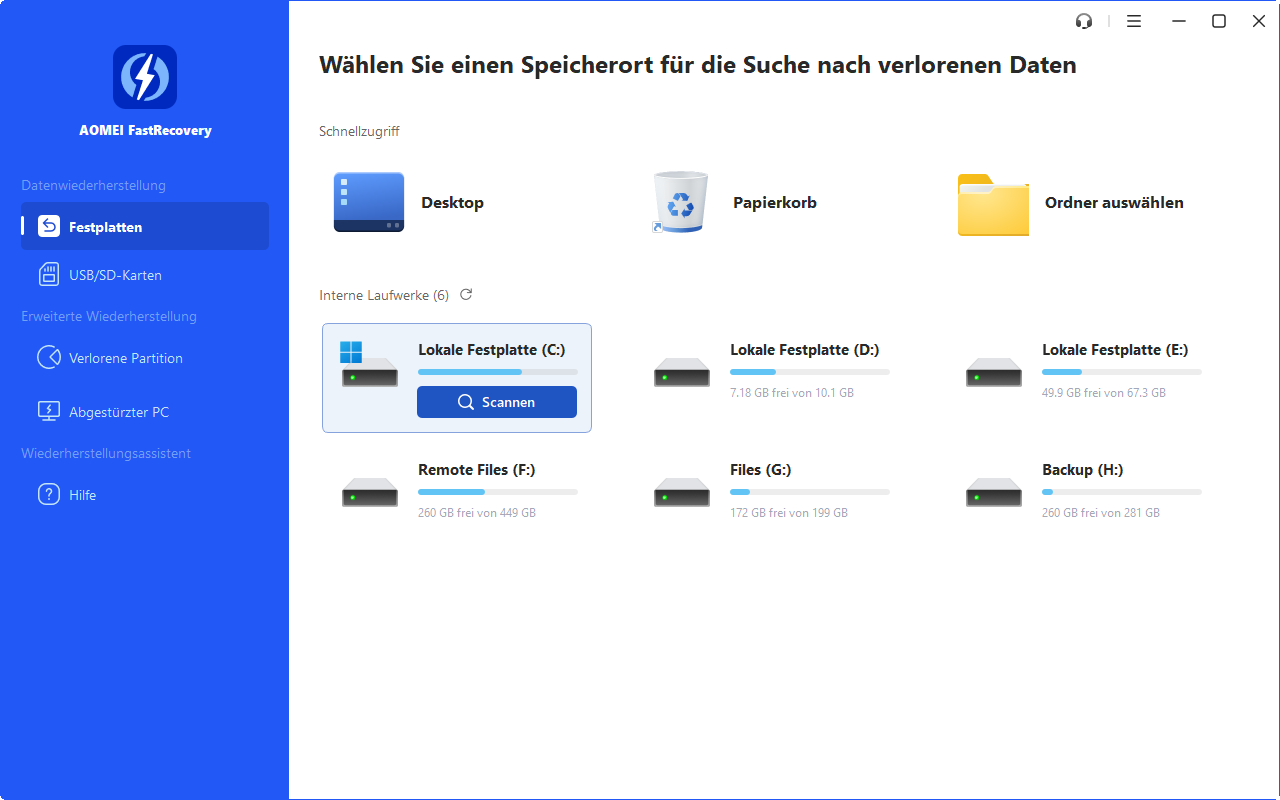
Wenn Ihr Computer abstürzt oder nicht mehr hochfährt, können Sie zunächst die Funktion „Abgestürzter PC“ wählen und dann die folgenden Schritte zur Datenwiederherstellung ausführen.
Schritt 2. Alle gelöschten Dateien werden aufgelistet. Wählen Sie die Dateien aus, die Sie wiederherstellen möchten.

Schritt 3. Wählen Sie einen Zielpfad für den Wiederherstellungsordner aus und klicken Sie auf Ordner auswählen und klicken auf Wiederherstellen.
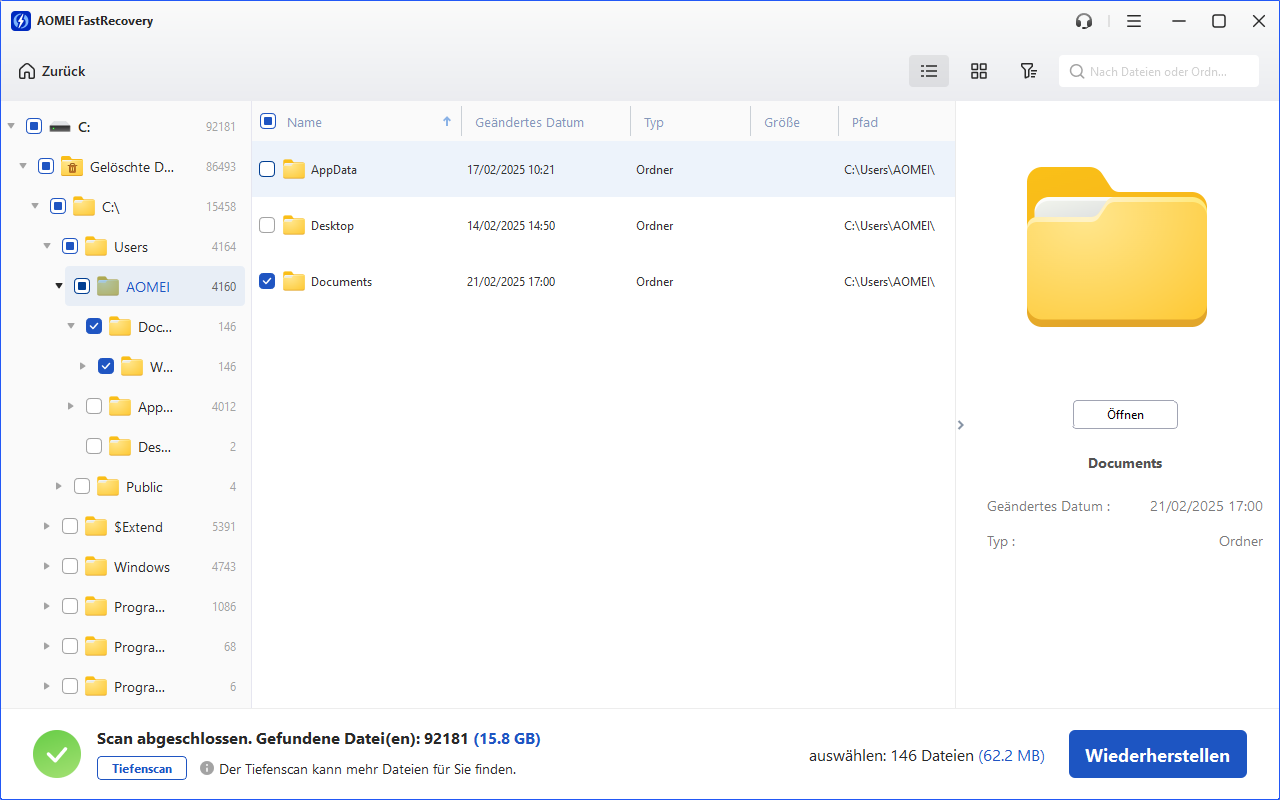
Schritt 4. Wenn Sie folgendes Fenster sehen, wurden die verlorenen Dateien erfolgreich wiederhergestellt. Klicken Sie auf OK.
Methode 2. PC-Daten wiederherstellen mit Windows File Recovery
Windows File Recovery ist ein offizielles kostenloses Tool von Microsoft, mit dem Windows-Benutzer verlorene Dateien von SD-Karten, USB-Geräten, HDDs, SSDs usw. wiederherstellen können. Ähnlich wie CMD erfordert dieses Tool, dass Sie Befehle eingeben, um die Datenwiederherstellung auf dem Computer durchzuführen.
Bitte folgen Sie den Schritten, um die auf dem PC gelöschte Dateien damit wiederherzustellen.
- ★Tipps:
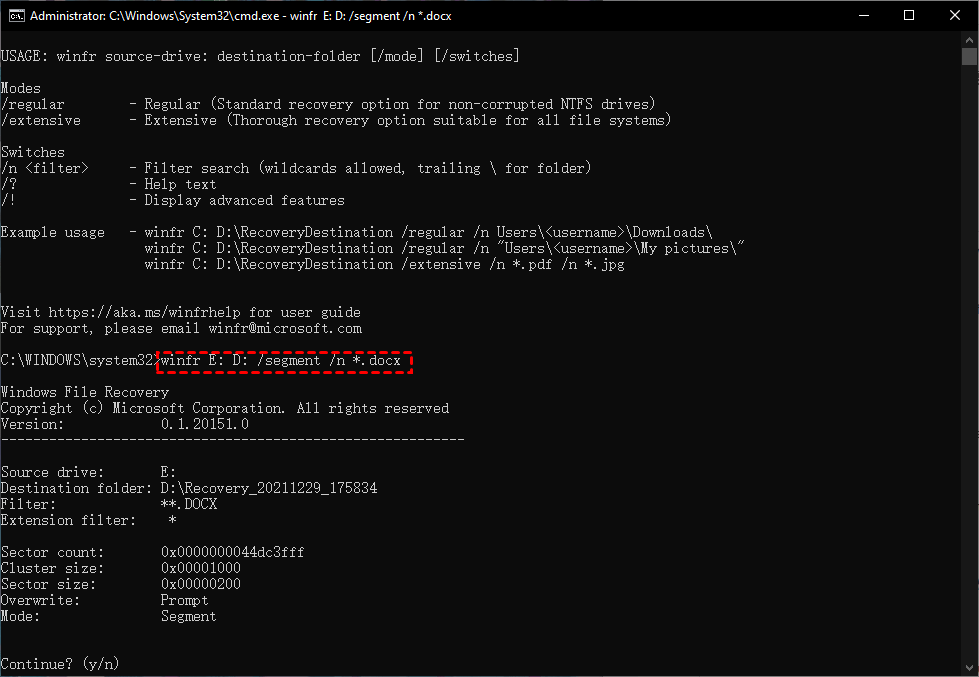
- Die Befehlsformel lautet „winfr source- drive:destination–drive: [/mode] [/switches]“.
- Sie müssen einen Modus auswählen, um die Dateien zu scannen: Regular oder Extensive.
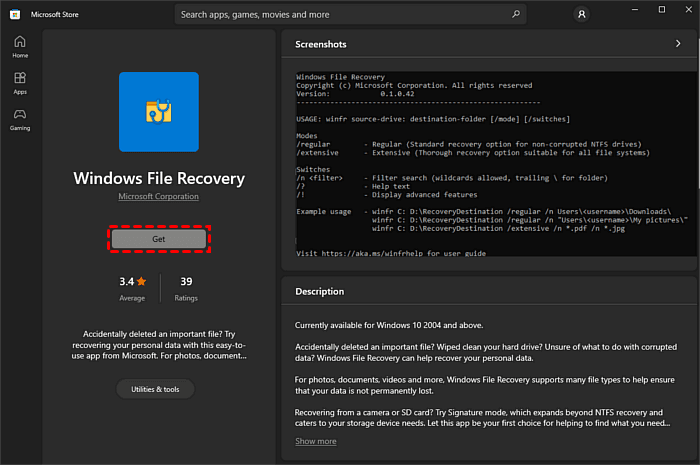
Schritt 1. Laden Sie Windows File Recovery aus dem Microsoft Store herunter, installieren Sie es und führen Sie es als Administrator aus, um gelöschte Dateien auf dem PC wiederherzustellen.
Schritt 2. Wählen Sie den Standardmodus aus und geben Sie „winfr source-drive:destination-drive: [/mode] [/switches]“ ein und drücken Sie dann „Enter“.
Zusammenfassung
Wie können Sie gelöschte Dateien auf dem PC wiederherstellen, wenn Sie wichtige Dateien verlieren? In diesem Artikel haben wir diese Frage beantwortet, indem wir 2 nützliche Datenwiederherstellungstools empfohlen haben.
Wenn Sie das PC-Wissen beherrschen, kann Windows File Recovery eine gute Option sein. Wenn Sie jedoch feststellen, dass es für Sie sehr schwierig ist, Daten mit diesem offiziellen Tool wiederherzustellen, wenden Sie sich bitte an AOMEI FastRecovey.
Häufig gestellte Fragen
Wie lange können gelöschte Dateien wiederhergestellt werden?
Kann ich gelöschte Dateien von einer externen Festplatte wiederherstellen?
Kann ich Dateien nach dem Leeren des Papierkorbs wiederherstellen?
Was soll ich tun, nachdem ich Dateien versehentlich gelöscht habe?

 als bevorzugte
Quelle auf Google hinzufügen
als bevorzugte
Quelle auf Google hinzufügen