




Gelöschte E-Mail wiederherstellen – Outlook, Gmail und Yahoo Mails retten
Gelöschte E-Mail wiederherstellen? In dieser Anleitung erfahren Sie, wie Sie gelöschte Outlook-, Gmail- oder Yahoo-Mails aus dem Papierkorb zurückholen oder dauerhaft gelöschte E-Mails retten können.

Von Yvonne Aktualisiert am 17.03.2026


Viele wichtige Informationen werden heute per E-Mail verschickt – besonders im Berufsleben. Doch manchmal passiert es schnell: Beim Aufräumen des Postfachs wird eine wichtige Nachricht versehentlich gelöscht.
Dann stellt sich sofort die Frage: Kann man gelöschte E-Mails wiederherstellen? In den meisten Fällen lassen sich gelöschte E-Mails problemlos zurückholen. Dienste wie Outlook, Gmail oder Yahoo Mail speichern gelöschte Nachrichten zunächst im Papierkorb, bevor sie endgültig entfernt werden.
In diesem Leitfaden erfahren Sie Schritt für Schritt, wie Sie gelöschte E-Mails in Outlook, Gmail und Yahoo wiederherstellen können.

Weg 1. Dauerhaft gelöschte E-Mails wiederherstellen (lokale Dateien)
Alle E-Mails können gelöschte Dateien nur für einen bestimmten Zeitraum vorübergehend speichern, danach werden sie dauerhaft gelöscht. Wenn Sie zuvor wichtige E-Mails oder zugehörige Dateien (.pst- oder .ost-Dateien) auf Ihre lokale Festplatte heruntergeladen haben, können Sie diese mit dem professionellen Tool AOMEI FastRecovery schnell wiederherstellen.
AOMEI FastRecovery bietet einen sehr einfachen und zuverlässigen Datenwiederherstellungsdienst, der es Ihnen ermöglicht, E-Mails oder zugehörige Dateien von Windows 11/10/8/7 und anderen Systemen problemlos wiederherzustellen und dabei den ursprünglichen Namen, das ursprüngliche Format und das ursprüngliche Verzeichnis beizubehalten.
 AOMEI FastRecovery
Eine professionelle und zuverlässige Windows-Datenwiederherstellungssoftware, die gelöschte oder verlorene Daten aus dem Papierkorb, von Festplatten, SSDs, USB-Sticks und SD-Karten problemlos wiederherstellt.
1. Starten Sie AOMEI FastRecovery. Wählen Sie dann die Partition aus, die die gelöschten E-Mails enthält.
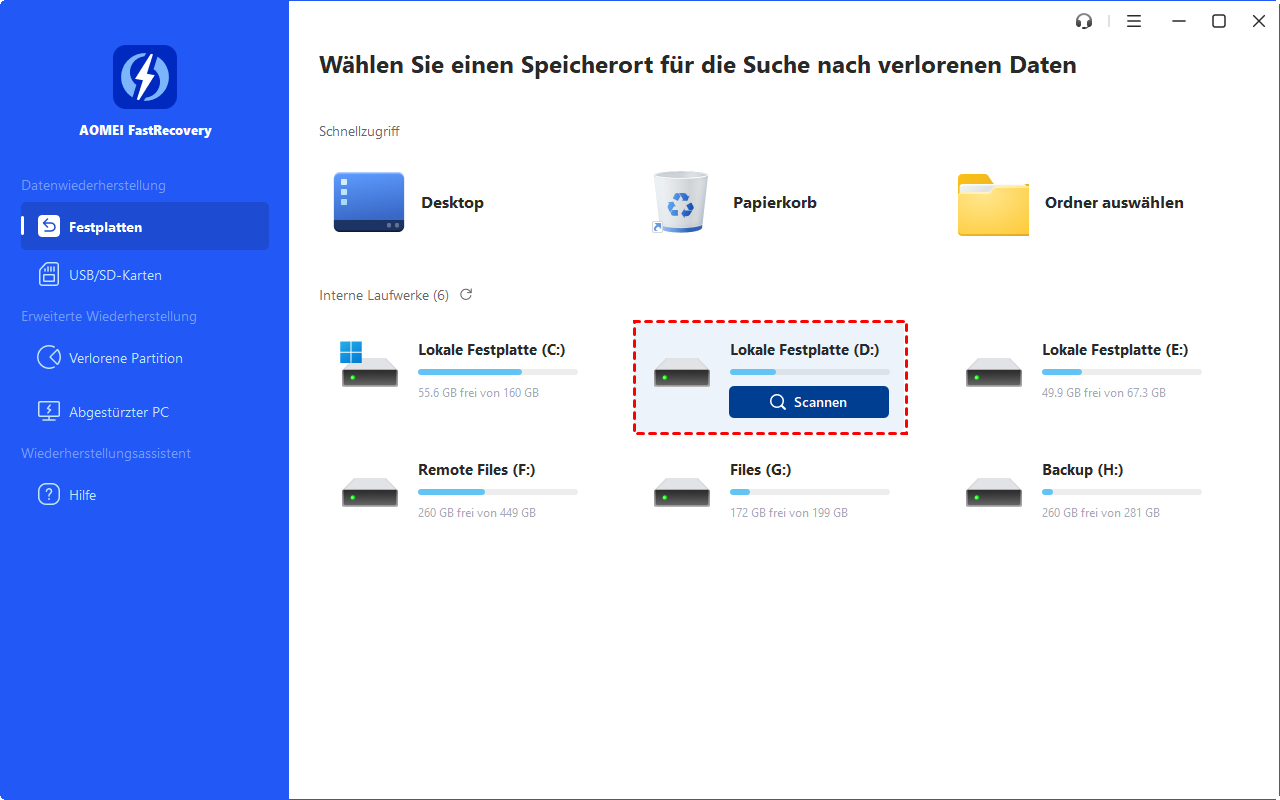
2. Wählen Sie die E-Mails aus, die Sie wiederherstellen möchten, klicken Sie dann auf die Schaltfläche „Wiederherstellen“.
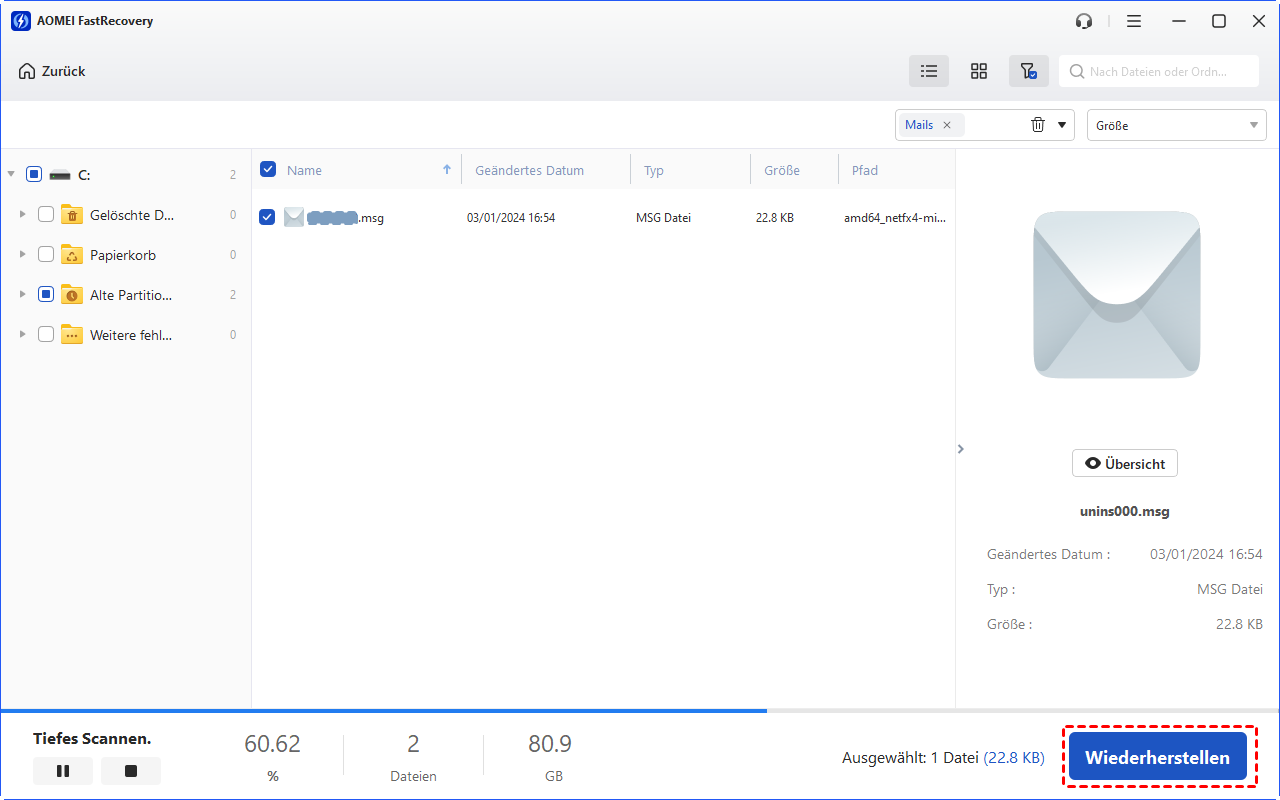
Warten Sie geduldig, bis der Wiederherstellungsprozess abgeschlossen ist.
Weg 2. Gelöschte E-Mail aus Outlook wiederherstellen
Das in das Windows-System integrierte Outlook ist ein weltweit beliebtes E-Mail-Konto. Es bietet Funktionen wie das Senden von E-Mails, das Empfangen von E-Mails, das Senden und Empfangen von Kalendern sowie das Verwalten von Kontakten.
Noch wichtiger ist, dass Outlook auch über einen integrierten „Papierkorb“ verfügt, der ähnlich wie der Windows-Papierkorb funktioniert und alle gelöschten Outlook-E-Mails speichern kann. Der Papierkorb von Outlook kann jedoch nur gelöschte E-Mails innerhalb von 30 Tagen speichern.
Im Folgenden sind die spezifischen Schritte zum Wiederherstellen gelöschter E-Mails in Outlook aufgeführt:
1. Öffnen Sie das Microsoft Outlook-Programm auf Ihrem Windows-Computer und klicken Sie links auf „Gelöschte Elemente“.
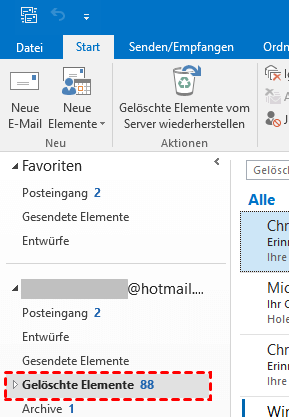
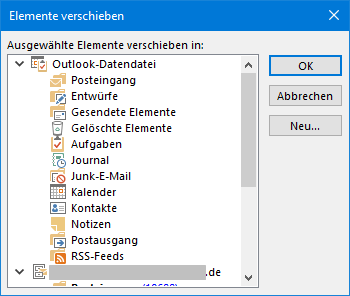
2. Wählen Sie die gelöschte Outlook-E-Mail aus, klicken Sie mit der rechten Maustaste darauf und wählen Sie „Ordner verschieben“.
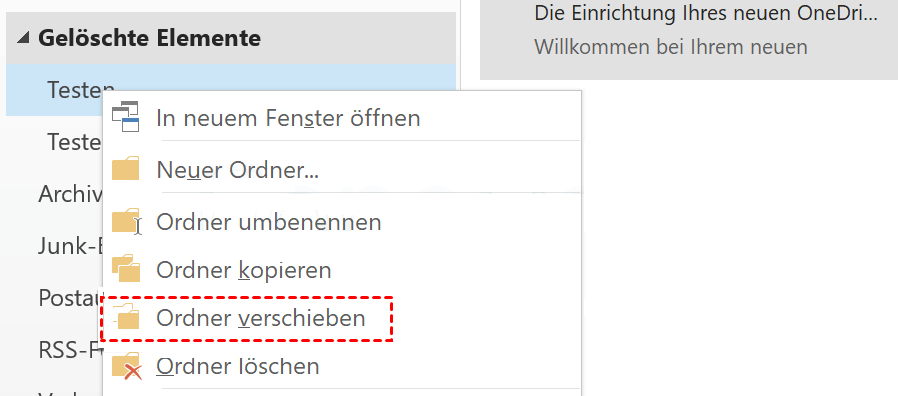
3. Wählen Sie dann den ursprünglichen Ordner oder andere Ordner der gelöschten E-Mails aus und klicken Sie zum Verschieben auf „OK“.
Weg 3. Gelöschte E-Mail aus Gmail wiederherstellen
Gmail ist eine beliebtere E-Mail-Adresse. Sie verfügt über eine integrierte „Papierkorb“-Funktion, die alle innerhalb von 30 Tagen gelöschten E-Mails speichern kann. Im Folgenden finden Sie die spezifischen Schritte zum Wiederherstellen gelöschter E-Mails aus Gmail:
1. Öffnen Sie einen Browser (Chrome usw.) auf Ihrem Computer und melden Sie sich bei Ihrem Gmail-Konto an.
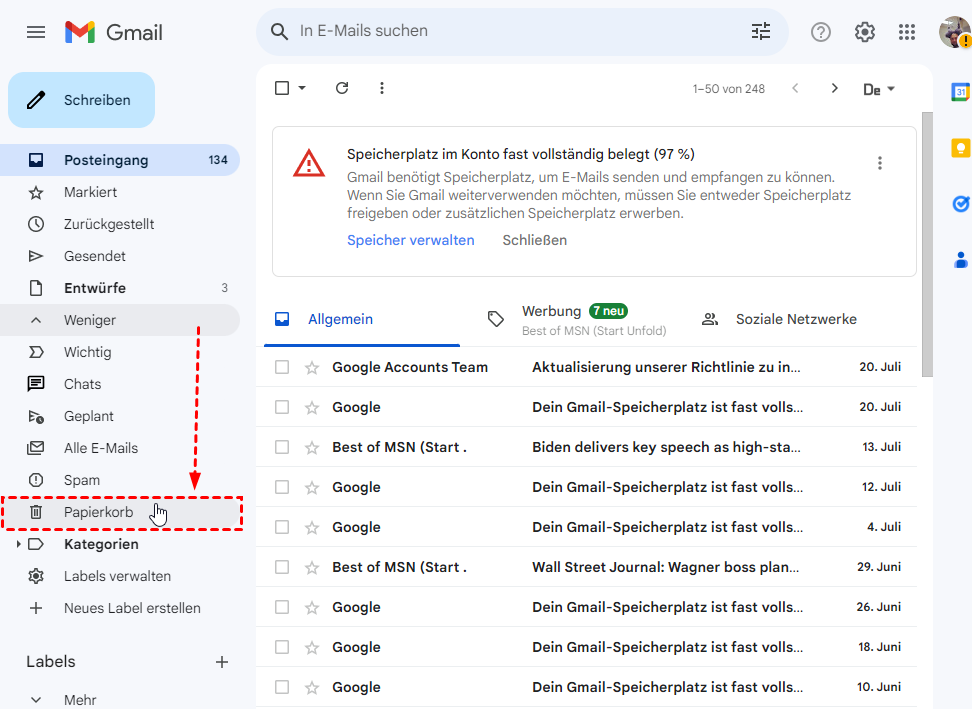
2. Klicken Sie links auf „Mehr“ und wählen Sie dann „Papierkorb“.
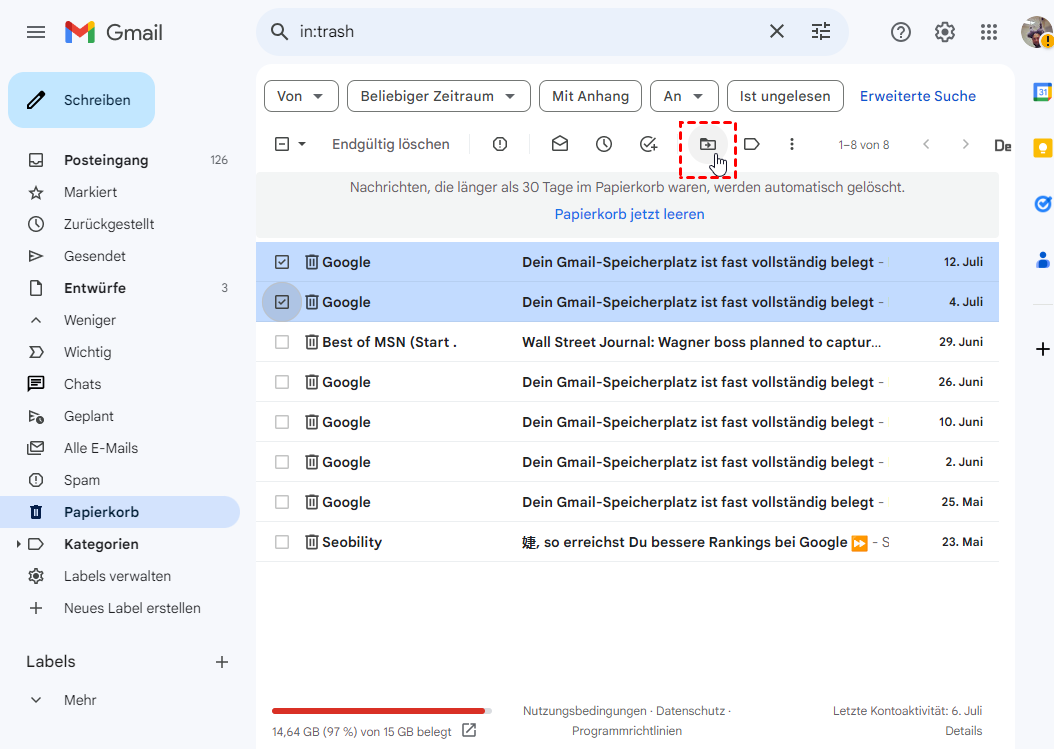
3. Wählen Sie die gelöschte E-Mail im Papierkorb aus, klicken Sie dann auf das Symbol „Verschieben nach“ und wählen Sie den Speicherort aus, an den Sie die gelöschte E-Mail verschieben möchten (Posteingang, Spam, soziales Netzwerk usw.).
Wenn Sie eine gelöschte Gmail-E-Mail nicht im Papierkorb finden, können Sie die gelöschte E-Mail über die G Suite-Verwaltungskonsole wiederherstellen, wenn Sie dazu berechtigt sind.
Weg 4. Gelöschte E-Mail aus Yahoo wiederherstellen
Der integrierte „Papierkorb“ von Yahoo kann im Allgemeinen nur E-Mails wiederherstellen, die innerhalb von 7 Tagen gelöscht wurden. Wenn Sie gelöschte E-Mails aus Gmail wiederherstellen möchten, müssen Sie daher auf die Löschzeit achten.
Bitte beachten Sie, dass gelöschte Yahoo-Nachrichten maximal 7 Tage lang im Yahoo-Papierkorb gespeichert werden können und danach automatisch gelöscht werden. Handelt es sich um Spam, kann die Speicherung bis zu 30 Tage erfolgen.
Im Folgenden sind die spezifischen Schritte zum Wiederherstellen gelöschter Yahoo-E-Mails aufgeführt:
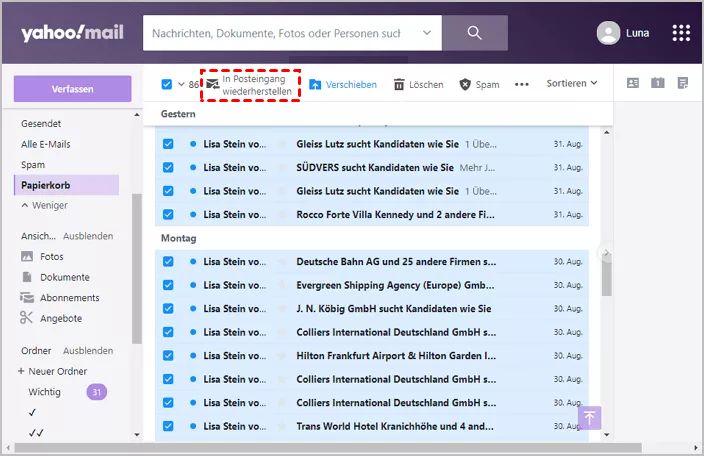
1. Öffnen Sie einen beliebigen Browser (z. B. Chrome), gehen Sie zu Yahoo E-Mail und melden Sie sich bei Ihrem Yahoo-Konto an. Klicken Sie auf der Yahoo Mail-Hauptschnittstelle auf Papierkorb.
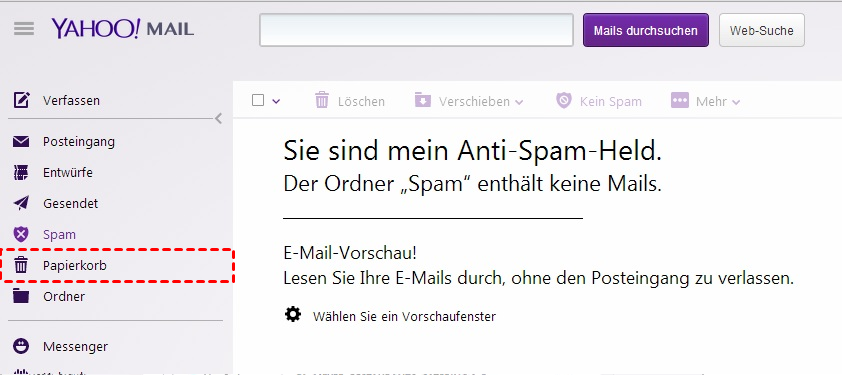
2. Wählen Sie links „Gelöschte Elemente“ aus, sehen Sie sich rechts die E-Mail an, die Sie wiederherstellen möchten, wählen Sie sie aus und klicken Sie dann oben auf die Schaltfläche „In Posteingang wiederherstellen“.
Fazit
Wenn Sie versehentlich eine wichtige Nachricht gelöscht haben, besteht meist kein Grund zur Panik. Dienste wie Outlook, Gmail und Yahoo speichern gelöschte E-Mails zunächst im Papierkorb, sodass Sie sie einfach wiederherstellen können.
Falls lokale E-Mail-Dateien verloren gegangen sind, kann AOMEI FastRecovery helfen, diese wiederherzustellen. Wichtig ist, schnell zu handeln, da die Nachrichten nach einer bestimmten Zeit dauerhaft gelöscht werden.
FAQ zu„gelöschte E-Mail wiederherstellen“
Wenn beim Wiederherstellen gelöschter E-Mails andere Probleme auftreten, finden Sie in den folgenden Inhalten die besten Antworten.
Wie kann ich gelöschte E-Mails wiederherstellen?
Wie lösche ich E-Mails in Gmail schnell?
Wie lösche ich E-Mails in Outlook dauerhaft?

 als bevorzugte
Quelle auf Google hinzufügen
als bevorzugte
Quelle auf Google hinzufügen