




Wie kann man gelöschte Bilder unter Windows 11, 10, 8, 7 wiederherstellen?
Kann man gelöschte Bilder von einem Windows-PC wiederherstellen? Diese Seite enthält 3 Methoden, mit denen Sie gelöschte Bilder mit wenigen Klicks wiederherstellen können.

Von Yvonne Aktualisiert am 26.03.2026


Hilfe! Kann man gelöschte Fotos wiederherstellen?
Ich versuche, Speicherplatz freizugeben, indem ich zusätzliche Bilder auf Windows 11 lösche. Leider habe ich versehentlich einige sehr bedeutungsvolle Bilder gelöscht. Wie kann ich meine gelöschten Bilder zurückbekommen? Bitte lassen Sie es mich wissen, vielen Dank im Voraus!
- Frage aus Forum
Kann man gelöschte Bilder unter Windows wiederherstellen?
Ja, es ist möglich, gelöschte Bilder zurückzubekommen, insbesondere auf einem Windows-PC. Wenn Sie eine Datei auf einem Windows-Computer löschen, wird sie nicht sofort dauerhaft von der Festplatte gelöscht. Stattdessen markiert das Betriebssystem den vom gelöschten Datei belegten Speicherplatz als für neue Daten verfügbar. Bis neue Daten über diesen Speicherplatz geschrieben werden, bleibt die gelöschte Datei potenziell wiederherstellbar.
Wenn Sie schnell handeln und geeignete Wiederherstellungsmethoden verwenden, besteht eine gute Chance, gelöschte Bilder von Ihrem Windows-PC wiederherzustellen. In dieser Anleitung zeigen wir Ihnen 3 bewährte Methoden, mit denen Sie gelöschte Bilder auf Windows 11, 10, 8 und 7 schnell und sicher zurückholen können.
Option 1. Gelöschte Bilder wiederherstellen ohne Backup (empfohlen)
Wenn Sie Ihre Dateien nicht regelmäßig sichern, können Sie auch auf AOMEI FastRecovery hoffen. Dies ist eine alles-in-einem Software zur Verwaltung von Festplattenpartitionen, die eine Funktion zur Datenwiederherstellung enthält. Sie ist kompatibel mit Windows 11, 10, 8 und 7.
Damit können verschiedene Arten von Dateien von HDD, SSD, USB, SD-Karte wiederhergestellt werden, einschließlich Bilder, Dokumente, Musik, Videos, E-Mails und mehr. Darüber hinaus kann sie sogar gelöschte Dateien von externen Festplatten nach dem Formatieren wiederherstellen.
Kann man gelöschte Bilder zurückbekommen? Ja, bitte laden Sie es herunter, um zu sehen, wie gelöschte Bilder wiederhergestellt werden können.
 AOMEI FastRecovery
Die sichere und effiktive Windows-Datenwiederherstellungssoftware stellt gelöschte oder verlorene Daten aus dem Papierkorb, von Festplatten, SSDs, USB-Sticks und SD-Karten problemlos wieder her.
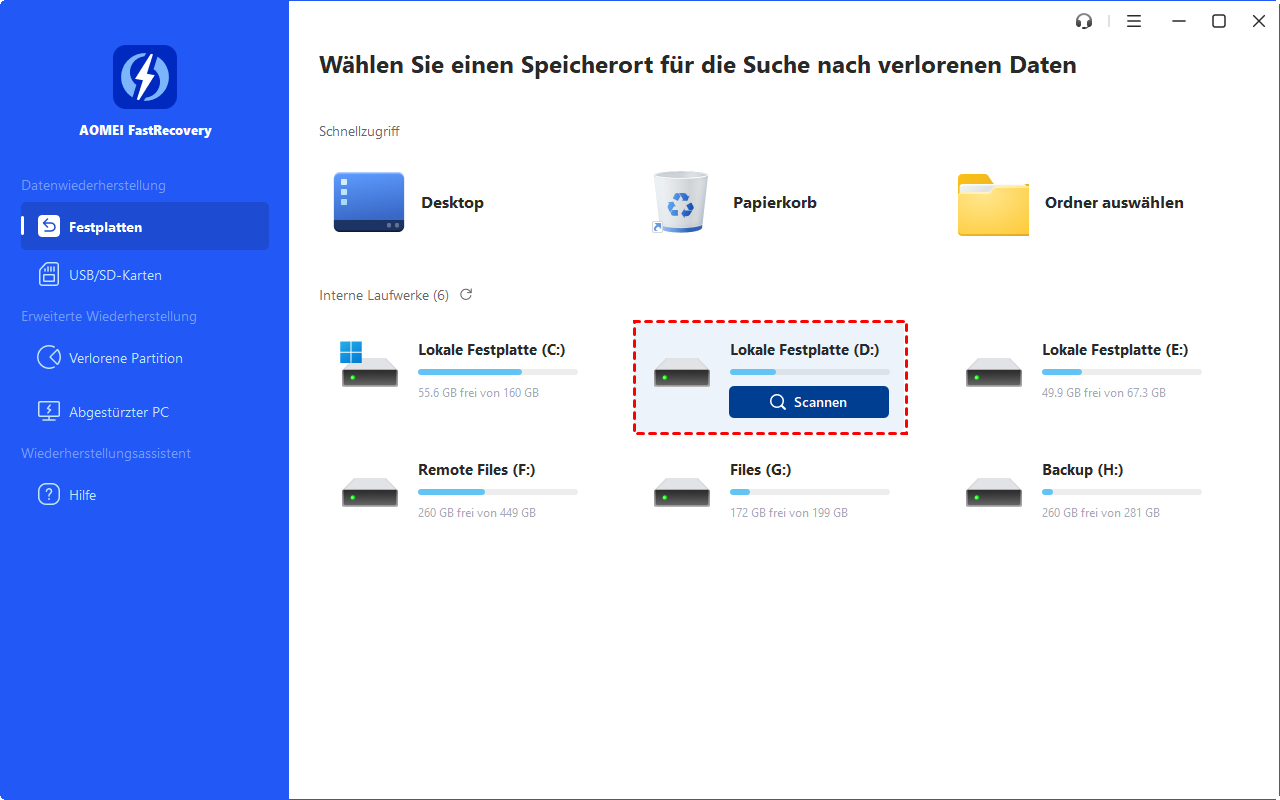
Schritt 1. Wählen Sie unter Festplatten die benötigte Festplatte im oberen Menü der Hauptoberfläche aus und klicken auf „Scannen“.
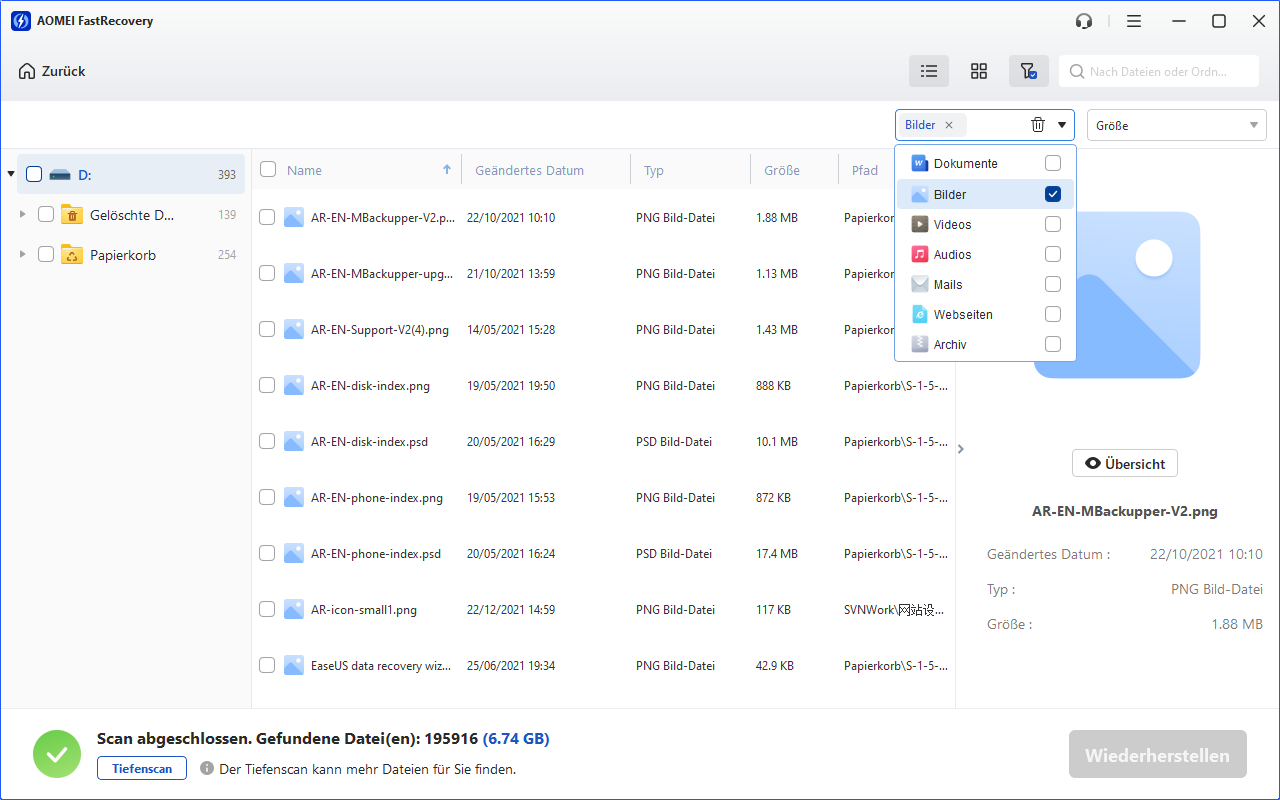
Schritt 2. Der Ordner „Gelöschte Fotos“ wird nach dem Schnellscan und dem Tiefenscan angezeigt. Danach können Sie die gelöschten Bilder auf Ihrem PC finden.
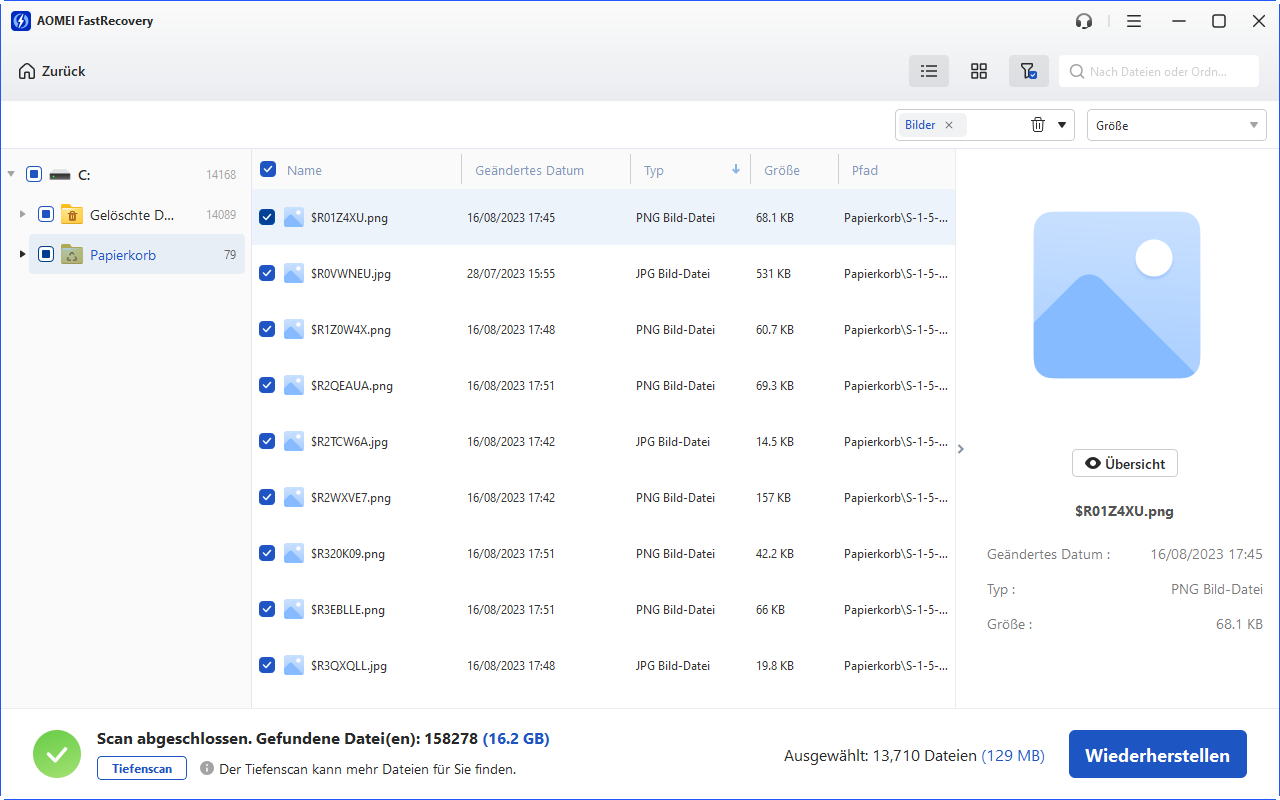
Schritt 3. Wählen Sie die Schaltfläche „Wiederherstellen“ und starten Sie den Prozess.
Schritt 4. Sie können die wiederhergestellten Bilder sehen, wenn das Abschluss-Symbol angezeigt wird.
Option 2. Gelöschte Fotos wiederherstellen mit Dateiversionsverlauf
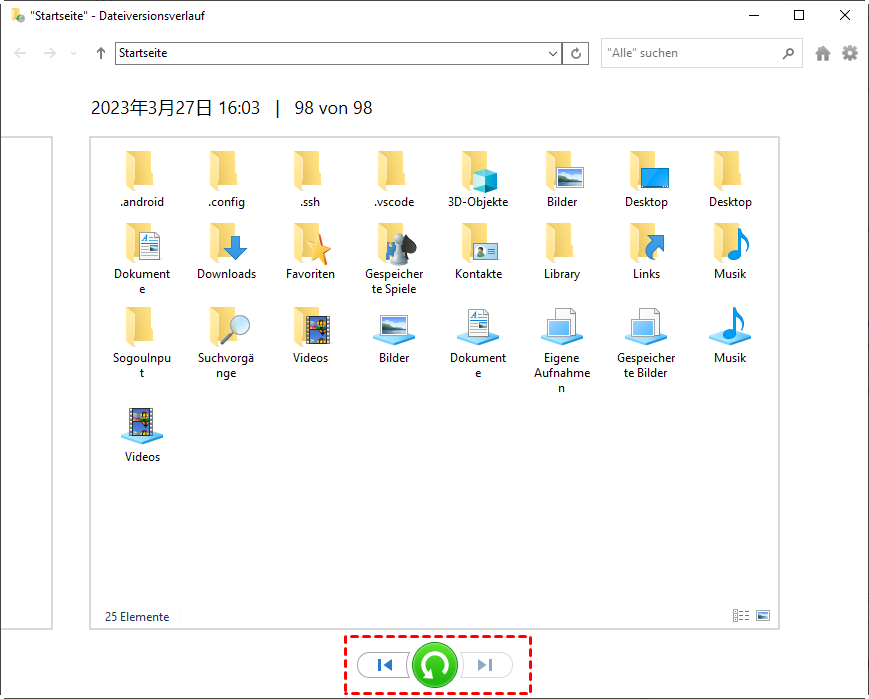
Wie kann man gelöschte Bilder auf PC wiederherstellen? Wenn Sie es gewohnt sind, regelmäßige Backups zu erstellen und Ihre Bilder über den Dateiversionsverlauf oder Sichern und Wiederherstellen gesichert haben, können Sie sie manuell wiederherstellen.
Schritt 1. Geben Sie „Dateien wiederherstellen“ im Suchsymbol ein und klicken Sie dann auf „Öffnen“, um Ihre Dateien mit der Datei-Historie wiederherzustellen.
Schritt 2. Suchen Sie die gelöschten Bilder oder die Ordner, die die Bilder enthalten.
Schritt 3. Wählen Sie die grüne Auffrischen-Schaltfläche, um gelöschte Bilder an ihre ursprünglichen Positionen wiederherzustellen.
Häufig gestellte Fragen
Wie kann ich verhindern, dass Fotos verloren gehen?
Kann man Bilder nach Formatierung wiederherstellen?
Funktioniert die Wiederherstellung nach „Shift + Delete“?
Zusammenfassung
Das versehentliche Löschen von Bildern auf Ihrem Windows-PC kann schmerzhaft sein, aber das bedeutet nicht unbedingt, dass sie für immer verschwunden sind. Durch rechtzeitiges Handeln und die Verwendung der richtigen Wiederherstellungsmethode werden Sie höchstwahrscheinlich Ihre wertvollen Erinnerungen zurückbekommen. Denken Sie immer daran, zuerst den Papierkorb zu überprüfen oder die Funktion „Dateiverlauf“ zu verwenden, um Ihre Chancen auf eine erfolgreiche Wiederherstellung zu verbessern.

 als bevorzugte
Quelle auf Google hinzufügen
als bevorzugte
Quelle auf Google hinzufügen