




[Schnelle Lösung] Gelöschte PDF-Datei wiederherstellen auf Windows 11/10
Der Verlust einer wichtigen PDF-Datei kann jederzeit passieren – sei es durch versehentliches Löschen, Systemfehler oder ein fehlgeschlagenes Update. Viele Nutzer glauben, dass gelöschte Dateien endgültig verloren sind, doch das stimmt nicht. In diesem Leitfaden erfahren Sie detailliert, wie Sie eine gelöschte PDF-Datei unter Windows 11/10/8/7 wiederherstellen können.

Von Yvonne Aktualisiert am 24.04.2026


Wie kann ich ein gelöschtes PDF wiederherstellen?
Es ist uns allen schon passiert, dass wir versehentlich eine wichtige Datei gelöscht haben, z. B. eine PDF-Datei mit entscheidenden Informationen. Glücklicherweise gibt es verschiedene Methoden, um eine gelöschte PDF-Datei wiederherzustellen, sei es aus dem Papierkorb, durch die Verwendung von Datenrettungssoftware oder durch das Erkunden von Sicherungsoptionen.
In diesem Artikel werden wir diese verschiedenen Techniken im Detail erkunden, damit Sie in kürzester Zeit Ihre verlorenen PDF-Dateien wiederherstellen können. Beachten Sie unsere praktischen Tipps, um Ihre Chancen auf eine Wiederherstellung zu maximieren.
Bevor Sie mit der Wiederherstellung beginnen, beachten Sie unbedingt:
- Speichern Sie keine neuen Daten auf dem betroffenen Laufwerk.
- Handeln Sie so schnell wie möglich.
- Verwenden Sie möglichst einen anderen PC für die Wiederherstellung.
| Methode | Schwierigkeit | Erfolgsquote | Geeignet für |
| Papierkorb | Sehr einfach | Hoch | Kürzlich gelöschte Dateien |
| Dateiverlauf | Mittel | Mittel | Backup vorhanden |
| Datenrettungssoftware | Einfach | Sehr hoch | Dauerhaft gelöschte Dateien |
Methode 1: PDF aus dem Papierkorb wiederherstellen
In vielen Fällen wurde die Datei nur gelöscht, aber nicht endgültig entfernt. Der erste Schritt besteht darin, zu überprüfen, ob sich die gelöschte PDF-Datei nicht einfach im Windows-Papierkorb befindet. Wenn dies der Fall ist, können Sie sie ganz einfach wiederherstellen, indem Sie sie an einen Ort Ihrer Wahl ziehen.
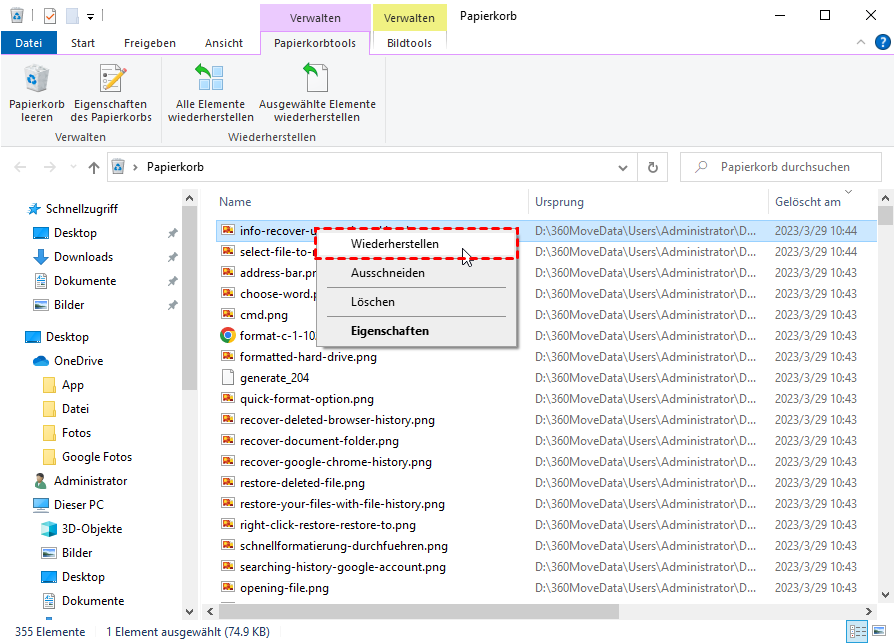
Schritt 1. Öffnen Sie den Windows-Papierkorb.
Schritt 2. Suchen Sie nach Ihrer PDF-Datei (ggf. Suchfunktion nutzen).
Schritt 3. Klicken Sie mit der rechten Maustaste auf „Wiederherstellen“. Die Datei wird an ihren ursprünglichen Speicherort zurückgesetzt.
Methode 2: Gelöschte PDF Dateien wiederherstellen in Windows 10 per Dateiverlauf
Wenn Sie den Windows-Dateiverlauf aktiviert haben, können Sie ältere Versionen Ihrer Dateien wiederherstellen.
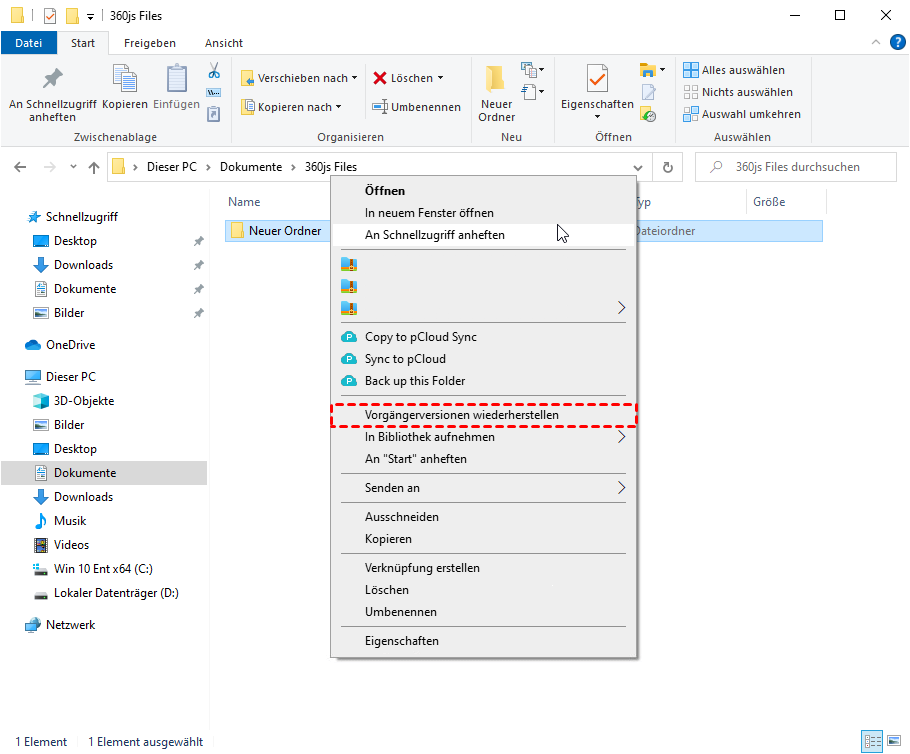
Schritt 1. Gehen Sie zu dem Ordner, der die gelöschte PDF-Datei enthielt.
Schritt 2. Klicken Sie mit der rechten Maustaste auf den Ordner und wählen Sie „Eigenschaften“.
Schritt 3. Klicken Sie auf „Vorgängerversionen wiederherstellen“. Wählen Sie die Version der Datei, die Sie wiederherstellen möchten, und klicken Sie auf „Wiederherstellen“.
Methode 3: Gelöschte PDF-Datei wiederherstellen mit Datenrettungssoftware
Wenn die oben genannten Methoden nicht funktionieren, können Sie eine Datenrettungssoftware verwenden, um zu versuchen, die gelöschte PDF-Datei wiederherzustellen. Es gibt viele verfügbare Datenrettungsprogramme, sowohl kostenlose als auch kostenpflichtige.
Hier empfehlen wir Ihnen AOMEI FastRecovery, das rund 200 Dateitypen wiederherstellen kann, darunter PDF, DOCX, XLSX, usw. Es kann auch ein bootfähiges Medium erstellen, um Dateien in der WinPE-Umgebung wiederherzustellen, wenn Ihr Computer nicht starten kann.
 AOMEI FastRecovery
- Stellt endgültig gelöschte PDFs wieder her.
- Unterstützt viele Dateitypen (PDF, Word, Excel, Bilder usw.).
- Funktioniert auch bei formatierten oder beschädigten Laufwerken.
- Funktioniert auf HDD, SSD, USB-Sticks und SD-Karten.
 100% Sicher
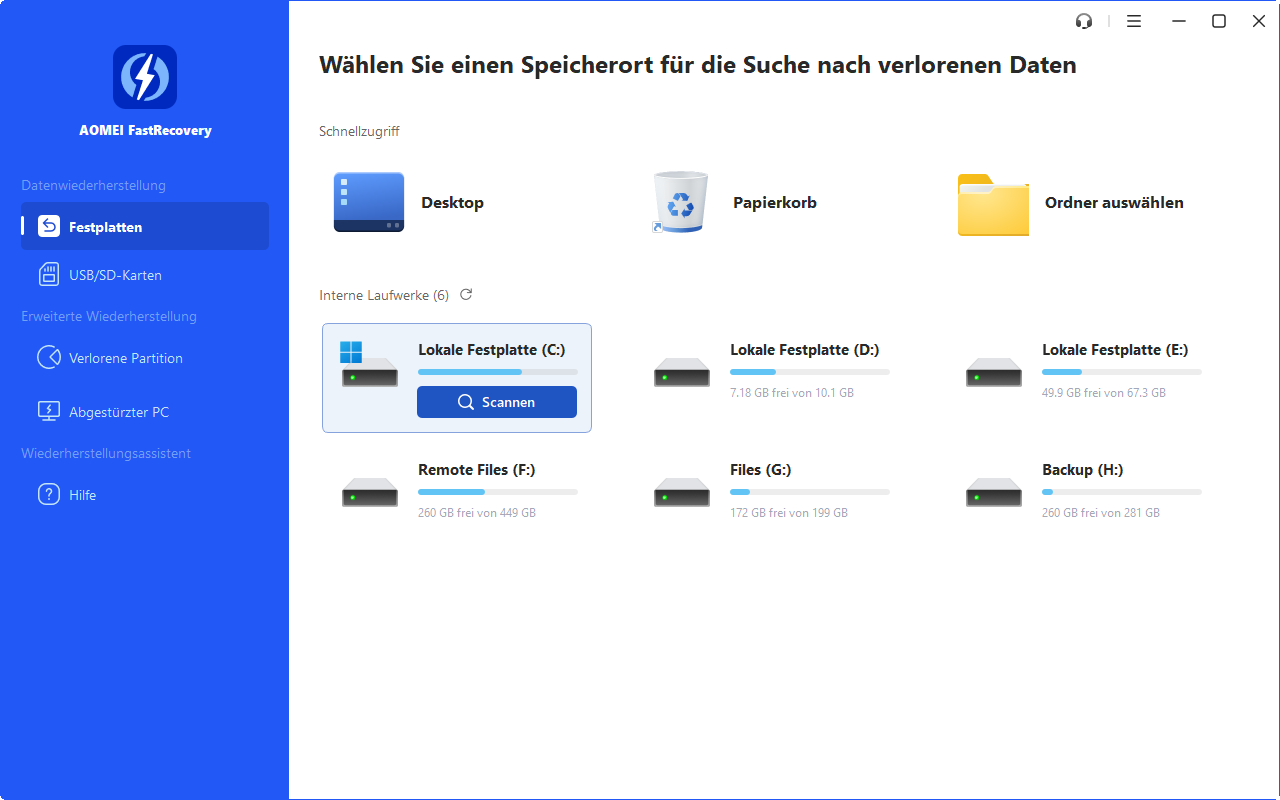
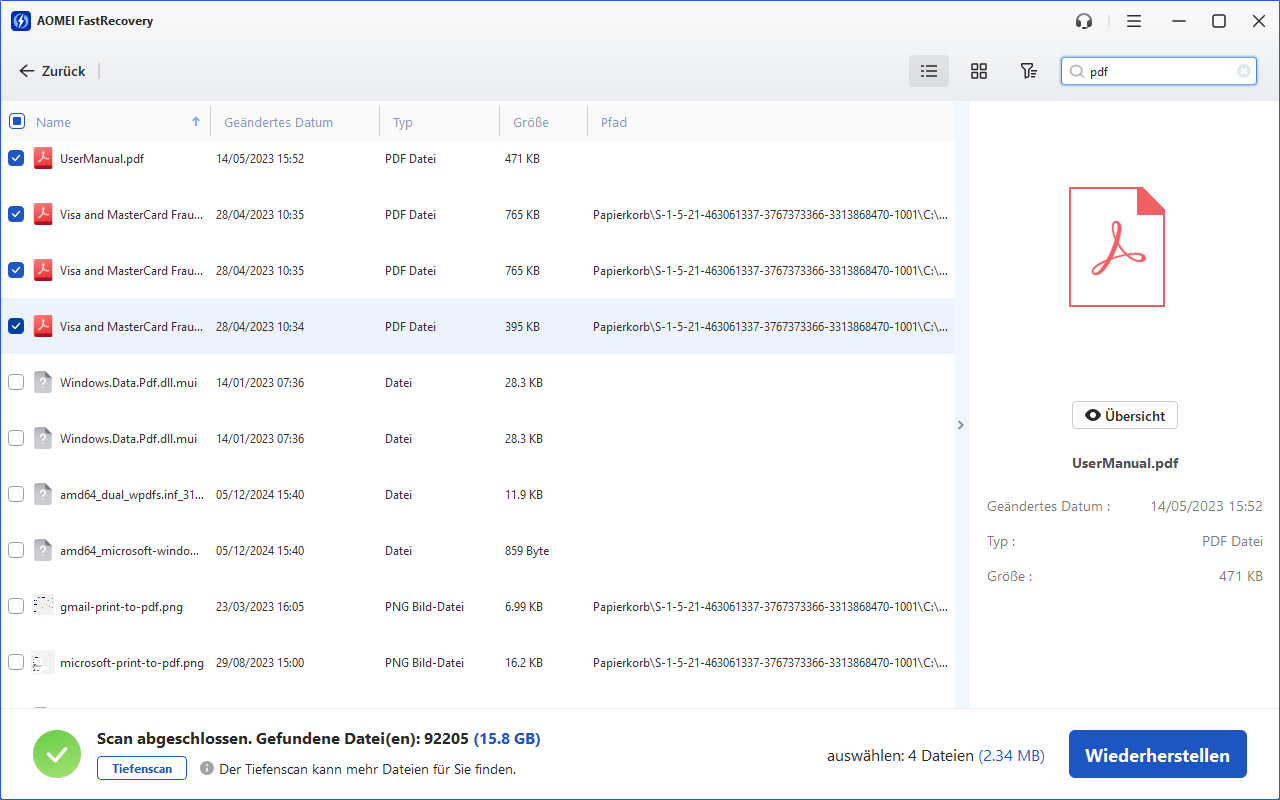
Schritt 1. Wählen Sie das betroffene Laufwerk und klicken Sie auf „Scannen“.
Schritt 2. Warten Sie auf den Abschluss des Schnellscans und des Tiefenscans. Filtern Sie nach „PDF“ oder Dateiname.
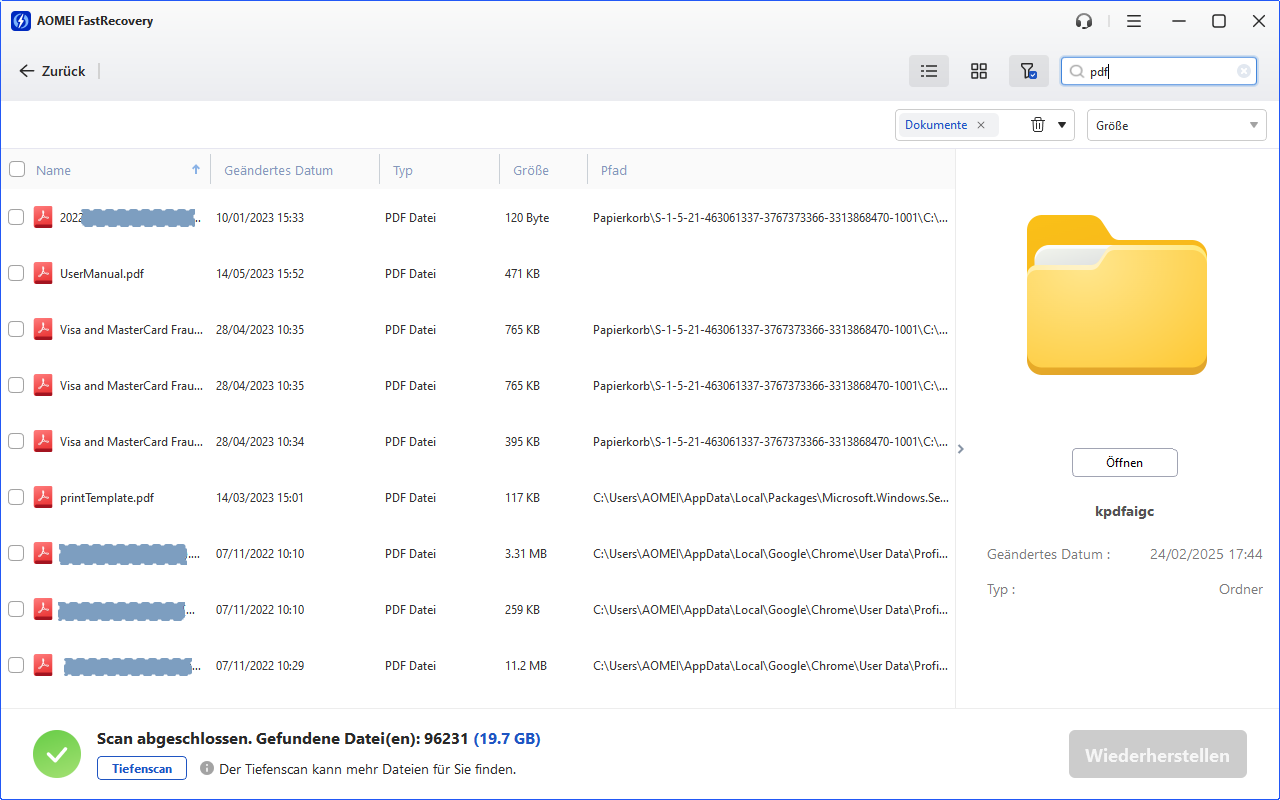
Schritt 3. Markieren Sie die verlorenen PDF-Dateien und klicken Sie auf „Wiederherstellen“.
Häufig gestellte Fragen
Kann ich eine PDF-Datei nach dem Leeren des Papierkorbs wiederherstellen?
Warum finde ich meine PDF-Datei nicht mehr?
Funktioniert die Wiederherstellung auch auf externen Geräten?
Was tun, wenn die wiederhergestellte PDF beschädigt ist?
Fazit
Der Verlust einer PDF-Datei ist ärgerlich, aber oft kein endgültiges Problem. Während einfache Methoden wie der Papierkorb oder der Dateiverlauf schnell helfen können, bietet AOMEI FastRecovery die höchste Erfolgsquote – besonders bei dauerhaft gelöschten Dateien.

 als bevorzugte
Quelle auf Google hinzufügen
als bevorzugte
Quelle auf Google hinzufügen