




Gelöschte Videos wiederherstellen unter Windows 10/11
Wie kann man gelöschte Videos wiederherstellen, wird allmählich zu einer beliebten Frage. Glücklicherweise wird dieser Beitrag Ihnen zeigen, wie Sie dauerhaft verlorene Videos einfach und sicher wiederherstellen können.

Von Yvonne Aktualisiert am 17.03.2026


Videos enthalten oft wertvolle Erinnerungen oder wichtige Arbeitsdateien. Doch ein falscher Klick, ein Systemfehler oder ein Virus kann dazu führen, dass Videos plötzlich verschwinden. Viele Nutzer fragen sich deshalb: Wie kann ich gelöschte Videos wiederherstellen?
Die gute Nachricht ist: In vielen Fällen lassen sich gelöschte Videos auf einem Windows-PC wiederherstellen. Selbst dauerhaft gelöschte Videos können mit den richtigen Methoden oft zurückgeholt werden. Hier erfahren Sie die häufigsten Ursachen für Videoverlust sowie mehrere bewährte Methoden, um gelöschte Videos unter Windows 10 und Windows 11 wiederherzustellen.

Warum werden Videos auf dem PC gelöscht?
Bevor Sie versuchen, gelöschte Videos wiederherzustellen, sollten Sie verstehen, warum sie verloren gegangen sind. In den meisten Fällen liegt der Verlust an einem der folgenden Gründe.
✦ Versehentliches Löschen: Unbeabsichtigtes Löschen von Videodateien kann aufgrund von menschlichem Versagen oder Fehlklicks auftreten.
✦ Systemfehler: Technische Probleme, Softwarefehlfunktionen oder Ausfälle des Betriebssystems können zum Verlust von Videodaten führen.
✦ Formatieren oder Neuinstallation: Das Formatieren eines Speichergeräts oder die Neuinstallation des Betriebssystems ohne ordnungsgemäße Sicherung kann zum Löschen von Videos führen.
✦ Virus- oder Malware-Angriffe: Infektionen durch bösartige Software können Videodateien beschädigen oder löschen.
✦ Physische Beschädigung: Festplattenausfälle, Stromausfälle oder physische Schäden am Speichermedium können Videos unzugänglich machen.
✦ Dateisystemfehler. Probleme mit der Dateisystemstruktur können dazu führen, dass Videos unzugänglich werden oder als gelöscht angezeigt werden.
Unabhängig von der Ursache gilt: Je schneller Sie handeln, desto höher ist die Chance auf eine erfolgreiche Wiederherstellung.
Verwenden Sie den Datenträger, auf dem sich die gelöschten Videos befanden, möglichst nicht weiter. Neue Daten könnten die gelöschten Dateien überschreiben.
Weg 1. Gelöschte Videos wiederherstellen mit Datenrettungssoftware
Entdecken Sie die ultimative Lösung, um Ihre wertvollen Daten mit AOMEI FastRecovery wiederherzustellen. Haben Sie jemals das herzzerreißende Gefühl erlebt, wichtige Dateien zu verlieren, einschließlich jener geschätzten Videos, die Ihre wertvollsten Erinnerungen festhalten?
Mit AOMEI FastRecovery wird die Wiederherstellung Ihrer gelöschten Videos zu einer mühelosen Aufgabe, die Ihnen eine zweite Chance gibt, diese unschätzbaren Momente wiederzuerleben. Diese leistungsstarke Software verwendet hochmoderne Algorithmen und fortschrittliche Scan-Techniken, um die erfolgreiche Wiederherstellung Ihrer verlorenen Dateien zu gewährleisten.
 AOMEI FastRecovery
- Unterstützt über 1000 Dateitypen: Dokumente (TXT, DOC, XLSX), Bilder (JPG, PNG, TIF), Videos (MP4, MOV, AVI), Audiodateien (MP3, CDA, WAV), Archive (7Z, ZIP, RAR) und mehr.
- Unterstützt über 500 Speichergeräte: HDD/SSD (Seagate, Toshiba, WD), USB-Sticks (Samsung, SanDisk, Kingston), SD-Karten (PNY, Panasonic, Crucial), Kameras (Nikon, Canon, Sony) und mehr.
- Die meisten Datenverlustszenarien abdecken: Stellen Sie Dateien aus dem geleerten Papierkorb, von formatierten Laufwerken, nach versehentlichem Löschen, nach Virenangriffen, nach Computerabstürzen und mehr wieder her.
 100% Sicher
Laden Sie sie bitte herunter, um zu sehen, wie Sie gelöschte Videos einfach und sicher wiederherstellen können.
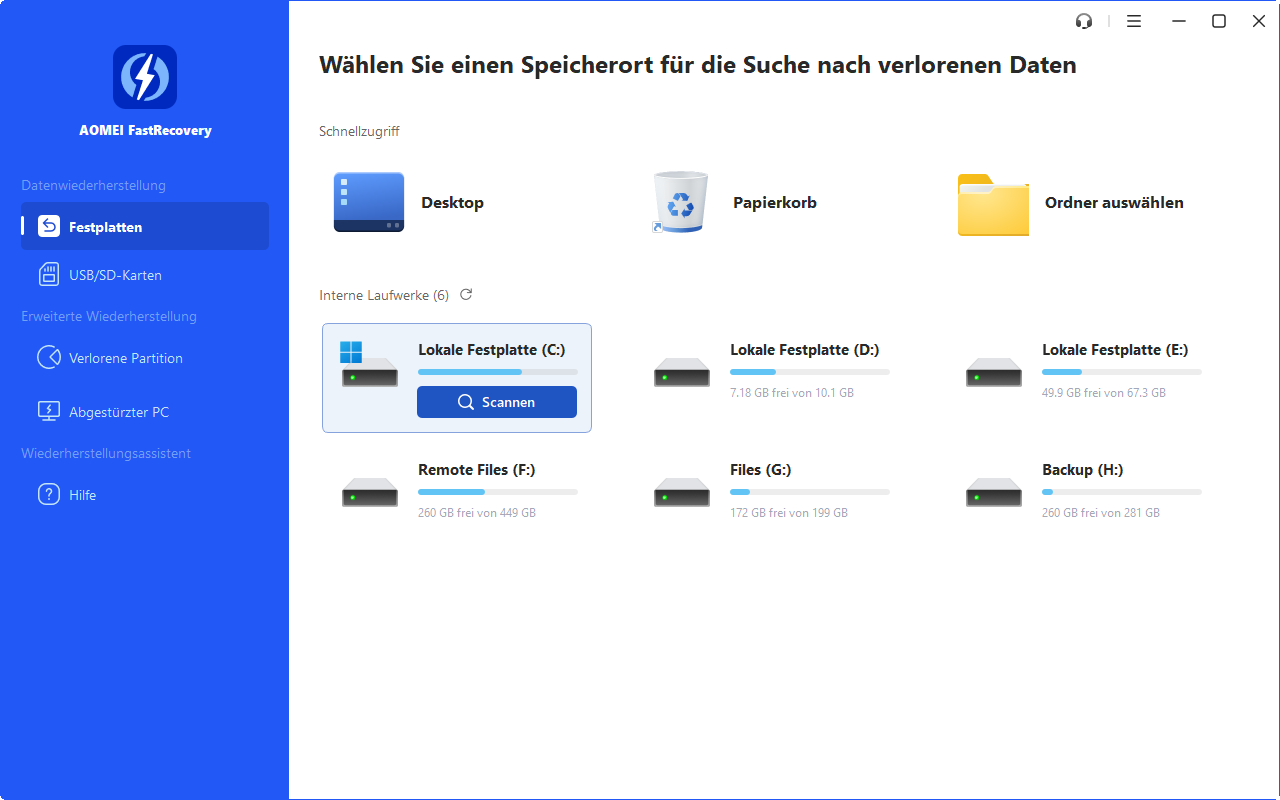
Schritt 1. Starten Sie AOMEI FastRecovery.
Schritt 2. Klicken Sie auf „Festplatten“, auf dem die verlorenen Videos gespeichert waren, und klicken Sie auf „Scannen“.
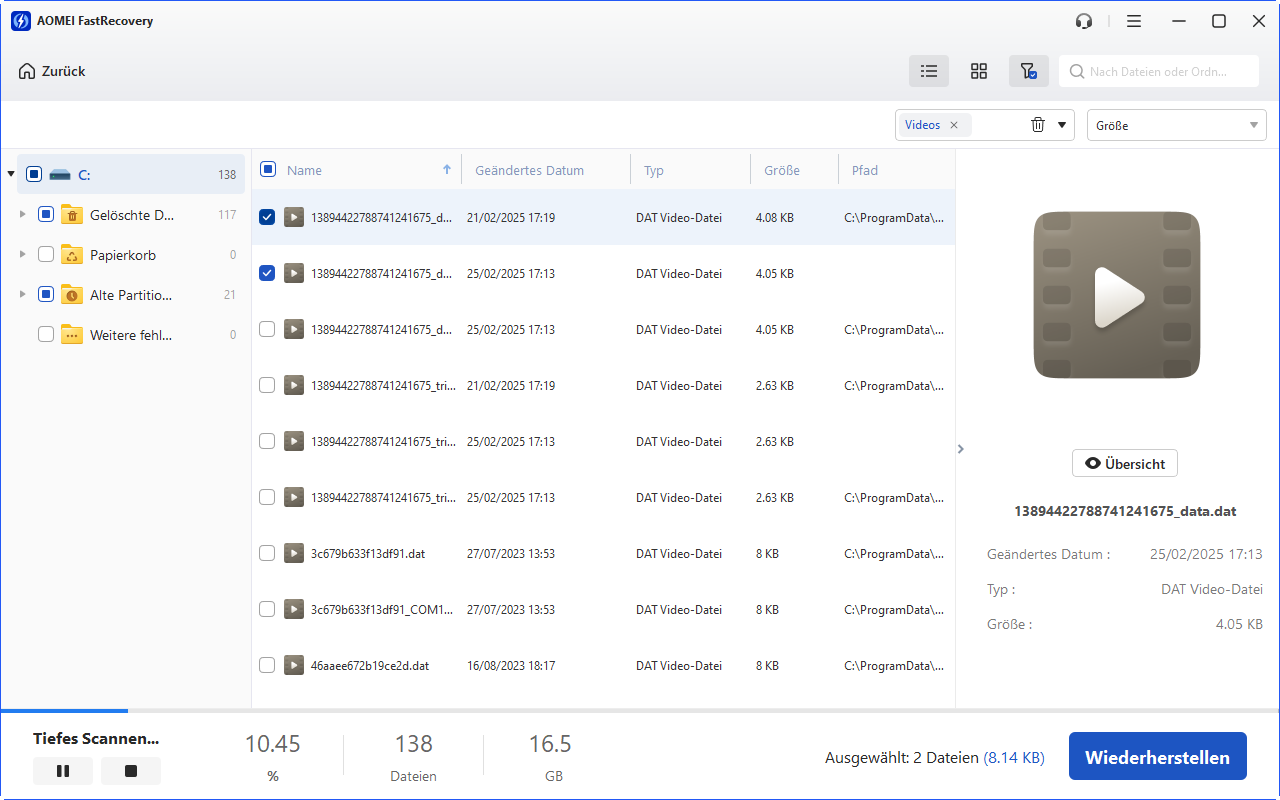
Schritt 3. Nach dem Scannen können Sie die wiederhergestellten Video-Dateien anzeigen und diejenigen auswählen, die Sie wiederherstellen möchten. Dann klicken Sie auf Wiederherstellen.
Weg 2. Wiederherstellung aus der Dateiverlauf-Sicherung
Windows enthält eine nützliche Funktion namens Dateiverlauf, die automatisch Sicherungen von Dateiversionen erstellt. Es ist jedoch wichtig, dass die Option zur Dateiverlaufsicherung bereits auf Ihrem PC eingerichtet ist, damit diese Methode wirksam sein kann. Nehmen wir an, dass dies der Fall ist und gehen wir zur Wiederherstellung der gelöschten Videos mithilfe des Dateiverlaufs vor.
Schritt 1. Suchen Sie im Startmenü nach „Dateiversionsverlauf“ und wählen Sie die beste Übereinstimmung aus den Ergebnissen aus.
Schritt 2. Klicken Sie in den Optionen auf der linken Seite auf „Persönliche Dateien wiederherstellen“.
Schritt 3. Es wird eine Liste der gesicherten Ordner angezeigt. Navigieren Sie zum Speicherort, an dem sich die Videodatei ursprünglich befand.
Schritt 4. Wählen Sie die gewünschte Videodatei oder den gesamten Ordner mit der Videodatei aus und klicken Sie auf die grün hervorgehobene Wiederherstellen-Schaltfläche unten.
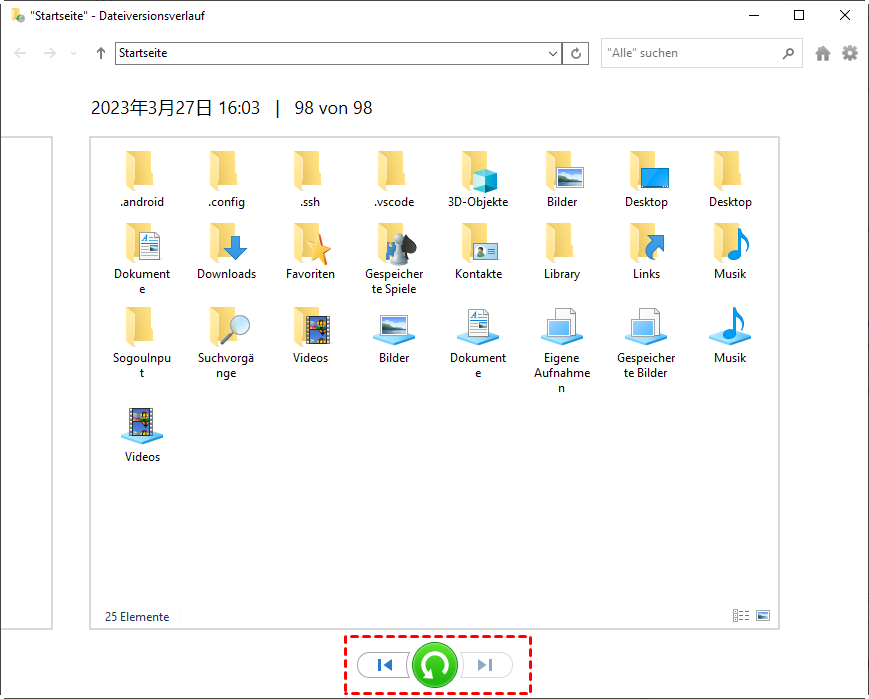
Die Videodateien werden an ihren ursprünglichen Speicherort wiederhergestellt. Bitte beachten Sie, dass die wiederhergestellte Videodatei möglicherweise nicht die aktuellste Version darstellt. Wenn Sie kürzlich Änderungen vorgenommen haben, werden diese möglicherweise nicht in der wiederhergestellten Datei gespeichert.
Weg 3. Verlorene Videos wiederherstellen mit Windows File Recovery
Windows File Recovery, entwickelt von Microsoft, ist ein speziell für die Dateiwiederherstellung unter Windows-Systemen konzipiertes Tool. Es sei jedoch darauf hingewiesen, dass dieses Dienstprogramm über die Befehlszeilenschnittstelle funktioniert und daher mit der Eingabeaufforderung vertraut sein müssen.
Darüber hinaus ist zu beachten, dass Windows File Recovery nur unter Windows 10 ab dem Mai-Update oder neueren Versionen sowie unter Windows 11 verfügbar ist.
Um Windows File Recovery zu verwenden, folgen Sie diesen Schritten.
Schritt 1. Installieren Sie Windows File Recovery aus dem Microsoft Store.
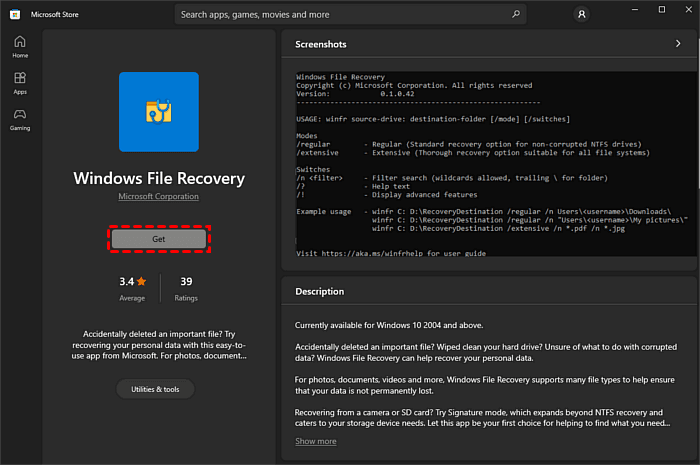
Schritt 2. Suchen Sie nach Abschluss der Installation im Startmenü nach „Windows File Recovery“ und wählen Sie die beste Übereinstimmung aus. Wenn eine Benutzerkontensteuerung (UAC) angezeigt wird, klicken Sie auf „Ja“.
Windows File Recovery bietet 2 Scanmodi. Normal und Umfangreich. Wenn Sie kürzlich gelöschte Videos auf einem NTFS-Laufwerk wiederherstellen möchten, verwenden Sie den Normalmodus. Für vor längerer Zeit verlorene Video-Dateien oder beim Scannen von FAT32-, ReFS- oder exFAT-Laufwerken nutzen Sie den Umfangreichen Modus. Für unser Beispiel fahren wir mit dem Normalmodus fort.
Schritt 3. Führen Sie den folgenden Befehl aus, wobei E. das Quelllaufwerk und D. das Ziellaufwerk darstellt.
winfr E. D. /regular
Wenn Sie die Dateierweiterung der Videodatei kennen, können Sie die Wiederherstellungsergebnisse weiter verfeinern, indem Sie dem Befehlsschalter hinzufügen, wie unten gezeigt.
winfr E. D. /regular /n *.mp4
Wenn Sie zur Berechtigung aufgefordert werden, drücken Sie „Y“.
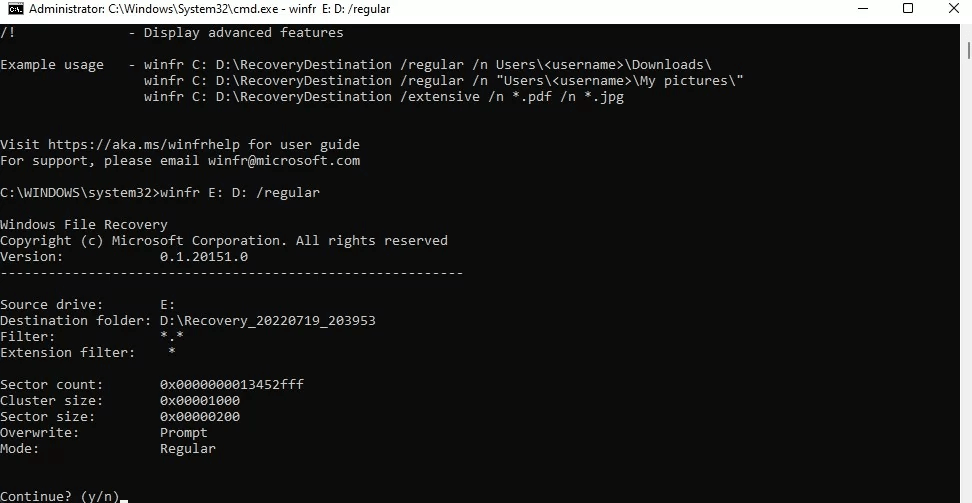
Navigieren Sie nach Abschluss des Vorgangs zum Ziellaufwerk, und Sie finden einen Ordner mit dem Namen “Recovery-[Datum]-[Uhrzeit]“, der die wiederhergestellten Dateien enthält.
Weg 4. Gelöschte Videos wiederherstellen aus der Sicherung
Wenn Sie regelmäßig Backups erstellen, können Sie möglicherweise gelöschte Videos einfach kopieren und zurück auf Ihren Computer kopieren. So können Sie dies erreichen.
Angenommen, Sie haben Ihre Dateien auf einer externen Festplatte gesichert. In diesem Fall können Sie die Festplatte mit Ihrem Computer verbinden und die Videodateien an ihren ursprünglichen Speicherort kopieren.
Alternativ können Sie, wenn Sie einen Cloud-Speicherdienst wie Google Drive für Ihre Backups verwenden, die Dateien abrufen, indem Sie mit der rechten Maustaste auf die gewünschte Videodatei klicken und die Option „Herunterladen“ auswählen. Dadurch wird der Download-Vorgang gestartet, der es Ihnen ermöglicht, die Videodateien auf Ihrem PC zu speichern.
Bitte beachten Sie. Wenn Sie OneDrive zur Datenspeicherung verwenden, ist es wichtig zu verstehen, dass OneDrive als Synchronisierungstool und nicht als Backup-Lösung funktioniert. Wenn Sie eine Videodatei von Ihrem PC löschen, wird sie auch aus Ihrem OneDrive-Konto gelöscht, und eine Wiederherstellung ist nicht möglich.
Wie kann man gelöschte Videos auf einem Windows-PC finden?
Wenn Sie versuchen, gelöschte Videos auf Ihrem Windows-PC zu finden, können Sie die folgenden Methoden ausprobieren.
▶ Option 1. Mithilfe des Startmenüs suchen
Manchmal wurden die Videodateien möglicherweise nicht vollständig gelöscht, sondern befinden sich möglicherweise in einem anderen Ordner auf Ihrem Computer. Durchsuchen Sie Ihren gesamten Speicherplatz mithilfe der in Windows verfügbaren Suchfunktion.
● Öffnen Sie das Startmenü und geben Sie den Namen der Videodatei in die Suchleiste ein.
● Klicken Sie auf „Weitere“ und wählen Sie „Videos“, um die Suchergebnisse einzugrenzen und nur Videodateien anzuzeigen.
▶ Option 2. Mithilfe des Datei-Explorers suchen
Eine andere Möglichkeit, nach Videodateien zu suchen, die nicht gelöscht wurden, besteht darin, den Datei-Explorer zu verwenden.
● Starten Sie den Datei-Explorer, indem Sie „Win + E“ auf Ihrer Tastatur drücken.
● Wählen Sie „Computer“ aus der linken Seitenleiste aus und geben Sie den Namen der Videodatei in die Suchleiste oben ein.
▶ Option 3. Im Papierkorb suchen
Wenn Sie die Dateien nicht endgültig gelöscht haben, indem Sie den Papierkorb leeren oder die Tastenkombination „Shift + Del“ verwenden, besteht die Möglichkeit, dass die gelöschten Videos immer noch im Papierkorb vorhanden sind.
● Öffnen Sie den Papierkorb und überprüfen Sie, ob Sie die Videodateien finden.
● Wenn sich die Videos im Papierkorb befinden, klicken Sie mit der rechten Maustaste darauf und wählen Sie „Wiederherstellen“, um sie an ihre ursprünglichen Speicherorte wiederherzustellen.
Durch das Befolgen dieser Methoden können Sie gelöschte Videos auf Ihrem Windows-PC finden und wiederherstellen.
Häufig gestellte Fragen
Können gelöschte Videos von einer externen Festplatte wiederhergestellt werden?
Warum lassen sich manche gelöschte Videos nicht wiederherstellen?
Wie lange können gelöschte Videos wiederhergestellt werden?
Wie kann ich verhindern, dass wichtige Videos verloren gehen?
Fazit
Der Verlust wichtiger Videos kann sehr ärgerlich sein, doch in vielen Fällen lassen sich die Dateien wiederherstellen. Sie können zunächst den Papierkorb, den Dateiversionsverlauf oder vorhandene Backups überprüfen.
Wenn keine Sicherung vorhanden ist, bietet AOMEI FastRecovery eine hohe Chance, auch dauerhaft gelöschte Videos unter Windows 10 oder Windows 11 wiederherzustellen.
Wichtig ist vor allem, schnell zu handeln und den betroffenen Datenträger möglichst nicht weiter zu verwenden, um eine Überschreibung der Daten zu vermeiden.

 als bevorzugte
Quelle auf Google hinzufügen
als bevorzugte
Quelle auf Google hinzufügen