




Seagate Festplatte Daten retten: 3 einfache Methoden
Der Verlust wichtiger Daten auf einer externen Seagate Festplatte kann viele Ursachen haben, etwa versehentliches Löschen, Viren oder Systemfehler. In diesem Leitfaden erfahren Sie, wie Sie Daten von einer Seagate Festplatte retten können. Wir zeigen drei effektive Methoden zur Datenrettung unter Windows und geben praktische Tipps, um zukünftigen Datenverlust zu vermeiden.

Von Yvonne Aktualisiert am 19.03.2026


Der Verlust wichtiger Dateien auf einer externen Festplatte kann schnell passieren – besonders bei beliebten Geräten wie einer Seagate externen Festplatte. Ein versehentliches Löschen, ein Systemfehler oder sogar ein Virus kann dazu führen, dass Fotos, Dokumente oder Videos plötzlich verschwinden.
Die gute Nachricht ist jedoch: In vielen Fällen lassen sich verlorene Daten von einer externen Seagate Festplatte wiederherstellen. In diesem Leitfaden erfahren Sie Schritt für Schritt, wie Sie Daten von einer Seagate Festplatte retten können, welche Methoden am effektivsten sind und welche Maßnahmen Sie vorher unbedingt beachten sollten.
-
Festplatte nicht weiter verwenden: Wenn Daten verloren gegangen sind, sollten Sie das Laufwerk sofort nicht mehr benutzen. Neue Daten könnten die verlorenen Dateien überschreiben und eine Wiederherstellung unmöglich machen.
-
Festplatte sicher entfernen: Trennen Sie die externe Festplatte ordnungsgemäß vom Computer und vermeiden Sie weitere Schreibvorgänge.
-
Physische Schäden prüfen: Untersuchen Sie das Laufwerk auf ungewöhnliche Geräusche, Stöße oder sichtbare Schäden. Bei schwerwiegenden Defekten ist eine professionelle Datenrettung oft die sicherste Lösung.
-
Vorhandene Daten sichern: Falls noch Daten zugänglich sind, sollten Sie diese zuerst auf ein anderes Laufwerk oder in einen Cloud-Speicher sichern.
Methode 1: Seagate Datenrettung mit professioneller Software
Professionelle Wiederherstellungssoftware ist oft das Erste, woran man denkt, wenn man Daten von Seagate externen Festplatten wiederherstellen muss. Obwohl es viele Optionen gibt, zeichnet sich AOMEI FastRecovery als hervorragende Wahl aus, um den Wiederherstellungsprozess zu vereinfachen. Es ermöglicht Benutzern, verschiedene Arten von gelöschten oder beschädigten Dateien von einer Vielzahl von Speichergeräten wiederherzustellen, einschließlich externen und internen Festplatten, PCs, USB-Laufwerken und mehr.
 AOMEI FastRecovery
- Daten aus komplexen Datenverlustszenarien wie Neuinstallationen des Betriebssystems, Virenangriffen oder Systemabstürzen wiederherstellen.
- Verschiedene Dateitypen wiederherstellen, einschließlich Dokumente, Audio, Video, Bilder und mehr.
- Unterstützung verschiedener externer Festplattenmarken, darunter Seagate, Toshiba, Samsung und mehr.
- Kompatibel mit Windows 11, 10, 8, 7 und Windows Server.
 100% Sicher
Befolgen Sie diese Schritte, um Daten von einer Seagate externen Festplatte mithilfe von AOMEI FastRecovery wiederherzustellen:
Schritt 1: Schließen Sie zunächst Ihre Seagate externe Festplatte an Ihren PC an. Starten Sie AOMEI FastRecovery und wählen Sie die externe Festplatte aus.
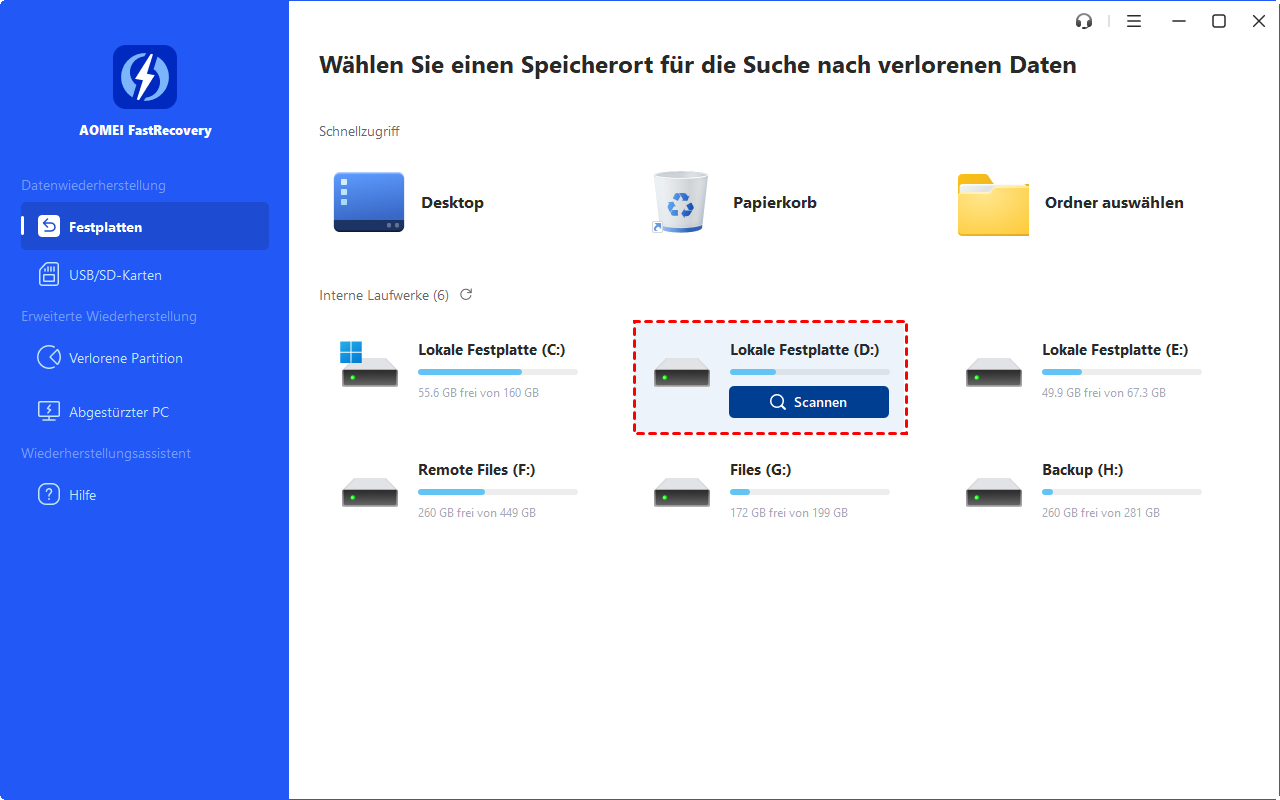
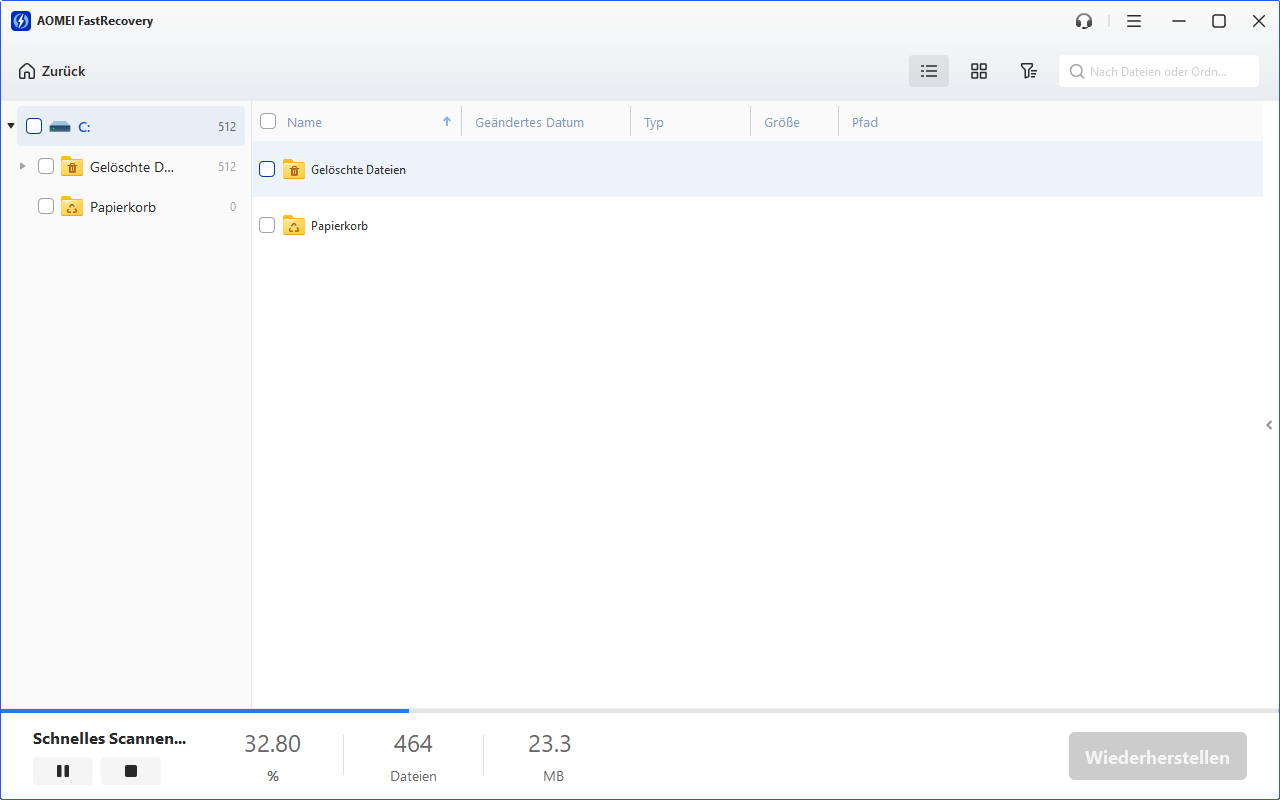
Schritt 2: Scannen Sie Ihre Festplatte, um die gelöschten oder verlorenen Daten zu finden. Es bietet eine Schnellscan- und Tiefenscan-Option, um Ihre Speichergeräte gründlich zu scannen und verlorene Daten zu finden.
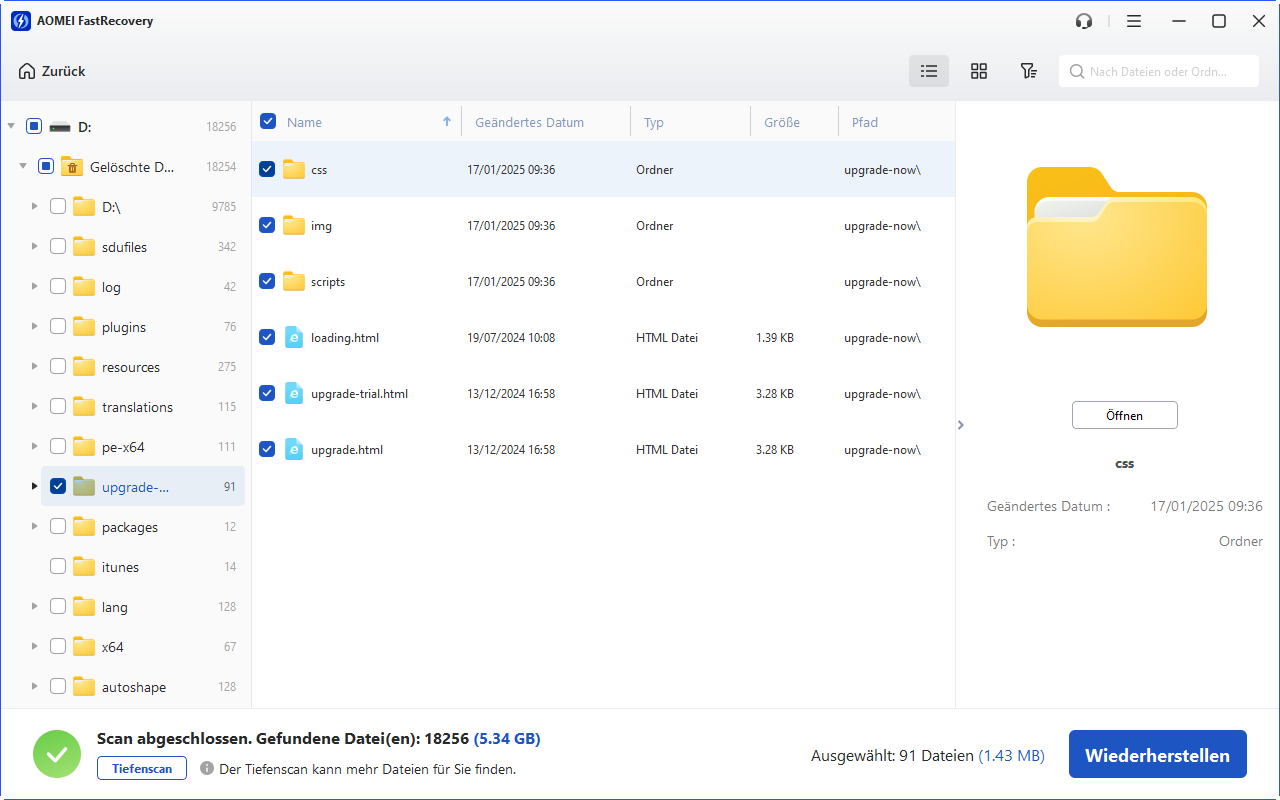
Schritt 3: Alle fehlenden Dateien werden angezeigt, sobald der Scan abgeschlossen ist. Wählen Sie die spezifischen Dateien aus und klicken Sie dann auf Wiederherstellen.
Methode 2: Daten mit Seagate Drive Manager wiederherstellen
Seagate bietet eigene Verwaltungsprogramme für seine Festplatten an. Wenn zuvor eine automatische Sicherung aktiviert wurde, können verlorene Dateien möglicherweise über Seagate Drive Manager wiederhergestellt werden.
Schritt 1: Gehen Sie zur Seagate-Website und installieren Sie Drive Manager.
Schritt 2: Schließen Sie Ihre Seagate externe Festplatte an Ihren PC an und starten Sie das Tool.
Schritt 3: Klicken Sie anschließend auf Backup und dann auf backed-up data. Wählen Sie die Dateien aus, die Sie wiederherstellen möchten.
Schritt 4: Wählen Sie aus der Liste der Optionen Search aus, um den Wiederherstellungsprozess fortzusetzen.
Schritt 5: Wählen Sie die Dateien aus, die Sie wiederherstellen möchten, und klicken Sie dann auf Restore > OK.
Schritt 6: Geben Sie das Passwort ein, um den Wiederherstellungsprozess zu starten.
Methode 3: Seagate Daten retten über die Eingabeaufforderung
Darüber hinaus können Sie Daten auch von Seagate externen Festplatten mithilfe von Befehlszeilen wiederherstellen. Der Befehl "attrib" wird verwendet, um Dateiattribute wie schreibgeschützt, versteckt, systemgeschützt und archiviert anzuzeigen, festzulegen oder zu entfernen. Andererseits überprüft der Befehl "chkdsk" Festplatten oder andere Laufwerke auf Fehler und versucht, sie gegebenenfalls zu reparieren. So stellen Sie Daten von einer Seagate externen Festplatte über CMD wieder her:
Schritt 1: Schließen Sie Ihre Seagate externe Festplatte an Ihren PC an.
Schritt 2: Drücken Sie Windows + S und geben Sie CMD ein; wählen Sie dann Als Administrator ausführen.
Schritt 3: Geben Sie attrib -h -r -s /s /d F:*.* ein und drücken Sie Enter. (Ersetzen Sie F durch den Buchstaben Ihrer Seagate externen Festplatte.)
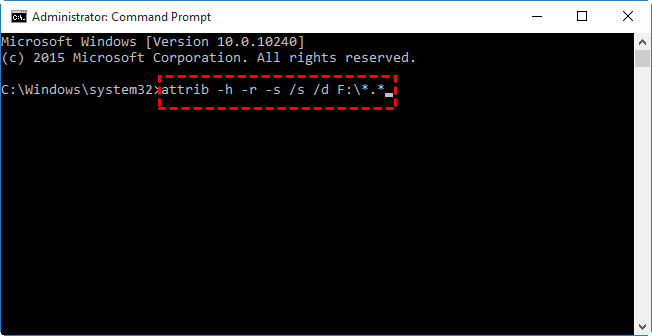
Schritt 4: Geben Sie chkdsk g: /f /r /x ein und drücken Sie Enter. (Ersetzen Sie g durch den Buchstaben Ihrer Seagate externen Festplatte.)
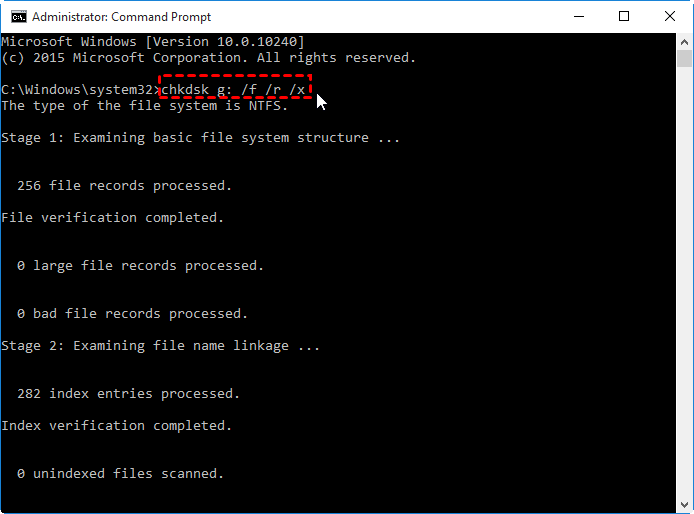
Schritt 5: Schließen Sie das CMD-Fenster und überprüfen Sie, ob Ihre Daten wiederhergestellt wurden.
Tipps zur Vermeidung von Datenverlust bei externen Festplatten
Mit einigen einfachen Maßnahmen können Sie das Risiko eines Datenverlusts erheblich reduzieren.
♦ Vermeiden Sie Stürze oder starke Erschütterungen der Festplatte.
♦ Entfernen Sie das Laufwerk immer über die Funktion Hardware sicher entfernen.
♦ Lassen Sie mindestens 10–20 % freien Speicherplatz auf der Festplatte.
♦ Aktualisieren Sie regelmäßig Treiber und Betriebssystem.
♦ Erstellen Sie regelmäßige Backups wichtiger Daten.
Fazit
Datenverlust auf Seagate externen Festplatten ist bei regulären Aufgaben unvermeidlich. Wie kann ich von einer externen Seagate Festplatte Daten retten? Dieser Artikel gibt einen Überblick über die Maßnahmen, die Sie bei Datenverlust ergreifen sollten, und wie Sie Ihre Daten effektiv wiederherstellen können.
Tools wie Drive Manager und CMD können in einfachen Wiederherstellungssituationen nützlich sein, können aber nicht viel mehr tun. Bei komplexeren Datenverlustsituationen wird dringend empfohlen, eine professionelle Datenwiederherstellungslösung wie AOMEI FastRecovery einzusetzen.
Häufige Fragen zur Seagate Datenrettung
Kann man Daten von einer formatierten Seagate Festplatte wiederherstellen?
Was kann ich tun, wenn meine Seagate Festplatte während der Wiederherstellung ständig getrennt wird?
Wie hoch ist die Erfolgsquote der Datenwiederherstellung von Seagate externen Festplatten?

 als bevorzugte
Quelle auf Google hinzufügen
als bevorzugte
Quelle auf Google hinzufügen