




Alles zum Thema SSD-Datenrettung: Einfach erklärt!
Was sollte ich tun, wenn ich versehentlich Daten von meiner SSD verloren habe? Keine Sorge, in diesem Artikel finden Sie zuverlässige Methoden zur Rettung von SSD-Daten und weitere Antworten auf Fragen zur SSD-Datenrettung.

Von Yvonne Aktualisiert am 26.03.2026


Kann man Daten von einer SSD retten?
Ja – aber nur unter bestimmten Bedingungen. Aber Ihre SSD muss folgenden Bedingungen entsprechen, um Daten zurückzuholen: TRIM-Befehl ist deaktiviert. Der TRIM-Befehl kann nicht in Kraft treten, um Daten auf der SSD rechtzeitig zu löschen.
In diesem Artikel erfahren Sie, wie Sie verlorene SSD Festplatte Daten retten können, einschließlich der Methoden zur Rettung von SSD-Daten und der Prinzipien. Darüber hinaus werden in diesem Artikel weitere Fragen zur SSD-Datenrettung beantwortet.
| Situation | Erfolgschance |
| Gerade gelöscht | ⭐⭐⭐⭐Hoch |
| SSD formatiert | ⭐⭐⭐Mittel |
| TRIM aktiv und SSD benutzt | ⭐Sehr gering |
| Physischer Schaden | Kaum möglich |
Wie macht man SSD-Datenrettung für Windows 11/10/8/7?
In Fällen, in denen der TRIM-Befehl erfolgreich nicht wirksam war, können Sie mithilfe von zuverlässiger SSD-Datenwiederherstellungssoftware verlorene Daten retten. Bitte beachten Sie, um die Erfolgsquote der SSD-Wiederherstellung zu gewährleisten, deaktivieren Sie den TRIM-Befehl sofort, wenn Sie einen Datenverlust feststellen, um zu verhindern, dass Daten überschrieben werden.
Welches Tool ist für Sie geeignet? Wir empfehlen Ihnen, die einfach zu bedienende AOMEI FastRecovery zu verwenden. Sie enthält ein eingebautes Datenwiederherstellungstool, das für SSDs und alle anderen Speichergeräte sowie für alle Arten von Datenverlust geeignet ist.
Sie können jetzt auf den untenstehenden Button klicken, um die Software herunterzuladen und zu testen, und dann die Anweisungen befolgen, um Ihre Daten wiederherzustellen.
 AOMEI FastRecovery
- Unterstützt über 200 Dateitypen.
- Originale Dateinamen bleiben erhalten.
- Schnelle & Tiefensuche.
- Für SSD, HDD, USB, SD-Karten.
 100% Sicher
Schritt 1. Laden Sie die AOMEI FastRecovery-Software herunter und installieren Sie sie.
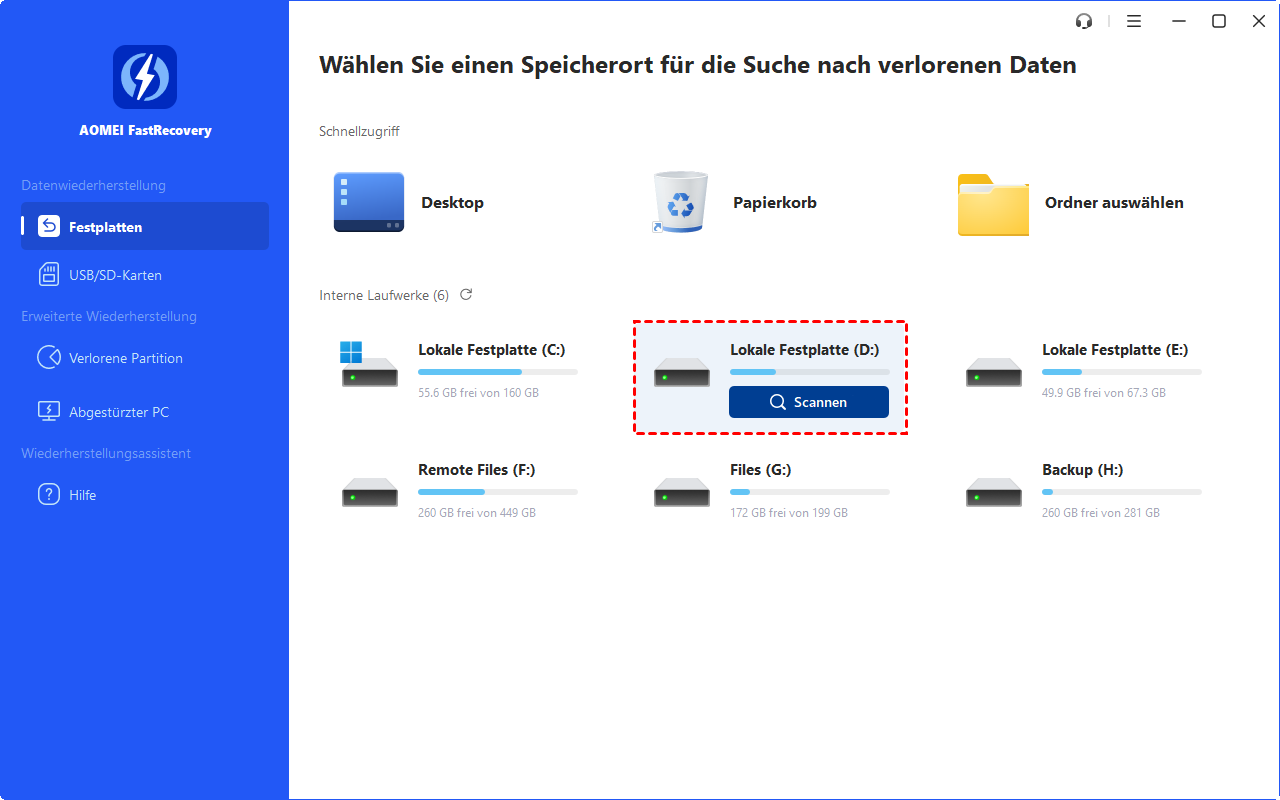
Schritt 2. Wählen Sie dann die Partition, von der Sie Daten wiederherstellen möchten, und klicken Sie auf „Scannen“.
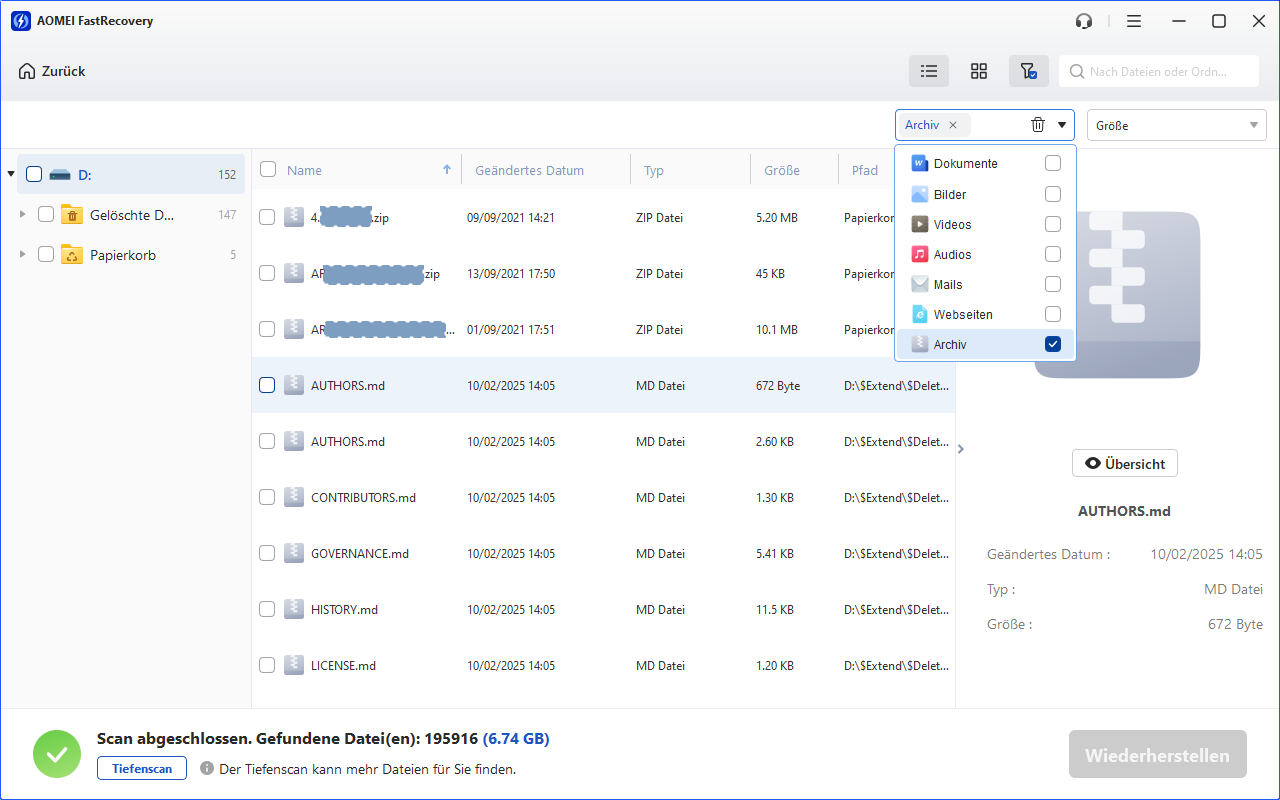
Schritt 3. Nach der Schnellaufnahme und der Tiefensuche können Sie die gesuchten verlorenen Daten einsehen. Sie können auch oben rechts nach einem bestimmten Dateityp oder einer bestimmten Datei suchen oder filtern.
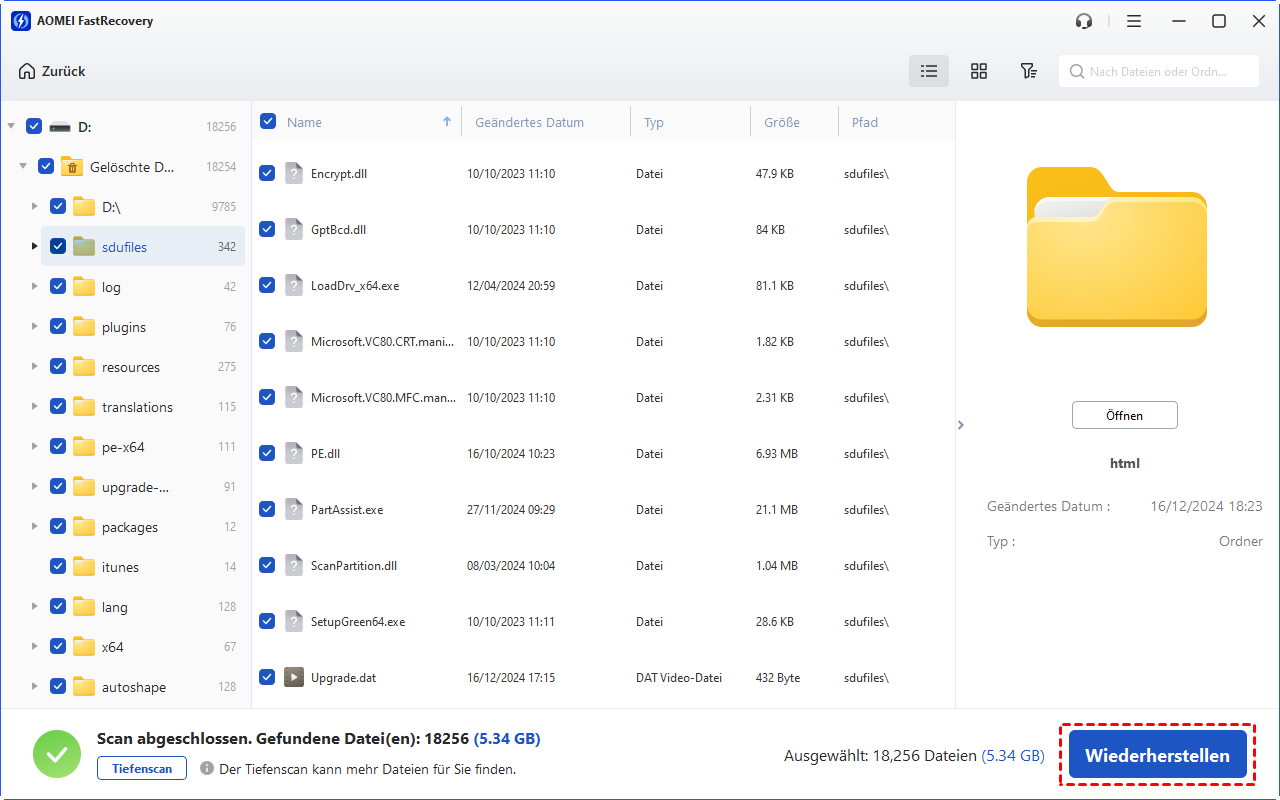
Schritt 4. Aktivieren Sie die Dateien, die Sie wiederherstellen möchten, klicken Sie auf die Schaltfläche „Wiederherstellen“ und wählen Sie einen anderen Speicherort, um die wiederhergestellten Daten zu speichern.
Weitere Infomationen über SSD-Datenrettung
Kurz gesagt, solange Ihre SSD keine physischen Schäden hat, besteht eine Chance, die verlorenen Daten zurückzuholen. Zudem können Sie sich mit dem Prinzip der Dateiwiederherstellung vertraut machen.
❓ Warum gehen meine SSD-Daten verloren?
Hier sind einige Situationen, die zu einem Datenverlust auf einer SSD führen können: SSD-Dateien versehentlich gelöscht.
- Mit einem Virus oder Malware infiziert.
- Die SSD wurde versehentlich formatiert.
- Eine Partition auf der SSD ist verloren gegangen.
- SSD-Fehler.
❓ Was ist der TRIM-Befehl?
TRIM ist ein Befehl der ATA-Schnittstelle (Advanced Technology Attachment), der dem Festplattencontroller mitteilt, welche Daten gelöscht werden können. Wenn die SSD im Leerlauf ist, wird der TRIM-Befehl über einen aktiven Müllsammler-Mechanismus diese Daten löschen, was die Leistung verbessert und den Lebenszyklus der SSD verlängert.
Allerdings werden die vom TRIM-Befehl zur Löschung gemeldeten Daten tatsächlich vollständig gelöscht, was bedeutet, dass die Rettung von SSD-Daten viel schwieriger ist. Daher ist die Erfolgsquote der SSD-Datenrettung nur dann gewährleistet, wenn der TRIM-Befehl noch nicht wirksam geworden ist.
❓ Wie kann ich den TRIM-Befehl deaktivieren?
Der Schlüssel zum Erfolg der SSD-Datenwiederherstellung liegt im TRIM-Befehl. Daher können Sie in Erwägung ziehen, den TRIM-Befehl zu deaktivieren.
1. Drücken Sie Win+R, geben Sie „cmd“ ein und führen Sie es als Systemadministrator aus.
2. Geben Sie dann „fsutil behavior set DisableDeleteNotify 1“ ein und drücken Sie die Eingabetaste, um den TRIM-Befehl zu deaktivieren.
Wenn Sie den TRIM-Befehl wieder aktivieren möchten, geben Sie „fsutil behavior set DisableDeleteNotify 0“ ein. Wenn Sie sich nicht sicher sind, ob der TRIM-Befehl deaktiviert wurde, geben Sie „fsutil behavior query DisableDeleteNotify“ ein. Wenn Sie DisableDeleteNotify 1 sehen, ist der TRIM-Befehl deaktiviert; DisableDeleteNotify 0 bedeutet, dass er aktiviert ist.
Fazit
SSD-Datenrettung ist möglich – aber zeitkritisch. Der TRIM-Befehl entscheidet über Erfolg oder Verlust. Je schneller Sie reagieren und professionelle Tools einsetzen, desto höher sind Ihre Chancen, verlorene Daten erfolgreich wiederherzustellen.
Weitere Fragen und Antworten zum SSD-Datenrettungsprozess
Es gibt sicher noch viele Fragen zum SSD-Rettungsprozess. Hier sind einige, die Ihnen vielleicht die richtige Antwort geben können.
1. Kann man Daten von einer SSD retten?
2. Wie kann man den Lebenszyklus einer SSD überprüfen?
3. Wie kann man beurteilen, ob eine SSD beschädigt ist?
4. Wie kann man eine beschädigte SSD reparieren?
◼️ Formatieren Sie die SSD
◼️ SSD-Firmware aktualisieren
◼️ Installieren Sie den SSD-Treiber neu oder aktualisieren Sie ihn.
◼️ Führen Sie den Befehl CHKDSK aus, um SSD-Fehler zu überprüfen und zu beheben.
5. Wie kann man SSD-Datenverluste vermeiden?
◼️ Wichtige Daten von der SSD auf anderen Speichergeräten sichern, z. B. auf externen Festplatten und Cloud-Laufwerken.
◼️ Anti-Virus-Software zum regelmäßigen Scannen und Entfernen von Viren verwenden.
◼️ Dateien nicht willkürlich von Ihrer SSD löschen.
◼️ Die SSD nicht in extremen Umgebungen verwenden, z. B. bei niedrigen Temperaturen, hohen Temperaturen und Feuchtigkeit.

 als bevorzugte
Quelle auf Google hinzufügen
als bevorzugte
Quelle auf Google hinzufügen