




Temporäre Dateien unter Windows bereinigen: Sicher und effektiv
Wenn Ihr Computer langsamer wird oder der Speicherplatz knapp ist, könnten temporäre Dateien die Ursache sein. In diesem Leitfaden erfahren Sie, wie Sie sicher und effizient temporäre Dateien bereinigen, sowie was Sie tun können, wenn versehentlich wichtige Dateien gelöscht wurden.

Von Yvonne Aktualisiert am 28.04.2026


Was sind temporäre Dateien?
Temporäre Dateien (auch als temporäre Dateien bezeichnet) sind Dateien zum Speichern temporärer Daten während regulärer Aufgaben. Diese Dateien werden von Softwareanwendungen und dem Betriebssystem erstellt und können auch die Systemleistung verbessern oder bei Bedarf Wiederherstellungsoptionen bieten.
Diese Dateien werden häufig in Verzeichnissen wie C:\Windows\Temp, C:\Users\[Benutzername]\AppData\Local\Temp oder ähnlichen Pfaden gespeichert, je nach Betriebssystem und Benutzereinstellungen. Sobald die Aufgabe abgeschlossen oder die Anwendung geschlossen ist, werden sie normalerweise gelöscht, verbleiben aber manchmal auf dem System.
Warum sollte man temporäre Dateien löschen?
Obwohl temporäre Dateien eine wichtige Rolle bei der Verbesserung der Systemleistung oder beim Speichern von Sitzungsdaten spielen, können sie sich im Laufe der Zeit ansammeln und viel Speicherplatz verbrauchen. Manchmal wird Ihr Computer langsamer oder hat nicht genügend Speicherplatz, wenn Sie temporäre Dateien nicht regelmäßig löschen.
Ist es sicher, temporäre Dateien zu bereinigen?
Tatsächlich ist das Löschen temporärer Dateien sicher, da diese Dateien normalerweise nicht mehr benötigt werden, sobald die Anwendung oder der Prozess abgeschlossen ist. Es gibt jedoch einige wichtige Überlegungen, die Sie vor dem Löschen beachten sollten:
Löschen Sie keine Dateien, die gerade verwendet werden.
Vermeiden Sie das Entfernen unbekannter Systemdateien.
Cache-Dateien werden beim nächsten Start neu erstellt (kann kurzzeitig langsamer sein).
Wenn Windows das Löschen verhindert, wird die Datei gerade genutzt – einfach überspringen.
Wie kann ich temporäre Dateien sofort löschen?
In diesem Abschnitt werden wir vier effektive Möglichkeiten zum Löschen temporärer Dateien in Windows untersuchen, von manuellen Techniken bis hin zu benutzerfreundlichen integrierten Tools. Probieren Sie diese Methoden aus, um die Leistung Ihres PCs zu verbessern.
Lösung 1. Temporäre Dateien bereinigen über „Ausführen“
Um temporäre Dateien in Windows manuell zu löschen, können Sie auf ihre Speicherorte zugreifen und sie nach Bedarf entfernen. Diese Dateien werden normalerweise in Verzeichnissen wie C:\Windows\Temp oder C:\Users\[Benutzername]\AppData\Local\Temp gespeichert. Sie können auch mit dem Befehl „Ausführen“ darauf zugreifen. Befolgen Sie diese Schritte, um Windows das Bereinigen temporärer Dateien zu ermöglichen.
Schritt 1. Drücken Sie „Windows + R“, um den Befehl „Ausführen“ zu öffnen.
Schritt 2. Geben Sie „temp“ oder „%temp%“ ein und klicken Sie auf „OK“, um alle temporären Dateien anzuzeigen.
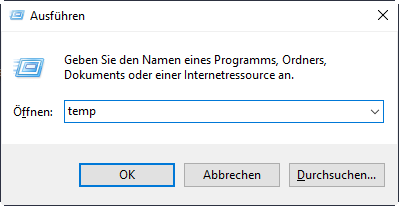
Schritt 3. Wählen Sie die temporären Dateien aus, die Sie löschen möchten, und drücken Sie die DEL-Taste.
Lösung 2. Temporäre Dateien löschen über CMD
Außerdem ist die Verwendung von Befehlszeilen zum Löschen temporärer Dateien ebenfalls eine gute Option. Mit dieser Methode können Sie temporäre Dateien schnell und effizient entfernen, ohne auf mehrere Einstellungen oder Menüs zugreifen zu müssen. Befolgen Sie diese Schritte, um temporäre Dateien über CMD zu bereinigen:
Schritt 1. Drücken Sie „Windows + S“ und geben Sie „cmd“in das Suchfeld ein.
Schritt 2. Wählen Sie „Als Administrator ausführen“ aus.
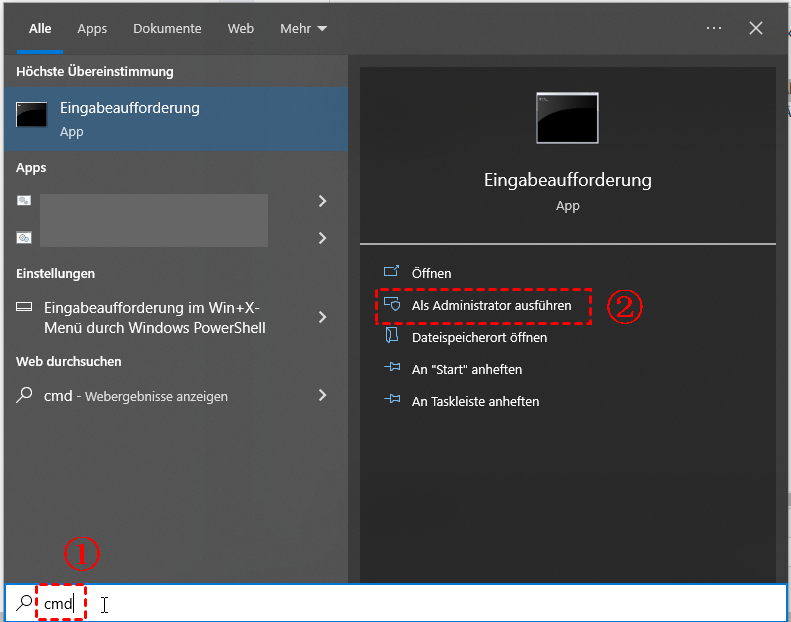
Schritt 3. Geben Sie den Befehl „del /q /f /s %TEMP%\*“ ein und drücken Sie die Eingabetaste. Dadurch werden alle Dateien im Temp-Ordner für Ihr Benutzerkonto gelöscht.
Lösung 3. Datenträgerbereinigung verwenden
Datenträgerbereinigung ist ein in Windows integriertes Dienstprogramm, das Speicherplatz freigeben soll, indem unnötige Dateien entfernt werden. Durch Aktivieren und Ausführen dieses Tools können Sie temporäre Dateien schnell entfernen und die Systemleistung verbessern.
Schritt 1. Drücken Sie „Windows + S“ und geben Sie „Datenträgerbereinigung“ in das Suchfeld ein.
Schritt 2. Wählen Sie „Als Administrator ausführen“ und warten Sie, bis es geladen ist.
Schritt 3. Wählen Sie bei entsprechender Aufforderung das Laufwerk aus, auf dem Sie nach temporären Dateien suchen möchten, und klicken Sie dann auf „OK“, um fortzufahren.
Schritt 4. Überprüfen Sie die Beschreibung für jeden Dateityp und wählen Sie sie nach Bedarf aus oder ab.
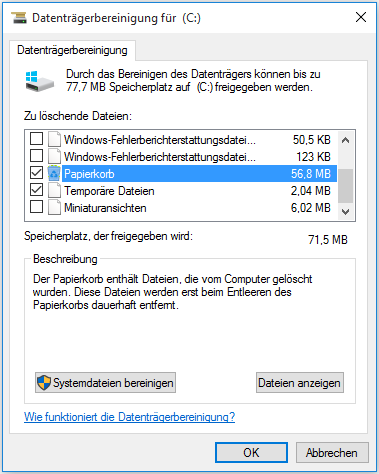
Schritt 5. Klicken Sie auf „OK“und warten Sie geduldig, bis der Vorgang abgeschlossen ist.
Lösung 4. Temporäre Dateien bereinigen per Speichereinstellungen
Neben der Datenträgerbereinigung können Sie temporäre Dateien auch mithilfe der Speichereinstellungen in Windows bereinigen. Diese Methode hilft Ihnen, Speicherplatz zu verwalten, indem Sie temporäre Dateien und andere unnötige Daten auf Ihrem System bereinigen. Sie können bestimmte Dateitypen zum Löschen auswählen, sodass Sie flexibel entscheiden können, was Sie entfernen möchten, und alle Dateien behalten, die Sie möglicherweise noch benötigen.
Schritt 1. Drücken Sie „Windows + I“, um die Windows-Einstellungen zu öffnen.
Schritt 2. Navigieren Sie zu „System > Speicher“ und klicken Sie dann unter dem Laufwerk C auf „Temporäre Dateien“.
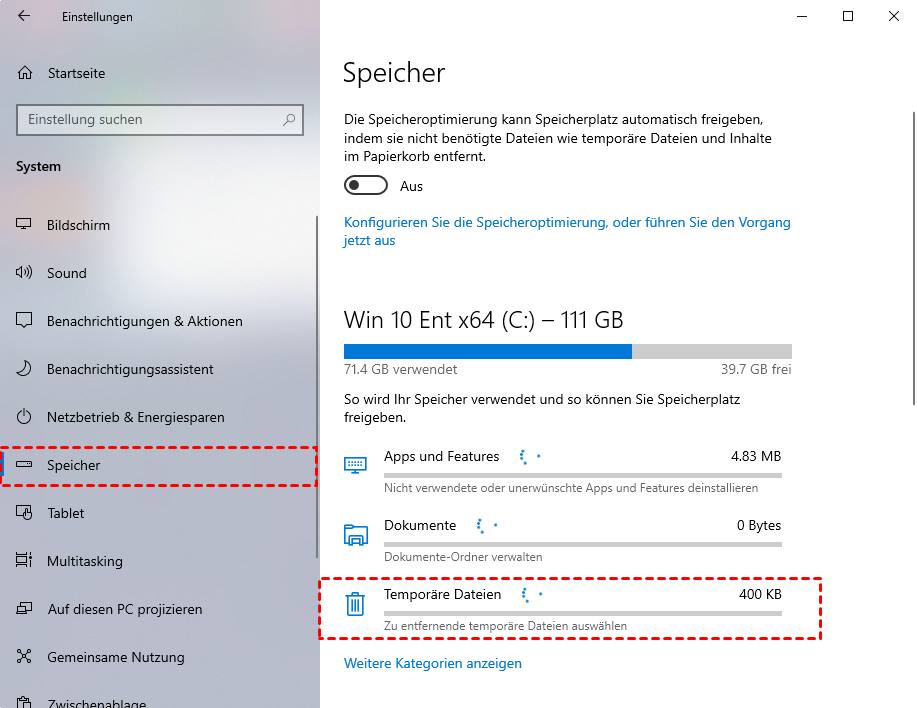
Schritt 3. Wählen Sie die Dateitypen aus, die Sie löschen möchten.
Schritt 4. Klicken Sie auf „Dateien entfernen“, um unnötige Dateien zu löschen.
Was tun, wenn man versehentlich wichtige temporäre Dateien gelöscht hat?
Durch regelmäßiges Bereinigen temporärer Dateien können Sie Speicherplatz freigeben und die Systemleistung verbessern. Es besteht jedoch das Risiko, wichtige Dateien versehentlich zu löschen. Ist es möglich, diese Dateien wiederherzustellen?
Auf jeden Fall! In diesem Abschnitt zeigen wir Ihnen, wie Sie temporäre Dateien aus dem Papierkorb wiederherstellen. Wenn die Dateien dauerhaft gelöscht wurden, machen Sie sich keine Sorgen – mit professioneller Wiederherstellungssoftware, wie in Lösung 2 beschrieben, können Sie sie wiederherstellen.
Lösung 1. Papierkorb überprüfen
Wenn Sie versehentlich wichtige Dateien gelöscht haben, geraten Sie nicht in Panik. Sie sind normalerweise im Papierkorb zu finden. Dieser Ordner bietet eine einfache Möglichkeit, gelöschte Dateien wiederherzustellen, sodass Sie sie wiederherstellen können, wenn Sie feststellen, dass Sie einen Fehler gemacht haben oder es sich anders überlegen.
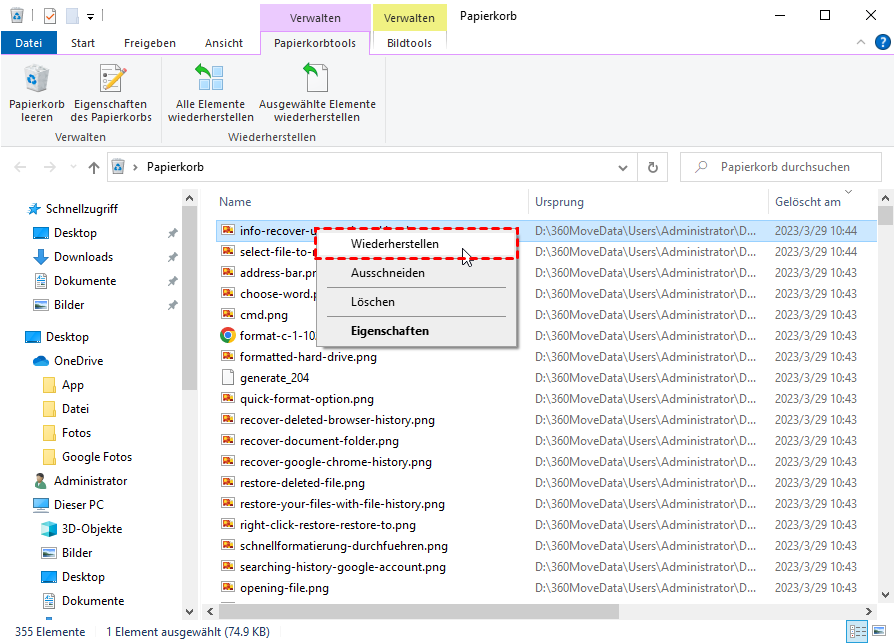
Schritt 1. Öffnen Sie den Papierkorb, um alle gelöschten Dateien anzuzeigen.
Schritt 2. Suchen Sie in der Suchleiste nach Ihren Dateien.
Schritt 3. Klicken Sie mit der rechten Maustaste auf das Suchergebnis und wählen Sie „Wiederherstellen“, um es an seinen ursprünglichen Speicherort zurückzusetzen.
Lösung 2. Temporäre Dateien wiederherstellen mit Drittanbietersoftware
Wenn Sie Ihre Dateien nicht im Papierkorb finden, wurden sie möglicherweise dauerhaft gelöscht. Glücklicherweise können Sie sie immer noch mit einem professionellen Wiederherstellungstool wie AOMEI FastRecovery wiederherstellen.
Diese leistungsstarke Anwendung zeichnet sich als umfassende Lösung aus, die mithilfe ausgefeilter Algorithmen alle Arten von Speichermedien sorgfältig nach wiederherstellbaren gelöschten Dateien durchsucht.
 AOMEI FastRecovery
- Unterstützt die Datenwiederherstellung von verschiedenen Geräten, einschließlich PCs, internen und externen Festplatten oder USB-Laufwerken.
- Durch versehentliches Löschen oder Systemabstürze verloren gegangene Dateien können wiederhergestellt werden.
- Durch versehentliches Löschen oder Systemabstürze verloren gegangene Dateien können wiederhergestellt werden.
- Stellen Sie über 1.000 Dateitypen wieder her, darunter Fotos, Videos, Audio und Dokumente.
- Kompatibel mit Windows Server-, Windows 11-, Windows 10-, Windows 8-, Windows 8.1- und Windows 7-Systemen.
 100% Sicher
Schritt 1. Wählen Sie dann die genaue Partition oder Festplatte aus, auf der sich Ihre Dateien befinden.
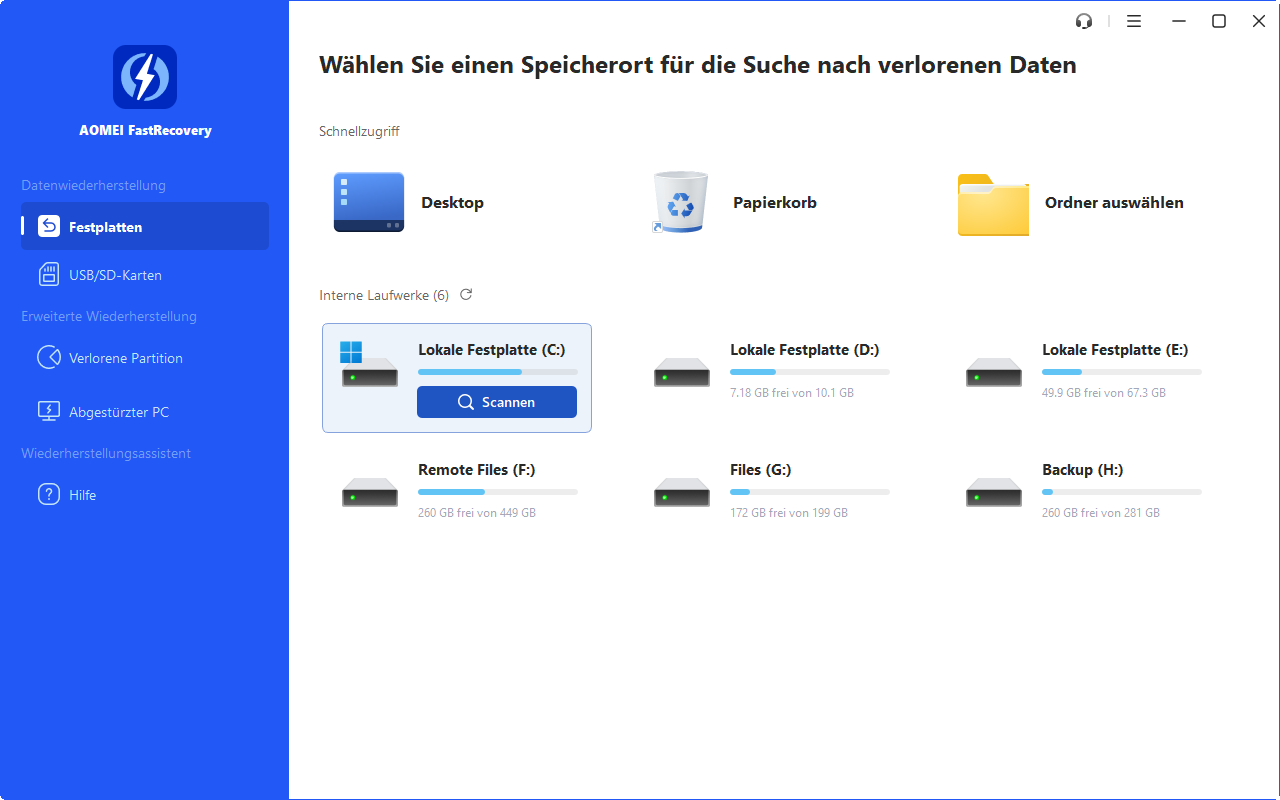
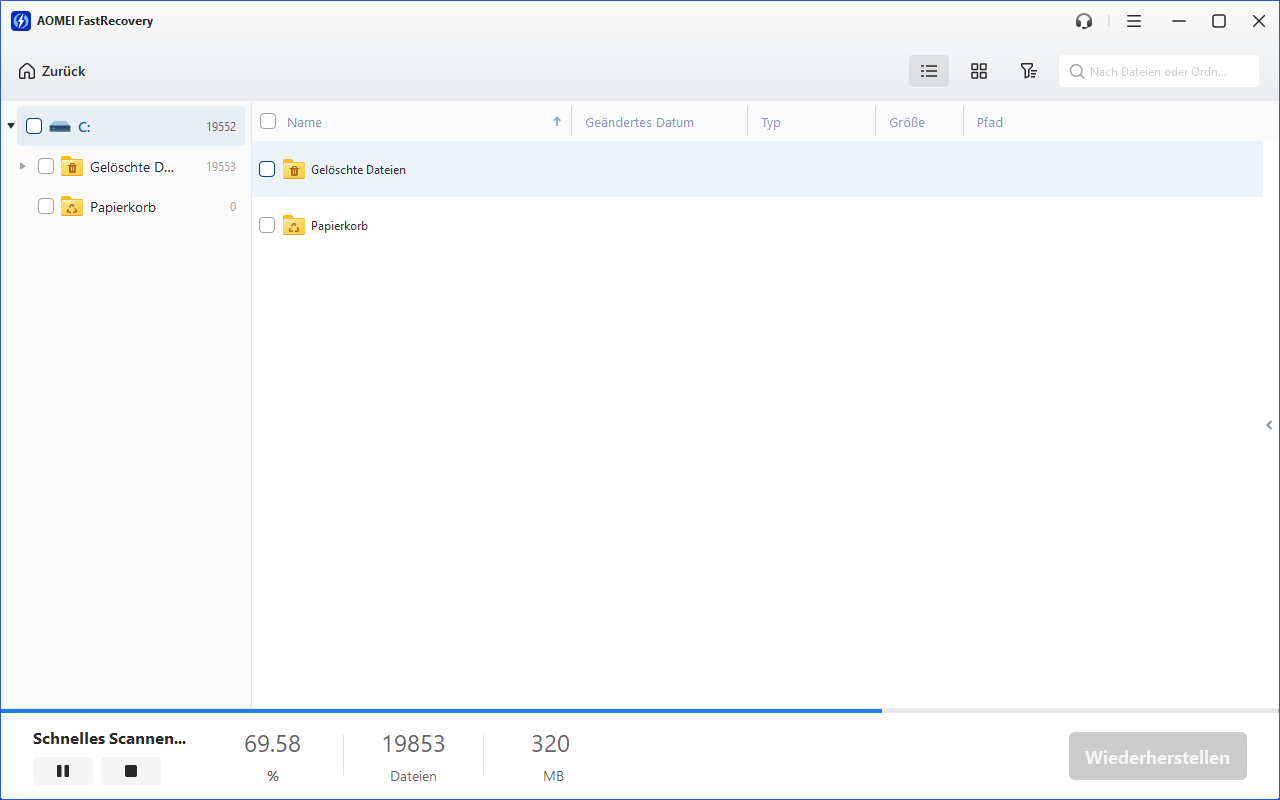
Schritt 2. Scannen Sie Ihre Festplatte, um die gelöschten Dateien zu finden. Es stehen zwei Modi zur Verfügung: Schnellscan und Tiefenscan.
-
Schnellscan: Sucht schnell nach kürzlich gelöschten Dateien.
-
Tiefenscan: Scannt Ihr Speichergerät gründlich, um verlorene Daten aus komplexeren Verlustsituationen zu finden.
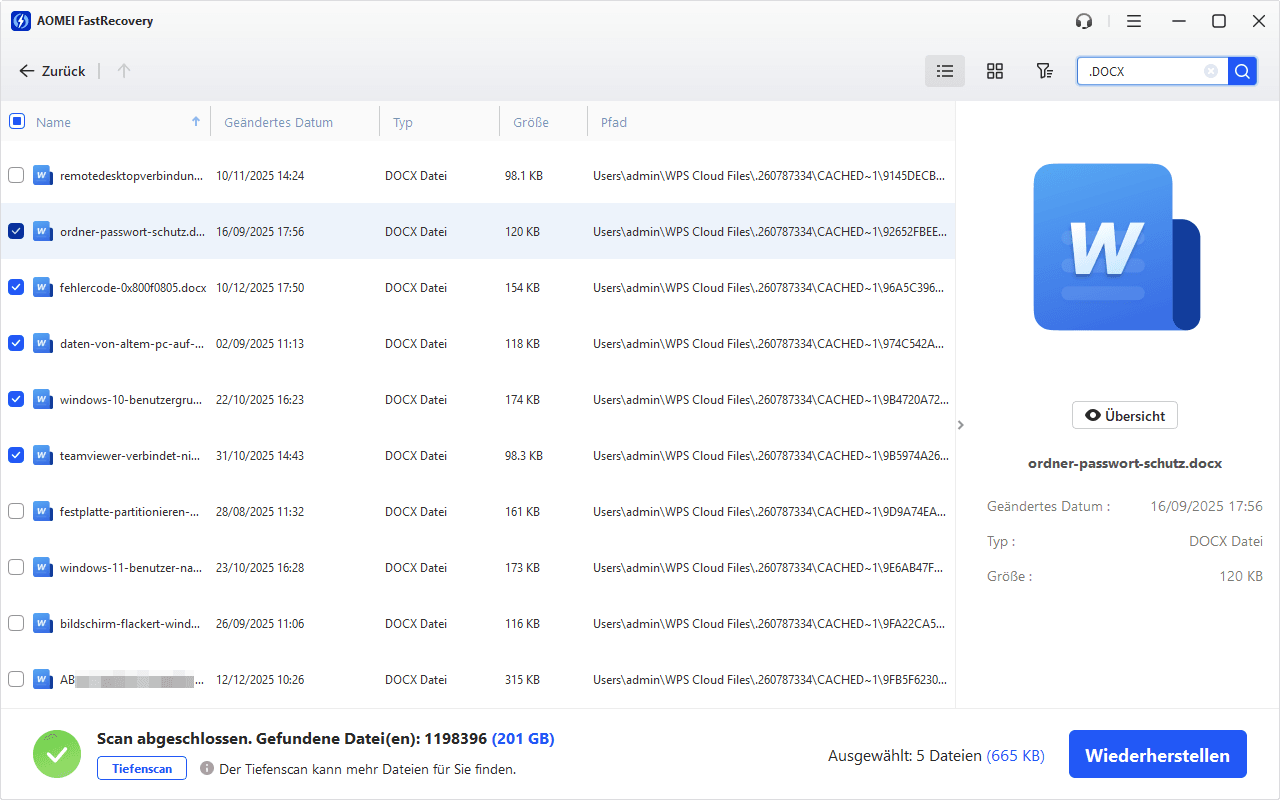
Schritt 3. Nach Abschluss des Scanvorgangs werden alle fehlenden Dateien angezeigt. Wählen Sie bitte die gewünschten Dateien aus und klicken Sie dann auf Wiederherstellen.
Abschluss
Temporäre Dateien werden von Softwareanwendungen und dem Betriebssystem erstellt, um temporäre Daten während der Ausführung verschiedener Aufgaben zu speichern. Mit der Zeit können sich diese Dateien ansammeln, wertvollen Speicherplatz belegen und Ihr System potenziell verlangsamen. Das regelmäßige Bereinigen temporärer Dateien hilft nicht nur dabei, Speicherplatz freizugeben, sondern steigert auch die Leistung Ihres Geräts, indem unnötiger Datenmüll entfernt wird.
Mit vier effektive Methoden können Windows-Benutzer temporäre Dateien bereinigen. Wenn Sie jedoch versehentlich eine wichtige Datei löschen, machen Sie sich keine Sorgen – Sie können sie oft aus dem Papierkorb wiederherstellen oder Wiederherstellungssoftware wie AOMEI FastRecovery verwenden, um sie wiederherzustellen.
Häufig gestellte Fragen
Warum werden Temp-Dateien nicht gelöscht?
Wo finde ich den Papierkorb der temporären Dateien?
Wie oft sollte man temporäre Dateien löschen?

 als bevorzugte
Quelle auf Google hinzufügen
als bevorzugte
Quelle auf Google hinzufügen