




USB-Stick Daten wiederherstellen – 3 bewährte Methoden für Windows
USB-Sticks sind praktische Speichergeräte, doch Datenverlust kann jederzeit passieren – etwa durch versehentliches Löschen, Formatieren oder Virenbefall. In dieser Anleitung erfahren Sie Schritt für Schritt, wie Sie verlorene USB-Daten wiederherstellen können. Wir zeigen drei effektive Methoden, darunter professionelle Datenrettungssoftware, Windows-Tools und CMD-Befehle.

Von Yvonne Aktualisiert am 19.03.2026


Ich habe meine wichtigen Dokumente auf einem USB-Stick gespeichert und jetzt kann ich sie nicht mehr öffnen. Gibt es eine Möglichkeit, die verlorenen Daten wiederherzustellen?
- Frage aus Forum
USB-Sticks werden täglich genutzt, um Dokumente, Fotos, Videos oder ganze Projekte zu speichern. Doch viele Nutzer erleben plötzlich ein Problem: Die Dateien sind verschwunden oder der USB-Stick wird nicht mehr richtig erkannt.
Solche Situationen können sehr frustrierend sein – besonders wenn wichtige Daten betroffen sind. Die gute Nachricht ist jedoch: In vielen Fällen lassen sich verlorene USB-Daten wiederherstellen. In diesem Artikel zeigen wir Ihnen mehrere bewährte Methoden, mit denen Sie Ihre Dateien retten können.
Methode 1. Gelöschte USB-Stick Daten wiederherstellen mitAOMEI FastRecovery
AOMEI FastRecovery ist eine ausgezeichnete Wahl für die Datenwiederherstellung, insbesondere wenn es darum geht, Daten von USB-Sticks oder anderen externen Speichermedien zu retten. Dieses Tool wurde speziell entwickelt, um verlorene oder gelöschte Daten schnell und effizient wiederherzustellen. Es ist einfach zu bedienen und bietet fortschrittliche Funktionen, die auch bei komplexen Datenverlustszenarien helfen können.
 AOMEI FastRecovery
- Hohe Wiederherstellungsrate: Die Software ermöglicht die Wiederherstellung einer Vielzahl von Dateitypen, darunter Fotos, Videos, Dokumente usw.
- Wiederherstellung mit Vorschau: Ermöglicht Ihnen die Überprüfung des Inhalts von Dateien vor der Wiederherstellung, um sicherzustellen, dass die richtigen Dateien wiederhergestellt werden.
- Vielseitigkeit: Es kann auf verschiedenen Speichermedien verwendet werden, einschließlich USB-Sticks, externen Festplatten und SD-Karten.
- Benutzerfreundliche Oberfläche: Es bietet eine klare und leicht verständliche Benutzeroberfläche, sodass auch Anfänger problemlos damit arbeiten können.
 100% Sicher
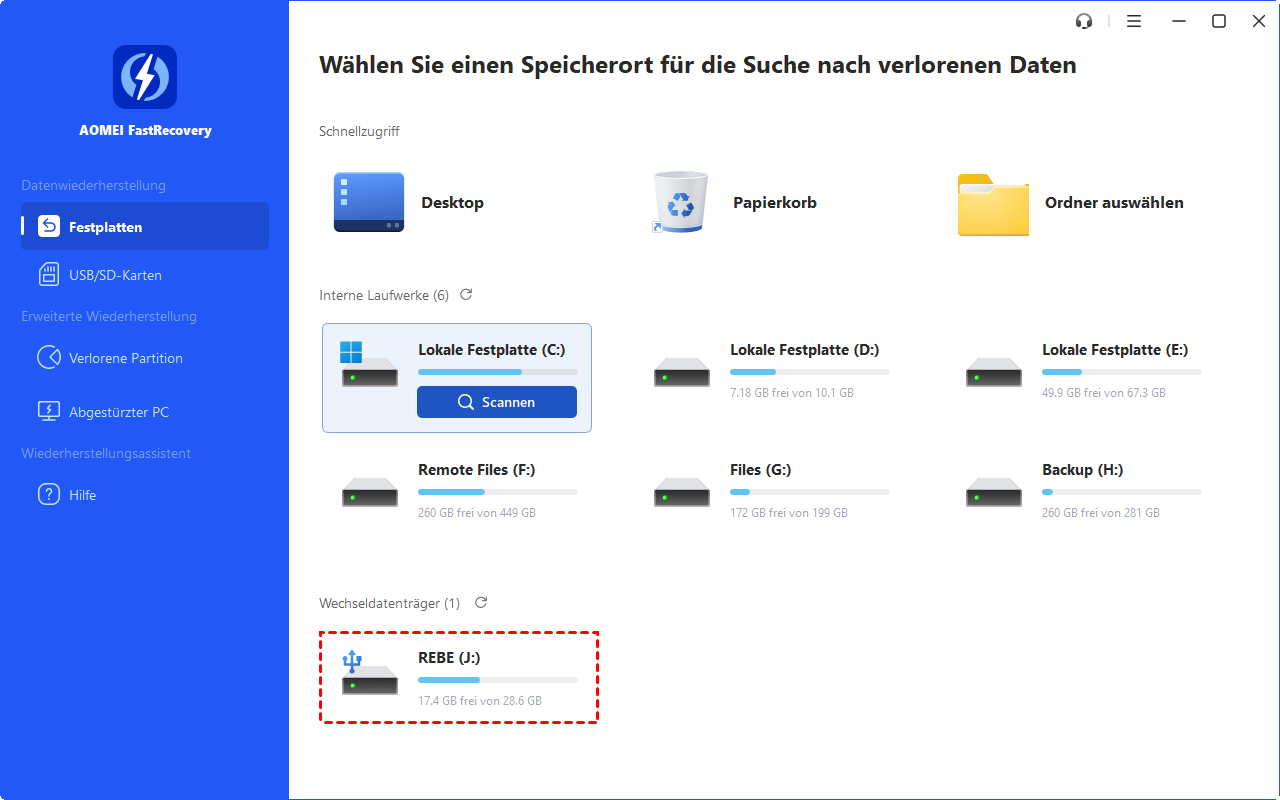
Schritt 1. Installieren und starten Sie AOMEI FastRecovery. Wählen Sie den genauen USB-Stick aus, auf dem Ihre Daten verloren gegangen sind, und klicken Sie auf „Scannen“.
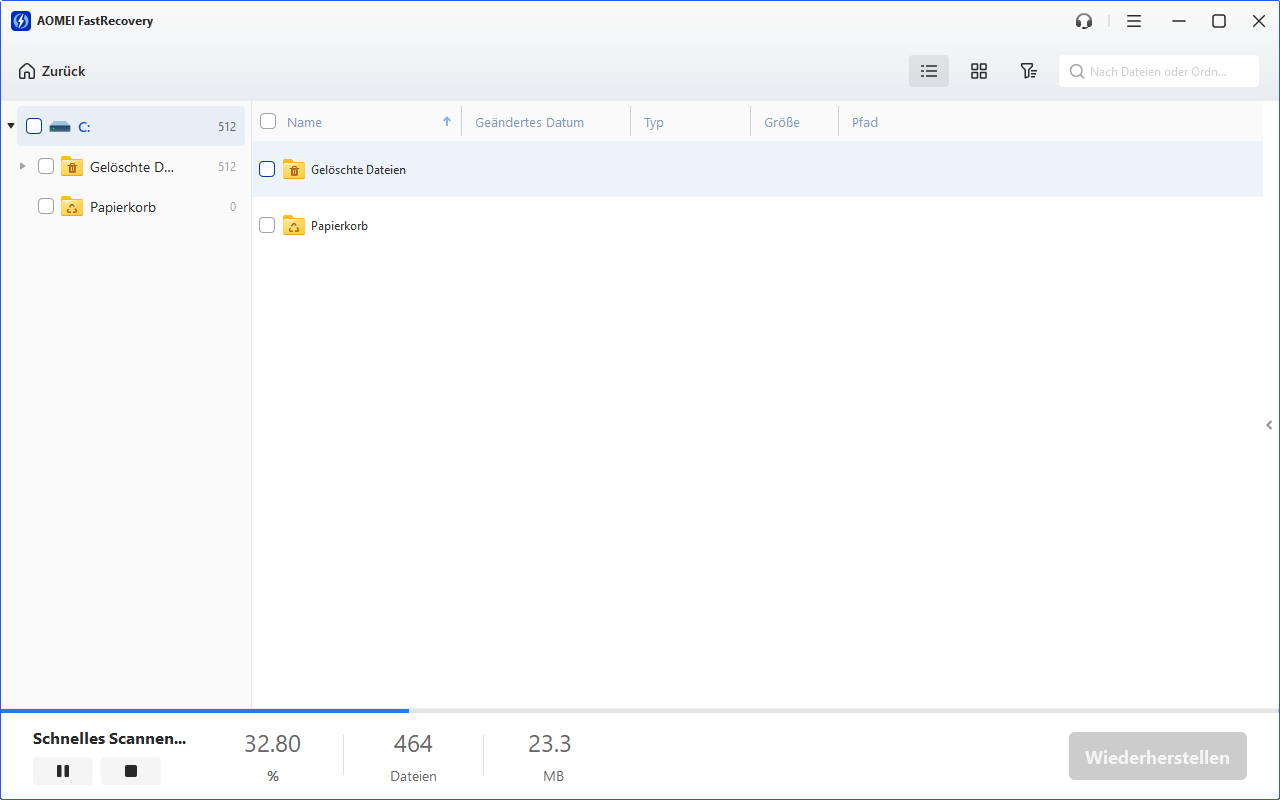
Schritt 2. Das Wiederherstellungstool beginnt dann mit dem Scannen und Durchsuchen. Es führt zuerst den „Schnellscan“ aus, um Ihre gelöschten Daten schnell zu finden, und dann „Tiefenscan“, um nach anderen verlorenen Daten zu suchen.
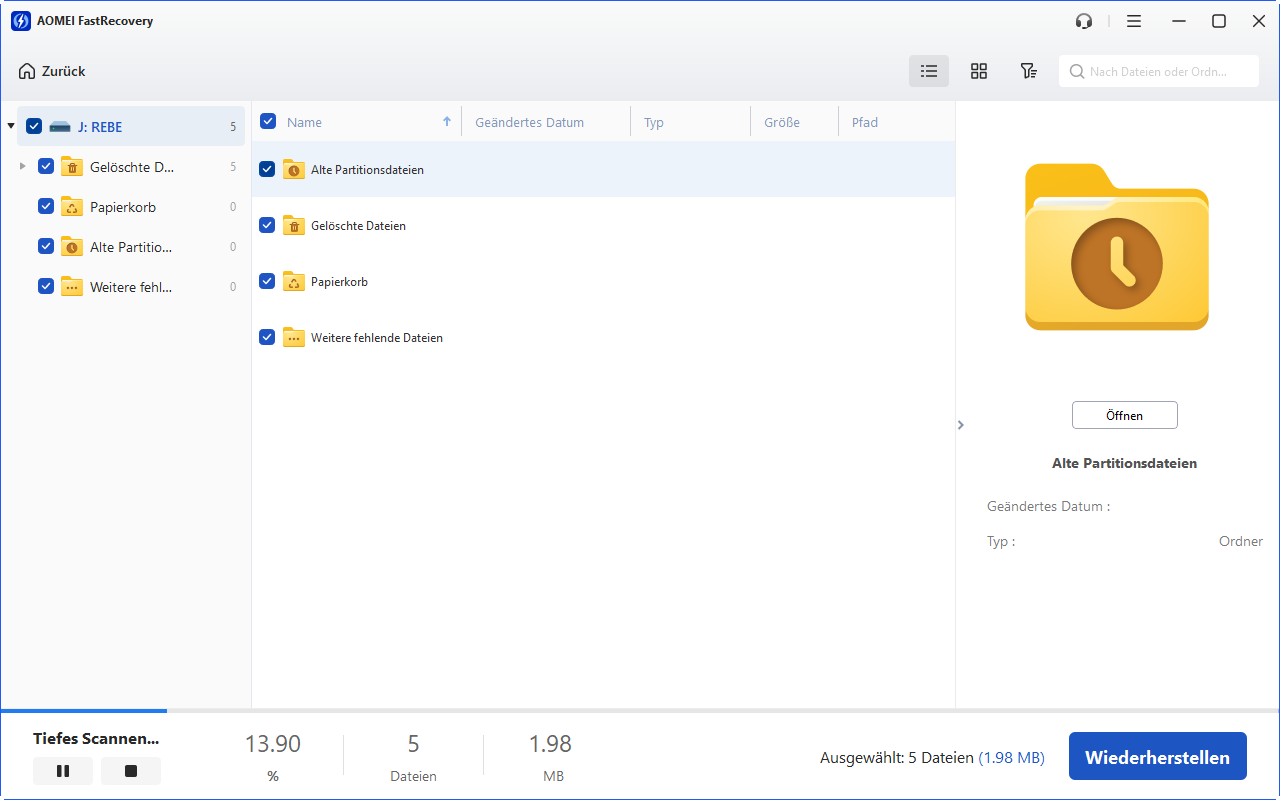
Schritt 3. Sobald der Scan abgeschlossen ist, werden alle gelöschten Dateien, Papierkörbe und andere fehlende Dateien angezeigt. Wählen Sie die Datei aus, die Sie wiederherstellen möchten, und klicken Sie auf „Wiederherstellen“.
Warten Sie geduldig, bis dieser Wiederherstellungsprozess abgeschlossen ist. Mit diesen einfachen Schritten können Sie Ihre verlorenen USB-Daten sicher wiederherstellen und vermeiden, dass wichtige Dateien dauerhaft verloren gehen.
Methode 2. USB-Stick Daten retten mit Windows Datei-Explorer
In einigen Fällen können Sie verlorene Daten mit einfachen Bordmitteln wiederherstellen. Wenn Ihr USB-Stick noch als „beschädigt“ angezeigt wird oder einige Dateien fehlen, versuchen Sie Folgendes:
Schritt 1. Öffnen Sie den Datei-Explorer und klicken Sie mit der rechten Maustaste auf den USB-Stick.
Schritt 2. Wählen Sie „Eigenschaften“ und dann den Reiter „Tools“.
Schritt 3. Klicken Sie auf „Prüfen“, um das Laufwerk auf Fehler zu überprüfen.
Windows versucht anschließend, das Dateisystem zu reparieren. In manchen Fällen erscheinen verschwundene Dateien danach wieder.
Methode 3. USB-Stick Daten wiederherstellen mit CMD
Manchmal werden Dateien nicht gelöscht, sondern durch Viren oder Systemfehler als versteckt markiert. In diesem Fall können Sie den Attrib-Befehl in der Eingabeaufforderung verwenden.
Schritt 1. Geben Sie „Eingabeaufforderung“ in die Suchleiste ein. Mit dem Rechtsklick auf das Programm wählen Sie „Als Administrator ausführen“ aus.
Schritt 2. Geben Sie attrib -h -r -s /s /d e:\*.* ein und drücken Sie„Enter“-Taste.
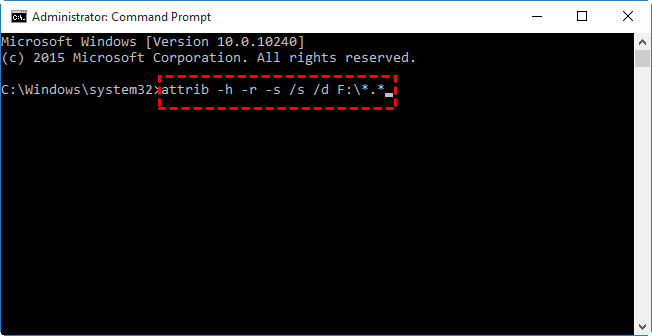
Nach den oben beschriebenen Schritten sind die versteckten Dateien auf Ihrem USB wieder sichtbar. Sie können nun durch die Ordner navigieren und die wiederhergestellten Dateien kopieren.
Ursachen für Datenverlust und Präventionsmaßnahmen
Datenverlust auf USB-Sticks kann durch verschiedene Faktoren verursacht werden. Die häufigsten Ursachen sind:
- Unbeabsichtigtes Löschen: Nutzer löschen oft versehentlich Dateien und erkennen es erst zu spät.
- Beschädigung des USB-Sticks: USB-Sticks können durch unsachgemäße Handhabung oder mechanische Schäden fehlerhaft werden.
- Physische Schäden: Der USB-Stick kann durch Stöße oder extreme Temperaturen beschädigt werden.
- Virus- oder Malware-Angriffe: Schadhafter Code kann Daten auf dem USB-Stick löschen oder unzugänglich machen.
Um zukünftigen Datenverlust zu vermeiden, können folgende Maßnahmen hilfreich sein:
- Regelmäßige Backups: Erstellen Sie regelmäßig Sicherungskopien Ihrer wichtigen Daten. Externe Festplatten oder Cloud-Dienste bieten hier eine praktische Lösung.
- Richtige Handhabung des USB-Sticks: Ziehen Sie den USB-Stick immer sicher aus dem USB-Port und vermeiden Sie physische Schäden.
- Antivirus-Software: Schützen Sie Ihre Geräte mit zuverlässiger Antivirus-Software, um Malware-Infektionen zu verhindern.
- Verwendung von Verschlüsselung: Wenn Sie sensible Daten auf einem USB-Stick speichern, sollten Sie diesen verschlüsseln, um die Sicherheit zu erhöhen.
Fazit
Datenverlust auf einem USB-Stick kann äußerst ärgerlich sein, besonders wenn es sich um wichtige Dateien handelt. Glücklicherweise gibt es effektive Lösungen wie AOMEI FastRecovery, die Ihnen helfen können, sicher und schnell verlorene USB Daten wiederherzustellen.
Weitere Optionen wie CMD und Windows Datei-Explorer bieten ebenfalls hilfreiche Lösungen. Um zukünftigen Datenverlust zu vermeiden, ist es wichtig, regelmäßig Backups zu erstellen und den USB-Stick richtig zu handhaben. Wenn Sie jedoch einmal in die Situation geraten, dass Daten verloren gehen, ist es beruhigend zu wissen, dass es viele Möglichkeiten gibt, diese zurückzuholen.
Häufig gestellte Fragen zur USB-Datenwiederherstellung
Warum zeigt mein USB-Stick keine Dateien mehr an?
Was sollte ich tun, wenn mein USB-Stick nicht erkannt wird?
Wie lange dauert eine USB-Datenwiederherstellung?

 als bevorzugte
Quelle auf Google hinzufügen
als bevorzugte
Quelle auf Google hinzufügen