




Windows 10 gelöschte Dateien wiederherstellen: funktioniert sofort!
In diesem Artikel möchten wir Ihnen verschiedene Methoden vorstellen, mit denen Sie Windows 10 gelöschte Dateien wiederherstellen können, damit Sie die besten Chancen haben, Ihre wertvollen Daten wiederzuerlangen.

Von Yvonne Aktualisiert am 27.03.2026


Haben Sie versehentlich wichtige Dateien von Ihrem Windows 10 Computer gelöscht? Bitte keine Panik! Das Verlieren von Dateien kann eine stressige Erfahrung sein, aber wenn man versteht, warum Dateien gelöscht werden und die richtigen Wiederherstellungsmethoden verwendet, kann man die Chancen auf eine erfolgreiche Datenwiederherstellung erheblich erhöhen. In diesem Artikel werden wir Ihnen Schritt für Schritt zeigen, wie Sie gelöschte Dateien unter Windows 10 wiederherstellen können.
- Warum werden bei Windows 10 Dateien gelöscht?
- Versehentliche Löschung: Das kann aufgrund menschlicher Fehler geschehen, zum Beispiel das Drücken der falschen Taste, die Verwendung des falschen Befehls oder die falsche Einschätzung der Bedeutung einer Datei vor dem Löschen.
- Systemfehler: Diese Fehler können durch Softwarefehler, Hardwarefehlfunktionen oder plötzliche Stromausfälle entstehen. Wenn das System auf solche Fehler stößt, kann es Dateien automatisch löschen oder beschädigen, um weitere Probleme zu vermeiden.
- Virenangriffe: Einige Viren sind darauf ausgelegt, Dateien zu löschen oder zu verschlüsseln, wodurch sie für den Benutzer unzugänglich werden. Diese Angriffe können zum Verlust wichtiger Dateien führen und die Gesamtsicherheit des Systems beeinträchtigen.
Durch Verständnis dieser häufigen Gründe für die Löschung von Dateien können Benutzer proaktive Maßnahmen ergreifen, um das Risiko von Dateiverlust zu minimieren.
| Situation | Erfolgschance |
| Papierkorb nicht geleert | ⭐⭐⭐⭐⭐ Sehr hoch |
| Gerade gelöscht | ⭐⭐⭐⭐ Hoch |
| Vor Stunden gelöscht | ⭐⭐⭐ Mittel |
| Nach Tagen/Nutzung | ⭐ Gering |
Möglichkeit 1. Beste Lösung bei dauerhaft gelöschten Dateien
Wenn es um die beste Software zur Wiederherstellung gelöschter Dateien unter Windows 10 geht, muss erwähnt werden, dass AOMEI FastRecovery, eine funktionsreiche Software, die eine umfassende Lösung für die Partitionierung und Datenwiederherstellung unter Windows 10 bietet.
Sie ist eine funktionsreiche Software, die eine umfassende Lösung für die Partitionierung und Datenwiederherstellung auf Windows-PCs bietet. Unter den leistungsstarken Funktionen sticht die Funktion „Datenrettung“ heraus und sie ist definitiv die erste Wahl, wenn Sie gelöschte Dateien unter Windows 10 oder 11 wiederherstellen möchten. Hier sind einige Punkte, die Ihre Aufmerksamkeit erregen werden:
 AOMEI FastRecovery
- Stellt verlorene Daten auf Festplatten, SSDs, USB-Geräten, SD-Karten und anderen Windows-Speichermedien mit hoher Geschwindigkeit und Wiederherstellungsrate wieder her.
- Es können mehr als 200 Dateitypen wie Text, Fotos, Videos, Audio, E-Mails, komprimierte Dateien usw. wiederhergestellt werden.
- Kompatibel mit Windows 11/10/8/7 und unterstützt verschiedene Dateisysteme wie NTFS, FAT32, exFAT, ReFS usw.
- Eine intuitive grafische Benutzeroberfläche in Verbindung mit einer präzisen Bedienungsanleitung reduziert die Lernkosten für Anfänger.
- Engagiert sich zu 100% für Sicherheit, keine gebündelte Software und keine nervigen Werbeanzeigen.
 100% Sicher
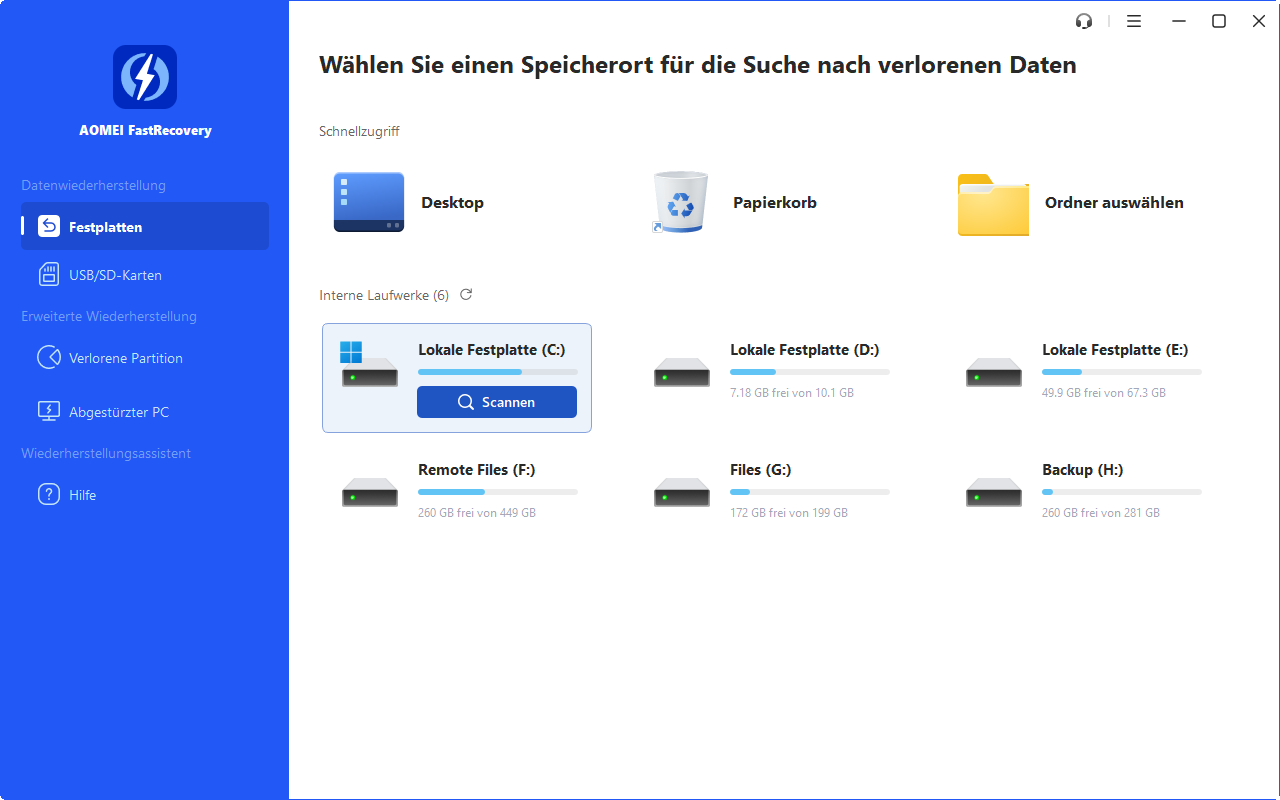
Schritt 1. Klicken Sie auf der Hauptoberfläche auf „Festplaten“ ⇨ „Scannen“.
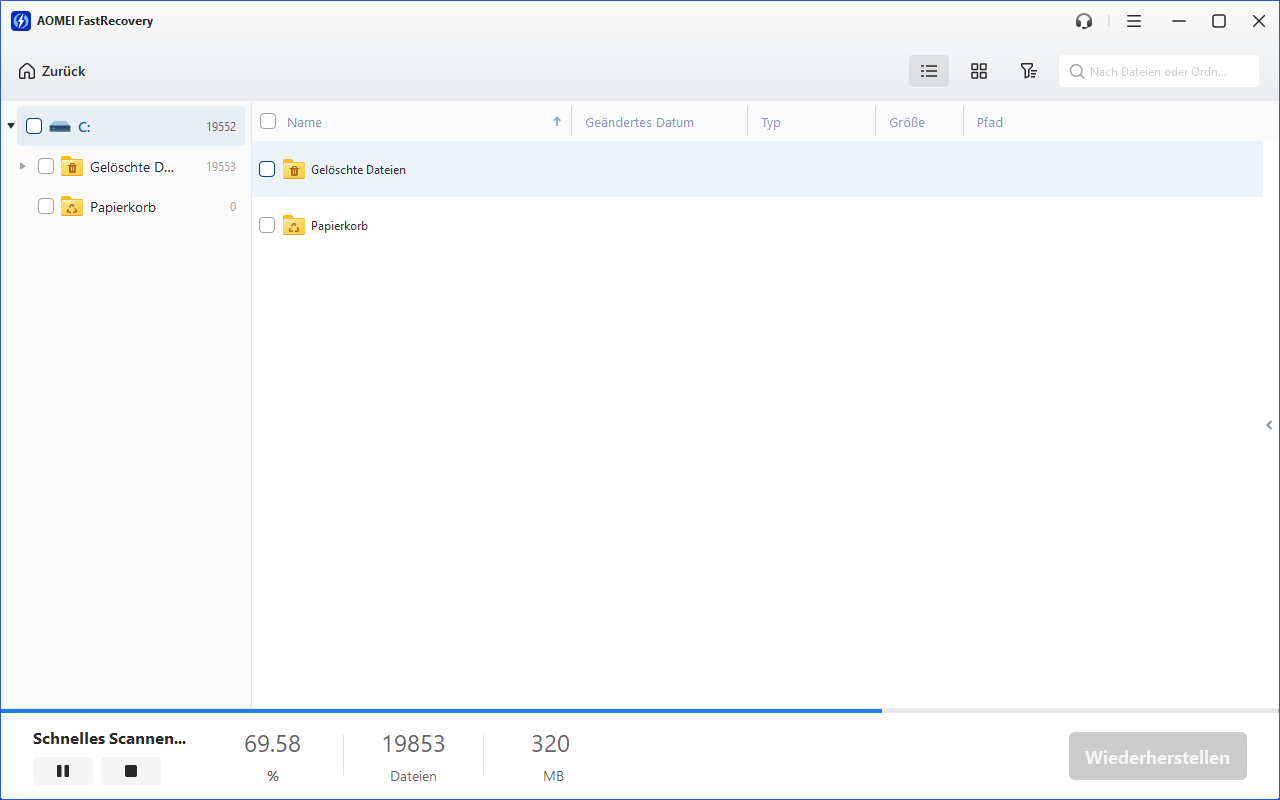
Schritt 2. Nach dem Scannen werden alle verlorenen Daten auf dem Laufwerk aufgelistet. Wählen Sie die Zieldatei aus.
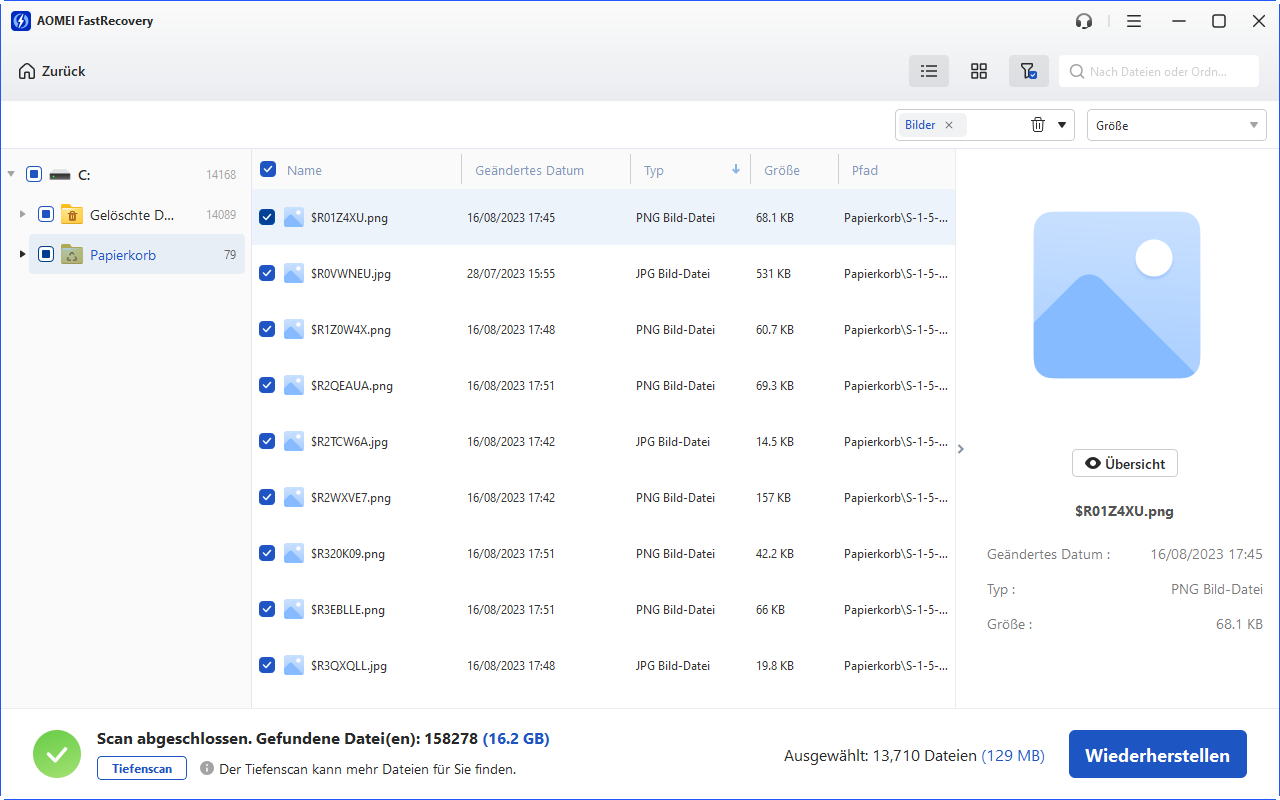
Schritt 4. Dann klicken Sie auf „Wiederherstellen“. Wählen Sie hier den richtigen Speicherort, um die Datei zu speichern.
Wenn die Wiederherstellung abgeschlossen ist, schließen Sie die Software und gehen Sie zum Zielort, um die Dateien zu finden.
Möglichkeit 2. Gelöschte Dateien wiederherstellen bei Windows 10 per Dateiversionsverlauf
Können Sie gelöschte Dateien unter Windows 10 ohne Software wiederherstellen? Natürlich bietet Windows 10 einige integrierte Funktionen zur Wiederherstellung verlorener Dateien, aber Sie müssen sie vor dem Verlust sichern, sonst müssen Sie auf Hilfe von Tools von Drittanbietern zurückgreifen.
Sie können Dateien über die Funktion „Dateiversionsverlauf“ wiederherstellen. Stellen Sie sicher, dass Sie die Funktion „Dateiversionsverlauf“ unter „System und Sicherheit“ aktiviert haben.
Schritt 1. Öffnen Sie zunächst die Systemsteuerung und klicken Sie auf „System und Sicherheit“.
Schritt 2. Suchen Sie dann „Dateiversionsverlauf“ und klicken Sie darauf.
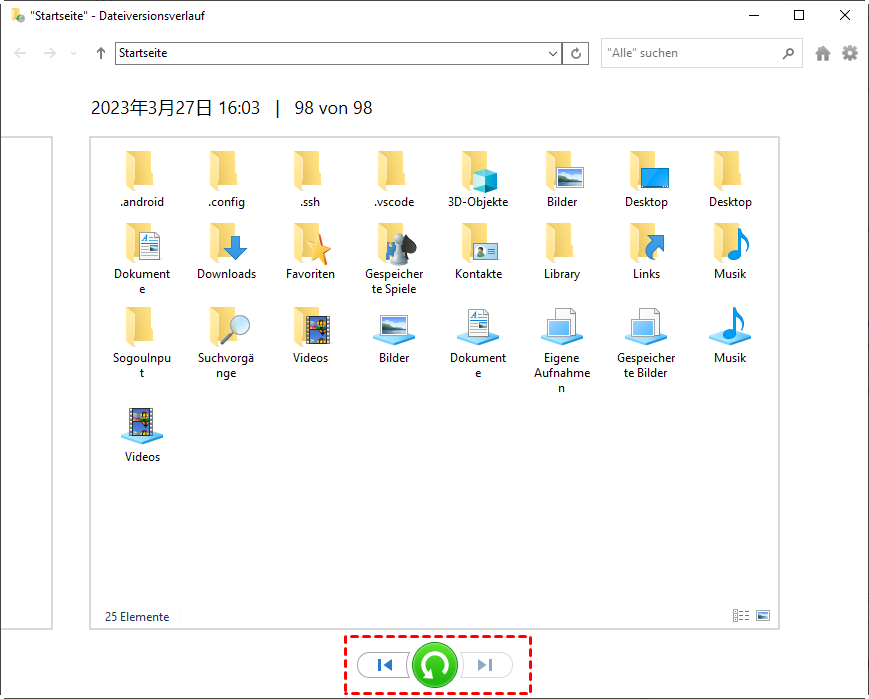
Schritt 3. Klicken Sie anschließend auf „Persönliche Dateien wiederherstellen“, wo Sie die gelöschten Dateien sehen können.
Schritt 4. Schließlich finden Sie die Zieldatei und klicken Sie auf die Schaltfläche „Wiederherstellen“.
Tipps für eine erfolgreiche Dateiwiederherstellung
Hier sind einige Tipps, die Ihnen helfen, die Erfolgschancen Ihrer Dateiwiederherstellung zu verbessern.
▶ Das Laufwerk nicht weiter verwenden
Wenn Sie versehentlich Dateien gelöscht haben, ist es wichtig, sofort aufhören, das betroffene Laufwerk zu verwenden. Die weitere Verwendung des Laufwerks kann die gelöschten Dateien potenziell mit neuen Daten überschreiben, was sie schwerer oder sogar unmöglich wiederherstellbar macht. Indem Sie weitere Schreibvorgänge auf dem Laufwerk vermeiden, erhalten Sie die Integrität der gelöschten Dateien und verbessern die Wahrscheinlichkeit einer erfolgreichen Wiederherstellung.
▶ Zuverlässige Wiederherstellungssoftware verwenden
Um Ihre Chancen auf die Wiederherstellung gelöschter Dateien zu maximieren, ist es wichtig, eine zuverlässige und renommierte Datenwiederherstellungssoftware zu verwenden. Die Wahl einer vertrauenswürdigen Softwarelösung minimiert das Risiko weiterer Datenverluste oder Schäden an Ihrem System. Nehmen Sie sich die Zeit, um zu recherchieren und Bewertungen zu lesen, um sicherzustellen, dass Sie ein zuverlässiges Tool auswählen, das Ihren spezifischen Bedürfnissen entspricht.
▶ Tiefenscans durchführen
Wenn Sie Datenwiederherstellungssoftware verwenden, wählen Sie Tiefenscans statt Schnellscans. Tiefenscans sind gründlicher und umfassender, da sie das Speichergerät gründlich auf Spuren gelöschter Dateien untersuchen. Durchführen eines Tiefenscans erhöht die Wahrscheinlichkeit, die gesuchten gelöschten Dateien zu finden und wiederherzustellen.
Zusammenfassung
Die Wiederherstellung gelöschter Dateien unter Windows 10 ist in den meisten Fällen möglich – aber nur, wenn Sie schnell handeln. Je früher Sie die richtige Methode wählen, desto höher ist Ihre Erfolgsquote. Besonders bei dauerhaft gelöschten Dateien ist professionelle Software oft die beste Lösung.
Häufig gestellte Fragen zur Wiederherstellung gelöschter Dateien unter Windows 10
Gibt es Risiken im Datenwiederherstellungsprozess?
Kann ich gelöschte Dateien von externen Speichergeräten wiederherstellen?
Welche alternativen Methoden gibt es, um gelöschte Dateien in Windows 10 wiederherzustellen?

 als bevorzugte
Quelle auf Google hinzufügen
als bevorzugte
Quelle auf Google hinzufügen