




Windows File Recovery Anleitung: Gelöschte Dateien wiederherstellen
Wie benutzt man Windows File Recovery? Sie finden in diesem Beitrag eine umfassende Anleitung. Außerdem erhalten Sie eine Alternative zur Windows File Recovery, um verlorene Daten wiederherzustellen.

Von Yvonne Aktualisiert am 27.03.2026


Was ist Windows File Recovery?
Windows File Recovery ist ein Kommandozeilenprogramm von Microsoftzur Datenwiederherstellung. Es hilft dabei, dauerhaft gelöschte Dateien von lokalen Laufwerken, USB-Sticks oder SD-Karten wiederherzustellen. Es hat keine herkömmliche Benutzeroberfläche, daher müssen Sie Befehle eingeben, um es zu verwenden. Obwohl dieser Vorgang etwas technisch erscheinen mag, werden wir Sie Schritt für Schritt durch den Prozess führen.
Windows File Recovery verfügt über verschiedene Modi für verschiedene Dateisysteme und Situationen. Wir erklären Ihnen, welchen Modus Sie verwenden sollten und wie Sie die Befehle ausführen. Sie können das Tool aus dem Microsoft Store herunterladen.
Selbst wenn Sie eine Datei wiederherstellen, kann sie unvollständig oder beschädigt sein, da das Tool nur einfache Datenwiederherstellung durchführen kann und nur das wiederherstellen kann, was sich noch auf dem Laufwerk befindet.
Wie funktioniert Windows File Recovery?
Nachdem Sie Windows File Recovery kennengelernt haben, können Sie jetzt lernen, wie Sie Windows File Recovery in diesem Abschnitt verwenden. Bevor Sie jedoch beginnen, ist es besser, etwas Grundlegendes über dieses Tool zu wissen, um es besser nutzen zu können.
✍ Übersicht über den Wiederherstellungsmodus entsprechend der Szenarien und des Dateisystems:
| Dateisystem | Dateiverlustszenario | Anwendbarer Modus |
| NTFS | Kürzlich gelöscht | Regulär |
| NTFS | Vor einer Weile gelöscht | Umfangreiche |
| NTFS | Formatierte Festplatten | Umfangreiche |
| NTFS | Beschädigte Festplatten | Umfangreiche |
| FAT, exFAT | Beliebige | Umfangreiche |
✍ Übersicht über die Schalter, um den Scanbereich einzuschränken:
| Schalter | Bedeutung | Anwendbares Dateisystem und Modus |
| /n | Filterung des Suchbereichs: Sucht nach einer bestimmten Datei mit Dateiname/Pfad/Typ usw. | Alle Modi |
| /y: | Eine bestimmte Dateierweiterungsgruppe wiederherstellen. | Signatur |
| /k | Systemdateien wiederherstellen. | NTFS-Segment |
| /u | Stellt nicht gelöschte Dateien wieder her, zum Beispiel aus dem Papierkorb. | NTFS-Segment |
✍ Schritte zur Überprüfung des Dateisystems Ihres Laufwerks:
Drücken Sie Win+E, um Dieser PC zu öffnen > Klicken Sie mit der rechten Maustaste auf das Laufwerk, von dem Sie Dateien gelöscht haben > Klicken Sie auf Eigenschaften.
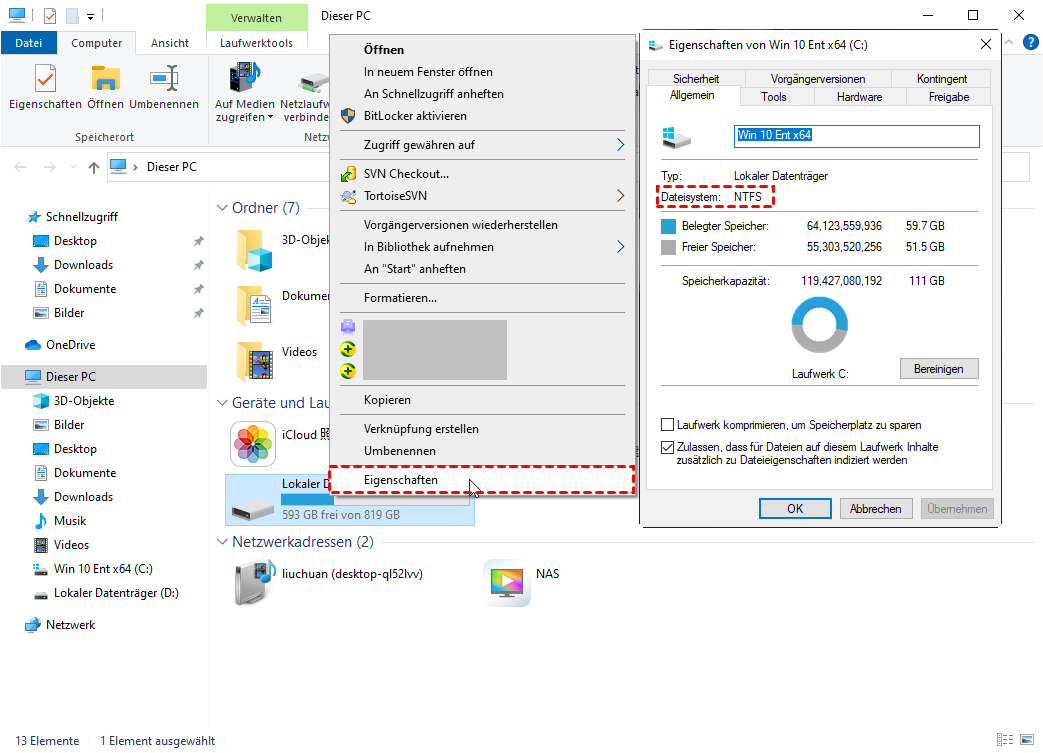
Bei PCs, die das NTFS-Dateisystem verwenden, stehen sowohl der normale Modus als auch der umfangreiche Modus zur Verfügung. Wenn Sie das NTFS-Dateisystem nicht verwenden möchten, können Sie den umfangreichen Modus von WINFR verwenden.
Schritt 1. Gehen Sie zum Microsoft Store, um Windows File Recovery herunterzuladen.
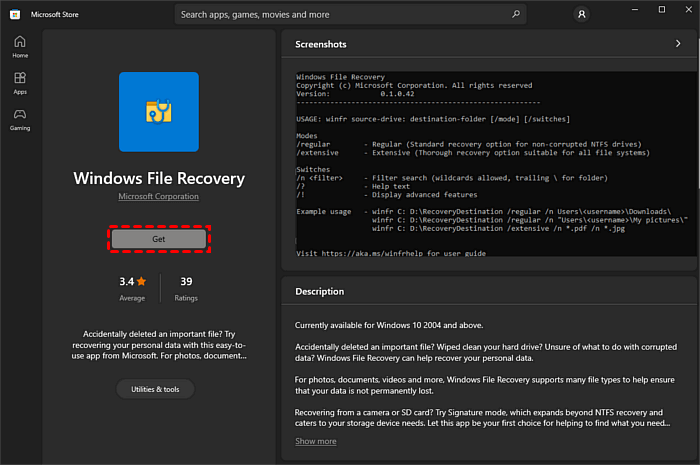
Schritt 2. Führen Sie Windows File Recovery als Administrator aus und geben Sie dann die Befehlszeile basierend auf der Syntax ein:
winfr : Ziellaufwerk: [/Modus] [/Schalter]
Wenn Sie beispielsweise ZIP-Dateien aus dem Papierkorb unter dem Laufwerk C: auf das Laufwerk E: wiederherstellen möchten, müssen Sie Befehle wie folgt eingeben:
winfr C: E: /umfangreich /n \C:\Recycler*.zip
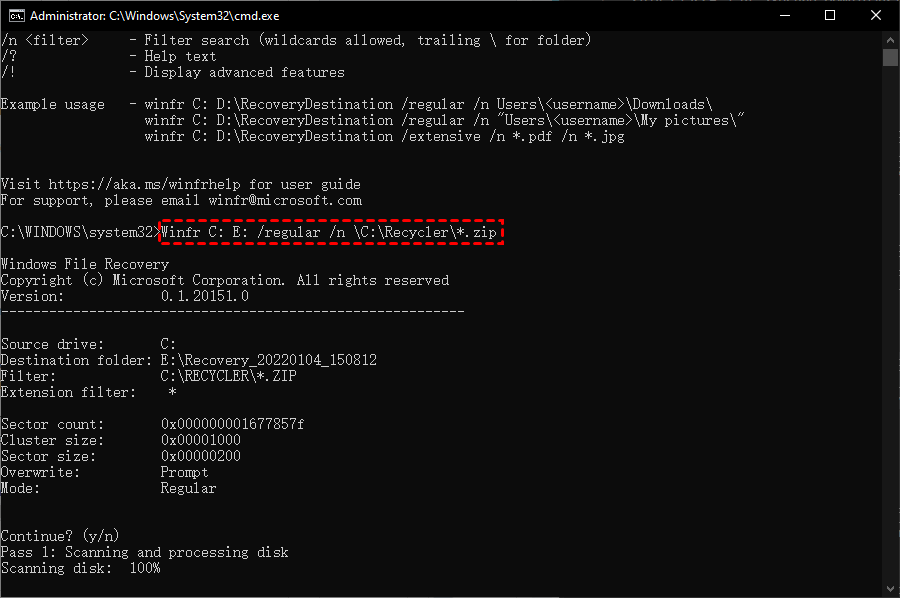
Schritt 3. Warten Sie, bis die Wiederherstellung abgeschlossen ist. Dann wird automatisch ein Ordner mit dem Namen „Recovery_(Datum und Uhrzeit)“ im Zielordner generiert.
❌Nachteile von Windows File Recovery:
- Sehr komplizierte Bedienung (CMD erforderlich).
- Keine Vorschaufunktion.
- Keine garantierte Wiederherstellung.
- Fehleranfällig bei falschen Befehlen.
Beste Alternative: Einfach Daten wiederherstellen ohne CMD
Die Bedienung ist besonders schwierig für Nutzer, die mit Technologie nicht vertraut sind. Außerdem können Fehler wie „Windows File Recovery - Es ist ein Fehler beim Analysieren Ihres Befehls aufgetreten“ oder „Windows File Recovery konnte keinen Zielpfad erstellen“ auftreten.
Gibt es eine ideale Alternative zu Windows File Recovery? Ja! AOMEI FastRecovery ist eine großartige Option, mit der Sie verlorene Dateien auf Windows-Computern einfach wiederherstellen können.
 AOMEI FastRecovery
- Breite Datenabdeckung: Es kann über 1000 Dateitypen wiederherstellen, einschließlich Dokumenten, Bildern, Videos, Audiodateien, ZIP-Dateien und E-Mails (auch wenn Sie gelöschte E-Mails nach Jahren wiederherstellen müssen).
- Wiederherstellung von verschiedenen Geräten: Dieses unterstützt die Datenwiederherstellung von verschiedenen Speichergeräten, einschließlich SSD, HDD, USB-Flashlaufwerken, SD-Karten und lokalen Laufwerken, z. B. gelöschte Dateien auf SD-Karte wiederherstellen.
- Hohe Wiederherstellungsrate und -geschwindigkeit: Es gewährleistet eine hohe Erfolgsrate von fast 99% und einen schnellen Wiederherstellungsprozess.
- Umfassende Scanmethoden: Es unterstützt sowohl die Tiefenscan- als auch die Schnellscan-Funktion, um Ihnen bei der schnellen und gründlichen Suche nach gelöschten und verlorenen Daten zu helfen.
- Kompatibilität mit allen Windows-Versionen: Sie können auf allen Windows-Betriebssystemen verwenden, einschließlich Windows 11, 10, 8, 7 und Windows Server 2022, 2019, 2016 und 2012.
 100% Sicher
Schritt 1. Installieren und starten Sie AOMEI FastRecovery. Wählen Sie die genaue Partition aus, auf der Ihre Daten verloren gegangen sind, und klicken Sie auf „Scannen“.
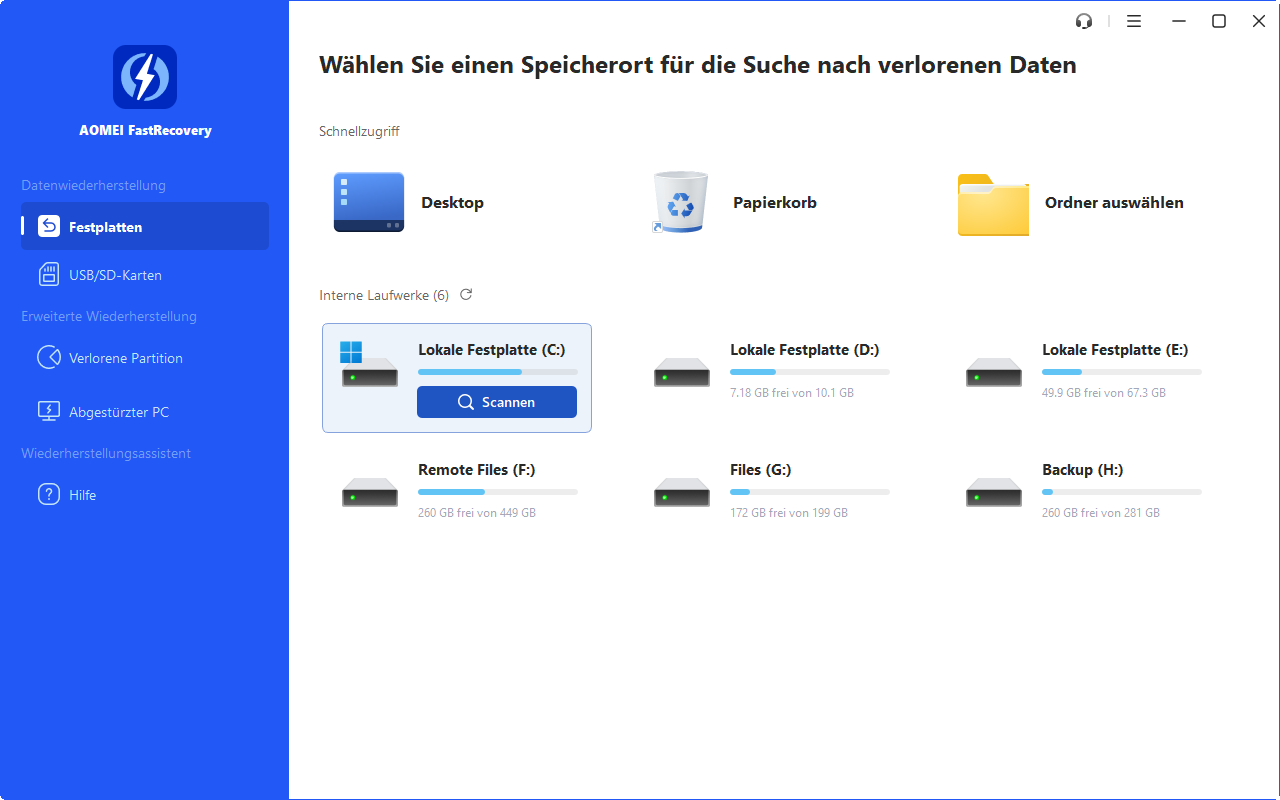
Schritt 2. Das Wiederherstellungstool beginnt mit dem Scannen und Suchen. Es führt zuerst einen „Schnellscan“ durch, um Ihre gelöschten Daten schnell zu finden, und führt dann einen „Tiefenscan“ durch, um nach anderen verlorenen Daten zu suchen.
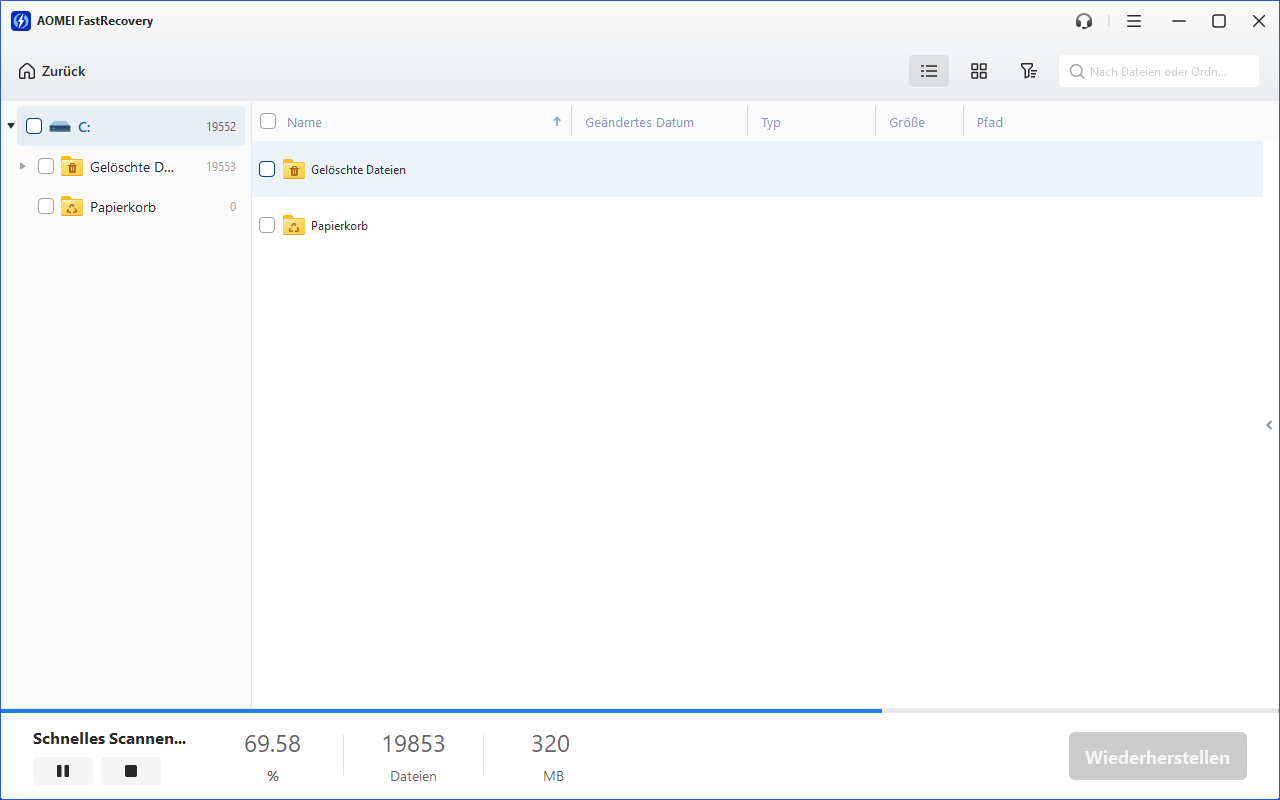
Schritt 3. Sobald der Scan abgeschlossen ist, werden alle gelöschten Dateien, Papierkörbe und andere fehlende Dateien angezeigt. Wählen Sie die Datei aus, die Sie wiederherstellen möchten, und klicken Sie dann auf „Wiederherstellen“.
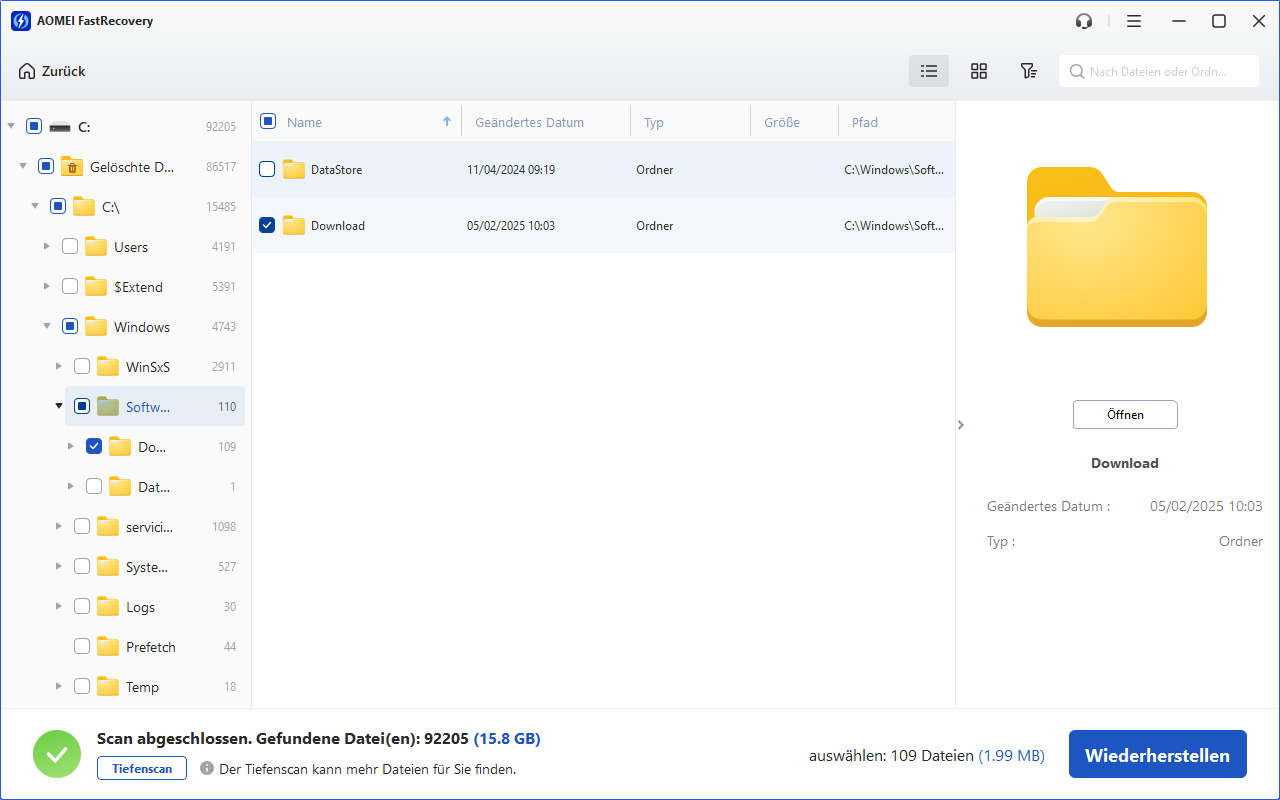
Warten Sie geduldig, bis dieser Wiederherstellungsprozess abgeschlossen ist.
Häufig gestellte Fragen
Warum funktioniert Windows File Recovery nicht?
Kann Windows File Recovery alle Dateien wiederherstellen?
Kann man Daten ohne Backup wiederherstellen?
Funktioniert Windows File Recovery auf SSD?
Fazit
Windows File Recovery ist ein leistungsstarkes, aber komplexes Tool zur Datenrettung unter Windows. Wenn Sie mit den komplexen Befehlszeilen nicht vertraut sind, ist es besser, die beste Alternative zu Windows File Recovery, AOMEI FastRecovery, zu verwenden. Diese leistungsstarke Software ermöglicht Ihnen sogar die Wiederherstellung von gelöschten Dateien von einem USB-Laufwerk, das sich nicht im Papierkorb befindet, sowie von anderen externen Festplatten.

 als bevorzugte
Quelle auf Google hinzufügen
als bevorzugte
Quelle auf Google hinzufügen