




Alternative zu Samsung PC Cleaner: Kostenlos Samsung Laptop reinigen
Suchen Sie eine zuverlässige Alternative zu Samsung PC Cleaner, um Ihren Laptop effizient zu reinigen? In diesem Artikel erfahren Sie, warum das Original-Tool oft nicht ausreicht und wie Sie mit einer leistungsstarken Alternative sowie Windows-Bordmitteln Ihr System gründlich säubern und beschleunigen können.

Von Nelly Aktualisiert am 24.04.2026


Was ist der Samsung PC Cleaner?
Der Samsung PC Cleaner ist ein offizielles Tool für Samsung Computer, das entwickelt wurde, um temporäre und doppelte Dateien zu scannen und zu löschen. Dadurch wird Speicherplatz freigegeben und die Systemleistung verbessert.
Vor- und Nachteile des Samsung PC Cleaner:
| Vorteile | Nachteile |
|---|---|
| ✅ Kostenlos und einfach zu bedienen | ❌ Nur auf Samsung-Computern lauffähig |
| ✅ Entfernt temporäre Dateien | ❌ Nur mit Windows 10 und höher kompatibel |
| ✅ Grafische Benutzeroberfläche | ❌ Manchmal regionale Einschränkungen |
Fazit zum Samsung PC Cleaner: Für Samsung-Nutzer mit Windows 10 kann das Tool nützlich sein. Doch die Einschränkungen machen eine Alternative zu Samsung PC Cleaner für viele Anwender notwendig.
Die beste Alternative zu Samsung PC Cleaner: AOMEI Partitionssoftware
Die AOMEI Partitionssoftware ist die beste Alternative zu Samsung PC Cleaner – und das aus gutem Grund:
| Kriterium | Samsung PC Cleaner | AOMEI Partitionssoftware |
|---|---|---|
| Kompatibilität | Nur Samsung | Alle PC-Marken |
| Windows-Versionen | Nur Windows 10+ | Windows 11, 10, 8, 7, XP |
| Kosten | Kostenlos | Kostenlose Version verfügbar |
| Funktionsumfang | Nur Basis-Reinigung | Umfangreiche PC-Optimierung |
Warum AOMEI die perfekte Alternative ist:
✅ Kompatibel mit allen Samsung Computern – unabhängig vom Modell
✅ Unterstützt Windows 11, 10, 8, 7 – auch ältere Versionen
✅ Keine regionalen Einschränkungen – weltweit nutzbar
✅ Mehrere Reinigungsfunktionen – Junk-Dateien, große Dateien, Duplikate
✅ Zusätzliche Tools – Partitionen verwalten, Festplatten klonen, SSD migrieren
Samsung Laptop reinigen mit AOMEI – Schritt für Schritt
Mit der PC Cleaner-Funktion der AOMEI Partitionssoftware können Sie Ihren Samsung Laptop reinigen – schnell, sicher und kostenlos.
Schritt 1: AOMEI Partitionssoftware starten
-
Laden Sie die Software herunter, installieren Sie sie und starten Sie sie.
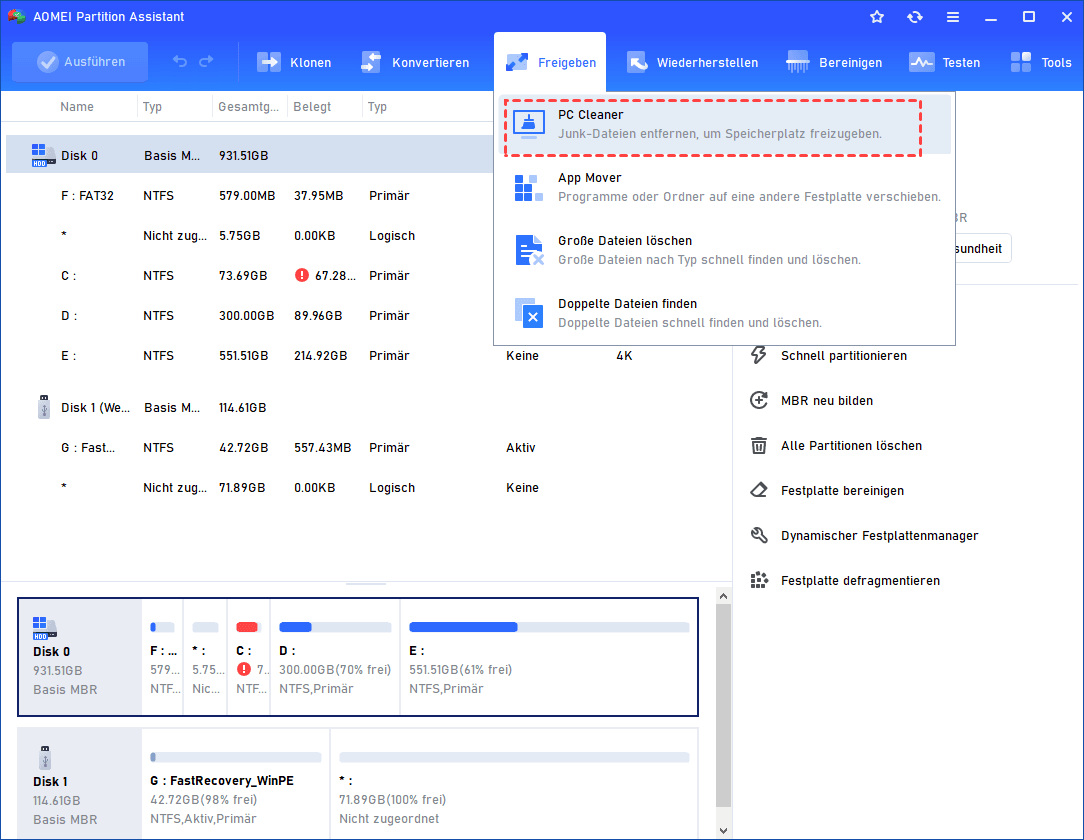
Schritt 2: PC Cleaner öffnen
-
Klicken Sie in der oberen Symbolleiste auf „Freigeben“.
-
Wählen Sie „PC Cleaner“ aus.
Schritt 3: Scan starten
-
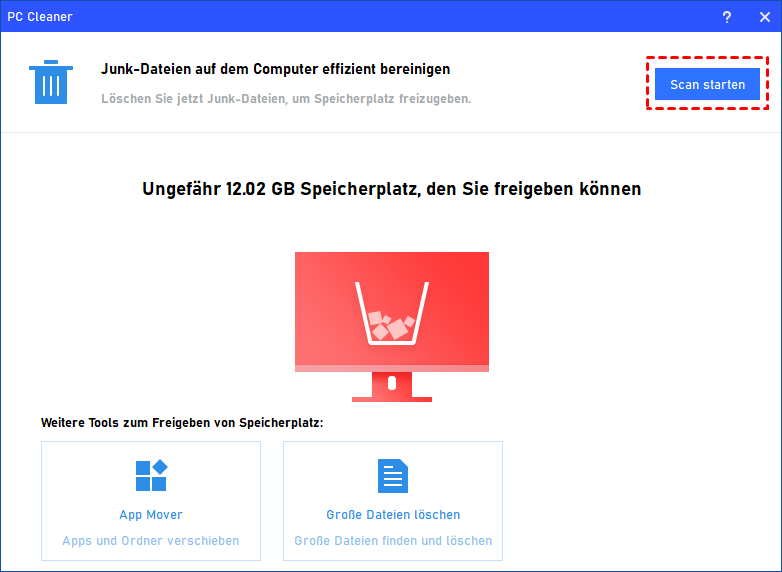
Klicken Sie auf „Scan starten“.
-
Das Tool durchsucht nun Ihr System nach Junk-Dateien.
Schritt 4: Junk-Dateien auswählen und löschen
-
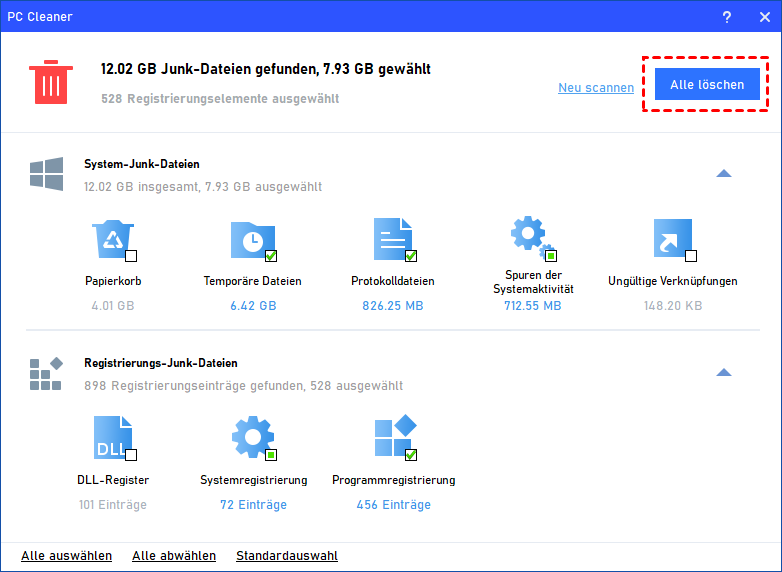
Nach Abschluss werden alle gefundenen Junk-Dateien übersichtlich aufgelistet.
-
Wählen Sie die Optionen aus, die Sie löschen möchten.
-
Klicken Sie auf „Alle löschen“, um den Reinigungsvorgang zu starten.
Schritt 5: Vorgang abschließen
-
Nach der Reinigung sehen Sie das Fenster „Die Bereinigung ist abgeschlossen“.
-
Klicken Sie auf „OK“, um das Fenster zu schließen.

Fertig! Ihr Samsung Laptop wurde erfolgreich gereinigt und sollte nun wieder schneller laufen.
Alternative Methoden: Windows-Bordmittel
Wenn Sie keine Drittanbieter-Software verwenden möchten, bieten auch die integrierten Windows-Tools eine Alternative zu Samsung PC Cleaner.
Datenträgerbereinigung
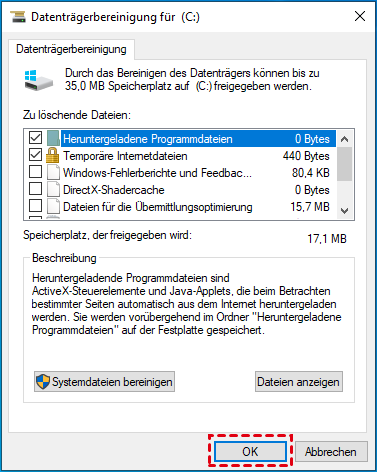
Die Datenträgerbereinigung ist ein in Windows integriertes Tool zum Löschen von Junk-Dateien.
So geht's:
-
Geben Sie „Datenträgerbereinigung“ in die Windows-Suche ein und drücken Sie Enter.
-
Wählen Sie Laufwerk C: aus und klicken Sie auf „OK“.
-
Aktivieren Sie die Optionen für die Dateien, die Sie löschen möchten.
-
Klicken Sie auf „OK“ und bestätigen Sie die Löschung.
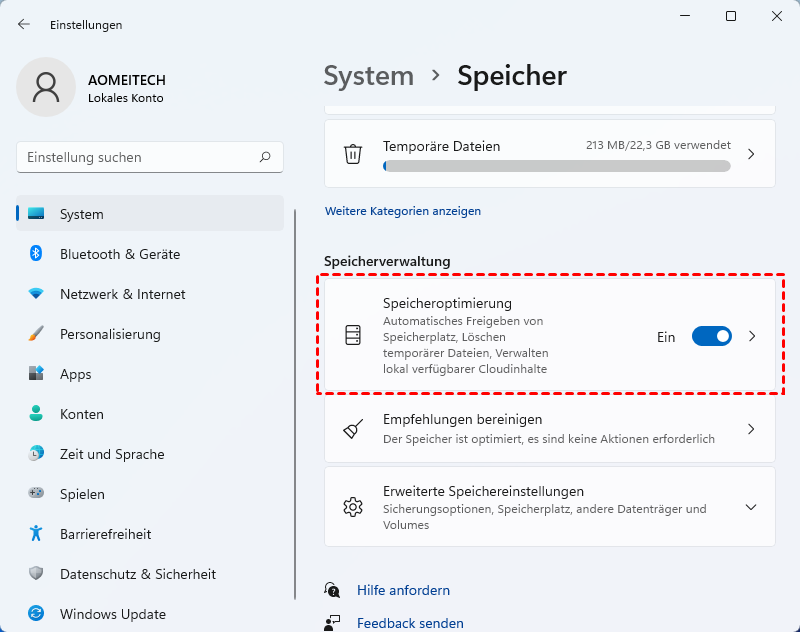
Speicheroptimierung
Die Speicheroptimierung ist ein automatisches Reinigungstool in Windows.
So aktivieren Sie die Speicheroptimierung:
-
Klicken Sie auf Start > Einstellungen > System > Speicher.
-
Schalten Sie die „Speicheroptimierung“ auf „Ein“.
-
Klicken Sie auf „Speicheroptimierung jetzt ausführen“, um sofort zu reinigen, oder legen Sie einen Zeitplan fest.
Häufig gestellte Fragen (FAQ)
Frage 1: Gibt es eine Alternative zu Samsung PC Cleaner für ältere Windows-Versionen?
Frage 2: Ist AOMEI sicher für meinen Samsung Laptop?
Frage 3: Funktioniert AOMEI auch auf Samsung Laptops mit Windows 11?
Fazit
Der Samsung PC Cleaner ist eine nützliche, aber eingeschränkte Lösung – er funktioniert nur auf Samsung Computern mit Windows 10. Für alle anderen Fälle benötigen Sie eine Alternative zu Samsung PC Cleaner.
Ob Sie Ihren Samsung Laptop reinigen, Junk-Dateien löschen oder einfach nur Speicherplatz freigeben möchten – die AOMEI Partitionssoftware ist die ultimative Alternative zu Samsung PC Cleaner.
Laden Sie die AOMEI Partitionssoftware noch heute herunter und überzeugen Sie sich selbst – kostenlos, kompatibel und viel leistungsfähiger!

 als bevorzugte
Quelle auf Google hinzufügen
als bevorzugte
Quelle auf Google hinzufügen