




Doppelte Dateien Finder: Download & Anleitung für Windows
Das Herunterladen des Doppelten Dateien Finders kann im Vergleich zum manuellen Löschen viel effektiver sein. In diesem Abschnitt erfahren Sie, wie Sie den Finder für doppelte Dateien schnell herunterladen und die redundanten Dateien effektiv verwalten.

Von Nelly Aktualisiert am 24.03.2026


Warum einen Doppelte Dateien Finder herunterladen?
Doppelte Dateien sind auf fast jedem Computer zu finden. Oft entstehen sie durch:
-
Mehrfaches Herunterladen derselben Datei
-
Kopieren von Ordnern ohne Sortierung
-
Synchronisationsfehler bei Cloud-Diensten
-
Mehrere Backups desselben Ordners
Diese Duplikate belegen wertvollen Speicherplatz – manchmal mehrere Gigabyte oder sogar Terabyte. Die Folge: Ihr Computer wird langsamer, und im schlimmsten Fall droht ein Systemabsturz, wenn der Speicherplatz komplett ausgeschöpft ist.
Ein Doppelte Dateien Finder hilft Ihnen, diese redundanten Dateien schnell aufzuspüren und sicher zu entfernen. So gewinnen Sie Speicherplatz zurück und sorgen für mehr Ordnung auf Ihrer Festplatte.
Manuell vs. Software: Die bessere Wahl
Wenn es darum geht, doppelte Dateien zu finden, haben Sie zwei Möglichkeiten:
| Kriterium | Manuelles Suchen | Doppelte Dateien Finder (Software) |
|---|---|---|
| Zeitaufwand | Sehr hoch – Stunden oder Tage | Gering – Minuten |
| Genauigkeit | Fehleranfällig – leicht etwas übersehen | Hoch – automatische Erkennung |
| Sortierfunktionen | Kaum vorhanden | Nach Name, Größe, Datum sortierbar |
| Risiko | Höher – versehentliches Löschen wichtiger Dateien | Geringer – mit Vorschau und Smart-Wahl |
| Automatisierung | Nein | Ja – geplante Scans möglich |
Leider fehlt in Windows ein integriertes Tool zur Erkennung doppelter Dateien. Die manuelle Suche ist nicht nur zeitaufwändig, sondern auch riskant – wichtige Dateien könnten versehentlich gelöscht werden.
Ein professioneller Duplikatscanner hingegen übernimmt die Arbeit automatisch, liefert detaillierte Ergebnisse und bietet flexible Löschoptionen.
Beste Doppelte Dateien Finder herunterladen
Wenn es um das Finden und Entfernen doppelter Dateien geht, ist die AOMEI Partitionssoftware die erste Wahl. Dieses vielseitige Tool geht weit über die einfache Dateisuche hinaus und bietet eine Reihe von Funktionen zur Optimierung Ihres Computers.
 AOMEI Partitionssoftware
- Erweiterte Partitionsverwaltung: Erweiterte Partitionsfunktionen, die über einfache Festplatten-Tools hinausgehen. Partitionen mit größerer Flexibilität in der Größe anpassen, verschieben, teilen, zusammenführen und ausrichten.
- Betriebssystemmigration & Festplattenklonen: Windows-Betriebssysteme ohne Neuinstallation auf SSD oder HDD migrieren oder ganze Festplatten und Partitionen für nahtlose System-Upgrades klonen.
- Flexibler Festplattenkonverter: Festplatten zwischen MBR und GPT konvertieren, ohne Partitionen zu löschen, zwischen Basis- und dynamischen Festplatten wechseln sowie NTFS- und FAT32-Dateisysteme konvertieren.
- Intelligente Speicherplatzzuweisung: Freien Speicherplatz direkt von einer Partition auf eine andere übertragen und Systemlaufwerke vergrößern, ohne nicht zugewiesenen Speicherplatz zu erzeugen.
- Partitionswiederherstellung & Unterstützung für dynamische Datenträger: Verlorene oder gelöschte Partitionen wiederherstellen und dynamische Volumes mit fortschrittlichen Tools zur Festplattenverwaltung verwalten.
 100 % Sicher
Die wichtigsten Funktionen für die Duplikatsuche:
| Funktion | Beschreibung |
|---|---|
| Doppelte Dateien finden | Durchsucht Ihre Festplatten nach identischen Dateien – unabhängig von Namen und Speicherort. |
| Große Dateien löschen | Identifiziert große Dateien (über 16 MB) und hilft Ihnen, Speicherfresser zu entfernen. |
| Smart-Wahl | Wählt automatisch unnötige Duplikate zum Löschen aus – sicher und effizient. |
| Planbare Scans | Lassen Sie die Suche regelmäßig automatisch laufen. |
Doppelte Dateien finden und löschen – Schritt für Schritt
Hier zeigen wir Ihnen, wie Sie mit der AOMEI Partitionssoftware doppelte Dateien finden und sicher entfernen.
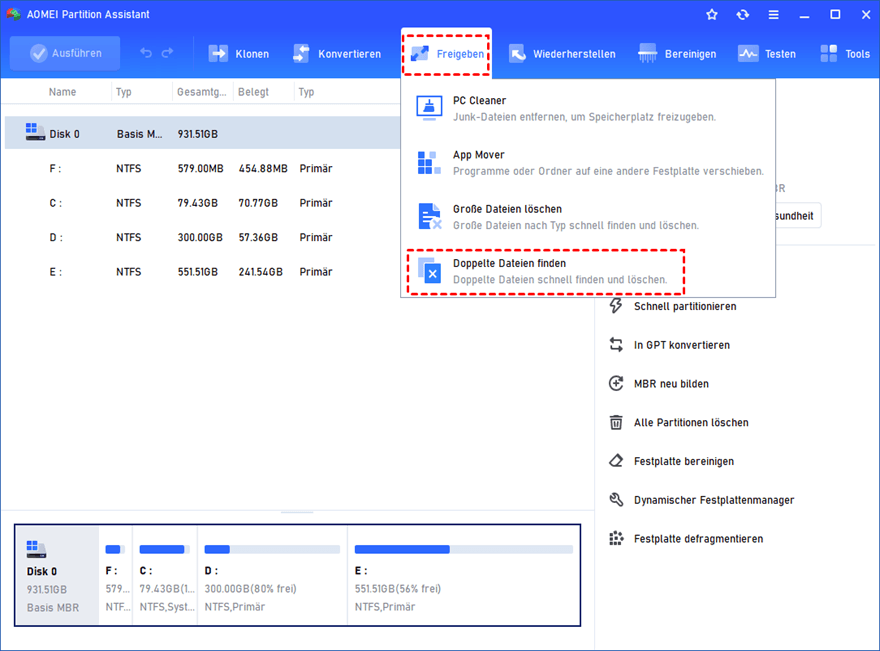
Schritt 1. Installieren und öffnen Sie dieses Tool, gehen Sie dann zur Registerkarte „Freigeben“ und wählen Sie „Doppelte Dateien finden“.
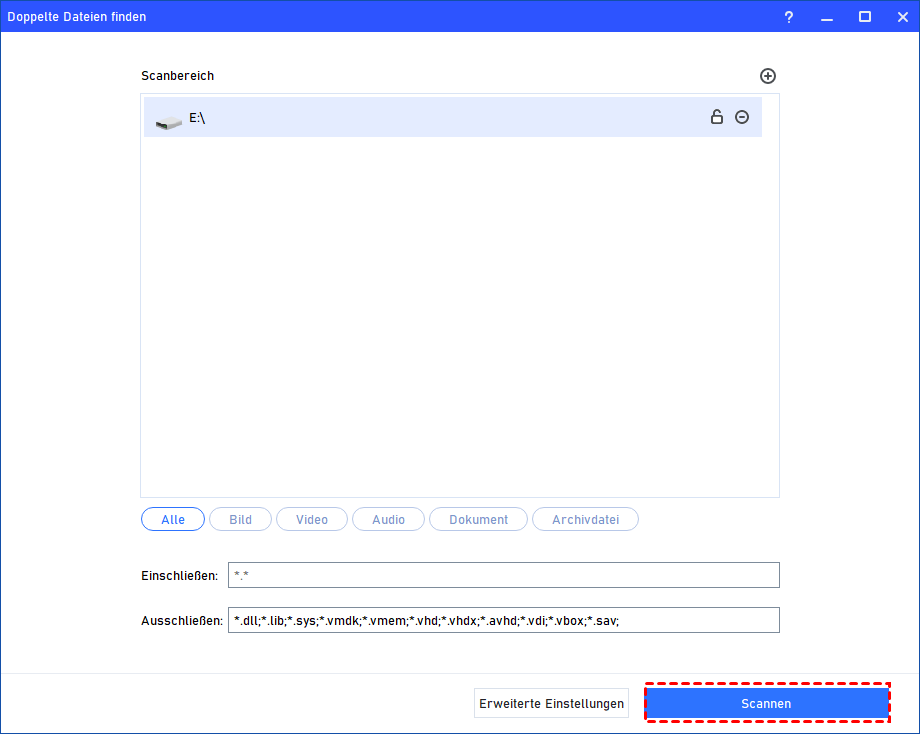
Schritt 2. Legen Sie im neuen Fenster den Scanbereich fest und wählen Sie die Dateitypen aus, die Sie scannen möchten. Klicken Sie anschließend auf „Scannen“.
Schritt 3. Wenn der Scan abgeschlossen ist, können Sie die Ergebnisse anzeigen. Alle doppelten Dateien werden im Fenster angezeigt und Sie können die Größe und Zeit überprüfen, indem Sie auf die Schaltfläche dahinter klicken, um sie zu lokalisieren.
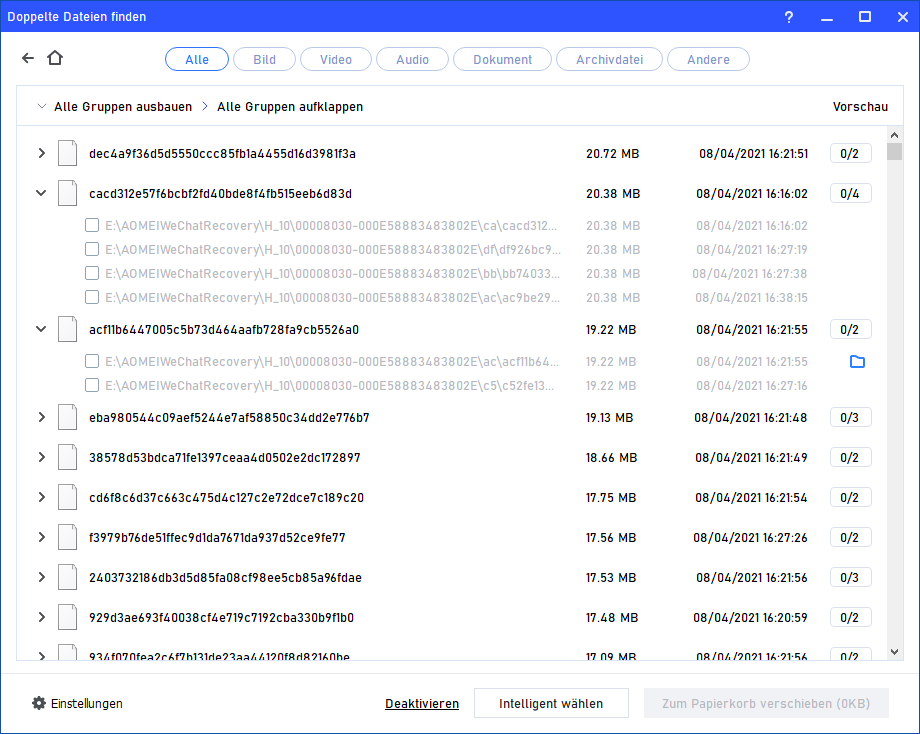
Schritt 4. Sie können auf die Schaltfläche „Intelligent wählen“ klicken, um automatisch unnötige doppelte Dateien zum Löschen auszuwählen. Nachdem unnötige doppelte Dateien ausgewählt wurden, klicken Sie bitte auf die Schaltfläche „Zum Papierkorb verschieben“, um den Löschvorgang zu starten.
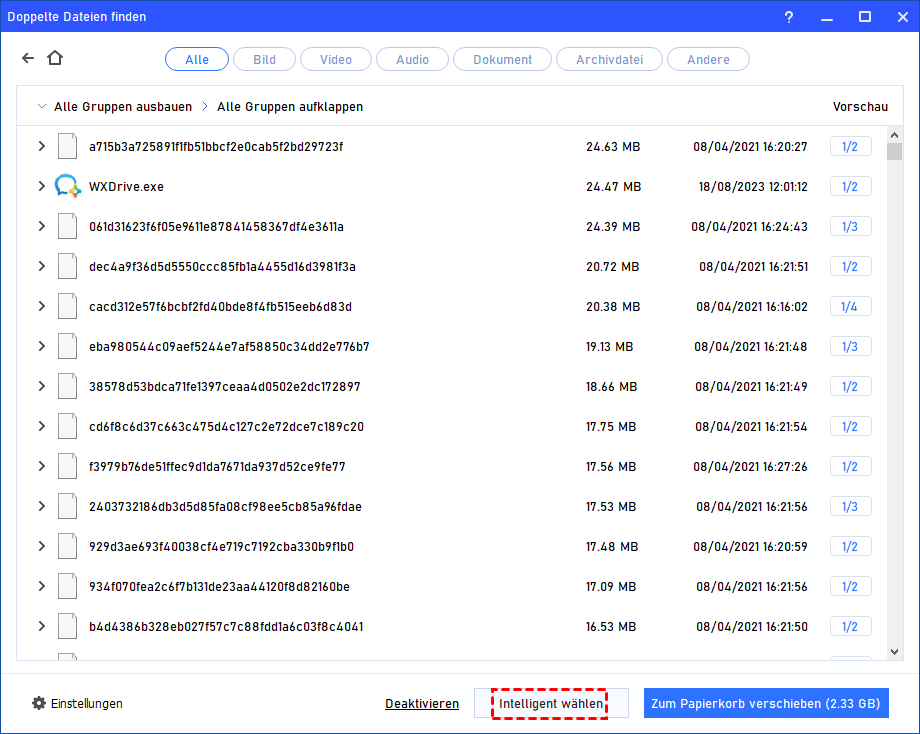
Schritt 5. Der Löschvorgang kann einige Zeit in Anspruch nehmen.
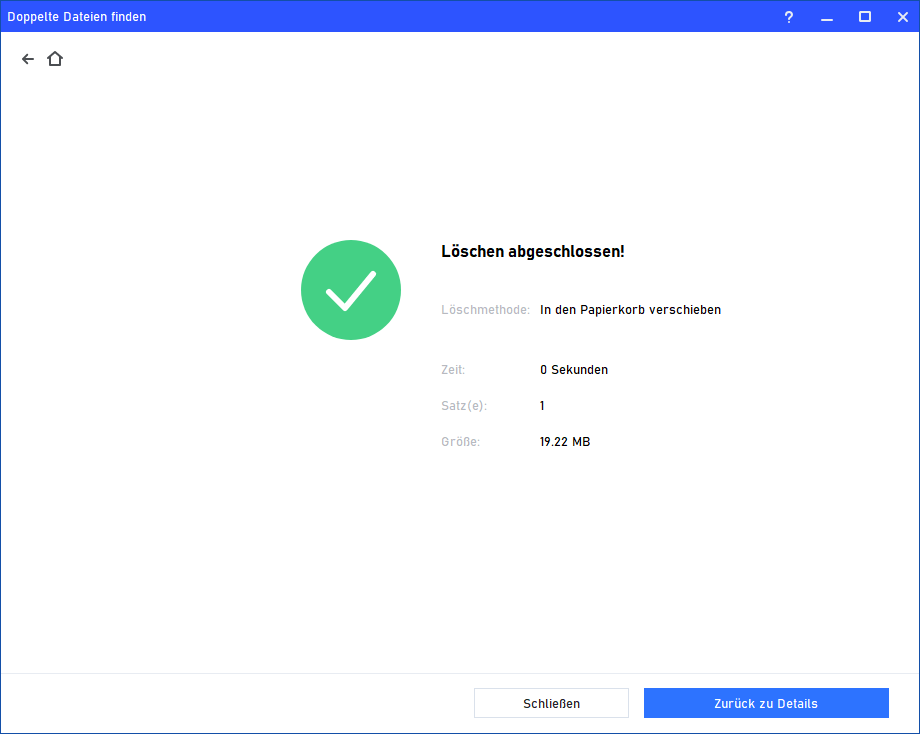
Große Dateien löschen: Zusätzlicher Speicherplatz
Neben doppelten Dateien sind es oft große Dateien, die unnötig Speicherplatz belegen. Die AOMEI Partitionssoftware bietet auch hier eine praktische Lösung.
So löschen Sie große Dateien:
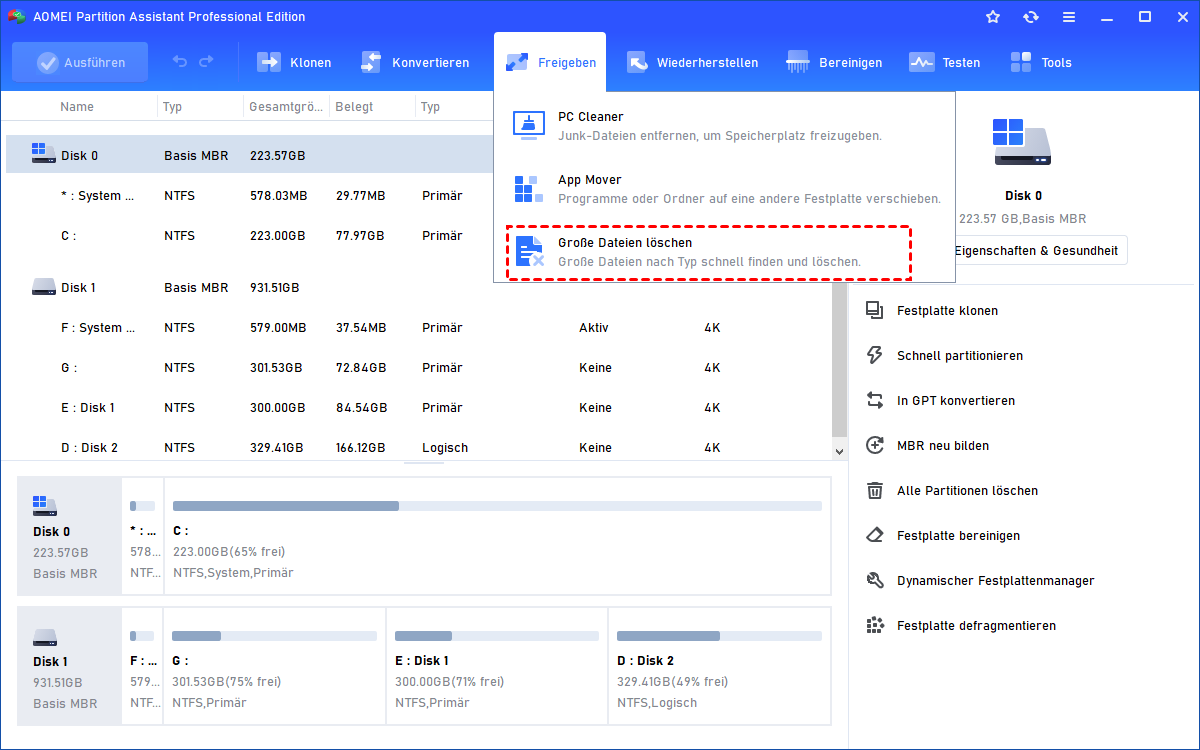
Schritt 1. Öffnen Sie das Programm. In der Hauptoberfläche finden Sie den Bereich „Freigeben“. Wählen Sie „Große Dateien löschen“ aus.
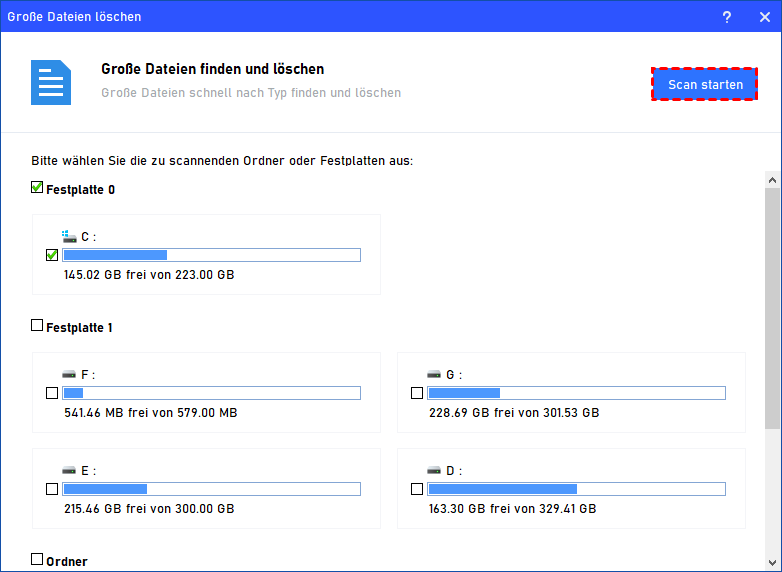
Schritt 2. Sie können große Dateien in den folgenden Laufwerken finden und löschen, die Ziellaufwerke auswählen und auf „Scan starten“ klicken.
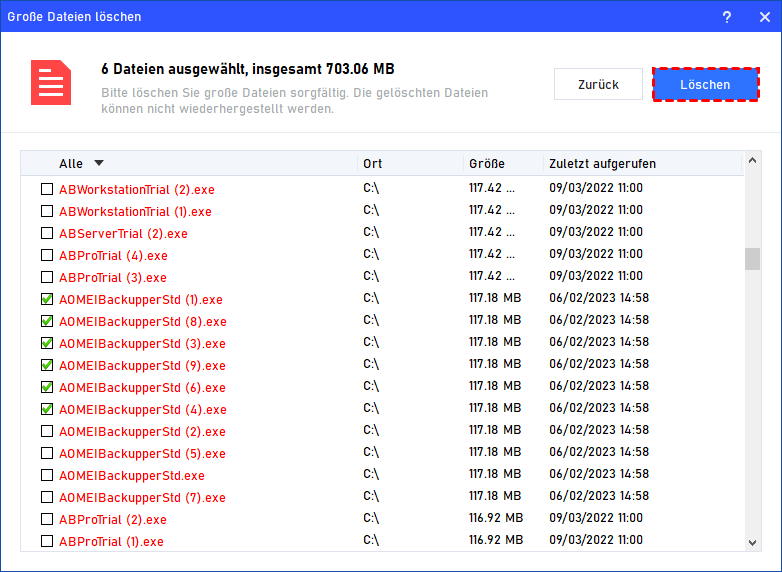
Schritt 3. Nach dem Scan werden alle großen Dateien aufgelistet. Wählen Sie die Dateien aus, die Sie löschen möchten, und klicken Sie auf „Löschen“.
Häufig gestellte Fragen (FAQ) zum Doppelte Dateien Finder
Frage 1: Ist es sicher, doppelte Dateien zu löschen?
Frage 2: Wie lange dauert ein Scan nach doppelten Dateien?
Frage 3: Kann ich doppelte Dateien auch automatisch löschen lassen?
Letzte Worte
Ein Doppelte Dateien Finder ist das ideale Werkzeug, um Ihren Computer von unnötigen Duplikaten zu befreien und wertvollen Speicherplatz zurückzugewinnen. Die manuelle Suche nach doppelten Dateien ist zeitaufwändig, fehleranfällig und frustrierend – ein professioneller Duplikatscanner wie die AOMEI Partitionssoftware erledigt die Arbeit für Sie.

 als bevorzugte
Quelle auf Google hinzufügen
als bevorzugte
Quelle auf Google hinzufügen