




Ist das Upgrade auf Windows 11 sinnvoll? Der große Vergleich, Vorteile & Praxistipps
Wenn Sie sich fragen, ob ein Upgrade auf Windows 11 sinnvoll ist, finden Sie hier einen umfassenden Faktencheck. Erfahren Sie, wann sich der Wechsel lohnt, welche Voraussetzungen erfüllt sein müssen und wie Sie typische Upgrade Hürden sicher überwinden.

Von Nelly Aktualisiert am 07.08.2026


Ist das Upgrade auf Windows 11 sinnvoll? Der Fakten-Check
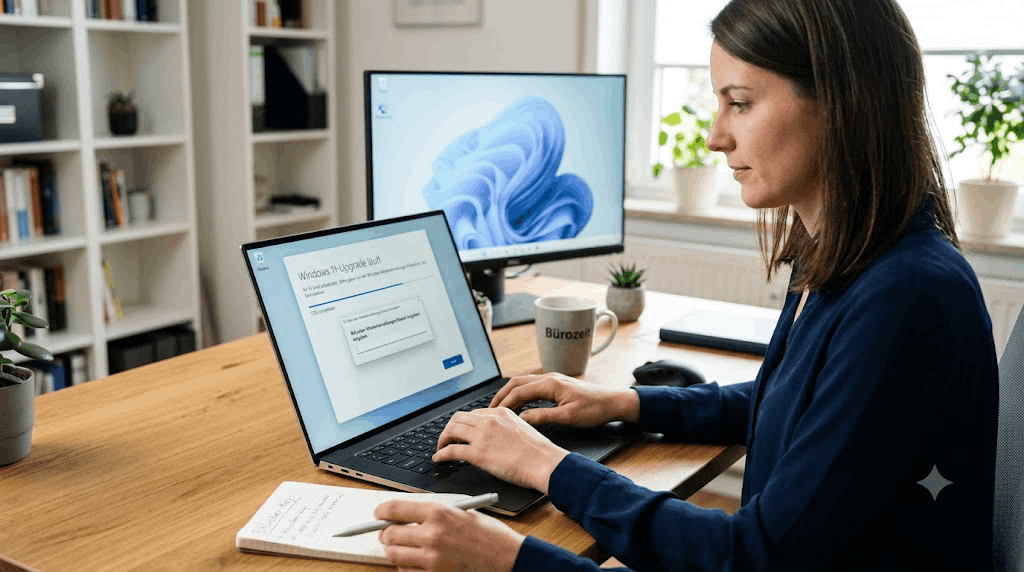
Die Frage „Ist das Upgrade auf Windows 11 sinnvoll?“ beschäftigt aktuell Millionen von Windows-10-Nutzern. Microsoft wird den Support für Windows 10 am 14. Oktober 2025 einstellen – danach gibt es keine Sicherheitsupdates mehr. Das allein macht eine Aktualisierung auf Windows 11 sinnvoll, doch es gibt noch weitere gewichtige Gründe für den Wechsel.
🔒 Sicherheitsrisiko Windows 10-Ende
Ohne regelmäßige Patches wird Ihr Rechner zur leichten Beute für Malware und Hackerangriffe. Neue Sicherheitslücken werden nicht mehr geschlossen – ein kaum kalkulierbares Risiko für private und berufliche Nutzer. Daher ist die Aktualisierung auf Windows 11 sinnvoll, um langfristig geschützt zu bleiben.
🤖 Produktivität & KI-Integration
Windows 11 bringt Copilot (KI-Assistent) direkt ins System, dazu Snap Layouts für effizienteres Multitasking und native Android-App-Unterstützung. Wer den Arbeitstag optimieren möchte, für den ist das Upgrade auf Windows 11 sinnvoll – die Produktivitätsgewinne sind messbar.
🎮 Gaming-Performance
Mit DirectStorage laden Spiele deutlich schneller, und die CPU-Auslastung wird dank optimierter Thread-Verwaltung besser verteilt. Für Gamer ist die Frage „Ist das auf Windows 11 upgraden sinnvoll?“ also klar mit Ja zu beantworten.
Wann ist der Wechsel sinnvoll – und wann sollten Sie warten?
Nicht jeder Nutzer sollte sofort wechseln. Hier finden Sie eine klare Einordnung, wann es sinnvoll ist, auf Windows 11 umzusteigen – und wann Vorsicht geboten ist.
| Nutzertyp | Empfehlung | Begründung |
|---|---|---|
| Neue Hardware (Intel 8. Gen/AMD Ryzen 2000+) | ✅ Sehr sinnvoll | Volle Leistungsausschöpfung, TPM 2.0 vorhanden, Upgrade läuft rund |
| Ältere Hardware, aber SSD + 8 GB RAM | ⚠️ Mit Vorbereitung sinnvoll | Oft nur MBR-Format oder zu wenig C-Platz – hier hilft die AOMEI Partitionssoftware |
| Sehr alte Geräte (< 2017) | ❌ Warten oder Hardware tauschen | Prozessor wird inoffiziell nicht unterstützt; Upgrade nur mit Workarounds möglich |
Besonders bei der mittleren Gruppe zeigt sich, dass fast jeder sinnvoll auf Windows 11 umsteigen kann – sofern man die technischen Hürden kennt. Die größten Stolpersteine sind:
-
MBR-Partitionstabelle statt GPT (UEFI-Boot wird benötigt)
-
C-Laufwerk unter 64 GB Speicherplatz
-
TPM 2.0 im BIOS deaktiviert
Hürden beim Upgrade überwinden: So gelingt der Umstieg mit AOMEI Partitionssoftware
Sie haben für sich entschieden: „Ja, das Upgrade auf Windows 11 ist sinnvoll!“ – aber der PC bremst Sie aus? Genau hier setzt die AOMEI Partitionssoftware an. Statt mühsam Daten zu sichern, Platte zu löschen und Windows neu zu installieren, lösen Sie die drei häufigsten Blockaden mit wenigen Klicks.
 AOMEI Partitionssoftware
- Erweiterte Partitionsverwaltung: Erweiterte Partitionsfunktionen, die über einfache Festplatten-Tools hinausgehen. Partitionen mit größerer Flexibilität in der Größe anpassen, verschieben, teilen, zusammenführen und ausrichten.
- Betriebssystemmigration & Festplattenklonen: Windows-Betriebssysteme ohne Neuinstallation auf SSD oder HDD migrieren oder ganze Festplatten und Partitionen für nahtlose System-Upgrades klonen.
- Flexibler Festplattenkonverter: Festplatten zwischen MBR und GPT konvertieren, ohne Partitionen zu löschen, zwischen Basis- und dynamischen Festplatten wechseln sowie NTFS- und FAT32-Dateisysteme konvertieren.
- Intelligente Speicherplatzzuweisung: Freien Speicherplatz direkt von einer Partition auf eine andere übertragen und Systemlaufwerke vergrößern, ohne nicht zugewiesenen Speicherplatz zu erzeugen.
- Partitionswiederherstellung & Unterstützung für dynamische Datenträger: Verlorene oder gelöschte Partitionen wiederherstellen und dynamische Volumes mit fortschrittlichen Tools zur Festplattenverwaltung verwalten.
 100 % Sicher
🔧 1. MBR zu GPT konvertieren – ohne Datenverlust
Das Problem: Windows 11 verlangt UEFI und GPT. Die Windows-eigene Konvertierung löscht die gesamte Festplatte.
Die Lösung mit AOMEI Partitionssoftware:
Schritt 1. Starten Sie die AOMEI Partitionssoftware.
Schritt 2. Klicken Sie mit der rechten Maustaste auf Ihre Systemfestplatte. Wählen Sie „In GPT konvertieren“.

Schritt 3. Bestätigen Sie den Hinweis, dass bei diesem Vorgang keine Daten gelöscht werden, mit „OK“.

Schritt 4. Bestätigen Sie mit „Ausführen“ – der Vorgang läuft ohne Datenverlust ab.

Nach einem Neustart und der BIOS-Umstellung auf UEFI ist Ihr System bereit für Windows 11 – alle Programme und Dateien bleiben erhalten.
📦 2. C-Laufwerk vergrößern für das Windows 11 Upgrade
Das Problem: Windows 11 benötigt mindestens 64 GB – oft ist die Systempartition aber knapp.
Die Lösung mit AOMEI Partitionssoftware:
Schritt 1. Starten Sie das Tool und klicken Sie mit der rechten Maustaste auf Laufwerk C:.
Schritt 2. Wählen Sie „Freien Speicherplatz verteilen“.
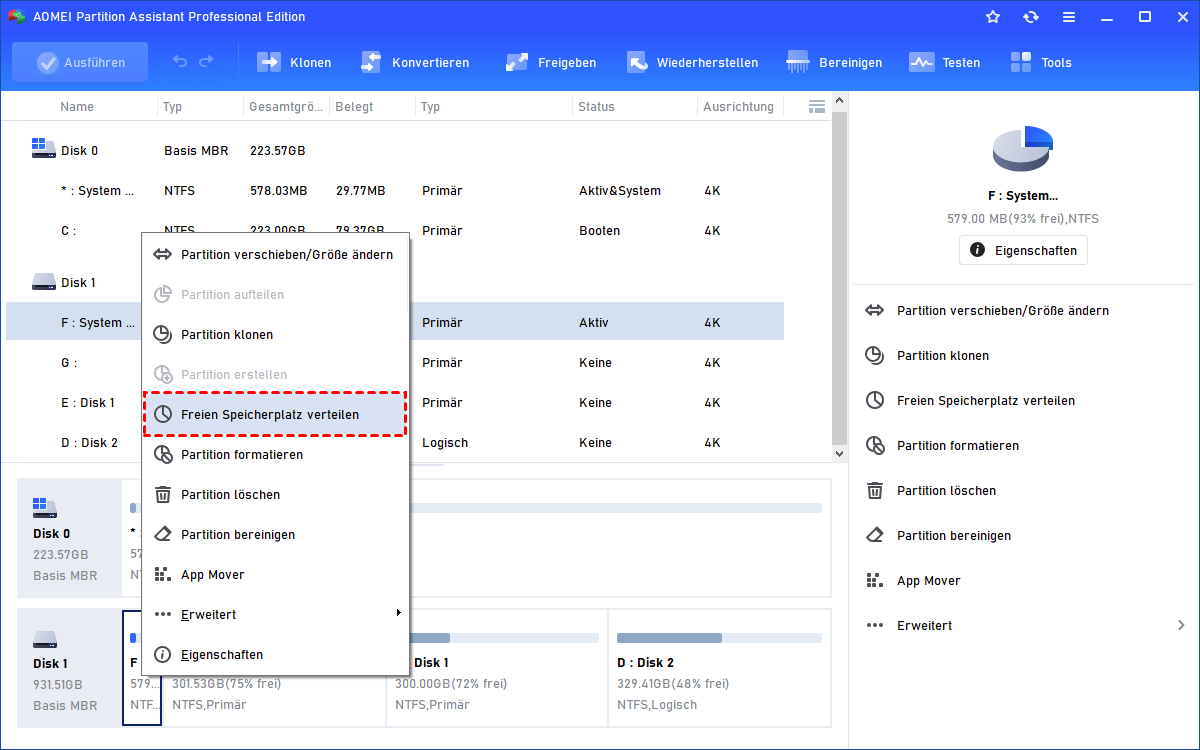
Schritt 3. Nehmen Sie freien Speicher von D: oder anderen Partitionen – verschieben Sie ihn per Mauszug auf C:.
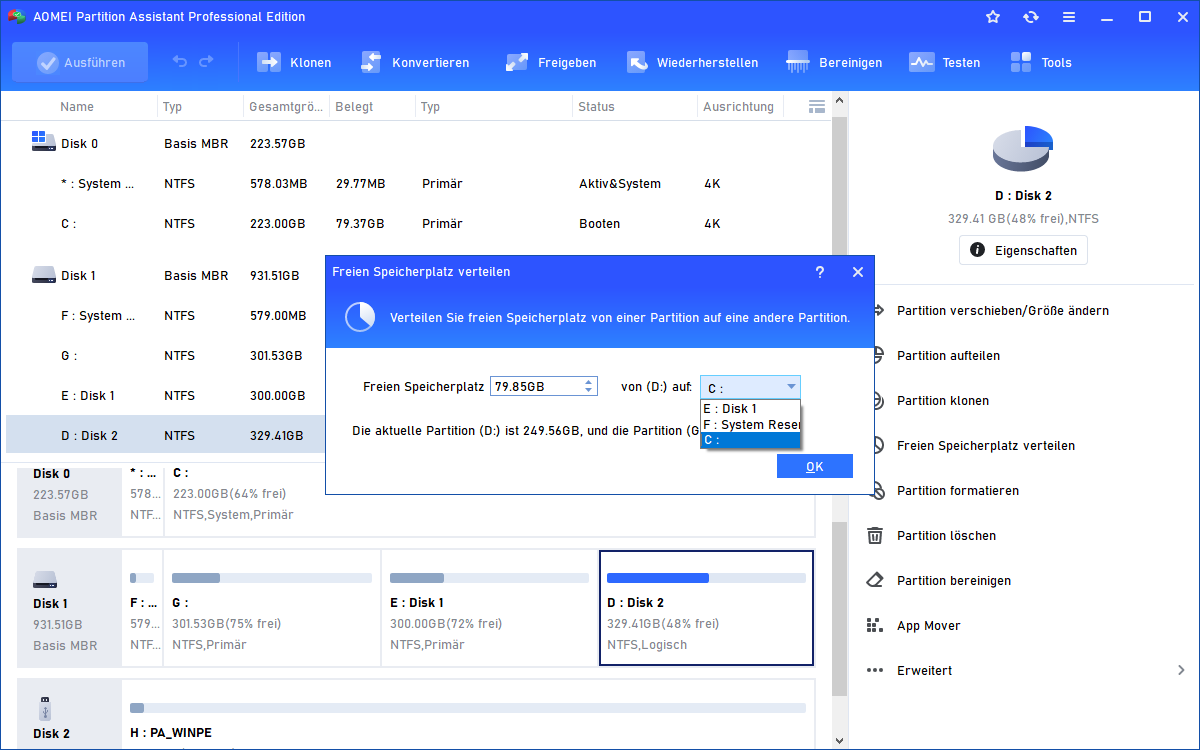
Schritt 4. Klicken Sie auf „Ausführen“ – die Vergrößerung erfolgt online, ohne Neustart.
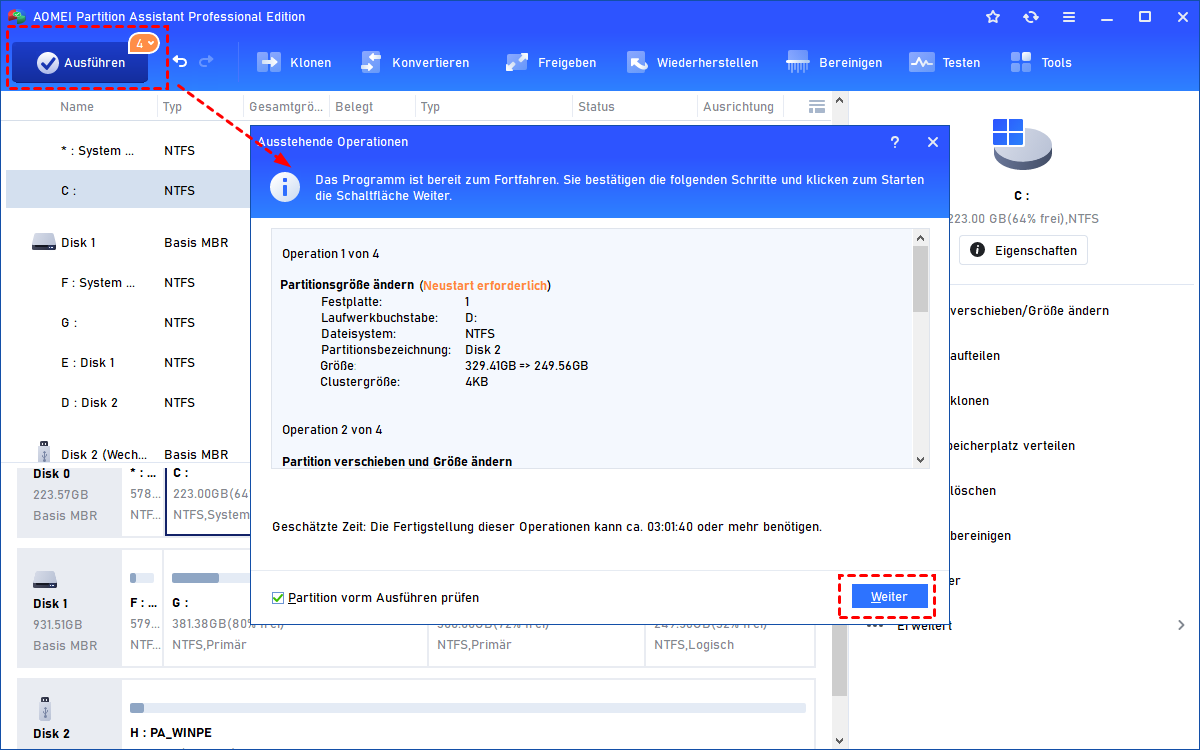
So schaffen Sie im Handumdrehen Platz für das Upgrade auf Windows 11.
💾 3. OS auf SSD migrieren – der Rundum-Sorglos-Weg
Das Problem: Sie wollen auf eine schnelle NVMe-SSD wechseln, aber keine Zeit für Neuinstallation.
Die Lösung mit AOMEI Partitionssoftware:
Schritt 1. Klicken Sie im Hauptmenü auf „Klonen“ und wählen Sie „OS migrieren“ im Hauptmenü.
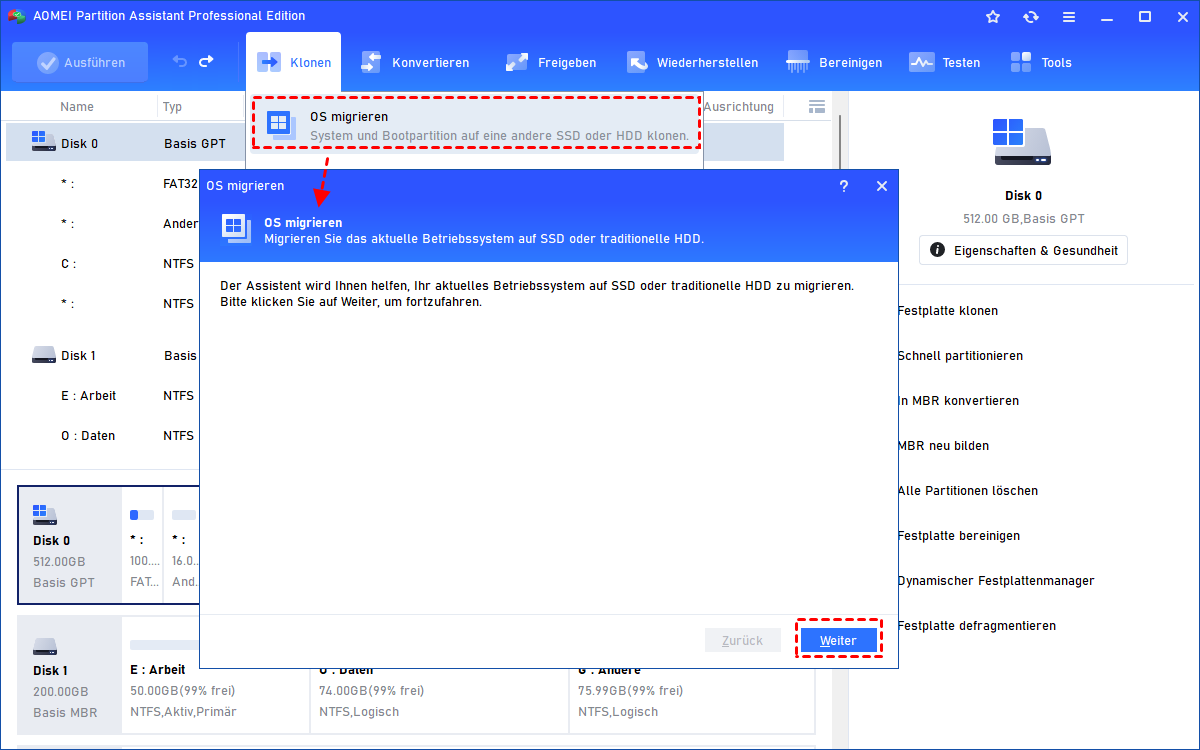
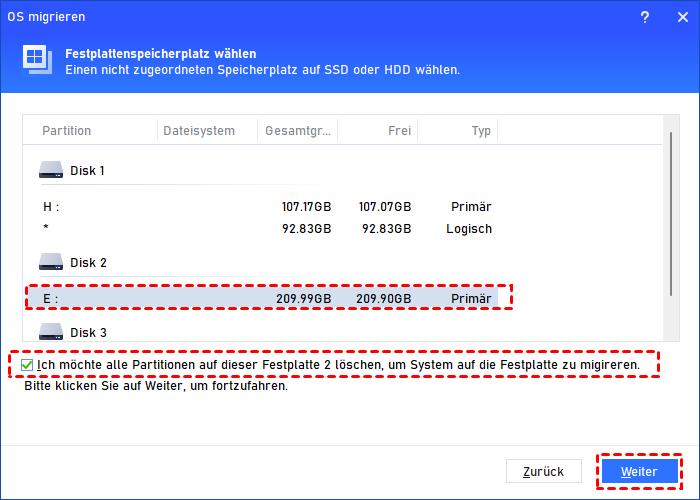
Schritt 2. Folgen Sie dem Assistenten – wählen Sie die Ziel-SSD aus.
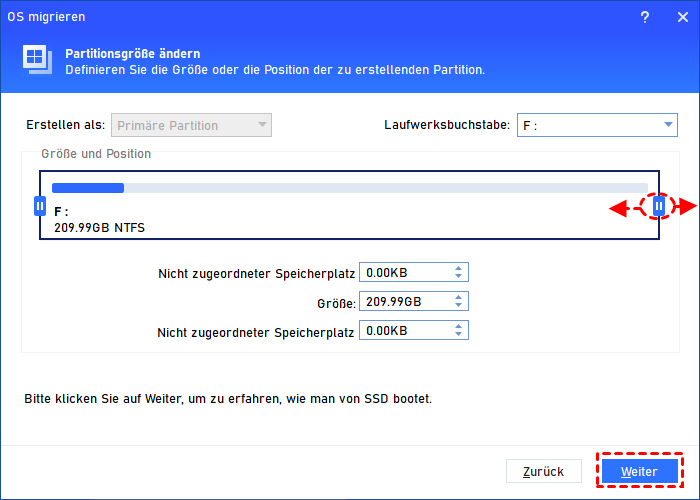
Schritt 3. Passen Sie die Partitionsgrößen an (optional).
Schritt 4. Klicken Sie auf „Ausführen“ – das System wird komplett auf die neue SSD geklont.
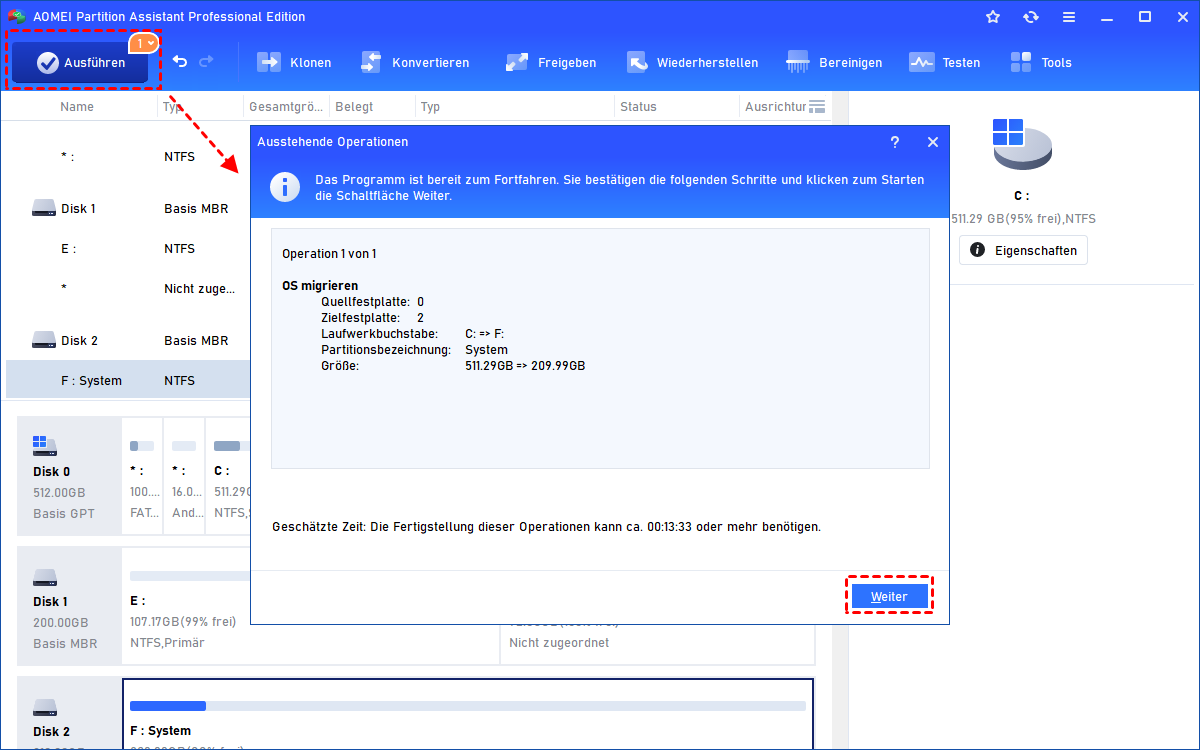
Nach dem Klonen starten Sie von der neuen SSD – inklusive aller Einstellungen, Passwörter und Programme. Jetzt können Sie sinnvoll auf Windows 11 umsteigen, ohne stundenlange Einrichtungsarbeit.
Schritt-für-Schritt: So führen Sie das Upgrade auf Windows 11 sicher durch
Hier ist die praktische Roadmap für alle, die das Upgrade auf Windows 11 sinnvoll finden und jetzt durchstarten möchten.
Schritt 1: Entscheidung prüfen & Hardware checken
-
Führen Sie den PC Health Check von Microsoft aus.
-
Prüfen Sie, ob TPM 2.0 und Secure Boot aktiviert sind.
Schritt 2: System mit AOMEI Partitionssoftware vorbereiten
-
MBR zu GPT konvertieren (falls nötig).
-
C-Laufwerk vergrößern auf mindestens 64 GB (empfohlen: 100 GB+).
-
Optional: OS migrieren auf eine neue SSD – für maximale Geschwindigkeit.
Schritt 3: BIOS-Einstellungen anpassen
-
Starten Sie den PC neu und drücken Sie
DEL/F2für das BIOS. -
Aktivieren Sie UEFI Boot und fTPM (AMD) bzw. PTT (Intel).
-
Speichern Sie die Änderungen und starten Sie neu.
Schritt 4: Windows 11 installieren
-
Gehen Sie zu Windows Update und klicken Sie auf „Auf Windows 11 upgraden“.
-
Oder laden Sie das Installationsassistent von Microsoft herunter.
-
Folgen Sie den Anweisungen – nach etwa 30–60 Minuten läuft Windows 11.
Häufig gestellte Fragen zur Sinnhaftigkeit des Windows 11 Upgrades
Wird mein PC durch das Upgrade auf Windows 11 langsamer?
Nein, das Gegenteil ist der Fall. Mit einer SSD und mindestens 8 GB RAM läuft Windows 11 flüssig – oft sogar flotter als Windows 10, dank besserer CPU-Auslastung und Speicherverwaltung. Wer zusätzlich die AOMEI Partitionssoftware nutzt, um die SSD zu optimieren, profitiert doppelt.
Kann ich das Upgrade rückgängig machen, wenn es mir nicht gefällt?
Microsoft bietet eine 10-Tage-Rollback-Funktion – danach ist der Rückweg nicht mehr möglich. Tipp: Erstellen Sie vor dem Upgrade mit der AOMEI Partitionssoftware ein vollständiges Backup oder klonen Sie die gesamte Systemplatte. So können Sie jederzeit zurücksetzen, ohne Daten zu verlieren.
Ist das auf Windows 11 upgraden sinnvoll, wenn mein PC nicht offiziell unterstützt wird?
Hier ist Vorsicht geboten. Offiziell nicht unterstützte CPUs können über Registry-Hacks dennoch Windows 11 ausführen – aber Microsoft garantiert keine Updates. Für die meisten Nutzer ist es sinnvoller, auf Windows 11 umzusteigen, indem sie entweder die Hardware aufrüsten (mit AOMEI OS-Migration kinderleicht) oder einen neuen PC in Betracht ziehen.
📌 Fazit
Die Antwort auf die Frage „Ist das Upgrade auf Windows 11 sinnvoll?“ lautet eindeutig: Ja! Die Sicherheitslücken nach dem Windows-10-Support-Ende sind nicht zu unterschätzen, und die neuen Features steigern Produktivität sowie Spielspaß erheblich.
So wird die Aktualisierung auf Windows 11 sinnvoll, sicher und vor allem stressfrei – ganz ohne Datenverlust oder stundenlange Neuinstallation. Starten Sie jetzt mit der kostenlosen Testversion der AOMEI Partitionssoftware und machen Sie Ihren PC fit für Windows 11!

 als bevorzugte
Quelle auf Google hinzufügen
als bevorzugte
Quelle auf Google hinzufügen