




Windows 11 Copilot aktivieren – Schritt-für-Schritt zur KI-Unterstützung auf Ihrem PC
Wenn Sie Windows 11 Copilot aktivieren möchten, aber die Option nicht angezeigt wird, sind oft System- oder Updateprobleme die Ursache. Erfahren Sie, welche Voraussetzungen erfüllt sein müssen und wie Sie Ihren Computer optimal für die neuen KI-Funktionen vorbereiten.

Von Nelly Aktualisiert am 25.06.2026


Warum der Copilot nicht immer sichtbar ist
Microsoft Copilot ist das Herzstück der KI-Integration in Windows 11. Doch viele Nutzer berichten: Das Icon in der Taskleiste fehlt, der Shortcut Windows-Taste + C reagiert nicht, oder die Funktion ist ausgegraut. Dabei ist Windows 11 Copilot aktivieren eigentlich kein Hexenwerk – es sei denn, Ihr System hat versteckte Hürden.

Die gute Nachricht: In 90 % der Fälle lässt sich der Copilot problemlos freischalten. In den übrigen 10 % liegt die Ursache meist in unvollständigen Updates oder einem überfüllten Systemlaufwerk. Microsoft Copilot lässt sich in Windows 11 erst dann aktivieren und alle KI-Funktionen nutzen, wenn Ihr Computer wirklich bereit ist.
Windows 11 Copilot aktivieren – die Standard-Methode
Beginnen wir mit dem offiziellen Weg. So aktivieren Sie Windows 11 Copilot in wenigen Klicks, falls Ihr System bereits auf dem neuesten Stand ist:
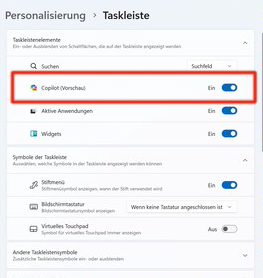
Schritt 1: Taskleiste einrichten
Klicken Sie mit der rechten Maustaste auf eine freie Stelle in der Taskleiste und wählen Sie „Taskleisteneinstellungen“. Scrollen Sie zum Bereich „Copilot (Vorschau)“ und schalten Sie den Schalter auf „Ein“.
Schritt 2: Tastenkombination testen
Drücken Sie gleichzeitig die Tasten Windows-Logo + C. Das Copilot-Fenster sollte sich am rechten Bildschirmrand öffnen. Falls ja – herzlichen Glückwunsch! Sie haben Windows 11 Copilot aktiviert.
Schritt 3: Microsoft-Konto & Region
Stellen Sie sicher, dass Sie mit einem Microsoft-Konto angemeldet sind. Aufgrund regulatorischer Anforderungen (Digital Markets Act in der EU) kann es in Deutschland vorkommen, dass der Copilot je nach Update-Stand nur mit aktivierter Datenschutz-Freigabe verfügbar ist. Überprüfen Sie dies in den Datenschutzeinstellungen unter Windows-Updates > Optionale Updates.
Microsoft Copilot aktivieren unter Windows 11 – häufige Hindernisse
Wenn die Standard-Methode scheitert, liegt das meist an einem der folgenden Punkte. Wir helfen Ihnen, Microsoft Copilot aktivieren zu können unter Windows 11 – auch mit Hürden:
| Hindernis | Lösung |
|---|---|
| Windows ist nicht aktuell | Gehen Sie zu Einstellungen > Windows Update und installieren Sie alle ausstehenden Patches. Copilot erfordert mindestens den Build 22621.2361 oder höher. |
| Region / Sprache nicht unterstützt | Stellen Sie Ihre Region auf „Deutschland“ oder „USA“ und die Anzeigesprache auf „Deutsch“ oder „Englisch (US)“ um. Starten Sie den PC neu. |
| Gruppenrichtlinie blockiert | Geben Sie „gpedit.msc“ in die Suche ein. Navigieren Sie zu Computerkonfiguration > Administrative Vorlagen > Windows-Komponenten > Copilot – setzen Sie die Richtlinie auf „Nicht konfiguriert“. |
| Lokales Konto statt Microsoft-Konto | Wechseln Sie unter Einstellungen > Konten > Ihre Daten zu einem Microsoft-Konto. Der Copilot ist stark cloud-integriert. |
Selbst wenn Sie alle Punkte abgearbeitet haben, kann der Copilot fehlen. Dann handelt es sich um ein tieferliegendes Systemproblem – und hier kommt die wirkliche Lösung ins Spiel.
Verborgene Systemprobleme – wenn der Copilot nicht erscheint
Viele Anwender fragen sich: Ich habe alle Updates installiert, trotzdem lässt sich Windows 11 Copilot nicht aktivieren – warum?
Die Antwort ist oft technischer Natur, aber leicht verständlich: Microsoft verteilt die KI-Funktionen nicht nur über das große Feature-Update, sondern auch über mehrere nachgelagerte Pakete (sogenannte Windows Web Experience Packs). Diese Pakete benötigen auf der Systempartition (meist Laufwerk C:) ausreichend freien Speicherplatz, um entpackt und installiert zu werden.
Das konkrete Problem:
-
Ihre C:-Partition ist fast voll (unter 10 GB freier Speicher).
-
Das Windows-Update bricht bei 99 % mit einem Fehler ab – oft ohne klare Meldung.
-
Dadurch fehlen die Copilot-Komponenten im System.
Die Lösung: Vergrößern Sie Ihre Systempartition, ohne Daten zu verlieren. Genau hierfür wurde AOMEI Partitionssoftware entwickelt.
Speicherplatz optimieren mit AOMEI – die Lösung für KI-Updates
Um Microsoft Copilot aktivieren zu können unter Windows 11, muss Ihr System über ausreichend freien Speicherplatz verfügen. Die AOMEI Partitionssoftware ist das ideale Werkzeug, um Ihre Festplattenpartitionen sicher und benutzerfreundlich anzupassen – ohne Datenverlust und ohne Neuinstallation.
 AOMEI Partitionssoftware
- Erweiterte Partitionsverwaltung: Erweiterte Partitionsfunktionen, die über einfache Festplatten-Tools hinausgehen. Partitionen mit größerer Flexibilität in der Größe anpassen, verschieben, teilen, zusammenführen und ausrichten.
- Betriebssystemmigration & Festplattenklonen: Windows-Betriebssysteme ohne Neuinstallation auf SSD oder HDD migrieren oder ganze Festplatten und Partitionen für nahtlose System-Upgrades klonen.
- Flexibler Festplattenkonverter: Festplatten zwischen MBR und GPT konvertieren, ohne Partitionen zu löschen, zwischen Basis- und dynamischen Festplatten wechseln sowie NTFS- und FAT32-Dateisysteme konvertieren.
- Intelligente Speicherplatzzuweisung: Freien Speicherplatz direkt von einer Partition auf eine andere übertragen und Systemlaufwerke vergrößern, ohne nicht zugewiesenen Speicherplatz zu erzeugen.
- Partitionswiederherstellung & Unterstützung für dynamische Datenträger: Verlorene oder gelöschte Partitionen wiederherstellen und dynamische Volumes mit fortschrittlichen Tools zur Festplattenverwaltung verwalten.
 100 % Sicher
Anders als die Windows-eigene Datenträgerverwaltung können Sie mit der AOMEI Partitionssoftware auch die Systempartition problemlos vergrößern, indem Sie Platz von benachbarten Partitionen umverteilen – das geht mit wenigen Klicks und selbst für Einsteiger.
Schritt-für-Schritt: C:-Partition erweitern mit der AOMEI Partitionssoftware
Schritt 1: AOMEI Partitionssoftware herunterladen und starten
Laden Sie die Software von der offiziellen Website herunter und installieren Sie sie. Nach dem Start sehen Sie eine übersichtliche Kartenansicht aller Ihrer Festplatten und Partitionen.
Schritt 2: Aktuellen Speicherplatz prüfen
Überprüfen Sie die Anzeige von Laufwerk C:. Ist der freie Speicherplatz unter 15 GB? Dann sollten Sie handeln.
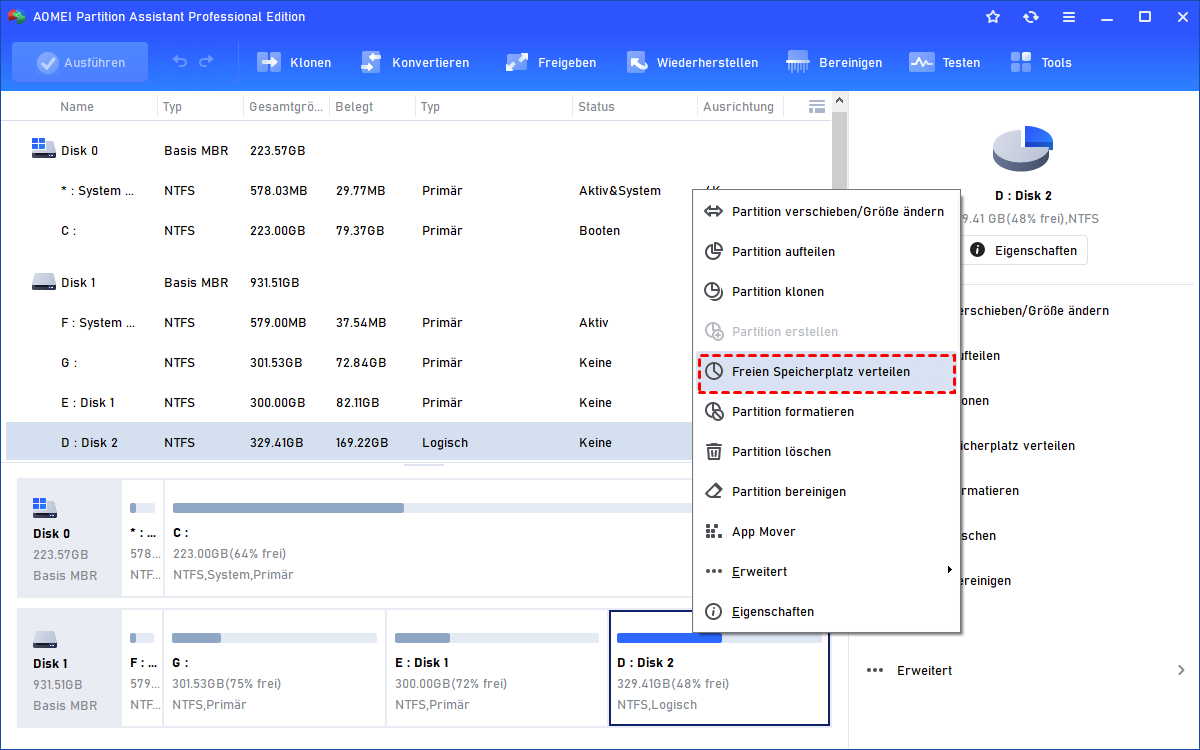
Schritt 3: Freien Speicherplatz verteilen
Klicken Sie mit der rechten Maustaste auf Ihre C:-Partition und wählen Sie „Freien Speicherplatz verteilen“ aus dem Kontextmenü. Ein Assistent öffnet sich.
Schritt 4: Quelle für zusätzlichen Speicherplatz auswählen
Wählen Sie eine andere Partition (z. B. D:) aus, die noch ausreichend freien Speicher hat. Geben Sie an, wie viel Gigabyte Sie zur C:-Partition verschieben möchten – mindestens 10–15 GB sind ideal für Copilot und zukünftige Updates.
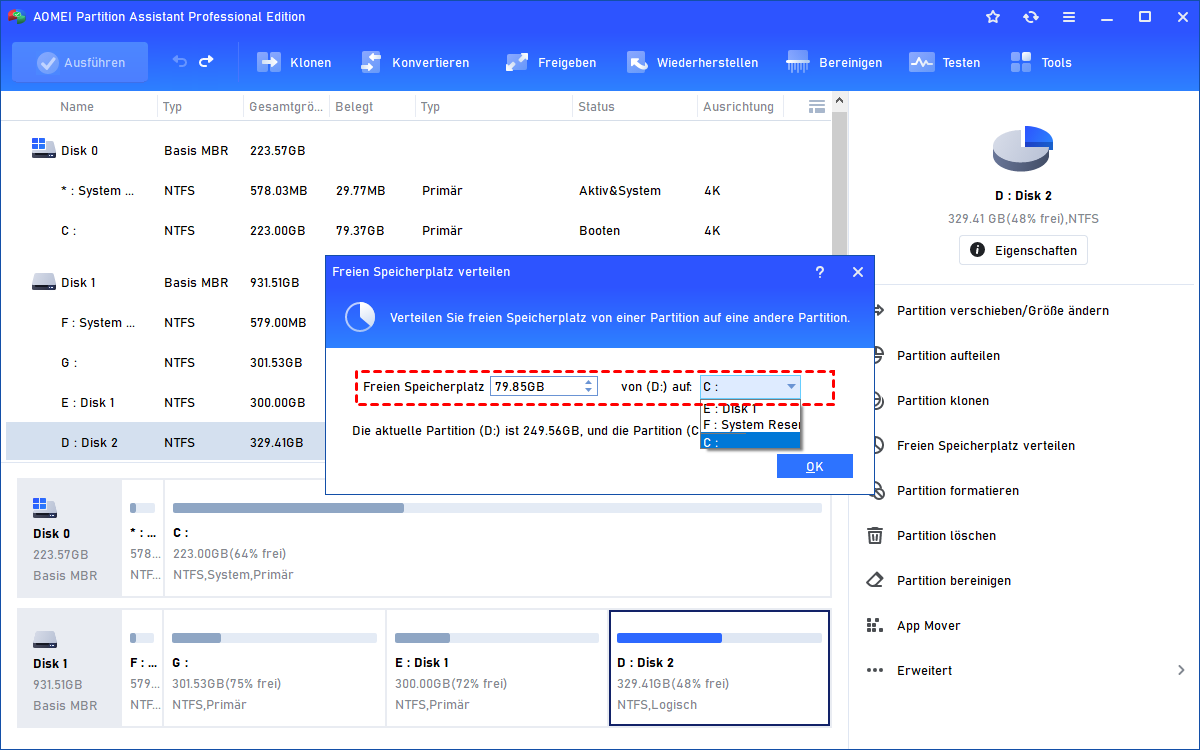
Schritt 5: Vorgang ausführen
Klicken Sie auf „OK“ und dann oben links auf „Ausführen“ > „Weiter“. Die AOMEI Partitionssoftware führt die Verschiebung im laufenden Betrieb durch. Ihr PC muss in der Regel nicht einmal neu gestartet werden. Innerhalb weniger Minuten ist Ihre Systempartition vergrößert.
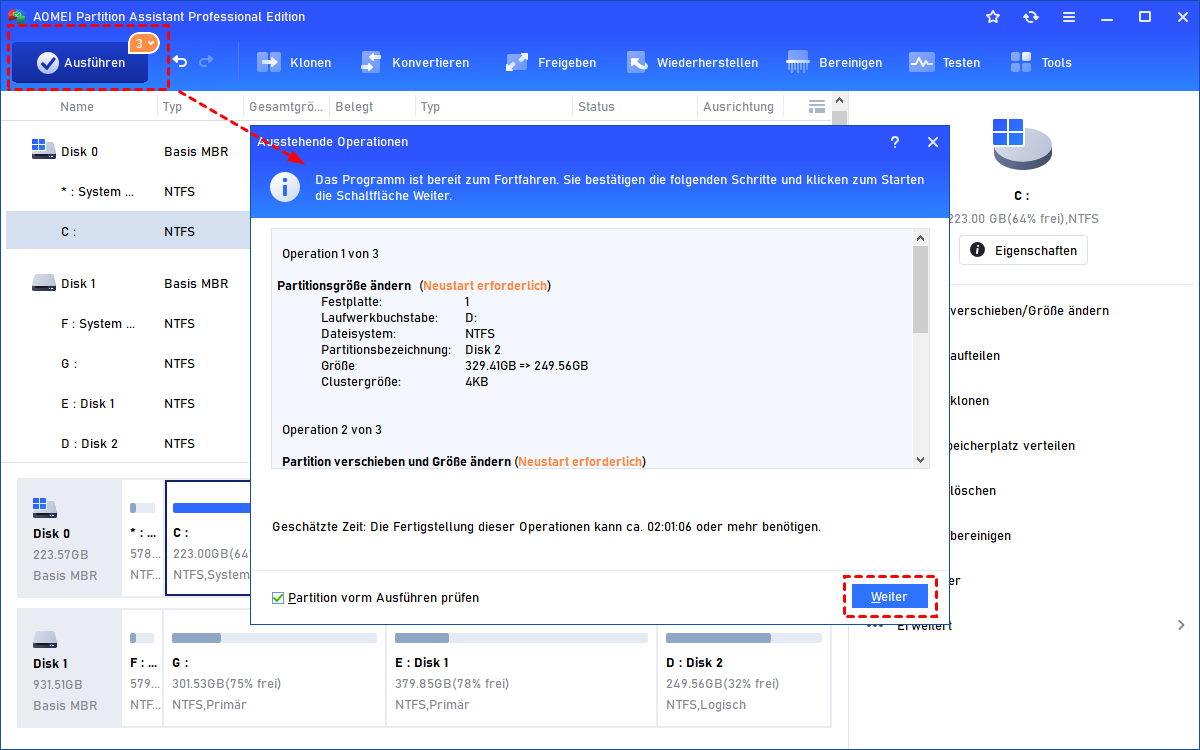
Schritt 6: Windows-Update erneut starten
Nach der erfolgreichen Erweiterung starten Sie Windows Update erneut. Das zuvor abgebrochene Copilot-Paket wird nun problemlos heruntergeladen und installiert.
FAQ – häufigste Fragen zu Copilot unter Windows 11
❓ Warum kann ich Windows 11 Copilot nicht aktivieren, obwohl alles aktuell ist?
Oft liegt es an zu wenig freiem Speicherplatz auf der Systempartition. Microsoft benötigt für die KI-Komponenten mehrere Gigabyte Cache. Nutzen Sie die AOMEI Partitionssoftware, um Ihre C:-Partition zu vergrößern – dann funktioniert die Aktivierung.
❓ Kann ich Microsoft Copilot aktivieren unter Windows 11, wenn ich kein Microsoft-Konto habe?
Nein. Copilot ist eng mit der Microsoft-Cloud verbunden. Sie benötigen ein kostenloses Microsoft-Konto und müssen mit diesem angemeldet sein.
❓ Das Copilot-Symbol in der Taskleiste fehlt – was tun?
Gehen Sie zu Einstellungen > Personalisierung > Taskleiste und suchen Sie den Schalter für Copilot. Ist er dort nicht sichtbar, fehlt das zugrunde liegende Update – prüfen Sie Ihre Windows-Version und erweitern Sie ggf. mit der AOMEI Partitionssoftware den Speicherplatz.
❓ Wie viel Speicherplatz braucht der Copilot auf meinem PC?
Die KI selbst läuft überwiegend in der Cloud. Die lokalen Windows-Pakete (Web Experience Pack, Update-Caches) benötigen jedoch oft 5–15 GB zusätzlichen freien Speicher auf C:. Eine Vergrößerung der Systempartition mit der AOMEI Partitionssoftware ist daher für die Zukunft sehr empfehlenswert.
❓ Ist Copilot in Deutschland (EU) verfügbar?
Ja, seit Mitte 2025 ist Copilot für alle Windows 11-Nutzer in der EU freigegeben – vorausgesetzt, die Datenschutzeinstellungen erlauben die Verarbeitung. Aktivieren Sie unter Datenschutz & Sicherheit > Diagnosedaten die optionalen Datenübermittlungen, falls diese deaktiviert sind.
Fazit
Windows 11 Copilot aktivieren – das ist mit der richtigen Herangehensweise für jeden Nutzer möglich. Der Standardweg über die Taskleisten-Einstellungen funktioniert in den meisten Fällen. Sollte der Copilot jedoch unsichtbar bleiben, liegt die Ursache oft in einem unvollständigen Update durch mangelnden Speicherplatz auf der Systempartition.
Genau hier bietet AOMEI Partitionssoftware die ideale Lösung: Mit wenigen Klicks erweitern Sie Ihre C:-Partition, schaffen Platz für Windows-Updates und stellen sicher, dass der Copilot dauerhaft und zuverlässig läuft. Kein Datenverlust, keine Neuinstallation – einfach und professionell.
Nutzen Sie die bewährte Software, die bereits tausende Anwender bei der Systemoptimierung unterstützt hat. Laden Sie AOMEI Partitionssoftware noch heute herunter und machen Sie Ihren PC fit für die KI-Zukunft!

 als bevorzugte
Quelle auf Google hinzufügen
als bevorzugte
Quelle auf Google hinzufügen