




PC bereinigen: So machen Sie Ihren Computer wieder schnell & sauber
Wenn Sie Ihren PC bereinigen, verbessern Sie nicht nur die Leistung Ihres Computers, sondern schaffen auch mehr Speicherplatz und verlängern die Lebensdauer Ihrer Hardware. Dieser Artikel zeigt Ihnen, wie Sie Staub entfernen und Junk Dateien effizient löschen können.

Von Nelly Aktualisiert am 07.05.2026


Warum sollte man den PC bereinigen?
Ein langsamer Computer hat oft zwei Hauptursachen: Staub im Inneren und überflüssige Junk-Dateien.
♦ Staub im Gehäuse – Computer erzeugen statische Elektrizität, die Staub anzieht. Zu viel Staub führt zu schlechter Wärmeableitung, was die Leistung beeinträchtigt und im schlimmsten Fall Hardware-Schäden verursachen kann.
♦ Junk-Dateien auf der Festplatte – Nach längerer Nutzung sammeln sich Cache-Dateien, temporäre Dateien, doppelte Dateien und alte Registrierungseinträge an. Diese belegen wertvollen Speicherplatz und bremsen Ihren PC aus.

Die gute Nachricht: Beide Probleme lassen sich mit ein paar Handgriffen beheben.
Teil 1: Staub aus dem Computer entfernen
Eine regelmäßige Staubreinigung verbessert die Wärmeableitung und verlängert die Lebensdauer Ihrer Hardware.
Schritt-für-Schritt-Anleitung:
Schritt 1. Computer herunterfahren und vom Strom trennen.
Schritt 2. Gehäuse öffnen – lösen Sie die Schrauben an der Seitenabdeckung.
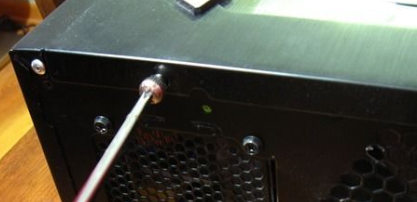
Schritt 3. Bauteile ausbauen – entfernen Sie Grafikkarte, RAM-Riegel und Festplatten vorsichtig, um sie besser reinigen zu können.
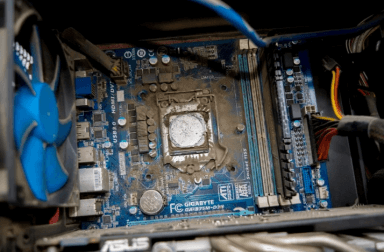
Schritt 4. Staub entfernen – verwenden Sie ein trockenes Tuch für glatte Oberflächen, eine weiche Bürste für schwer zugängliche Stellen und einen Druckluftspray oder Blasebalg für Lüfter und Kühlkörper.
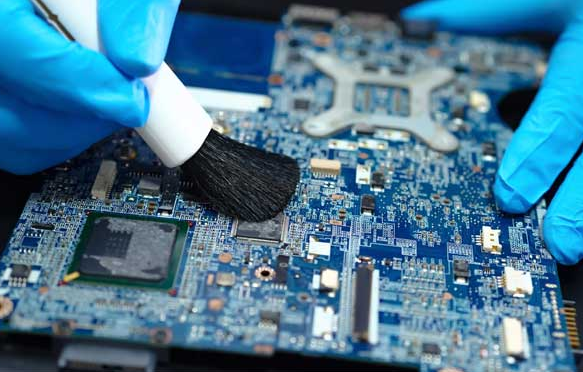
Schritt 5. RAM-Kontakte reinigen – wischen Sie die goldenen Kontakte vorsichtig mit einem Radiergummi ab, dann mit einem trockenen Tuch.
Schritt 6. Gehäuse reinigen – wischen Sie die Innenseite mit einem leicht angefeuchteten Tuch ab. Lassen Sie alles vollständig trocknen.
Schritt 7. Alles wieder einbauen und Gehäuse schließen.
Ergebnis: Ihr PC läuft leiser, kühler und oft auch schneller.
Teil 2: Junk-Dateien löschen (Software)
Genauso wichtig wie die Staubentfernung ist das Aufräumen des PCs von überflüssigen Dateien.
Woher kommen Junk-Dateien?
-
Temporäre Dateien von Programmen
-
Browser-Cache und Cookies
-
Alte Windows-Update-Dateien
-
Doppelte Dateien
-
Papierkorb-Inhalte
Schnelle manuelle Reinigung unter Windows:
Schritt 1. Drücken Sie Windows + R, geben Sie „%temp%“ ein und drücken Sie Enter.
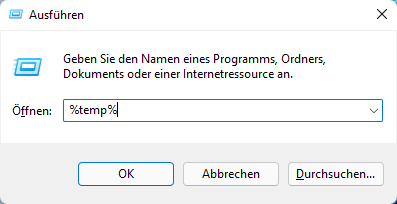
Schritt 2. Löschen Sie den gesamten Inhalt des Temp-Ordners.
Schritt 3. Leeren Sie den Papierkorb.
Für eine gründlichere Reinigung empfehlen wir ein professionelles Tool (siehe unten).
Wie oft sollte man seinen PC reinigen?
Die Häufigkeit hängt von der Nutzung und Umgebung ab:
| Nutzungsart | Empfohlene Reinigung (Staub) | Empfohlene Reinigung (Daten) |
|---|---|---|
| Privater PC (wenig genutzt) | 1-mal pro Jahr | Alle 3-6 Monate |
| Büro-PC (täglich genutzt) | Alle 3-6 Monate | Monatlich |
| Gaming-PC (hohe Leistung) | Alle 3 Monate | Alle 2-4 Wochen |
| PC in staubiger Umgebung | Alle 1-3 Monate | Wie oben |
Faustregel: Wenn Sie merken, dass Ihr PC lauter wird oder spürbar langsamer reagiert, ist es Zeit für eine Reinigung.
PC Cleaner von AOMEI: Junk-Dateien bereinigen
Die AOMEI Partitionssoftware ist der ideale PC Cleaner für Windows. Mit der Funktion „PC Cleaner“ entfernen Sie alle Arten von überflüssigen Dateien mit wenigen Klicks.
Warum AOMEI die beste Wahl ist:
✅ Gründlicher Scan – erfasst auch versteckte Junk-Dateien
✅ Benutzerfreundlich – keine technischen Vorkenntnisse nötig
✅ Sicher – wichtige Systemdateien werden automatisch geschützt
✅ Kostenlos – die Standard-Version ist völlig kostenlos
 AOMEI Partitionssoftware
- Festplatten & Partitionen verwalten: Partitionen ohne Datenverlust anpassen und zusammenführen, um den verfügbaren Speicherplatz optimal zu nutzen.
- Betriebssystem migrieren & Festplatten kopieren: Windows-Betriebssystem auf SSD oder HDD migrieren oder System- und Datenfestplatten für Migration oder Backup einfach klonen.
- Festplatten effizient konvertieren: Festplatten sicher zwischen MBR und GPT konvertieren, zwischen Basis- und dynamischen Festplatten wechseln und Dateisysteme zwischen NTFS und FAT32 konvertieren.
- Mehr Speicherplatz freigeben: Junk-Dateien werden präzise bereinigt und Speicherplatz zurückgewonnen, was besonders nützlich ist, um das Problem eines vollen Laufwerks C: zu lösen und die Nutzung des Betriebssystemlaufwerks anzupassen.
- Sensible Daten sicher löschen: Fortschrittliche Löschalgorithmen nutzen, um Festplatten oder Partitionen dauerhaft zu löschen – sensible Daten vollständig und unwiederherstellbar entfernen.
 100 % Sicher
Schritt-für-Schritt-Anleitung:
Schritt 1: Starten Sie die AOMEI Partitionssoftware.
Schritt 2: Klicken Sie auf die Hauptregisterkarte „Freigeben“ und wählen Sie „PC Cleaner“.
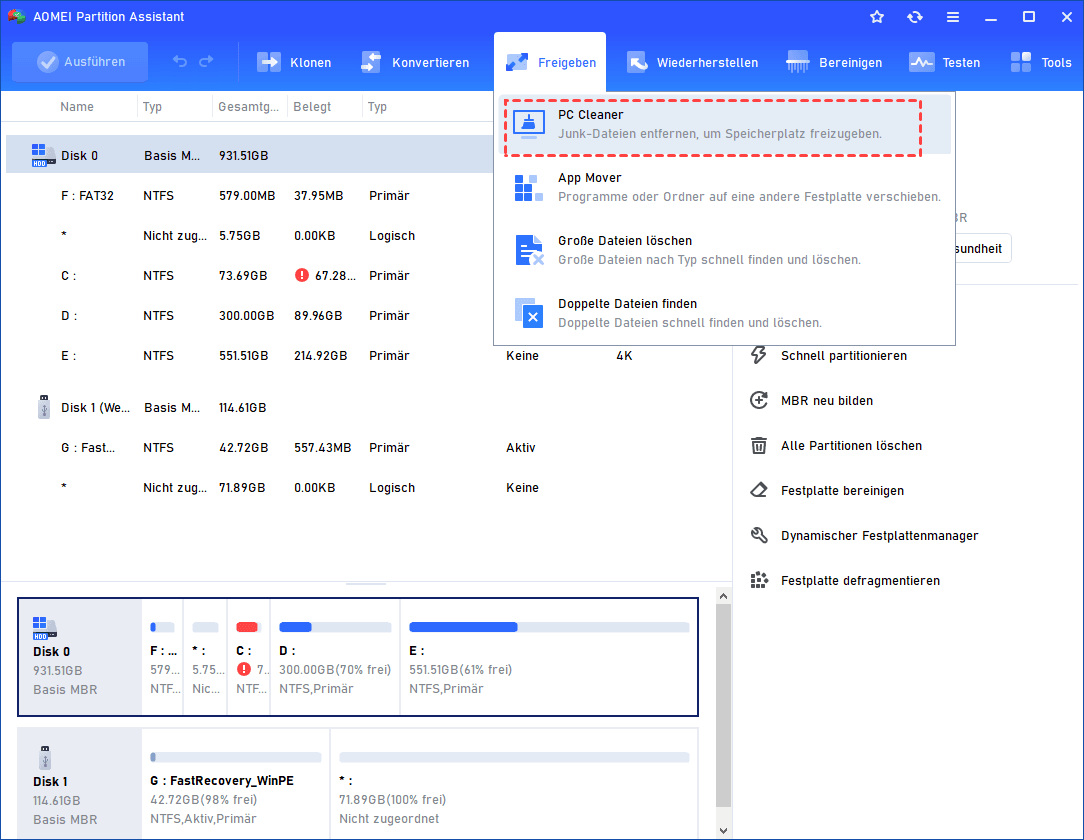
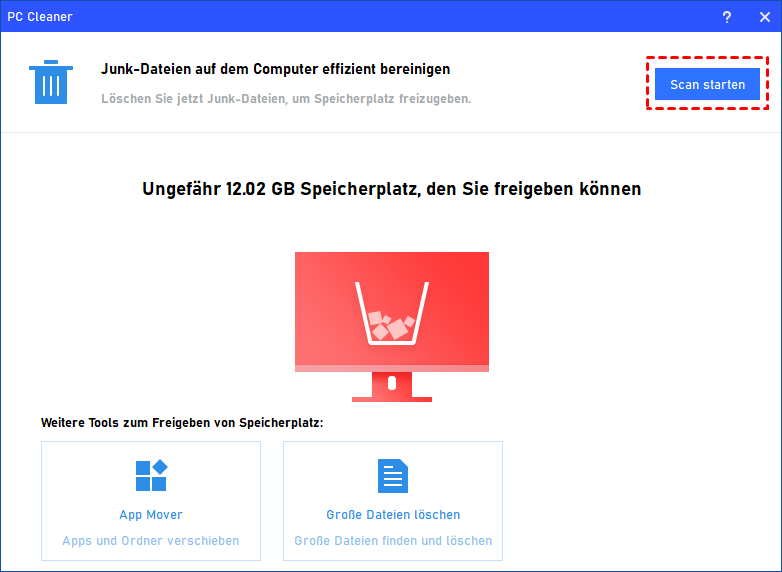
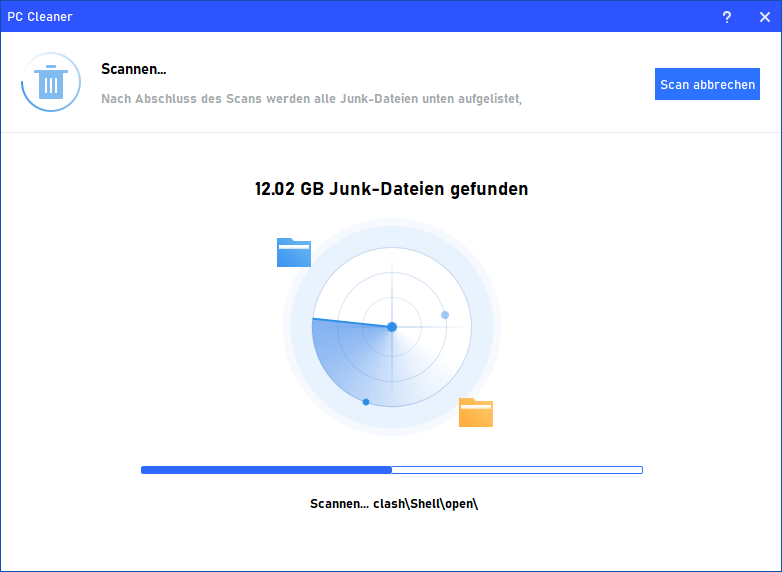
Schritt 3: Klicken Sie auf „Scan starten“ – das Tool durchsucht nun Ihr System nach Junk-Dateien.
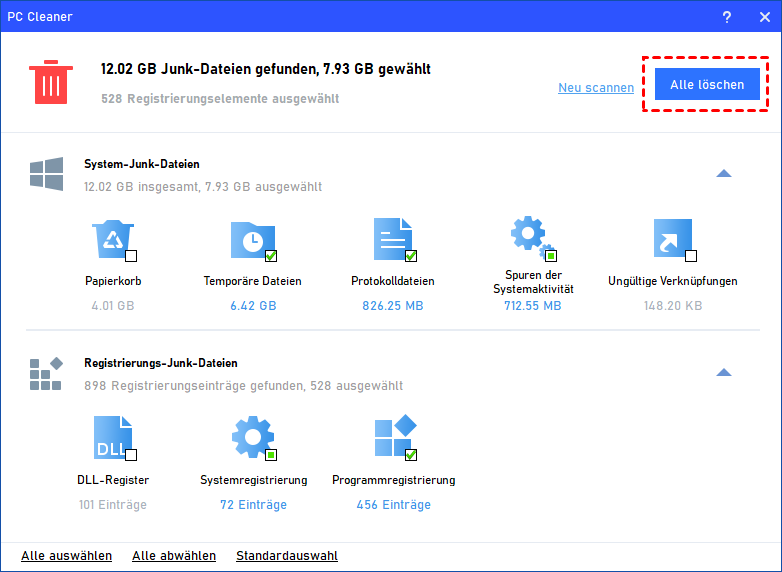
Schritt 4: Nach Abschluss des Scans werden alle gefundenen Junk-Dateien übersichtlich aufgelistet (Cache, temporäre Dateien, Papierkorb, etc.).
Schritt 5: Klicken Sie auf „Alle löschen“ oder wählen Sie einzelne Kategorien aus.
Schritt 6: Nach der Bereinigung klicken Sie auf „Zurück“.

Fertig! Ihr PC ist nun von überflüssigen Junk-Dateien befreit.
Häufig gestellte Fragen (FAQ)
Frage 1: Wie merke ich, dass mein PC gereinigt werden muss?
Frage 2: Kann Staub wirklich den PC verlangsamen?
Frage 3: Kann ich mit AOMEI auch doppelte Dateien löschen?
Fazit
Ihren PC zu bereinigen ist einfacher als Sie denken – und die Wirkung ist spürbar. Ob Staub im Gehäuse oder überflüssige Junk-Dateien: Mit den richtigen Methoden und Werkzeugen wird Ihr Computer wieder schneller, leiser und zuverlässiger.
Laden Sie die AOMEI Partitionssoftware noch heute herunter und starten Sie Ihre PC Reinigung – für einen schnelleren, saubereren Computer!

 als bevorzugte
Quelle auf Google hinzufügen
als bevorzugte
Quelle auf Google hinzufügen