




Festplatte bereinigen: Daten sicher löschen für Privatsphäre & Wiederverkauf
Möchten Sie Ihre Festplatte bereinigen und dabei sicherstellen, dass keine sensiblen Daten zurückbleiben? In diesem Artikel erfahren Sie, was das Bereinigen der Festplatte bedeutet, wie Sie sich richtig vorbereiten und mit effektiven Methoden Ihre Daten dauerhaft löschen können.

Von Nelly Aktualisiert am 24.04.2026


Was bedeutet das Bereinigen der Festplatte?
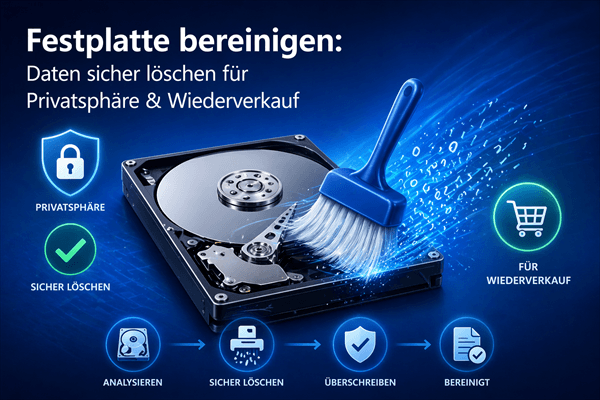
Stellen Sie sich vor: Sie haben einen neuen Computer gekauft und möchten Ihren alten verkaufen. Doch auf der Festplatte befinden sich noch persönliche Daten – Dokumente, Fotos, Passwörter, Bankdaten. Ein einfaches Löschen oder Formatieren reicht hier nicht aus, denn diese Daten können mit professionellen Tools wiederhergestellt werden.
Der Unterschied zwischen Löschen, Formatieren und Bereinigen:
| Methode | Beschreibung | Wiederherstellbar? |
|---|---|---|
| Löschen | Dateien werden in den Papierkorb verschoben | ✅ Ja, leicht |
| Formatieren | Dateisystem wird neu angelegt | ✅ Ja, mit speziellen Tools |
| Bereinigen | Daten werden mehrfach überschrieben | ❌ Nein, endgültig |
Beim Bereinigen der Festplatte werden alle Daten mehrfach überschrieben, sodass sie selbst mit professionellen Wiederherstellungstools nicht wiederhergestellt werden können.
Vorbereitung vor der Festplattenbereinigung
Bevor Sie mit dem Bereinigen Ihrer Festplatte beginnen, sollten Sie folgende Vorsichtsmaßnahmen treffen:
| Vorbereitung | Beschreibung |
|---|---|
| Wichtige Daten sichern | Das Bereinigen ist nicht umkehrbar. Sichern Sie alle Dateien, die Sie behalten möchten, auf einer externen Festplatte oder in der Cloud. |
| Das richtige Laufwerk identifizieren | Überprüfen Sie genau, welches Laufwerk Sie bereinigen möchten, besonders wenn Sie mehrere Festplatten besitzen. |
| Bootfähige Medien vorbereiten | Wenn Sie das Systemlaufwerk (C:) bereinigen möchten, benötigen Sie einen bootfähigen USB-Stick, da Windows während des Vorgangs nicht laufen kann. |
Wie kann man die Festplatte bereinigen?
Die AOMEI Partitionssoftware ist das ideale Festplatte-Reinigen-Programm für Windows 11, 10, 8, 8.1 und 7. Mit der Funktion „Festplatte bereinigen“ können Sie alle Daten sicher und unwiderruflich löschen.
 AOMEI Partitionssoftware
- Erweiterte Partitionsverwaltung: Erweiterte Partitionsfunktionen, die über einfache Festplatten-Tools hinausgehen. Partitionen mit größerer Flexibilität in der Größe anpassen, verschieben, teilen, zusammenführen und ausrichten.
- Betriebssystemmigration & Festplattenklonen: Windows-Betriebssysteme ohne Neuinstallation auf SSD oder HDD migrieren oder ganze Festplatten und Partitionen für nahtlose System-Upgrades klonen.
- Flexibler Festplattenkonverter: Festplatten zwischen MBR und GPT konvertieren, ohne Partitionen zu löschen, zwischen Basis- und dynamischen Festplatten wechseln sowie NTFS- und FAT32-Dateisysteme konvertieren.
- Intelligente Speicherplatzzuweisung: Freien Speicherplatz direkt von einer Partition auf eine andere übertragen und Systemlaufwerke vergrößern, ohne nicht zugewiesenen Speicherplatz zu erzeugen.
- Partitionswiederherstellung & Unterstützung für dynamische Datenträger: Verlorene oder gelöschte Partitionen wiederherstellen und dynamische Volumes mit fortschrittlichen Tools zur Festplattenverwaltung verwalten.
 100 % Sicher
Schritt-für-Schritt-Anleitung
Schritt 1. AOMEI Partitionssoftware starten
Laden Sie die Software herunter, installieren Sie sie und starten Sie sie.
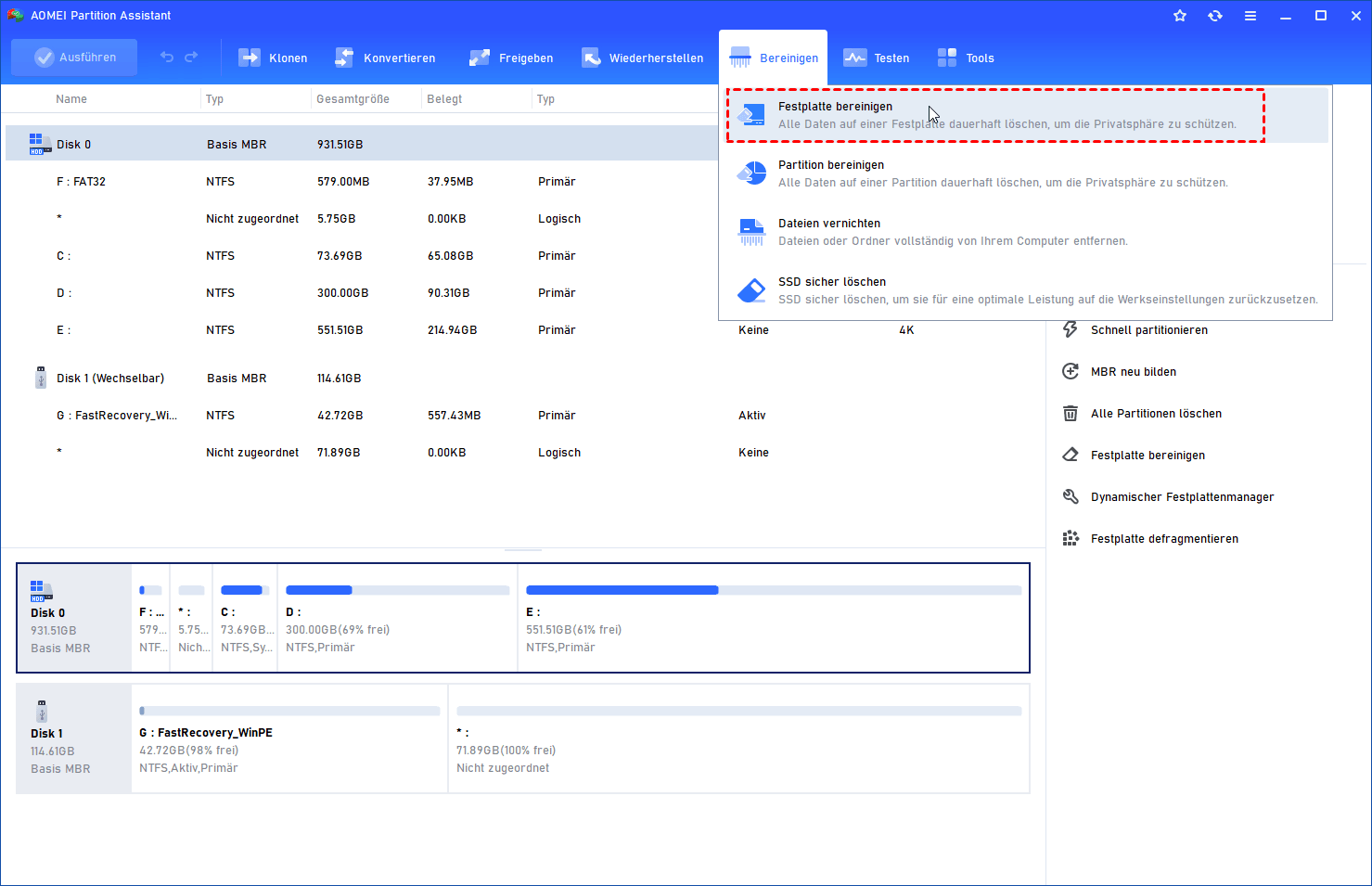
Schritt 2. „Festplatte bereinigen“ auswählen
Klicken Sie auf die Hauptregisterkarte „Bereinigen“. Wählen Sie die Option „Festplatte bereinigen“.
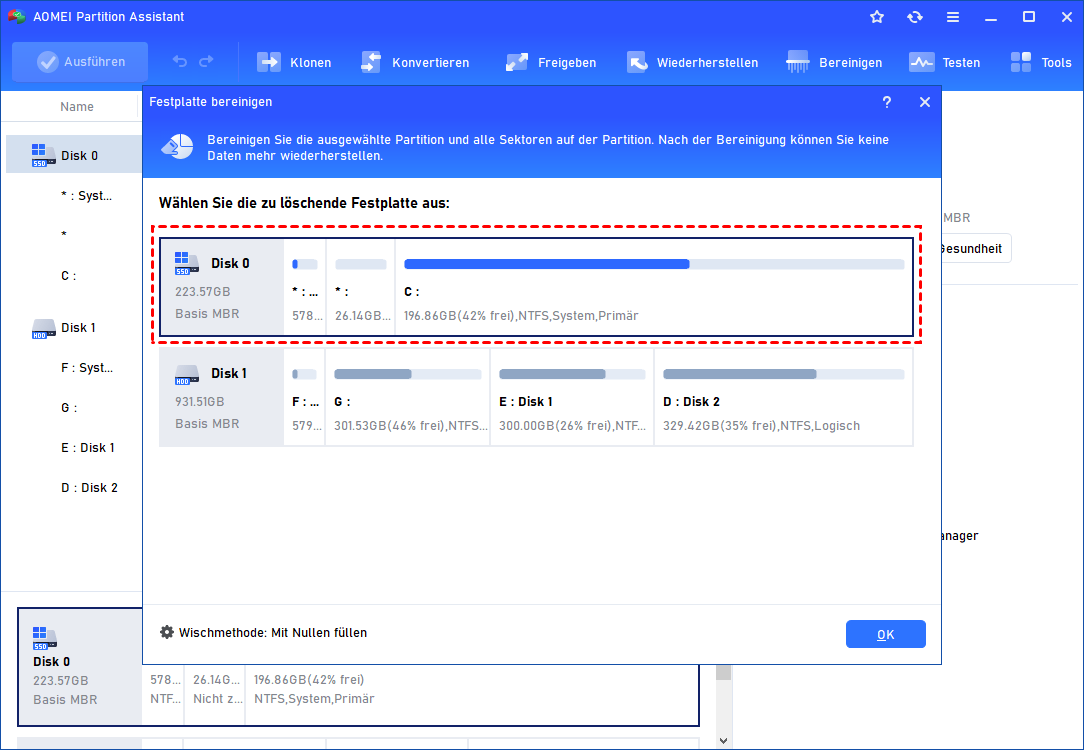
Schritt 3. Festplatte auswählen
Wählen Sie die Festplatte aus, die Sie bereinigen möchten. Klicken Sie auf „OK“.
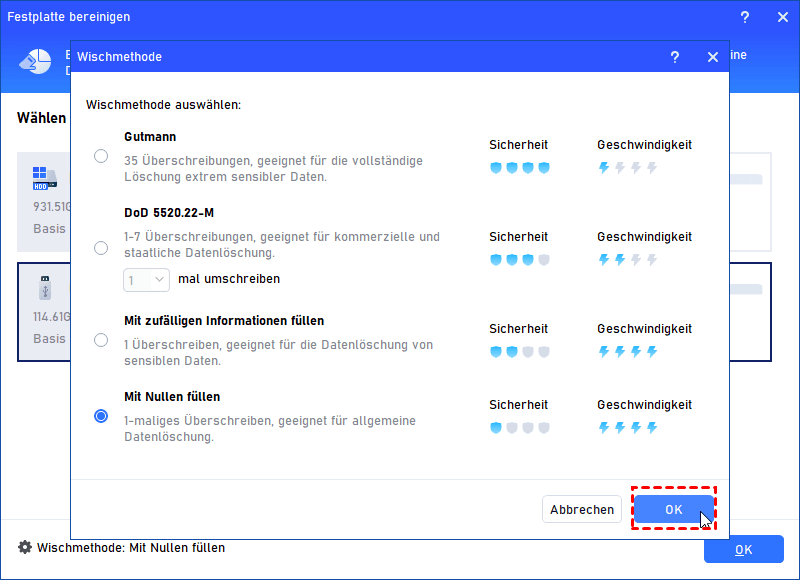
Schritt 4. Wischmethode wählen
Wählen Sie eine der vier Wischmethoden (siehe nächster Abschnitt). Klicken Sie auf „OK“.
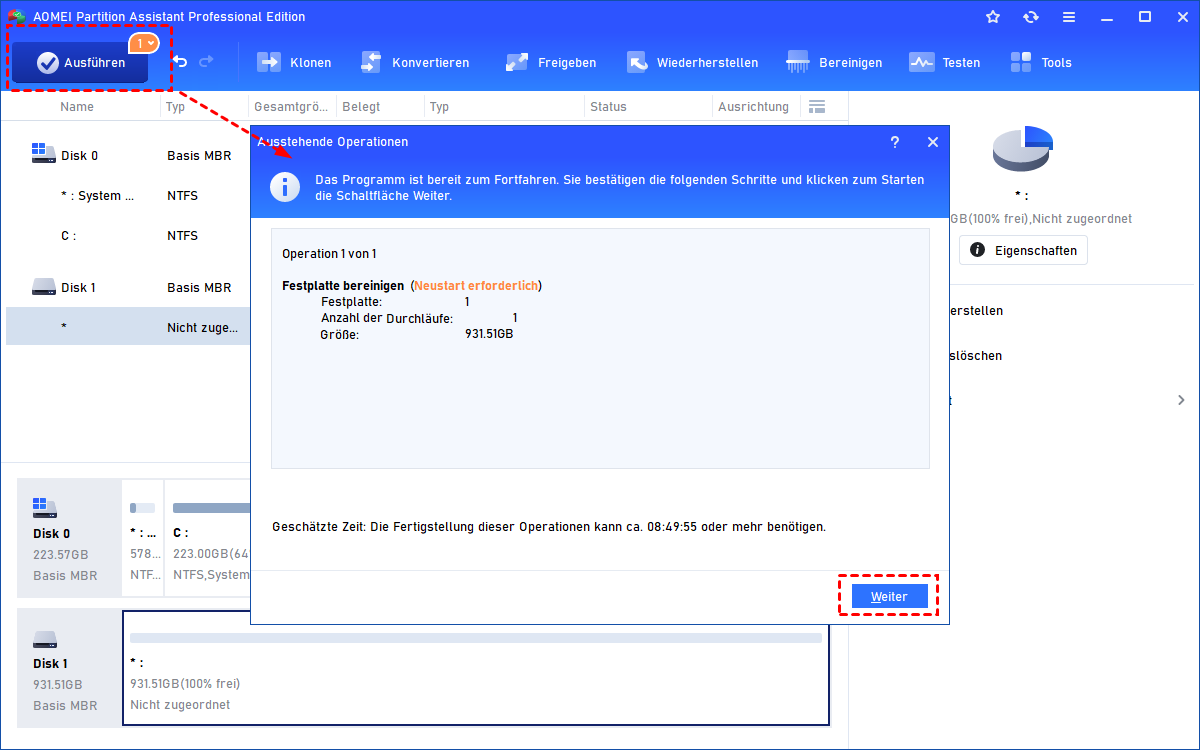
Schritt 5. Vorgang ausführen
Klicken Sie auf „Ausführen“ und dann auf „Weiter“. Der Vorgang kann je nach Größe der Festplatte und gewählter Methode einige Stunden dauern.
Die 4 Löschmethoden im Überblick
Die AOMEI Partitionssoftware bietet 4 verschiedene Methoden zum Bereinigen der Festplatte:
| Methode | Beschreibung | Dauer | Sicherheitslevel |
|---|---|---|---|
| Mit Nullen füllen | Überschreibt alle Sektoren mit Nullen (1 Durchgang) | Schnell | Grundlegend |
| Mit zufälligen Infomationen füllen | Überschreibt das gesamte Laufwerk mit Zufallsdaten (1 Durchgang) | Schnell | Besser |
| DoD 5220.22-M | Überschreibt 3-mal: 0er, 1er, zufälliges Bitmuster | Mittel | Hoch (US-Militärstandard) |
| Gutmann | Überschreibt mit 35 Durchgängen | Sehr lang | Extrem hoch |
Für die meisten privaten Anwender ist„Mit Nullen füllen“ausreichend. Für höchste Sicherheitsansprüche empfehlen wir„DoD 5220.22-M“.
Bonus: SSD sicher löschen
Das herkömmliche Überschreiben (wie bei HDDs) funktioniert bei SSDs aufgrund ihrer einzigartigen Lese- und Schreibmechanismen nicht optimal. Die AOMEI Partitionssoftware bietet daher eine spezielle Funktion „SSD sicher löschen“.
So löschen Sie eine SSD sicher:
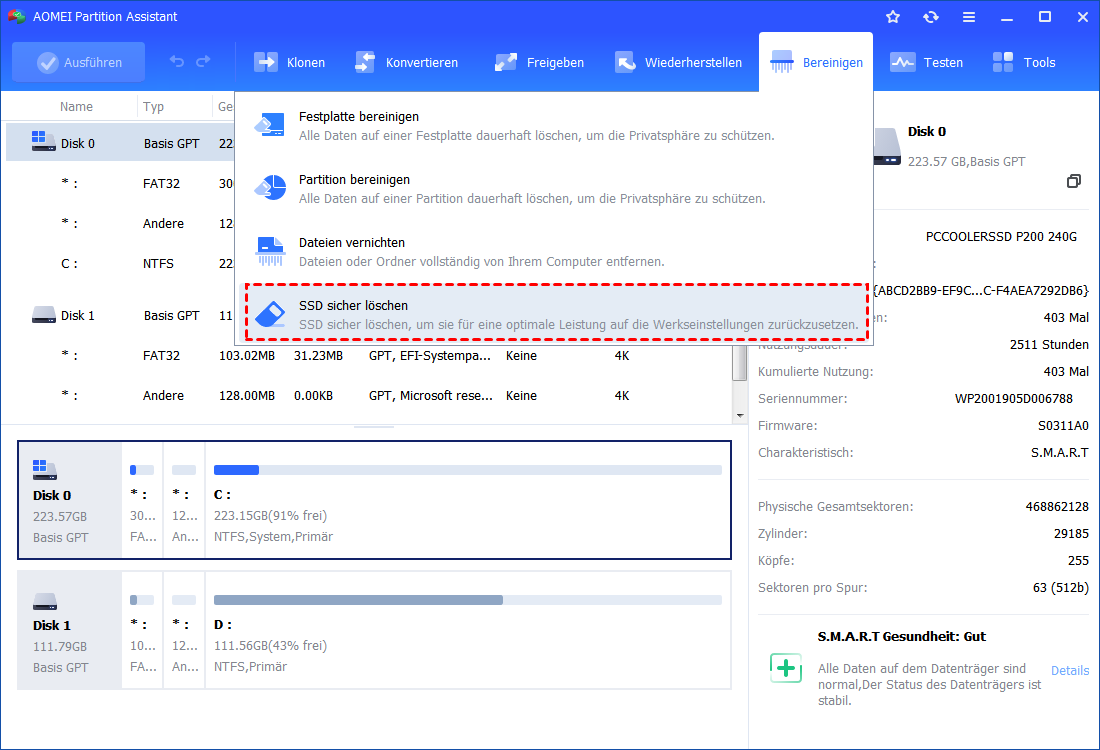
Schritt 1. „SSD sicher löschen“ auswählen
Öffnen Sie das Programm. Klicken Sie auf „Bereinigen“ > „SSD sicher löschen“.
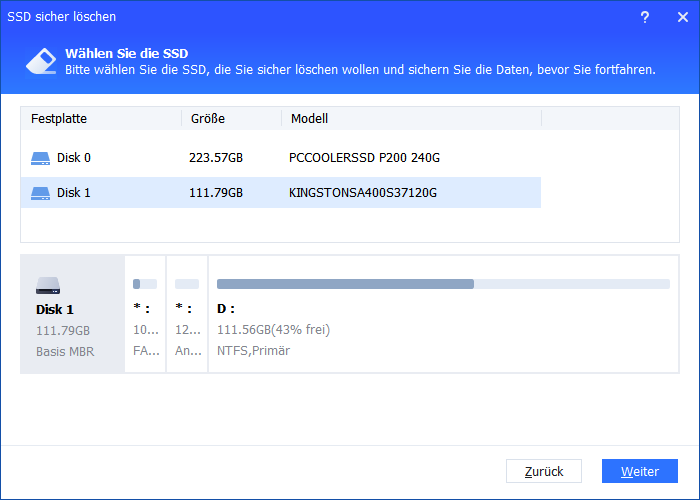
Schritt 2. SSD auswählen
Wählen Sie die SSD aus, die Sie löschen möchten. Klicken Sie auf „Weiter“.
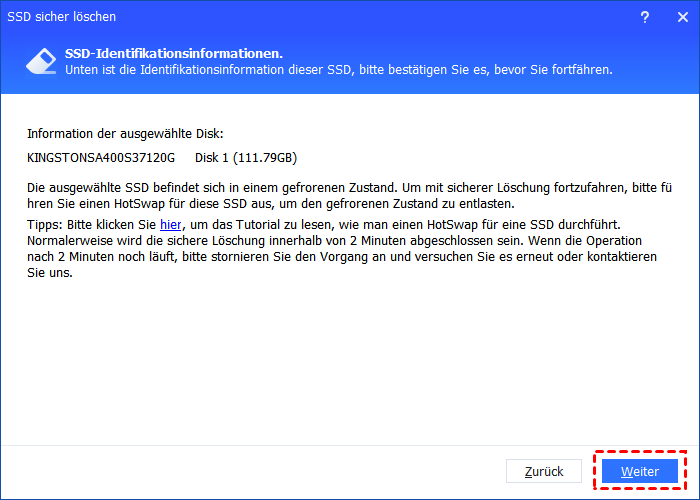
Schritt 3. Hot-Swap durchführen (falls erforderlich)
Bei einigen SSDs muss während des Vorgangs ein Hot-Swap durchgeführt werden. Folgen Sie den Anweisungen auf dem Bildschirm.
Schritt 4. Vorgang starten
Klicken Sie auf „Weiter“ und bestätigen Sie den Vorgang. Nach Abschluss wird die SSD als nicht zugewiesener Speicherplatz angezeigt.
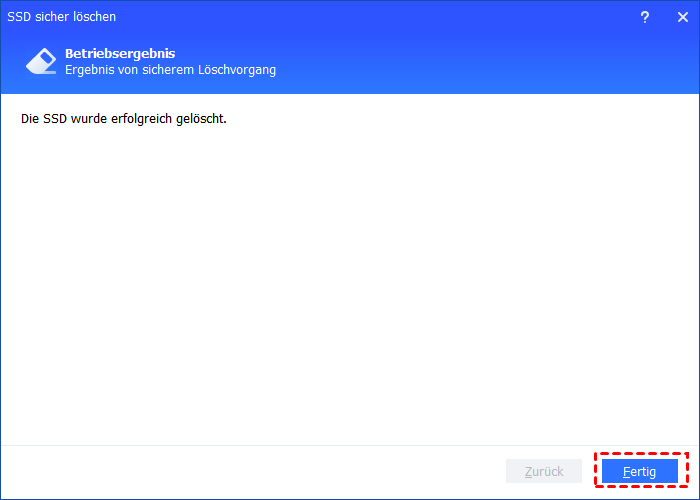
Hinweis: Diese Funktion ist besonders wichtig, wenn Sie eine Festplatte unter Windows 11 bereinigen möchten, die eine SSD ist.
Häufig gestellte Fragen (FAQ)
Frage 1: Ist das Formatieren dasselbe wie das Bereinigen einer Festplatte?
Frage 2: Wie lange dauert das Bereinigen einer Festplatte?
Frage 3: Kann ich das Systemlaufwerk (C:) bereinigen, während Windows läuft?
Frage 4: Was ist der Unterschied zwischen HDD und SSD beim Bereinigen?
Fazit
Das Bereinigen der Festplatte ist der sicherste Weg, um persönliche Daten unwiderruflich zu löschen – ob vor dem Verkauf eines Computers, der Weitergabe oder der umweltgerechten Entsorgung.
Laden Sie die AOMEI Partitionssoftware noch heute herunter und bereiten Sie Ihre Festplatte sicher für den Wiederverkauf oder die Entsorgung vor – ganz ohne Sorgen um Ihre Privatsphäre!

 als bevorzugte
Quelle auf Google hinzufügen
als bevorzugte
Quelle auf Google hinzufügen