




Datei kann nicht gelöscht werden? 3 effektive Methoden für Windows
Viele Anwender verzweifeln, wenn die Meldung „Datei kann nicht gelöscht werden“ angezeigt wird. Hier lernen Sie Schritt für Schritt, wie Sie mit der Eingabeaufforderung, im abgesicherten Modus oder mit leistungsstarker Software selbst hartnäckige Dateien problemlos löschen können.

Von Nelly Aktualisiert am 20.04.2026


Warum kann eine Datei nicht gelöscht werden?
Bevor wir zu den Lösungen kommen, ist es wichtig zu verstehen, warum Windows Sie daran hindert, eine Datei zu löschen. Hier die häufigsten Ursachen:
| Ursache | Beschreibung |
|---|---|
| Datei wird von einer anderen Anwendung verwendet | Eine geöffnete Datei oder ein aktiver Prozess blockiert das Löschen. |
| Zugriff verweigert | Sie haben nicht die erforderlichen Berechtigungen für die Datei oder den Ordner. |
| Datei ist schreibgeschützt | Die Schreibschutz-Eigenschaft verhindert das Löschen. |
| Datei ist eine Systemdatei | Windows schützt wichtige Systemdateien vor versehentlichem Löschen. |
| Viren oder Malware | Schadsoftware kann Dateien blockieren oder sich selbst schützen. |
| Beschädigtes Dateisystem | Fehler auf der Festplatte können Löschvorgänge verhindern. |
| Dateipfad zu lang | Windows kann manchmal Dateien mit extrem langen Pfaden nicht löschen. |
Die gute Nachricht: Für jedes dieser Probleme gibt es eine Lösung!
Methode 1: Datei über die Eingabeaufforderung (CMD) löschen
Wenn Sie mit der Befehlszeile vertraut sind, können Sie mit der Eingabeaufforderung versuchen, Dateien zu löschen, die nicht gelöscht werden können.
So löschen Sie eine Datei mit CMD:
Schritt 1. Eingabeaufforderung als Administrator öffnen
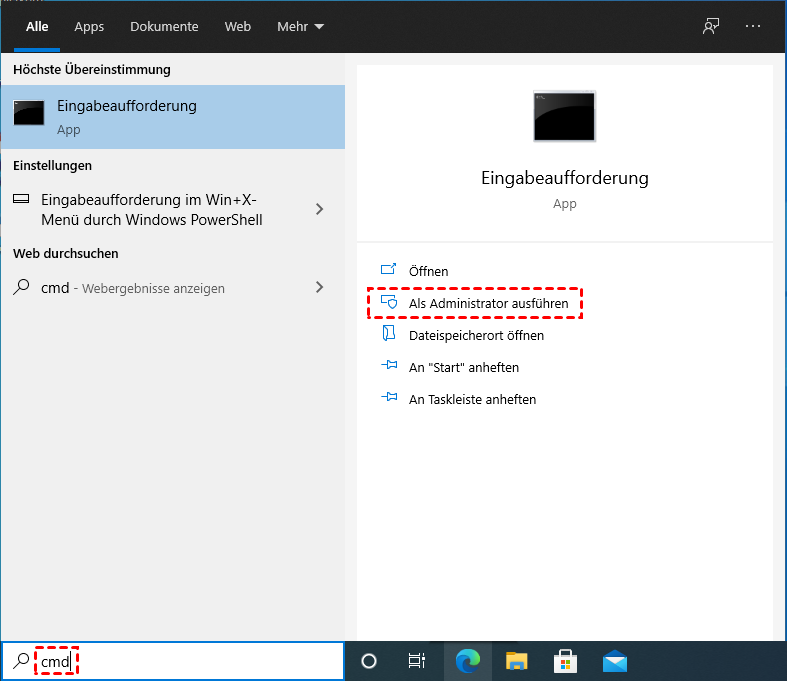
- Klicken Sie auf das Startmenü, geben Sie cmd ein.
- Klicken Sie mit der rechten Maustaste auf „Eingabeaufforderung“ und wählen Sie „Als Administrator ausführen“.
Schritt 2. Löschbefehl für eine Datei eingeben
- Geben Sie den folgenden Befehl ein und drücken Sie Enter:
del [Dateipfad]
- Beispiel: del C:\Users\Benutzer\Desktop\test.txt löscht die Datei „test.txt“ vom Desktop.
- Wichtig: Ersetzen Sie [Dateipfad] durch den tatsächlichen Pfad Ihrer Datei.
Schritt 3. Löschbefehl für einen Ordner (Verzeichnis) eingeben
- Um einen gesamten Ordner mit allen Unterordnern zu löschen, verwenden Sie:
rmdir /s /q [Ordnerpfad]
- Beispiel: rmdir /s /q E:\test löscht den Ordner „test“ auf Laufwerk E: komplett.
- Achtung: Der Befehl löscht ohne Bestätigung – stellen Sie sicher, dass keine wichtigen Dateien im Ordner sind!
Sie können den vollständigen Pfad einer Datei anzeigen, indem Sie mit der rechten Maustaste darauf klicken und „Eigenschaften“ auswählen.
Methode 2: Datei im abgesicherten Modus löschen
Wenn eine Datei von einem Hintergrundprozess blockiert wird, kann der abgesicherte Modus helfen. In diesem Modus startet Windows nur mit den absolut notwendigsten Treibern und Diensten.
So löschen Sie eine Datei im abgesicherten Modus:
Schritt 1. In die Wiederherstellungsumgebung booten
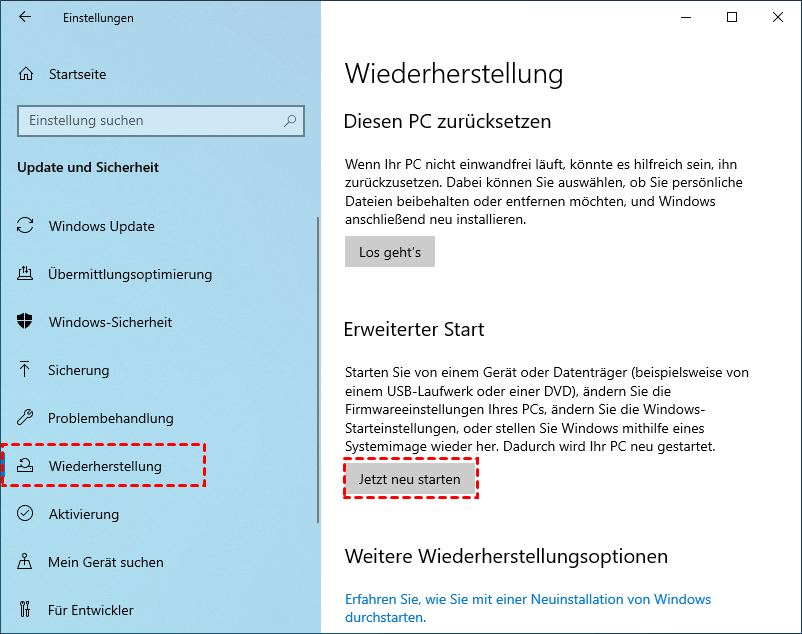
- Öffnen Sie „Einstellungen“ > „Update und Sicherheit“ > „Wiederherstellung“.
- Klicken Sie unter „Erweiterter Start“ auf „Jetzt neu starten“.
Schritt 2. Problembehandlung öffnen
- Nach dem Neustart klicken Sie auf „Problembehandlung“.
- Wählen Sie „Erweiterte Optionen“ > „Starteinstellungen“ > „Jetzt neu starten“.
Schritt 3. Abgesicherten Modus aktivieren
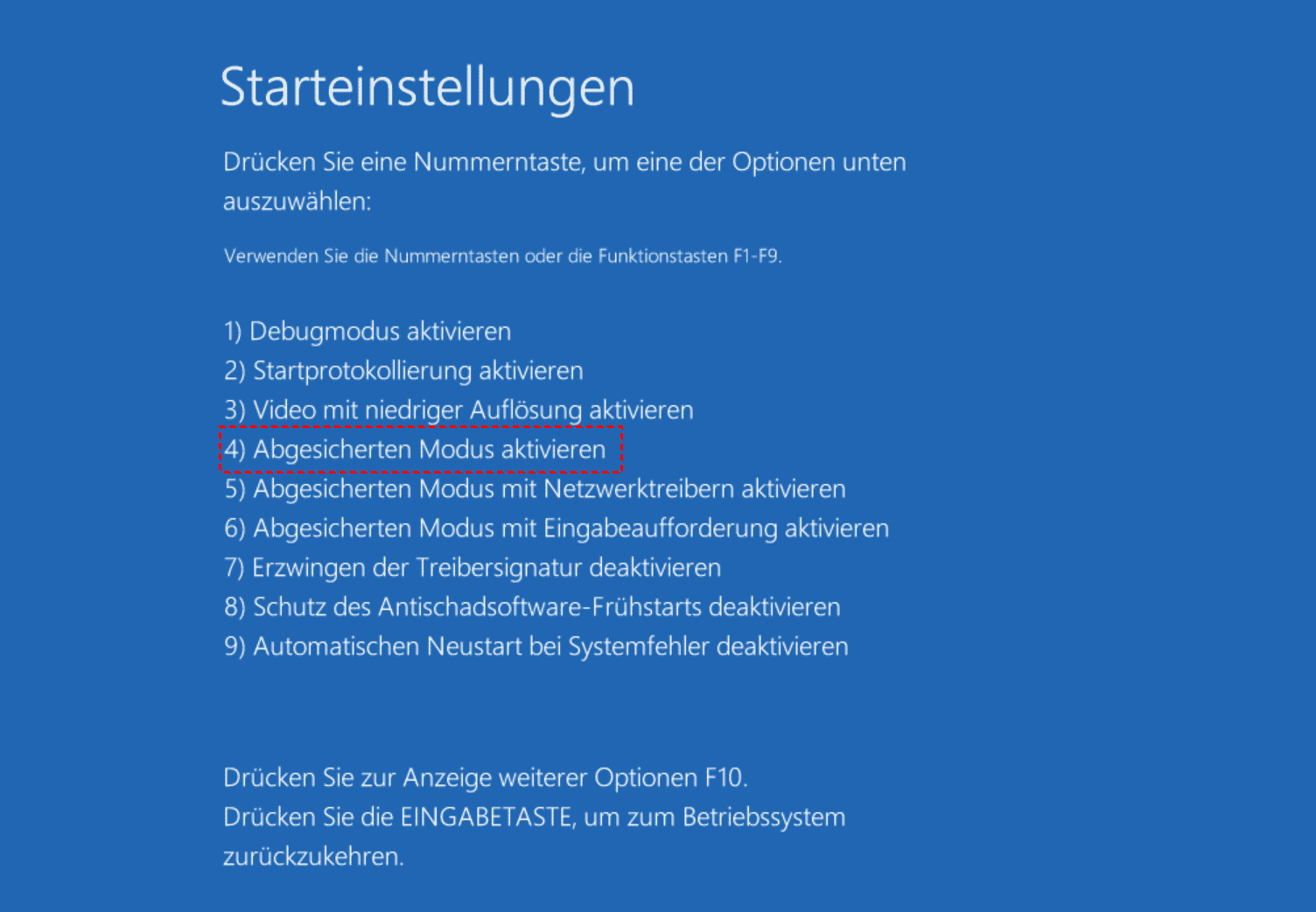
- Drücken Sie nach dem erneuten Neustart die Taste F4, um den abgesicherten Modus zu aktivieren.
Schritt 4. Datei löschen
- Navigieren Sie im abgesicherten Modus zu der Datei oder dem Ordner.
- Löschen Sie die Datei wie gewohnt (rechte Maustaste > „Löschen“).
Schritt 5. Normal neu starten
- Starten Sie Ihren PC einfach neu – er startet automatisch wieder im normalen Modus.
Da im abgesicherten Modus die meisten Hintergrundprogramme nicht laufen, sind blockierte Dateien oft frei und können gelöscht werden.
Methode 3: Datei mit AOMEI Partitionssoftware unwiderruflich vernichten
Die bisherigen Methoden löschen Dateien zwar, aber sie können oft mit speziellen Datenwiederherstellungstools wiederhergestellt werden. Wenn Sie sicherstellen möchten, dass eine Datei endgültig und unwiderruflich gelöscht wird – zum Beispiel bei sensiblen oder persönlichen Daten – ist die Funktion „Dateien vernichten“ der AOMEI Partitionssoftware die beste Wahl.
Warum AOMEI Partitionssoftware besonders geeignet ist:
✅ Endgültiges Löschen – Dateien werden überschrieben und können nicht wiederhergestellt werden
✅ Auch bei gesperrten Dateien – funktioniert, wo Windows versagt
✅ Schützt vor Datenwiederherstellung – perfekt für sensible Daten
✅ Einfache Bedienung – keine technischen Vorkenntnisse nötig
✅ Zusätzliche Funktionen – PC Cleaner, App Mover, Festplattenklonen und mehr
Schritt-für-Schritt-Anleitung:
Schritt 1. AOMEI Partitionssoftware starten
Laden Sie die Software herunter, installieren Sie sie und starten Sie sie.
 AOMEI Partitionssoftware
- Erweiterte Partitionsverwaltung: Erweiterte Partitionsfunktionen, die über einfache Festplatten-Tools hinausgehen. Partitionen mit größerer Flexibilität in der Größe anpassen, verschieben, teilen, zusammenführen und ausrichten.
- Betriebssystemmigration & Festplattenklonen: Windows-Betriebssysteme ohne Neuinstallation auf SSD oder HDD migrieren oder ganze Festplatten und Partitionen für nahtlose System-Upgrades klonen.
- Flexibler Festplattenkonverter: Festplatten zwischen MBR und GPT konvertieren, ohne Partitionen zu löschen, zwischen Basis- und dynamischen Festplatten wechseln sowie NTFS- und FAT32-Dateisysteme konvertieren.
- Intelligente Speicherplatzzuweisung: Freien Speicherplatz direkt von einer Partition auf eine andere übertragen und Systemlaufwerke vergrößern, ohne nicht zugewiesenen Speicherplatz zu erzeugen.
- Partitionswiederherstellung & Unterstützung für dynamische Datenträger: Verlorene oder gelöschte Partitionen wiederherstellen und dynamische Volumes mit fortschrittlichen Tools zur Festplattenverwaltung verwalten.
 100 % Sicher
Schritt 2. „Dateien vernichten“ auswählen
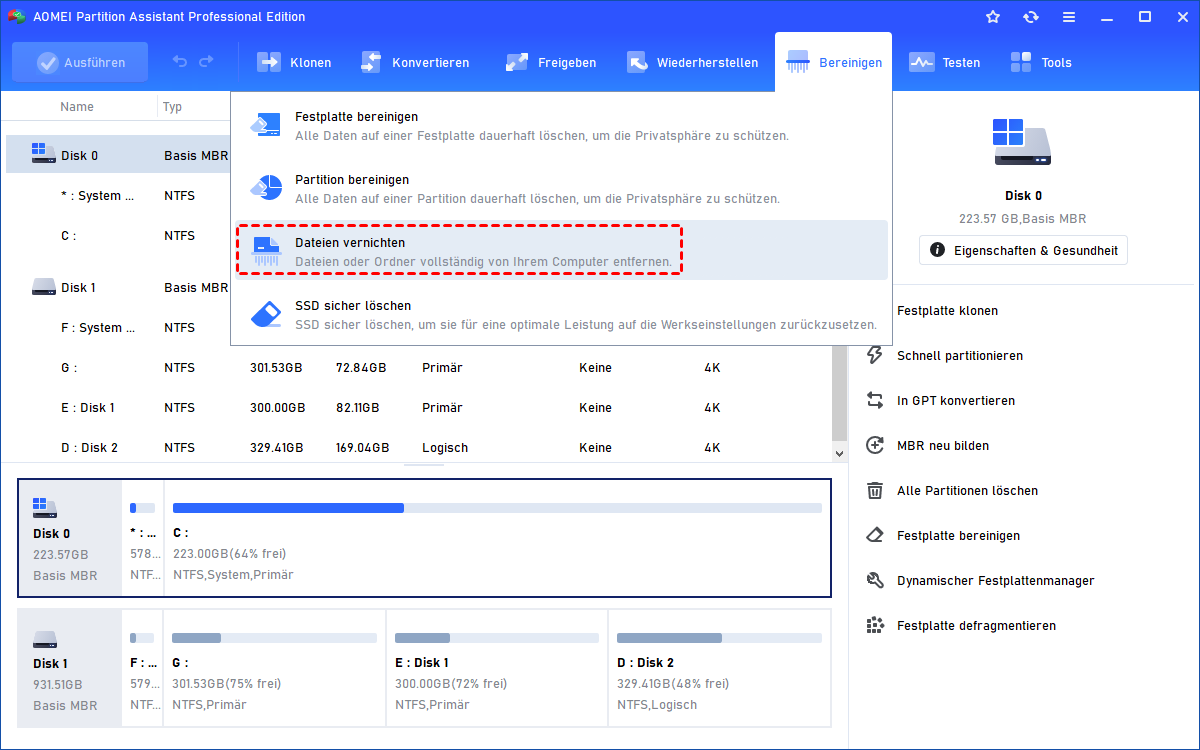
Klicken Sie in der Hauptoberfläche auf „Bereinigen“. Wählen Sie „Dateien vernichten“ aus.
Schritt 3. Dateien oder Ordner hinzufügen
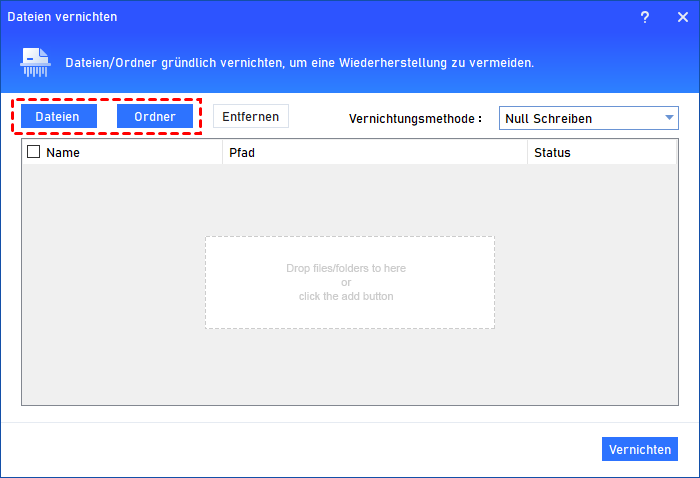
Im Pop-up-Fenster können Sie wählen: „Dateien“ oder „Ordner“. Klicken Sie auf „Hinzufügen“ und wählen Sie die zu löschenden Dateien/Ordner aus. Alternativ können Sie Dateien auch direkt per Drag & Drop in das Fenster ziehen.
Schritt 4. Vernichtungsmethode auswählen
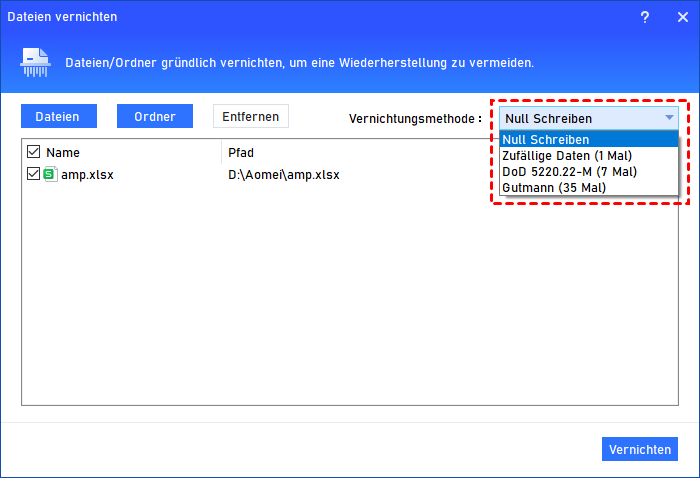
Wählen Sie eine der folgenden Methoden:
- „Null Schreiben“ – überschreibt die Datei mit Nullen (schnell)
- „Zufällige Daten“ – sicherer, aber langsamer
- „DoD 5220.22-M“ – militärischer Standard (7 Durchgänge)
- „Gutmann“ – extrem sicher (35 Durchgänge)
Für die meisten Anwender ist „Null Schreiben“ völlig ausreichend.
Schritt 5. Vernichten starten
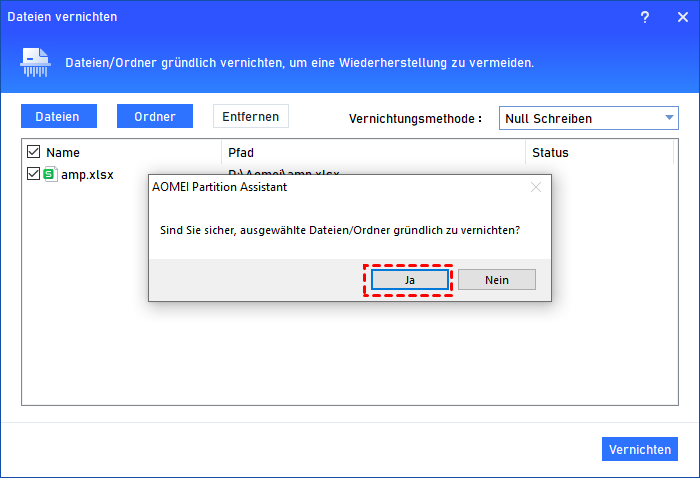
Klicken Sie auf „Vernichten“. Bestätigen Sie mit „Ja“. Der Vorgang wird gestartet und kann je nach Dateigröße einige Sekunden bis Minuten dauern.
Fertig! Nach Abschluss erscheint die Meldung: „Alle Dateien/Ordner wurden gründlich vernichtet“.
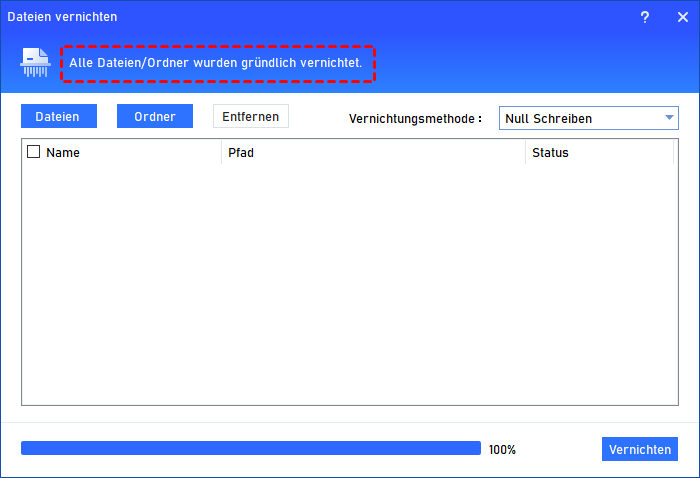
Die Dateien sind nun endgültig gelöscht und können nicht wiederhergestellt werden.
Bonus-Tipp: PC gründlich bereinigen mit PC Cleaner
Nachdem Sie hartnäckige Dateien gelöscht haben, können Sie Ihren PC gleich gründlich von Junk-Dateien befreien. Die AOMEI Partitionssoftware bietet hier die praktische Funktion „PC Cleaner“.
So funktioniert's:
-
Klicken Sie auf „Bereinigen“ > „PC Cleaner“.
-
Klicken Sie auf „Scan starten“ – das Tool durchsucht Ihr System nach Cache-Dateien, temporären Dateien, Miniaturansichten und anderen Junk-Dateien.
-
Nach dem Scan klicken Sie auf „Alle löschen“.
-
Fertig! Ihr System ist nun von unnötigem Ballast befreit.
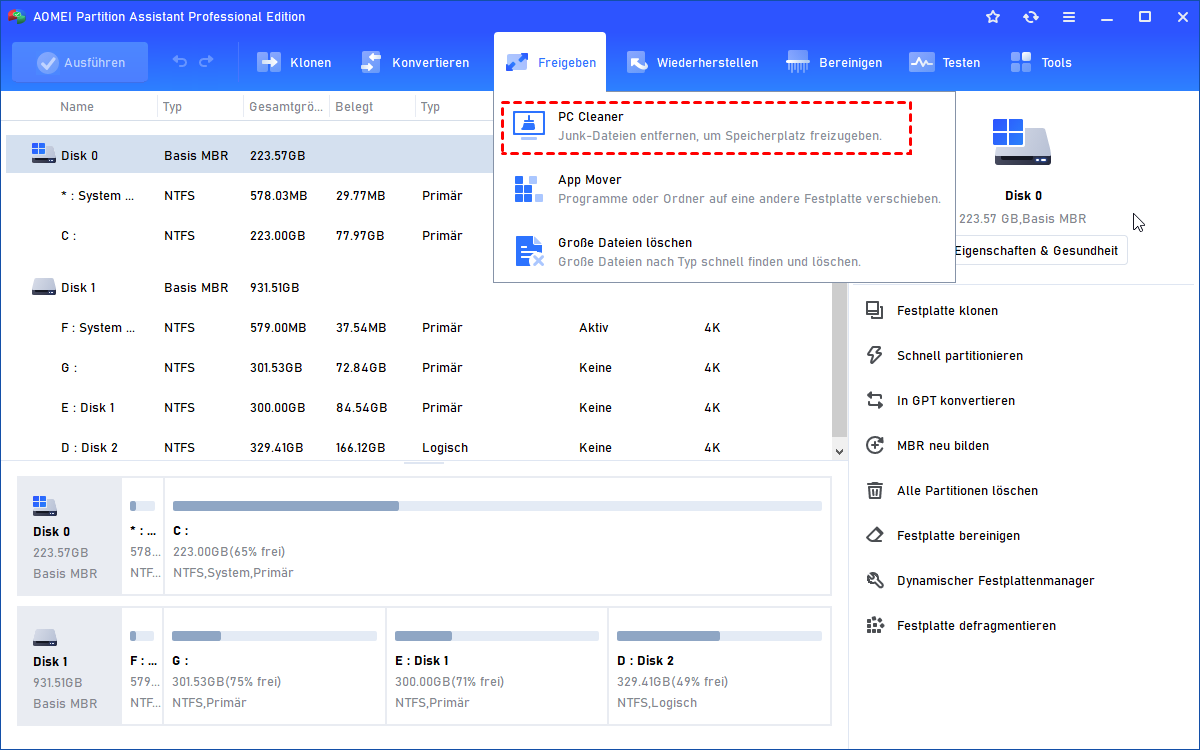
Führen Sie diese Reinigung regelmäßig (alle 2-3 Monate) durch, um Ihren PC schnell und sauber zu halten.
Häufig gestellte Fragen (FAQ)
Frage 1: Warum kann ich eine Datei nicht löschen, obwohl sie nicht geöffnet ist?
Frage 2: Was ist der Unterschied zwischen normalem Löschen und „Dateien vernichten“?
Frage 3: Wie vermeide ich, dass Dateien in Zukunft blockiert werden?
Fazit
Wenn eine Datei nicht gelöscht werden kann, ist das ärgerlich – aber kein Grund zur Verzweiflung. Mit den drei Methoden in diesem Artikel haben Sie alle Werkzeuge an der Hand, um hartnäckige Dateien und Ordner zu entfernen:
| Methode | Am besten geeignet für | Schwierigkeit |
|---|---|---|
| CMD-Methode | Technisch versierte Anwender, schnelle Lösung | ⭐⭐ |
| Abgesicherter Modus | Dateien, die von Hintergrundprozessen blockiert werden | ⭐ |
| AOMEI Partitionssoftware | Endgültiges, nicht wiederherstellbares Löschen | ⭐ |
Laden Sie die AOMEI Partitionssoftware noch heute herunter und gewinnen Sie die Kontrolle über Ihre Dateien zurück – hartnäckige Ordner und gesperrte Dateien werden kein Problem mehr sein!

 als bevorzugte
Quelle auf Google hinzufügen
als bevorzugte
Quelle auf Google hinzufügen