




PC schneller machen: 7 effektive Methoden für Windows 10/11
Ihr PC wird immer langsamer und reagiert nur noch träge? Dann wird es Zeit, Ihren PC schneller zu machen! In diesem Leitfaden zeigen wir Ihnen 7 effektive Methoden, um Windows 10 zu beschleunigen – von einfachen Einstellungen bis zu professionellen Tools.

Von Nelly Aktualisiert am 25.03.2026


Warum läuft mein Computer so langsam?
Nach 2-3 Jahren Nutzung fragen sich viele: „Wie kann ich meinen PC schneller machen?“ Die Ursachen für einen langsamen Computer sind vielfältig. Hier die häufigsten Gründe:
| Ursache | Beschreibung |
|---|---|
| Zu wenig RAM | Der Arbeitsspeicher reicht nicht aus für mehrere gleichzeitig geöffnete Programme. |
| Zu wenig Festplattenspeicher | Das Systemlaufwerk C: ist fast voll – Windows benötigt aber freien Platz für temporäre Dateien. |
| Alte oder fragmentierte HDD | Mechanische Festplatten werden mit der Zeit langsamer und fragmentieren. |
| Zu viele Hintergrundprogramme | Viele Programme laufen unbemerkt im Hintergrund und verbrauchen Ressourcen. |
| Zu viele Autostart-Programme | Beim Start werden unnötige Programme geladen, die den Bootvorgang verlangsamen. |
| Veraltete Treiber oder Windows | Fehlende Updates können zu Kompatibilitätsproblemen führen. |
| Malware oder Viren | Schadsoftware kann die Systemleistung erheblich beeinträchtigen. |
| Visuelle Effekte | Animationen und Transparenzeffekte kosten Systemressourcen. |
Die gute Nachricht: Die meisten dieser Probleme lassen sich mit den folgenden Methoden beheben.
Wie kann ich meinen PC schneller machen lassen?
In diesem Abschnitt werden einige Methoden zum Beschleunigen von Windows 11/10 erläutert, die größtenteils auch für Laptops geeignet sind. Wenn Sie nicht wissen, wie Sie Ihren Laptop schneller machen können, können Sie einige davon ausprobieren.
Methode 1. Windows-Updates prüfen und installieren
Ihr PC sucht auch nach den neuesten Gerätetreibern, die zur Verbesserung der Leistung Ihres Computers beitragen können. Stellen Sie daher sicher, dass Sie die neueste Version von Windows installiert haben. Um nach Windows-Updates zu suchen, können Sie die Einstellungen öffnen.
So prüfen Sie auf Updates:
Schritt 1. Wählen Sie die Start-Schaltfläche und dann „Einstellungen > Update und Sicherheit > Windows Update > Nach Updates suchen“.

Schritt 2. Wenn Updates verfügbar sind, wählen Sie „Jetzt installieren“.
Schritt 3. Starten Sie Ihren PC nach der Installation neu.
Aktivieren Sie die Option „Updates automatisch herunterladen“, damit Ihr System immer auf dem neuesten Stand bleibt.
Methode 2. PC neu starten und unnötige Apps schließen
Ein einfacher Neustart kann Wunder wirken – er leert den Arbeitsspeicher und beendet hängengebliebene Prozesse.
So optimieren Sie laufende Programme:
Schritt 1. PC neu starten – klingt simpel, hilft aber oft sofort.
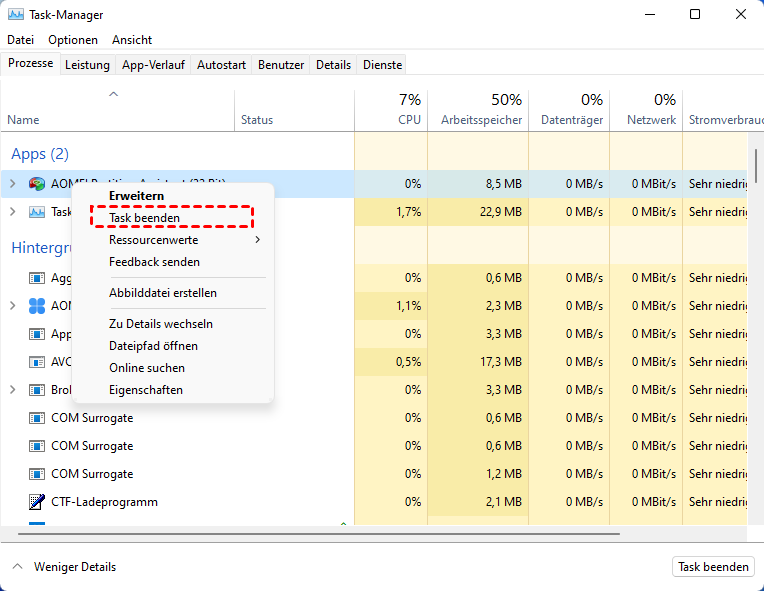
Schritt 2. Task-Manager öffnen - Drücken Sie „Strg + Umschalt + Esc“.
Schritt 3. Im Tab „Prozesse“ sehen Sie alle laufenden Anwendungen.
Schritt 4. Schließen Sie Programme, die Sie nicht benötigen (rechte Maustaste → „Task beenden“).
Schritt 5. Schließen Sie unnötige Browser-Tabs – jeder Tab verbraucht Ressourcen.
Gehen Sie im Task-Manager zum Tab „Autostart“ und deaktivieren Sie Programme, die nicht beim Start benötigt werden (rechte Maustaste → „Deaktivieren“).
Methode 3. Die Auslagerungsdatei (Pagefile.sys) optimieren
Pagefile.sys ist eine Datei, die erstellt wurde, um den RAM zu unterstützen, wenn er den Speicherplatz verbrauchte. Windows verwendet eine Methode namens Pagefile.sys, um einen Teil des Inhalts des RAM in eine Datei auf der Festplatte zu verschieben. Pagefile.sys-Dateien belegen viel Speicherplatz. Es gibt eine Funktion in Windows, die die Größe der Auslagerungsdatei automatisch anpasst, was die Geschwindigkeit Ihres PCs verbessern könnte.
Schritt 1. Geben Sie im Suchfeld auf der Taskleiste „Erweitertes System“ ein und wählen Sie dann „Erweiterte Systemeinstellungen“, unter dem ein Eintrag „Systemsteuerung“ aufgeführt ist.
Schritt 2. Wählen Sie unter „Systemeigenschaften“ die Registerkarte „Erweitert“ und dann „Einstellungen“ im Bereich Leistung.
Schritt 3. Wählen Sie in den Leistungsoptionen die Registerkarte „Erweitert“ und dann im Bereich „Virtueller Arbeitsspeicher“.
Schritt 4. Stellen Sie sicher, dass das Kontrollkästchen „Dateigröße für alle Laufwerke automatisch verwalten“ ausgewählt ist. Wenn nicht, wählen Sie es aus und starten Sie dann Ihren PC neu.
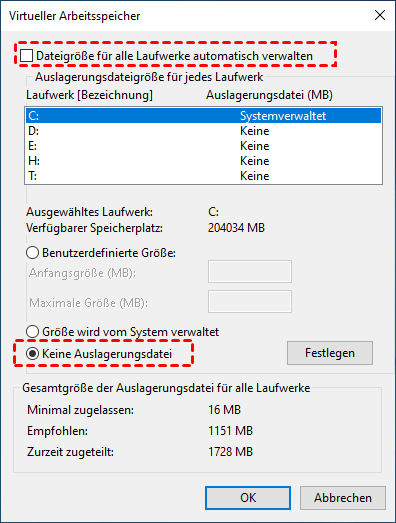
Wenn Ihr PC über 16 GB oder mehr RAM verfügt, können Sie die Auslagerungsdatei ganz deaktivieren oder stark verkleinern – das kann die Leistung zusätzlich verbessern.
Methode 4. Festplatte bereinigen und Speicherplatz freigeben
Eine volle Festplatte bremst Ihren Computer erheblich aus. Windows bietet mehrere Möglichkeiten, um Junk-Dateien zu entfernen.
✦ Option A: Speicheroptimierung aktivieren
Schritt 1. Klicken Sie nacheinander auf „Start“ und „Einstellungen“ und dann auf „System“.
Schritt 2. Klicken Sie im neuen Fenster auf „Speicher“ und schalten Sie „Speicheroptimierung“ ein.
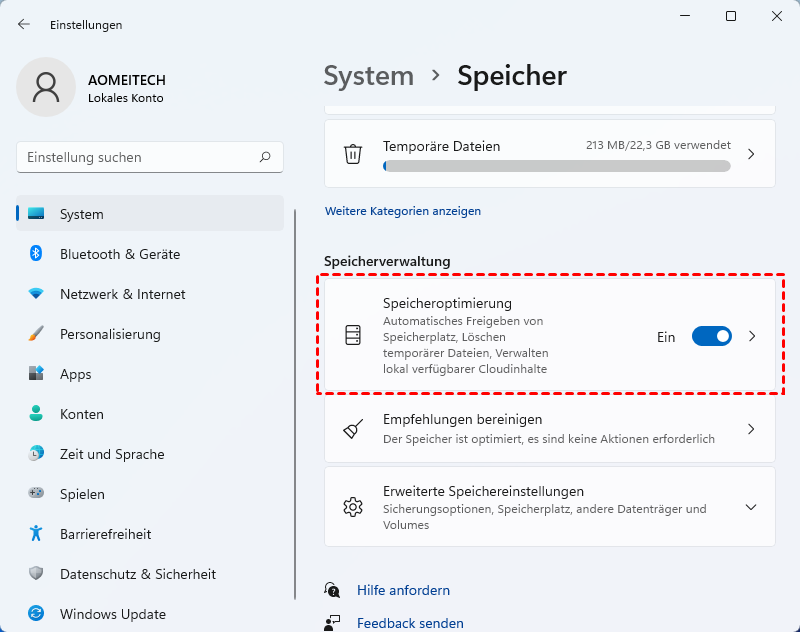
Windows löscht nun automatisch unerwünschte Dateien, wenn Speicherplatz knapp wird.
✦ Option B: Datenträgerbereinigung
Schritt 1. Geben Sie „Datenträgerbereinigung“ in das Suchfeld ein und drücken Sie „Enter“.
Schritt 2. Wählen Sie im kleinen Fenster das Ziellaufwerk aus (hier wählen wir Laufwerk C) und klicken Sie auf „OK“.
Schritt 3. Aktivieren Sie alle Dateien, die Sie löschen möchten, und klicken Sie auf „OK“.
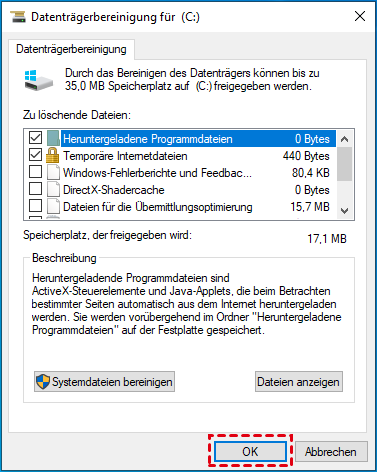
Klicken Sie auf „Systemdateien bereinigen“, um zusätzlich alte Windows-Update-Dateien zu entfernen.
✦ Option C: PC Cleaner der AOMEI Partitionssoftware
Windows-Bordmittel entfernen nicht alle Arten von Junk-Dateien. Die AOMEI Partitionssoftware bietet mit dem „PC Cleaner“ eine deutlich gründlichere Reinigung.
 AOMEI Partitionssoftware
- Festplatten & Partitionen verwalten: Partitionen ohne Datenverlust anpassen und zusammenführen, um den verfügbaren Speicherplatz optimal zu nutzen.
- Betriebssystem migrieren & Festplatten kopieren: Windows-Betriebssystem auf SSD oder HDD migrieren oder System- und Datenfestplatten für Migration oder Backup einfach klonen.
- Festplatten effizient konvertieren: Festplatten sicher zwischen MBR und GPT konvertieren, zwischen Basis- und dynamischen Festplatten wechseln und Dateisysteme zwischen NTFS und FAT32 konvertieren.
- Mehr Speicherplatz freigeben: Junk-Dateien werden präzise bereinigt und Speicherplatz zurückgewonnen, was besonders nützlich ist, um das Problem eines vollen Laufwerks C: zu lösen und die Nutzung des Betriebssystemlaufwerks anzupassen.
- Sensible Daten sicher löschen: Fortschrittliche Löschalgorithmen nutzen, um Festplatten oder Partitionen dauerhaft zu löschen – sensible Daten vollständig und unwiederherstellbar entfernen.
 100 % Sicher
So bereinigen Sie Junk-Dateien mit AOMEI:
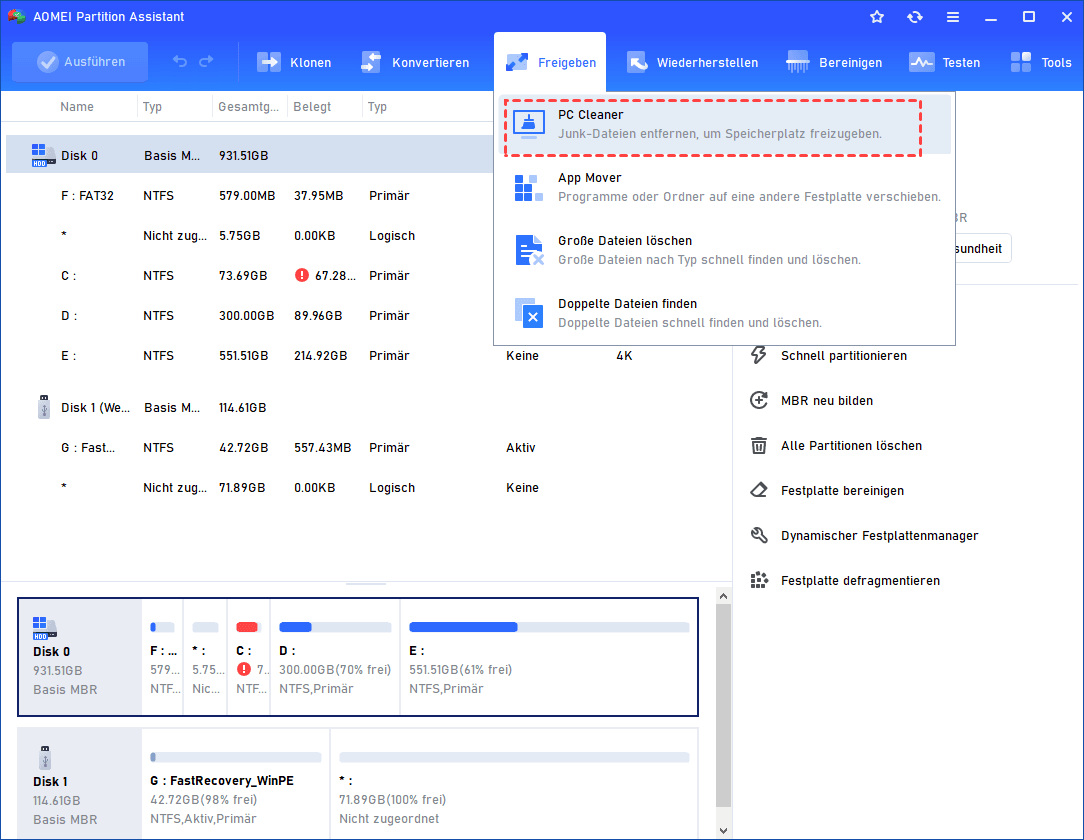
Schritt 1. Laden Sie AOMEI Partitionssoftware herunter und öffnen Sie es. Klicken Sie in der oberen Symbolleiste auf „Freigeben“ und wählen Sie nacheinander „PC Cleaner“ aus.
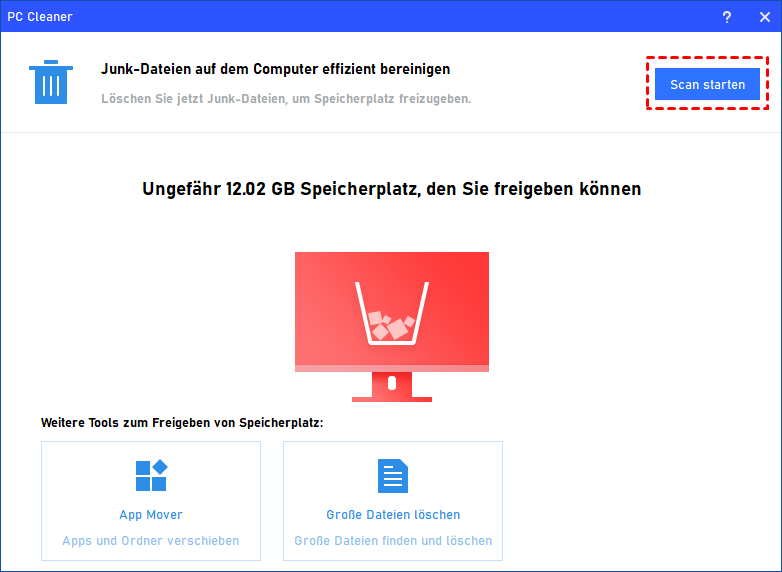
Schritt 2. Klicken Sie in dem neuen Popup-Fenster auf „Scan starten“, um Ihren Computer nach unerwünschten Dateien zu scannen.
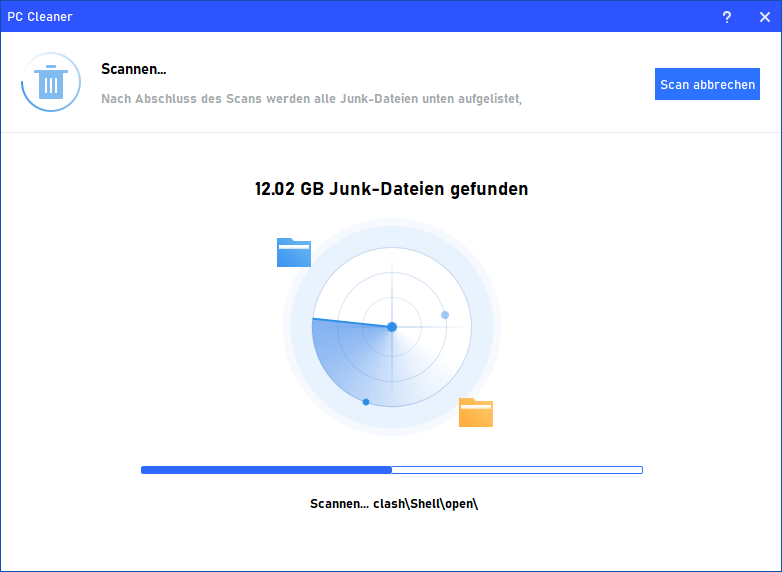
Schritt 3. Nachdem der Scan gestartet wurde, warten Sie, bis die Fortschrittsleiste geladen ist.
Schritt 4. Nicht benötigte Daten werden automatisch ausgewählt. Sie können direkt auf „Alle löschen“ klicken, um sie zu löschen. Wenn Sie noch andere unnötige Dateien haben, können Sie die entsprechenden Dateien ankreuzen.
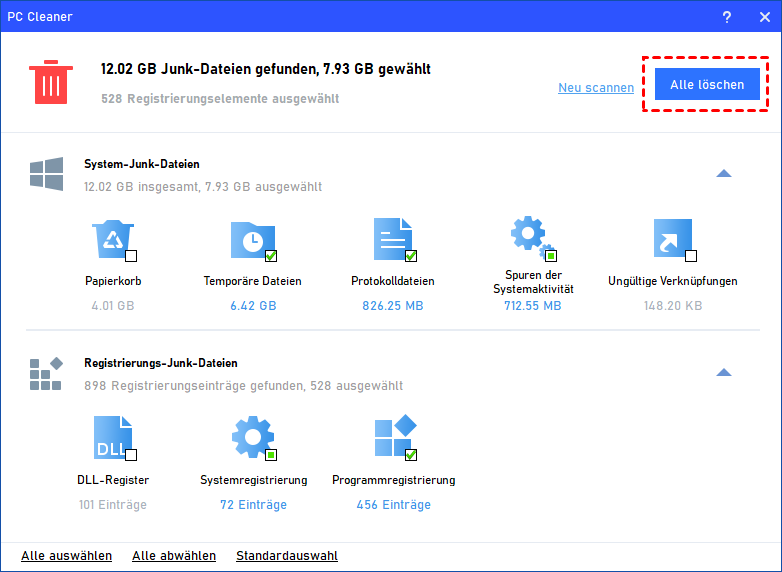
Schritt 5. Wenn Sie ein korrektes Symbol in der Benutzeroberfläche sehen, können Sie auf „Zurück“ klicken, um die Funktion zu verlassen.

Methode 5. Apps und Ordner auf ein anderes Laufwerk verschieben
Wenn Laufwerk C: voll ist, während auf D: noch reichlich Platz ist, können Sie mit der AOMEI Partitionssoftware Programme und Ordner verschieben – ohne Neuinstallation.
⚠️ Die Funktion „App Mover“ ist in der Professional Edition der AOMEI Partitionssoftware enthalten. In der kostenlosen Version (Standard) ist diese Funktion nicht verfügbar. Sie können die Professional Edition kostenlos testen und bei Bedarf erwerben.
1. Apps verschieben (App Mover)
Schritt 1. Installieren und starten Sie AOMEI Partitionssoftware und klicken Sie auf „Freigeben > App Mover“.
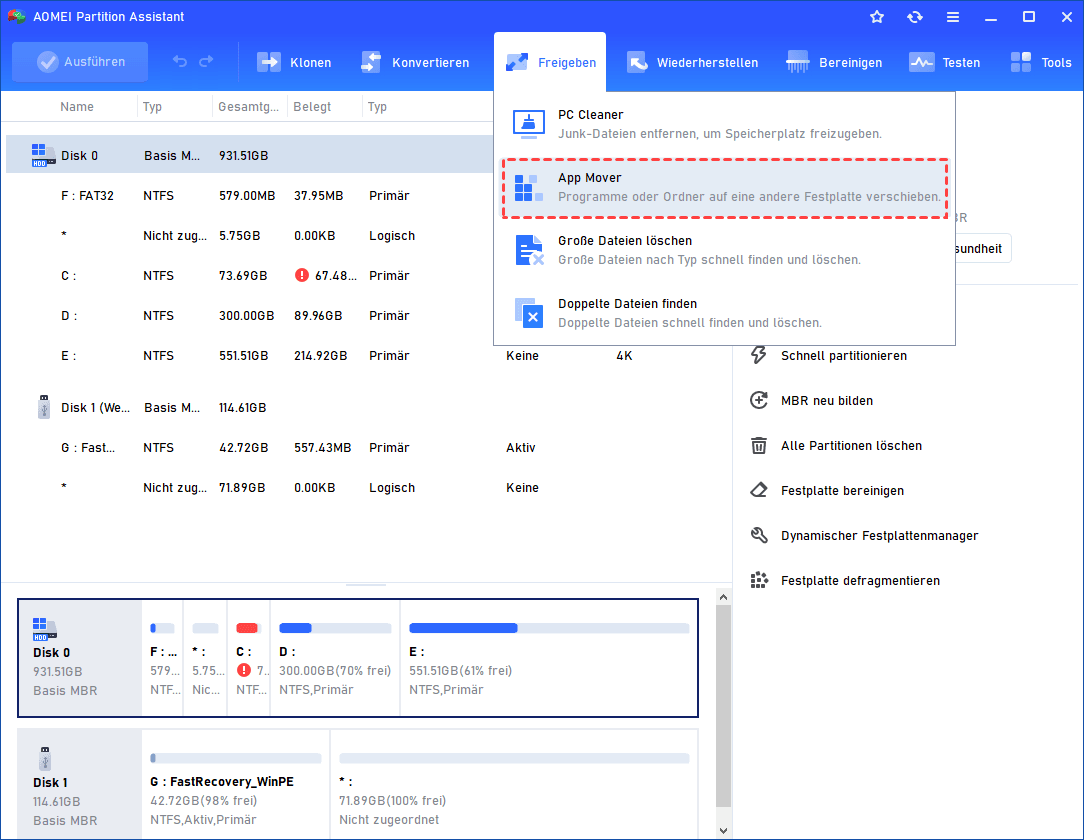
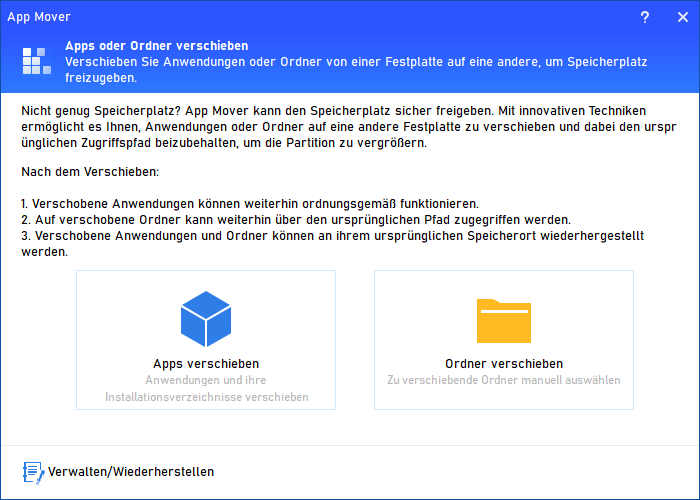
Schritt 2. Wählen Sie im neuen Fenster aus, ob Sie einen Ordner oder Apps verschieben möchten. Zuerst zeigen wir Ihnen, wie Sie „Apps verschieben“.
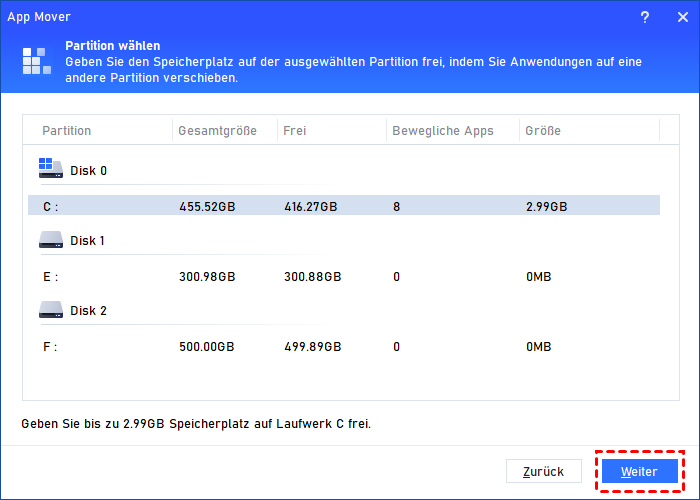
Schritt 3. Wählen Sie in dem Popup-Fenster die Partition aus, die Sie durch Verschieben von Apps freigeben möchten (hier ist Partition C), und klicken Sie auf „Weiter“.
Schritt 4. In dem Fenster werden alle verschiebbaren Apps auf der C-Festplatte aufgelistet. Sie können eine oder mehrere Apps auswählen, die Sie verschieben möchten, sowie das Ziellaufwerk. Klicken Sie dann auf „Verschieben“, um den Vorgang auszuführen.
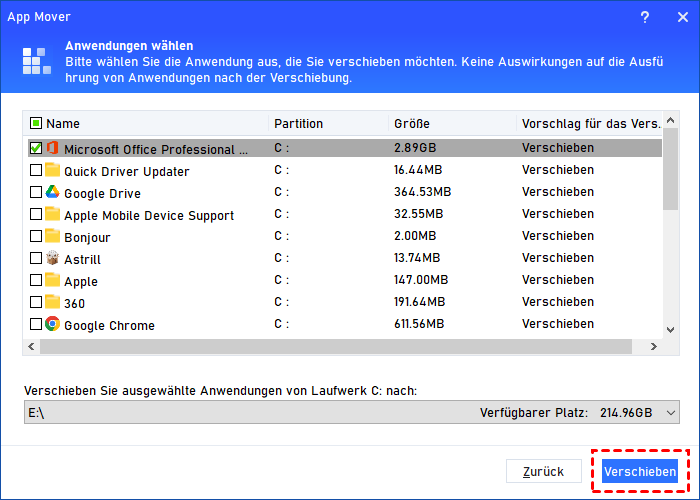
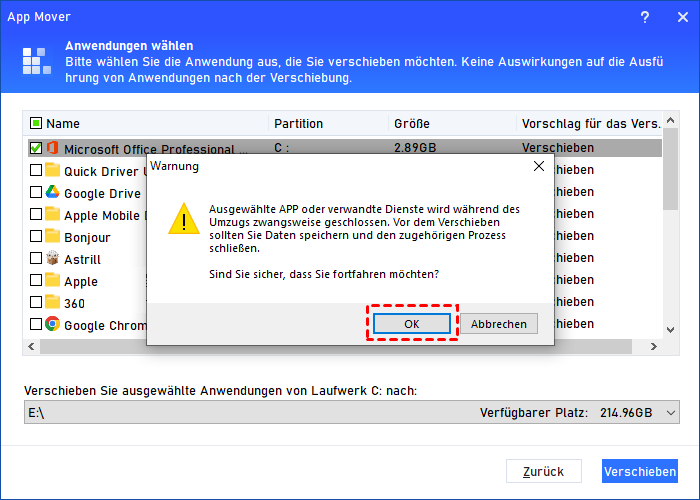
Schritt 5. Stellen Sie sicher, dass Sie die Apps, die Sie von der C-Festplatte auf die D-Festplatte verschieben möchten, geschlossen haben. Klicken Sie dann auf „OK“.
Schritt 6. Warten Sie, bis der Verschiebevorgang abgeschlossen ist. Klicken Sie dann auf „Fertig“.
2. Ordner verschieben
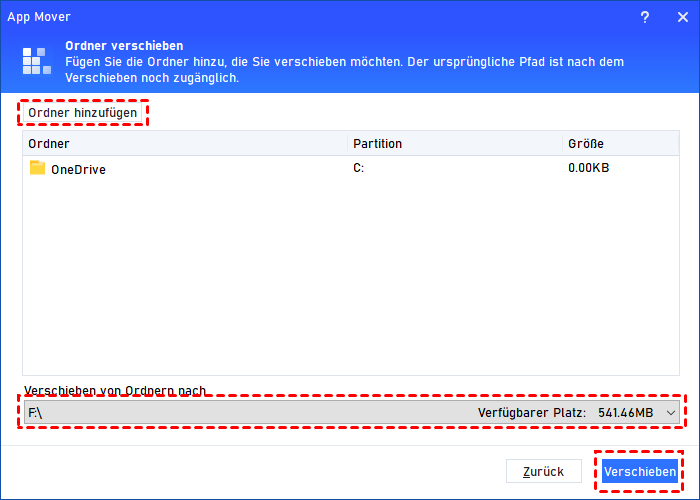
Schritt 1. Wenn Sie Ordner wie den Benutzerordner verschieben möchten, wählen Sie bitte „Ordner verschieben“ und folgen Sie den Schritten.
Schritt 2. Wählen Sie den Ordner aus, den Sie verschieben möchten. Wählen Sie das Ziel-Laufwerk unter dem Fenster aus und klicken Sie auf „Verschieben“.
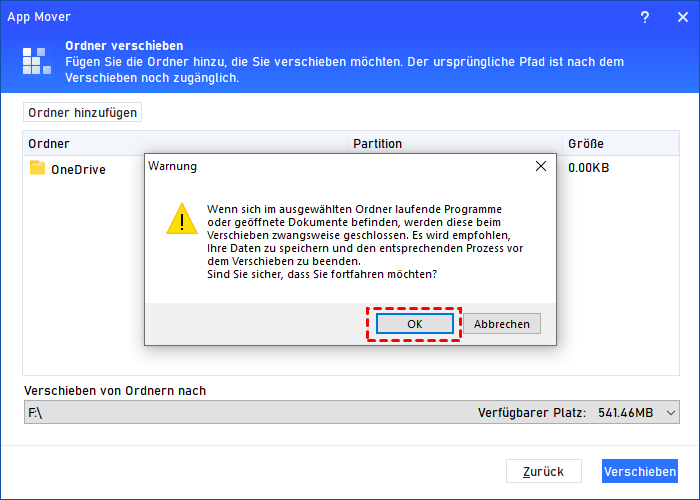
Schritt 3. Sie erhalten eine Popup-Meldung, die Sie auffordert, laufende Anwendungen zu schließen, wenn der Verschiebevorgang beginnt. Klicken Sie auf „OK“, um den Vorgang zu starten.
Methode 6. Visuelle Effekte reduzieren
Die schicken Animationen und Transparenzeffekte in Windows kosten Systemressourcen. Auf älteren PCs kann das Deaktivieren dieser Effekte die Leistung spürbar verbessern.
So passen Sie die visuellen Effekte an:
Schritt 1. Geben Sie „Erweiterte Systemeinstellungen anzeigen“ in der Suchleiste ein und klicken Sie darauf. Klicken Sie auf „Erweitert“ und wählen Sie „Einstellungen“.
Schritt 2. Auf der Registerkarte „Visuelle Effekte“ wählen Sie „Für optimale Leistung anpassen“ > „Übernehmen“.
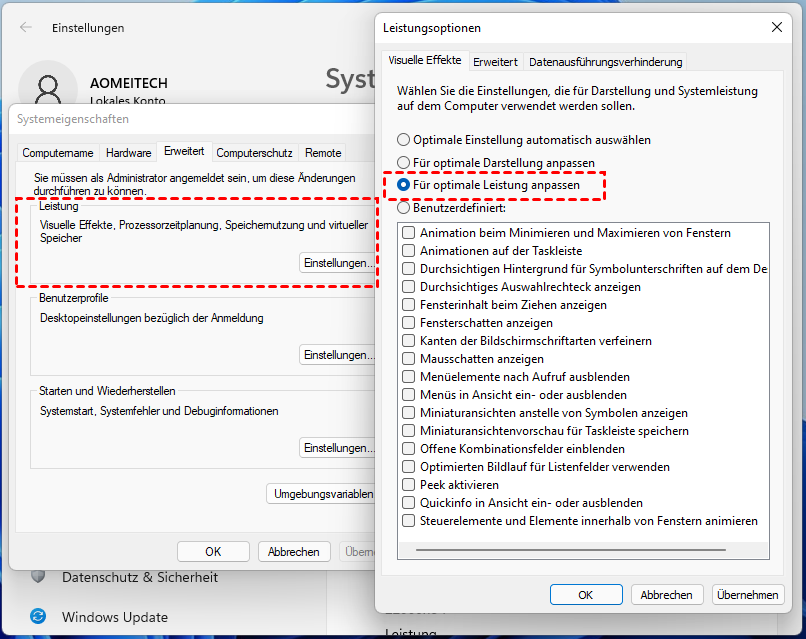
Schritt 3. Starten Sie Ihren PC neu und prüfen Sie, ob er dadurch schneller wird.
Wenn Sie nicht alle Effekte verlieren möchten, wählen Sie „Benutzerdefiniert“ und aktivieren Sie nur die Effekte, die Ihnen wichtig sind (z. B. Schatten unter Mauszeigern).
Methode 7. OneDrive-Synchronisierung pausieren
OneDrive synchronisiert ständig Ihre Dateien in der Cloud – das kann die Systemleistung beeinträchtigen, besonders wenn große Dateien synchronisiert werden.
So pausieren Sie die Synchronisierung:
Schritt 1. Auf der Taskleiste suchen Sie nach OneDrive in der Nähe des Benachrichtigungsbereichs.
Schritt 2. Wählen Sie „OneDrive > Hilfe & Einstellungen > Synchronisierung anhalten“ und wählen Sie dann aus, wie lange Sie das Synchronisieren Ihrer Dateien pausieren möchten.
Schritt 3. Starten Sie Ihren PC neu und prüfen Sie, ob sich Ihre Leistungsprobleme mit pausierter Synchronisierung verbessert haben.
Schritt 4. Um die Synchronisierung Ihrer Dateien fortzusetzen, wählen Sie „OneDrive > Hilfe & Einstellungen > Synchronisierung anhalten“.
Zusammenfassung
Ihren PC schneller zu machen ist oft einfacher, als Sie denken. Mit den 7 Methoden in diesem Artikel können Sie die Leistung Ihres Computers spürbar verbessern – oft ohne Kosten, nur mit ein paar Handgriffen.
Mit der AOMEI Partitionssoftware haben Sie ein leistungsstarkes Werkzeug an der Hand, das nicht nur bei der PC-Reinigung hilft, sondern auch beim Verschieben von Programmen und der Verwaltung Ihrer Festplatten. Laden Sie die Software herunter und überzeugen Sie sich selbst – Ihr PC wird es Ihnen mit mehr Geschwindigkeit danken!

 als bevorzugte
Quelle auf Google hinzufügen
als bevorzugte
Quelle auf Google hinzufügen