




Beste Festplatte-Tester: Testen Sie die Festplatten-Geschwindigkeit einfach und sicher!
Ein zuverlässiger Festplatte-Tester hilft Ihnen dabei, die Geschwindigkeit und den Zustand Ihrer Festplatte genau zu analysieren. In diesem Artikel erfahren Sie, warum ein Test wichtig ist und wie Sie mit einfachen und professionellen Methoden die Leistung Ihrer HDD oder SSD überprüfen können.

Von Nelly Aktualisiert am 06.05.2026


Warum sollte man die Festplatte testen?
Eine Festplatte ist das Herzstück Ihres Computers. Wenn sie langsam oder defekt ist, leidet die gesamte Systemleistung.
| Problem | Mögliche Ursache | Folge |
|---|---|---|
| PC bootet langsam | Niedrige Lesegeschwindigkeit | Lange Wartezeiten |
| Programme ruckeln | Fragmentierung oder defekte Sektoren | Eingeschränkte Nutzung |
| System friert ein | Fehlerhafte Festplatte | Datenverlust möglich |
| Seltsame Geräusche | Mechanischer Schaden | Festplatte bald defekt |
Ein regelmäßiger Festplatten-Test hilft Ihnen, Probleme frühzeitig zu erkennen und rechtzeitig zu handeln.

Methode 1: Schneller Test mit dem Windows Task-Manager
Windows bietet einen integrierten Weg, um schnell einen Festplatten Benchmark Test durchzuführen – den Task-Manager.
Schritt-für-Schritt-Anleitung:
Schritt 1. Drücken Sie „Strg + Umschalt + Esc“, um den Task-Manager zu öffnen.
Schritt 2. Wechseln Sie zum Tab „Leistung“.
Schritt 3. Wählen Sie links die Festplatte aus, die Sie testen möchten.
Schritt 4. Sie sehen nun die aktuelle Lese- und Schreibgeschwindigkeit.
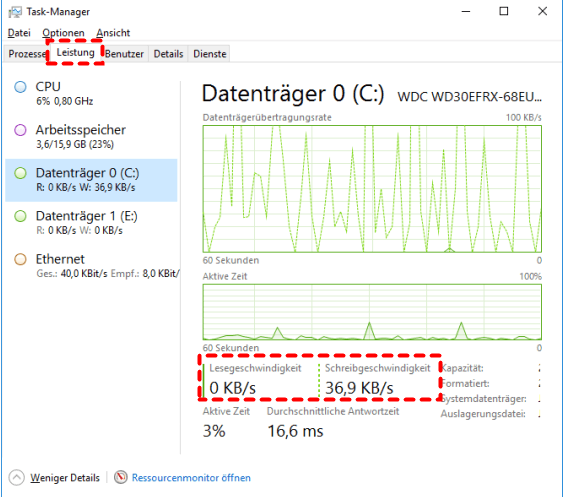
Vorteil: Schnell und keine zusätzliche Software nötig.
Nachteil: Nur eine Momentaufnahme, keine detaillierte Analyse.
Falls die Festplattenleistung im Task-Manager nicht angezeigt wird, öffnen Sie die Eingabeaufforderung als Administrator und geben Sie „diskperf -Y“ ein.
Methode 2: Professioneller Festplatten Test mit AOMEI
Für einen umfassenden Festplatten-Test benötigen Sie ein professionelles Tool. Die AOMEI Partitionssoftware bietet nicht nur einen Geschwindigkeitstest, sondern auch eine Gesundheitsprüfung per S.M.A.R.T.
Warum AOMEI der beste Festplatte Tester ist:
| Funktion | Beschreibung |
|---|---|
| Geschwindigkeitstest (Einfach) | Schneller Test mit wenigen Klicks |
| Geschwindigkeitstest (Experte) | Detaillierter Test mit vielen Einstellungen |
| S.M.A.R.T.-Test | Prüft den Gesundheitszustand der Festplatte |
| Ergebnis-Export | Testergebnisse als Text oder Screenshot speichern |
 AOMEI Partitionssoftware
- Erweiterte Partitionsverwaltung: Erweiterte Partitionsfunktionen, die über einfache Festplatten-Tools hinausgehen. Partitionen mit größerer Flexibilität in der Größe anpassen, verschieben, teilen, zusammenführen und ausrichten.
- Betriebssystemmigration & Festplattenklonen: Windows-Betriebssysteme ohne Neuinstallation auf SSD oder HDD migrieren oder ganze Festplatten und Partitionen für nahtlose System-Upgrades klonen.
- Flexibler Festplattenkonverter: Festplatten zwischen MBR und GPT konvertieren, ohne Partitionen zu löschen, zwischen Basis- und dynamischen Festplatten wechseln sowie NTFS- und FAT32-Dateisysteme konvertieren.
- Intelligente Speicherplatzzuweisung: Freien Speicherplatz direkt von einer Partition auf eine andere übertragen und Systemlaufwerke vergrößern, ohne nicht zugewiesenen Speicherplatz zu erzeugen.
- Partitionswiederherstellung & Unterstützung für dynamische Datenträger: Verlorene oder gelöschte Partitionen wiederherstellen und dynamische Volumes mit fortschrittlichen Tools zur Festplattenverwaltung verwalten.
 100 % Sicher
1. Festplatten-Geschwindigkeit testen (Einfacher Modus)
Schritt 1: Starten Sie die AOMEI Partitionssoftware.
Schritt 2: KlickenSie auf das Menü „Testen“ und wählen Sie „Festplatten-Geschwindigkeit testen“.
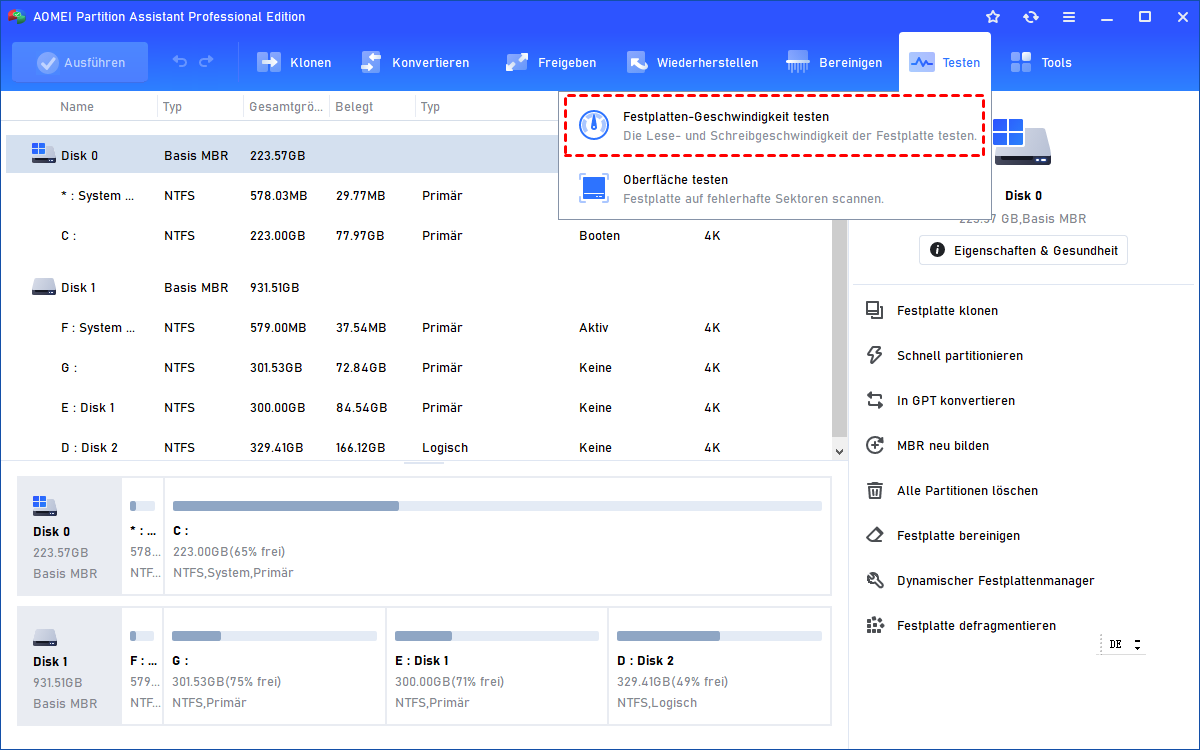
Schritt 3: Der einfache Modus ist standardmäßig ausgewählt. Klicken Sie auf „Starten“.
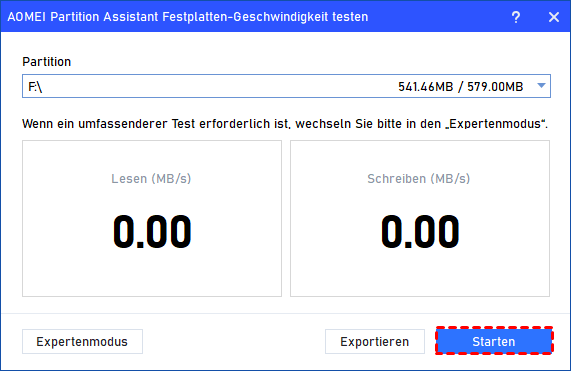
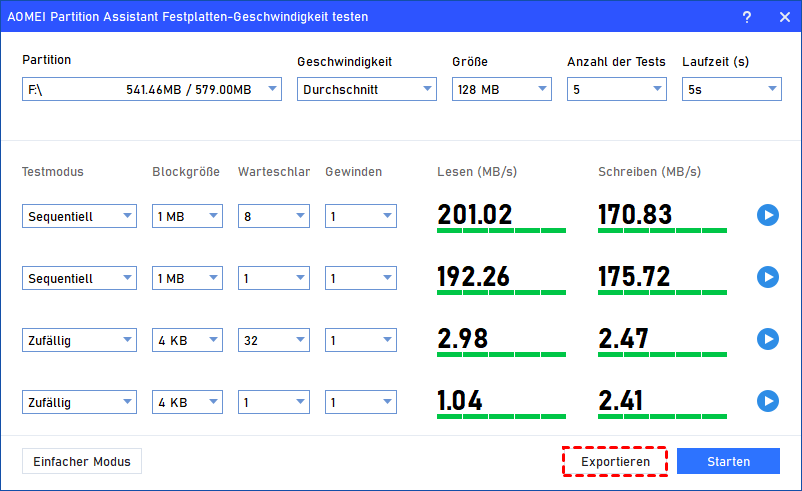
Schritt 4: Nach wenigen Sekunden sehen Sie das Ergebnis. Sie können es als Text exportieren oder einen Screenshot speichern.
2. Festplatten-Geschwindigkeit testen (Expertenmodus)
Für eine detaillierte Analyse bietet AOMEI einen Expertenmodus an.
Schritt 1: Klicken Sie im Geschwindigkeitstest-Fenster auf „Expertenmodus“.
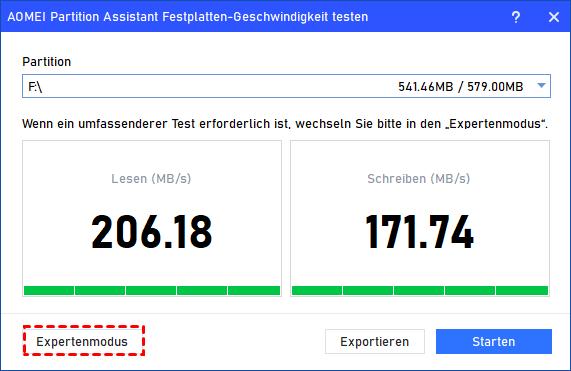
Schritt 2: Sie können nun verschiedene Parameter anpassen:
| Parameter | Bedeutung |
|---|---|
| Partition | Wählen Sie die zu testende Partition |
| Größe | Größe der Datenblöcke (z. B. 1 MB) |
| Testanzahl | Anzahl der Testdurchläufe |
| Testtyp | Sequenziell oder zufällig |
Schritt 3: Klicken Sie auf „Starten“ und warten Sie.
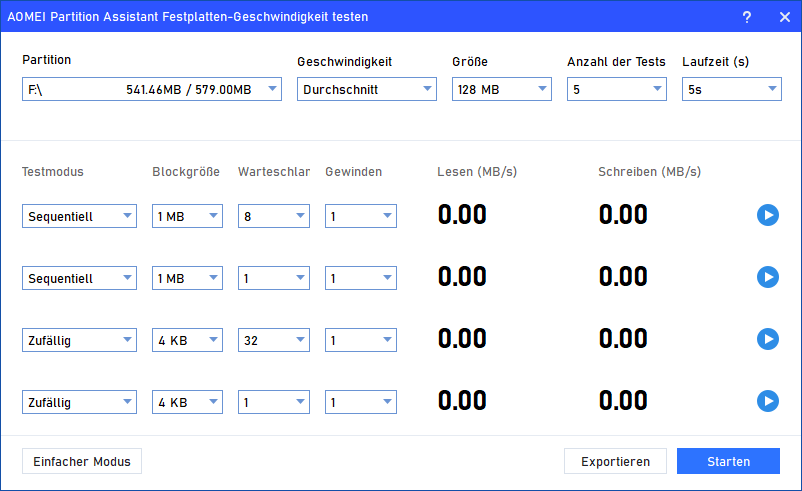
Schritt 4: Nach Abschluss sehen Sie detaillierte Ergebnisse wie Durchschnitts- und Maximalgeschwindigkeit. Sobald der Test abgeschlossen ist, können Sie das Ergebnis direkt in der Benutzeroberfläche sehen und nach Belieben exportieren.
3. Festplatten-Gesundheit prüfen (S.M.A.R.T.)
Die AOMEI Partitionssoftware unterstützt S.M.A.R.T. (Self-Monitoring Analysis and Reporting Technology) – eine Technologie zur Überwachung des Festplatten-Zustands.
Schritt 1: Starten Sie die AOMEI Partitionssoftware.
Schritt 2: Klicken Sie mit der rechten Maustaste auf die gewünschte Festplatte.
Schritt 3: Wählen Sie „Eigenschaften & Gesundheit“.
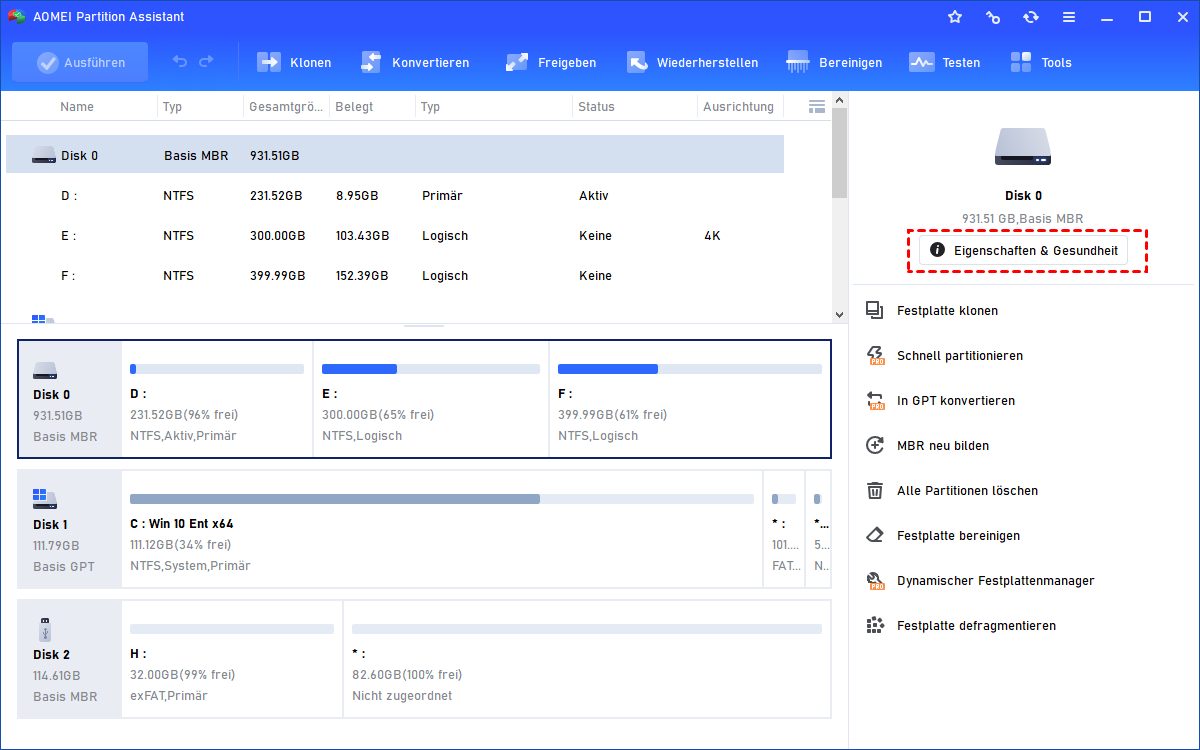
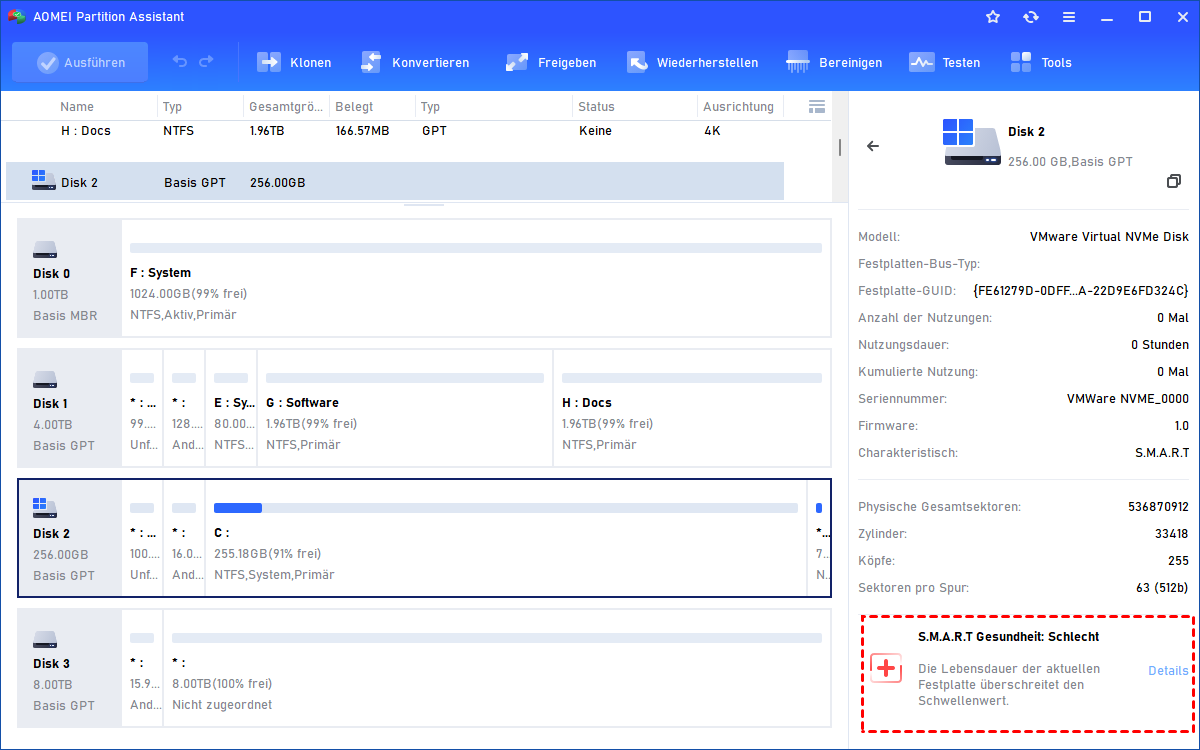
Schritt 4: Sie sehen einen von drei Zuständen:
🟢 Gut – Ihre Festplatte ist in gutem Zustand. Sie können sie bedenkenlos weiterverwenden und müssen vorerst keine Maßnahmen ergreifen.
🟡 Vorsicht – Ein oder mehrere Werte liegen nahe am kritischen Schwellenwert. Die Festplatte kann zwar noch normal verwendet werden, aber Sie sollten regelmäßig Backups Ihrer wichtigen Daten erstellen.
🔴 Schlecht – Die Festplatte kann bald ausfallen und Datenverlust verursachen. Handeln Sie sofort: Sichern Sie alle Daten und ersetzen Sie die Festplatte durch eine neue.
Schritt 5: Klicken Sie auf „Details“, um spezifische S.M.A.R.T.-Werte zu sehen. Rote Werte weisen auf kritische Probleme hin.
Testergebnisse verstehen und interpretieren
Geschwindigkeitstest – was bedeuten die Zahlen?
| Lese-/Schreibgeschwindigkeit | Bewertung |
|---|---|
| Über 200 MB/s (SSD) | Sehr gut |
| 100 – 200 MB/s (HDD) | Gut |
| 50 – 100 MB/s | Akzeptabel, aber ausbaufähig |
| Unter 50 MB/s | Langsam – Optimierung empfohlen |
S.M.A.R.T. – worauf achten?
| Attribut | Bedeutung | Kritischer Wert |
|---|---|---|
| Reallocated Sectors Count | Anzahl neu zugewiesener Sektoren | > 0 |
| Current Pending Sector Count | Unsichere Sektoren | > 0 |
| Uncorrectable Sector Count | Nicht korrigierbare Sektoren | > 0 |
| Temperature | Betriebstemperatur | > 50°C |
Was tun bei schlechten Testergebnissen?
Nach dem Festplatten-Test können Sie mit der AOMEI Partitionssoftware verschiedene Optimierungen durchführen:
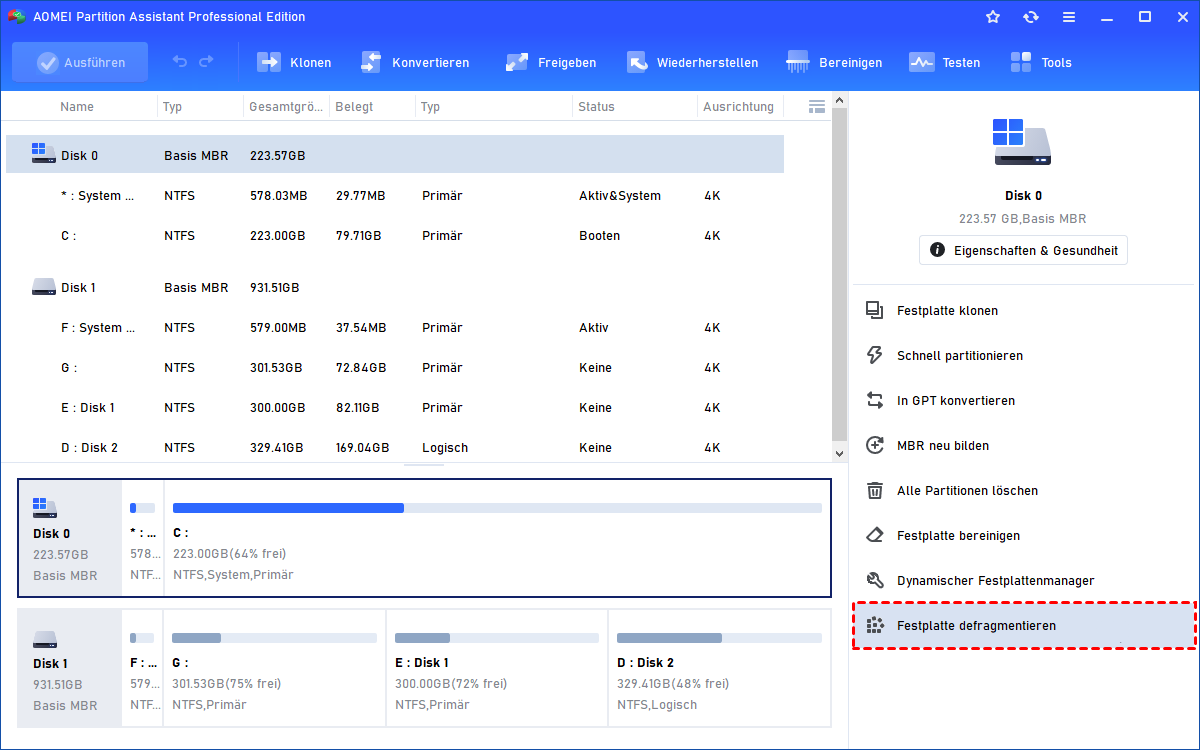
► Ist Ihre HDD fragmentiert?
Dann sollten Sie eine Defragmentierung durchführen. Klicken Sie mit der rechten Maustaste auf die Festplatte und wählen Sie „Festplatte defragmentieren“.
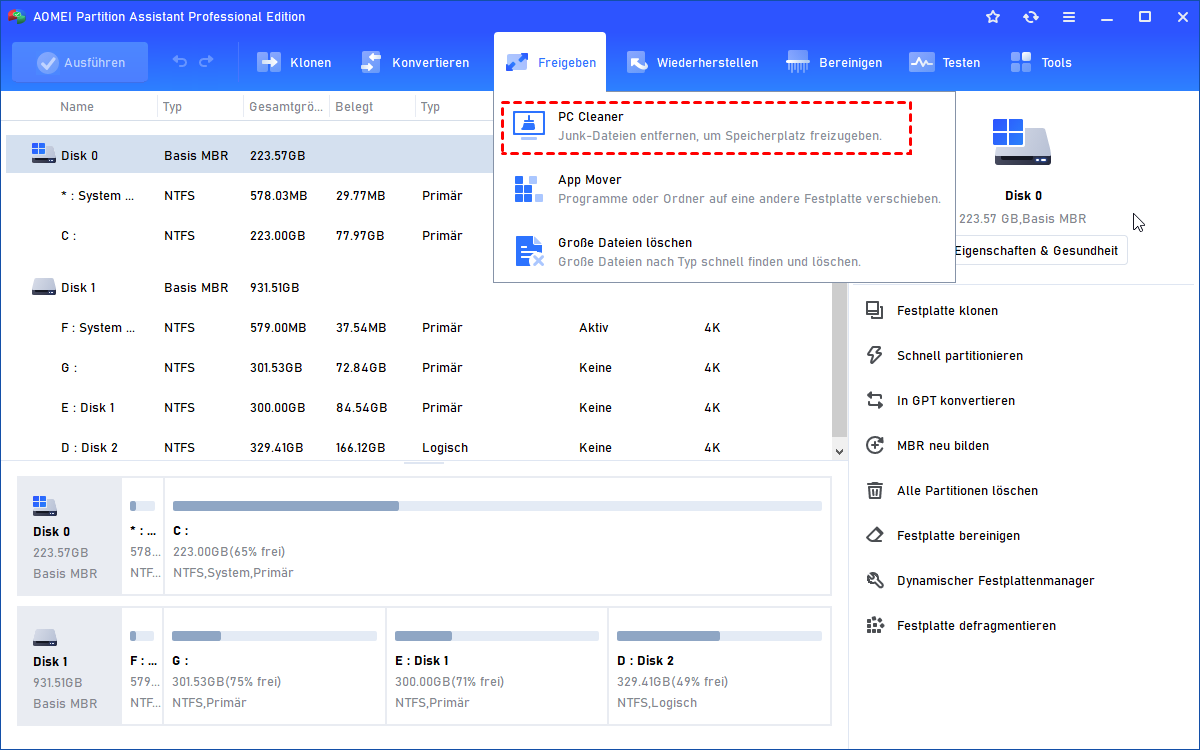
► Haben sich zu viele Junk-Dateien angesammelt?
Nutzen Sie den PC Cleaner, um temporäre Dateien, Cache und andere überflüssige Daten zu entfernen.
► Ist Ihre Festplatte fast voll?
Mit der Funktion „Große Dateien löschen“ finden und entfernen Sie Speicherfresser auf einen Blick.
► Läuft Ihre SSD nicht rund?
Führen Sie eine 4K-Ausrichtung durch – das verbessert die Lese- und Schreibgeschwindigkeit erheblich.
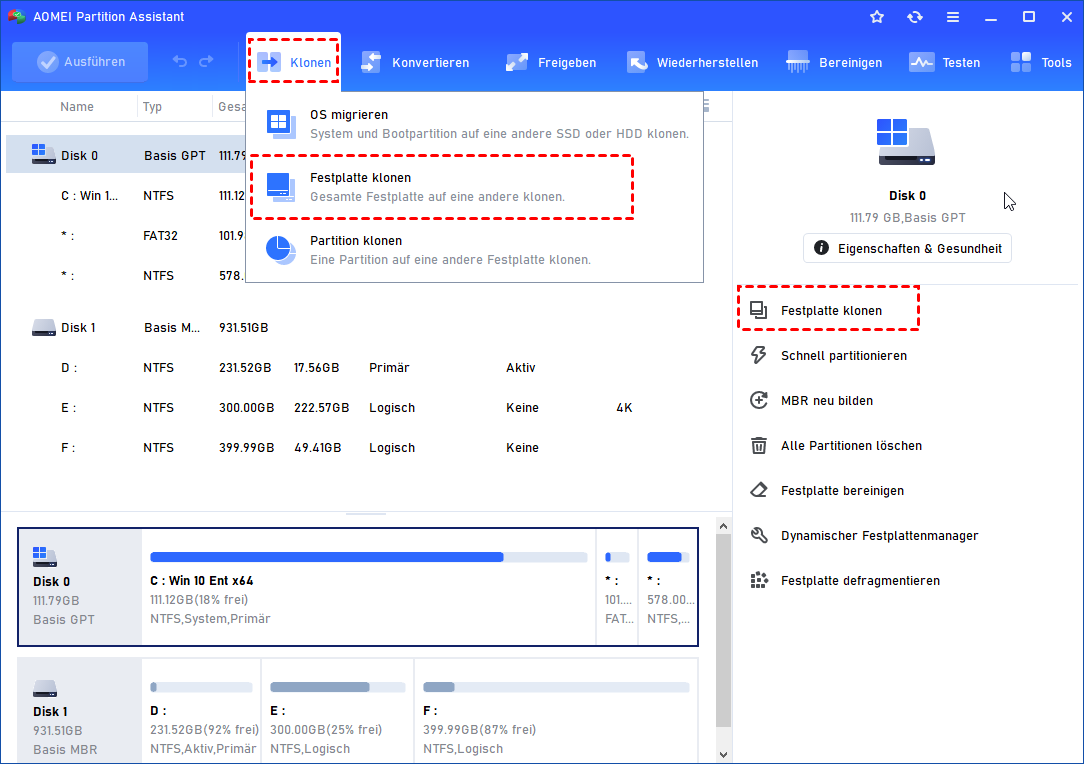
► Ist Ihre Festplatte defekt und fällt bald aus?
Dann sollten Sie sofort alle Daten sichern. Die Funktion „Festplatte klonen“ hilft Ihnen, Ihre gesamte Festplatte auf eine neue, gesunde Platte zu übertragen – inklusive Betriebssystem, Programmen und Dateien.
Fazit
Ein zuverlässiger Festplatte-Tester ist unverzichtbar, um die Gesundheit und Leistung Ihrer Festplatte zu überwachen. Mit der AOMEI Partitionssoftware haben Sie ein leistungsstarkes Werkzeug an der Hand:
Die wichtigsten Funktionen im Überblick:
| Was möchten Sie tun? | Die Lösung in AOMEI |
|---|---|
| Schnellen Geschwindigkeitstest | Einfacher Modus |
| Detaillierten Benchmark | Expertenmodus |
| Gesundheitszustand prüfen | S.M.A.R.T.-Test |
| Ergebnisse speichern | Export als Text/Screenshot |
| Probleme beheben | Defragmentierung, Bereinigung, 4K-Ausrichtung |
Laden Sie die AOMEI Partitionssoftware noch heute herunter und testen Sie Ihre Festplatte – für mehr Sicherheit und bessere Leistung!
Häufig gestellte Fragen (FAQ)
Frage 1: Kann ich die Festplatte testen, ohne Windows zu starten?
Frage 2: Was bedeuten rote Werte im S.M.A.R.T.-Test?
Frage 3: Kann ich mit AOMEI auch externe Festplatten testen?
Frage 4: Wie oft sollte ich meine Festplatte testen?

 als bevorzugte
Quelle auf Google hinzufügen
als bevorzugte
Quelle auf Google hinzufügen