




Temp Dateien löschen unter Windows 10: Die besten Temp File Remover im Vergleich
Wenn Ihr Computer langsamer wird, können temporäre Dateien die Ursache sein. In diesem Artikel lernen Sie, wie Sie mit einem Temp File Remover und integrierten Windows-Funktionen wie Speicheroptimierung und Datenträgerbereinigung Ihren PC wieder schneller machen.

Von Nelly Aktualisiert am 23.04.2026


Was sind Temp-Dateien unter Windows 10?
Temp-Dateien (temporäre Dateien) werden von Programmen und dem Betriebssystem während der Ausführung von Aufgaben erstellt. Dazu gehören:
- Installationsdateien von Programmen
- Upgrade-Protokolle
- Fehlerberichte
- Cache-Dateien
- Zwischengespeicherte Daten
Das Problem mit Temp-Dateien:
| Problem | Beschreibung |
|---|---|
| Ansammlung | Nach Abschluss der Aufgaben bleiben Temp-Dateien oft auf dem Computer zurück. |
| Speicherplatzverbrauch | Mit der Zeit sammeln sich viele Temp-Dateien an und belegen wertvollen Speicherplatz. |
| Leistungseinbußen | Der Computer wird langsamer, reagiert verzögert oder friert ein. |
| Systemprobleme | In schweren Fällen können Bluescreen und Systemabstürze auftreten. |
Gute Nachricht: Es ist sicher, Temp-Dateien zu löschen! Sie werden bei Bedarf automatisch neu erstellt.
Methode 1: Temp-Dateien manuell löschen
Die einfachste Methode, um Temp Dateien zu löschen, ist der manuelle Zugriff auf den Temp-Ordner.
So löschen Sie Temp-Dateien manuell:
Schritt 1. Temp-Ordner öffnen
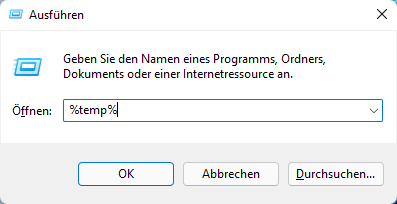
Drücken Sie die Tasten „Windows + R“. Geben Sie „%temp%“ ein und drücken Sie Enter.
Schritt 2. Dateien auswählen und löschen
Der Temp-Ordner öffnet sich. Drücken Sie „Ctrl + A“, um alle Dateien auszuwählen. Drücken Sie DEL (Löschen). Bestätigen Sie die Löschung.
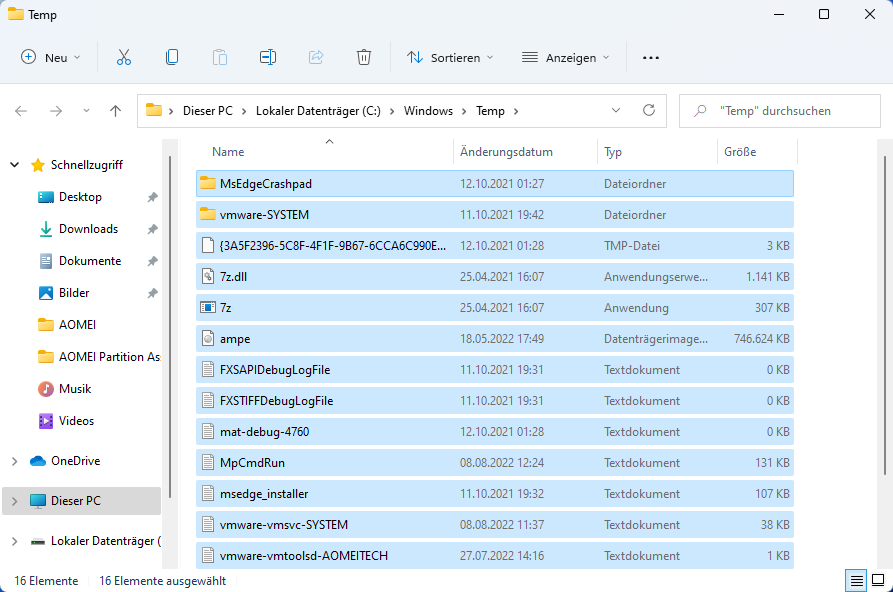
Manche Dateien können nicht gelöscht werden, weil sie gerade von einem Programm verwendet werden. Überspringen Sie diese einfach.
Methode 2: Temp-Dateien mit Speicheroptimierung löschen
Die Speicheroptimierung ist ein in Windows integriertes Tool, das automatisch temporäre Dateien löschen kann.
So aktivieren Sie die Speicheroptimierung:
Schritt 1. Einstellungen öffnen
Klicken Sie auf Start > Einstellungen > System > Speicher. Klicken Sie auf „System“ und dann auf „Speicher“.
Schritt 2. Speicheroptimierung aktivieren
Schalten Sie die Schaltfläche „Speicheroptimierung“ auf „Ein“.
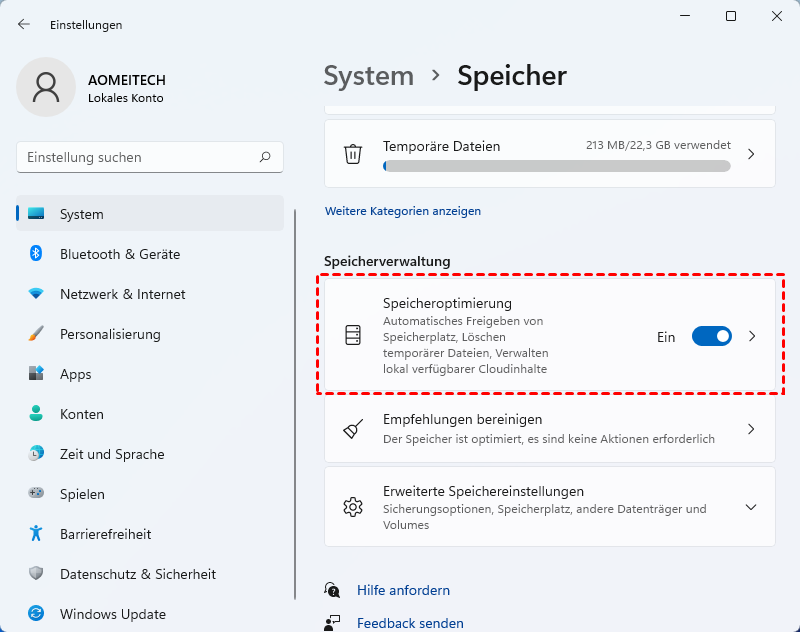
Schritt 3. Zeitplan festlegen (optional)
Klicken Sie auf „Speicheroptimierung konfigurieren oder jetzt ausführen“, um die Einstellungen anzupassen. Legen Sie fest, wie oft die automatische Bereinigung durchgeführt werden soll (täglich, wöchentlich, monatlich).
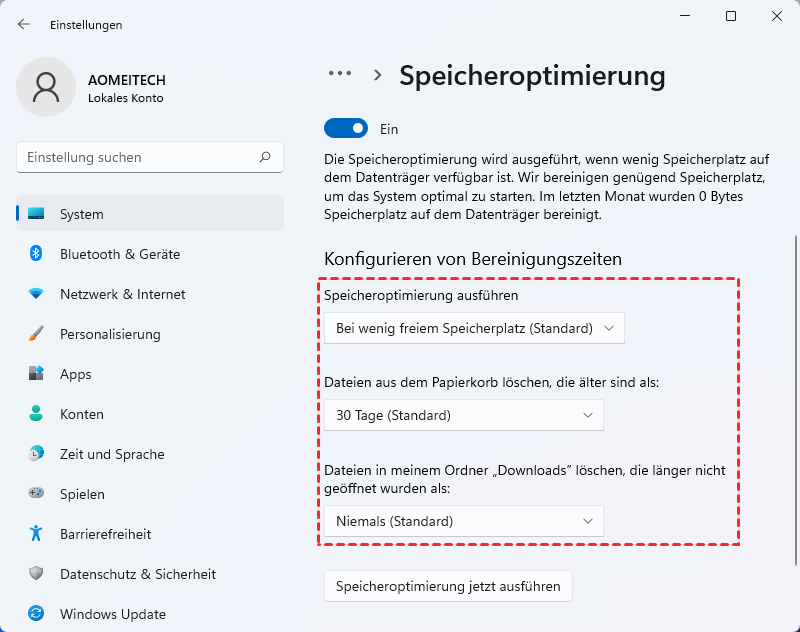
Die Bereinigung läuft automatisch im Hintergrund – Sie müssen sich nicht darum kümmern.
Methode 3: Temp-Dateien mit Datenträgerbereinigung löschen
Die Datenträgerbereinigung ist ein weiteres integriertes Windows-Tool zum Löschen von Temp Dateien.
So löschen Sie Temp-Dateien mit der Datenträgerbereinigung:
Schritt 1. Datenträgerbereinigung öffnen
Geben Sie „Datenträgerbereinigung“ in die Windows-Suche ein und drücken Sie Enter.
Schritt 2. Laufwerk auswählen
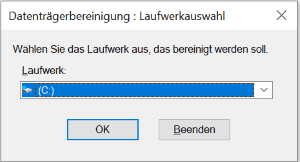
Wählen Sie das Laufwerk aus, das Sie bereinigen möchten (meist C:). Klicken Sie auf „OK“.
Schritt 3. Dateien auswählen und löschen
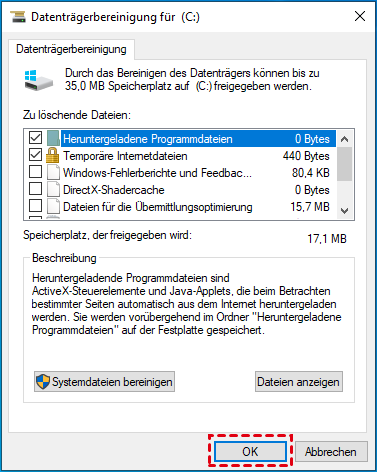
Aktivieren Sie die Option „Temporäre Dateien“. Aktivieren Sie weitere Optionen nach Bedarf. Klicken Sie auf „OK“ und bestätigen Sie die Löschung.
Methode 4: Temp-Dateien mit CMD löschen
Für fortgeschrittene Benutzer bietet sich die Eingabeaufforderung (CMD) als Temp File Remover an.
So löschen Sie Temp-Dateien mit CMD:
Schritt 1. Eingabeaufforderung als Administrator öffnen
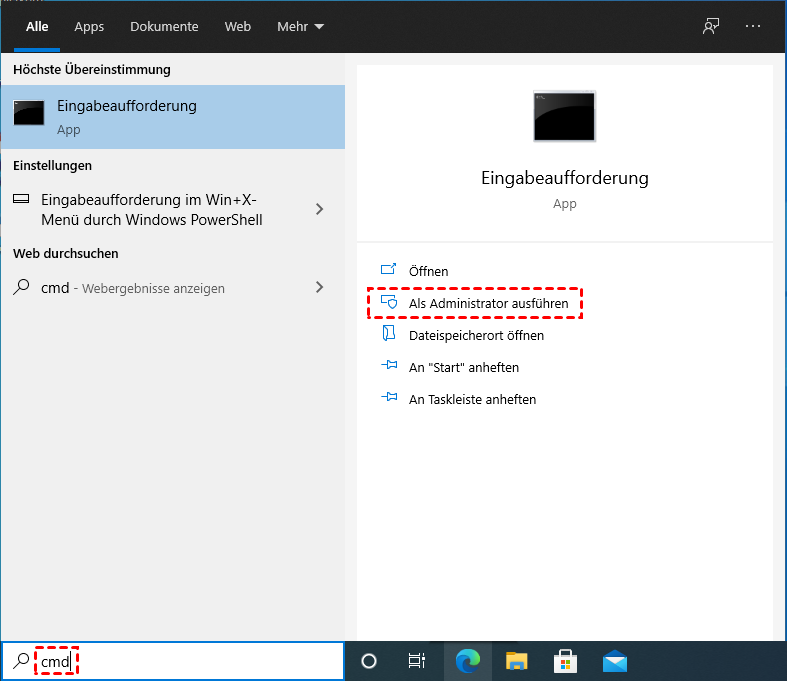
Geben Sie „cmd“ in die Windows-Suche ein. Klicken Sie mit der rechten Maustaste auf „Eingabeaufforderung“ und wählen Sie „Als Administrator ausführen“.
Schritt 2. Befehl eingeben
Geben Sie folgenden Befehl ein und drücken Sie Enter:
- del /q/f/s %TEMP%*
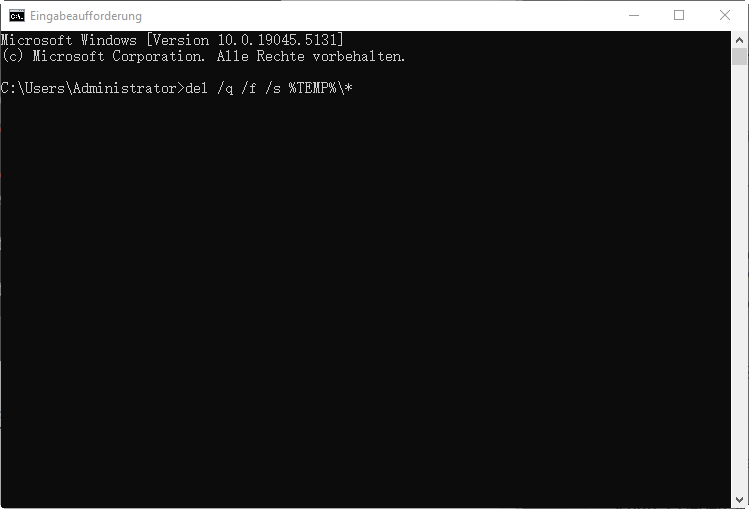
Erklärung der Befehlsparameter:
| Parameter | Bedeutung |
|---|---|
| /q | Führt die Aufgabe ohne Bestätigung aus |
| /f | Erzwingt das Löschen der Zieldateien |
| /s | Löscht alle Daten aus den Unterordnern |
| %TEMP%\* | Der Temp-Ordner mit allen Inhalten |
Der beste Temp File Remover: AOMEI Partitionssoftware
Die oben genannten Methoden löschen hauptsächlich Temp-Dateien. Auf Ihrem Computer gibt es jedoch noch viele andere Junk-Dateien wie Cache-Dateien, Programmüberreste und Registry-Junk. Die AOMEI Partitionssoftware ist mehr als nur ein Temp File Remover – sie ist ein umfassender PC Cleaner, der alle Junk-Dateien auf Ihrem PC findet und löscht.
Warum AOMEI der beste Temp File Cleaner ist:
✅ Gründliche Reinigung – entfernt nicht nur Temp-Dateien, sondern auch Cache, Registry-Junk und System-Junk
✅ Einfache Bedienung – nur wenige Klicks, keine technischen Vorkenntnisse nötig
✅ Kostenlos – die Standard-Version ist völlig kostenlos
✅ Sicher – wichtige Systemdateien werden automatisch geschützt
 AOMEI Partitionssoftware
- Festplatten & Partitionen verwalten: Partitionen ohne Datenverlust anpassen und zusammenführen, um den verfügbaren Speicherplatz optimal zu nutzen.
- Betriebssystem migrieren & Festplatten kopieren: Windows-Betriebssystem auf SSD oder HDD migrieren oder System- und Datenfestplatten für Migration oder Backup einfach klonen.
- Festplatten effizient konvertieren: Festplatten sicher zwischen MBR und GPT konvertieren, zwischen Basis- und dynamischen Festplatten wechseln und Dateisysteme zwischen NTFS und FAT32 konvertieren.
- Mehr Speicherplatz freigeben: Junk-Dateien werden präzise bereinigt und Speicherplatz zurückgewonnen, was besonders nützlich ist, um das Problem eines vollen Laufwerks C: zu lösen und die Nutzung des Betriebssystemlaufwerks anzupassen.
- Sensible Daten sicher löschen: Fortschrittliche Löschalgorithmen nutzen, um Festplatten oder Partitionen dauerhaft zu löschen – sensible Daten vollständig und unwiederherstellbar entfernen.
 100 % Sicher
So reinigen Sie Ihren PC mit AOMEI:
Schritt 1. AOMEI Partitionssoftware starten
Laden Sie die Software herunter, installieren Sie sie und starten Sie sie.
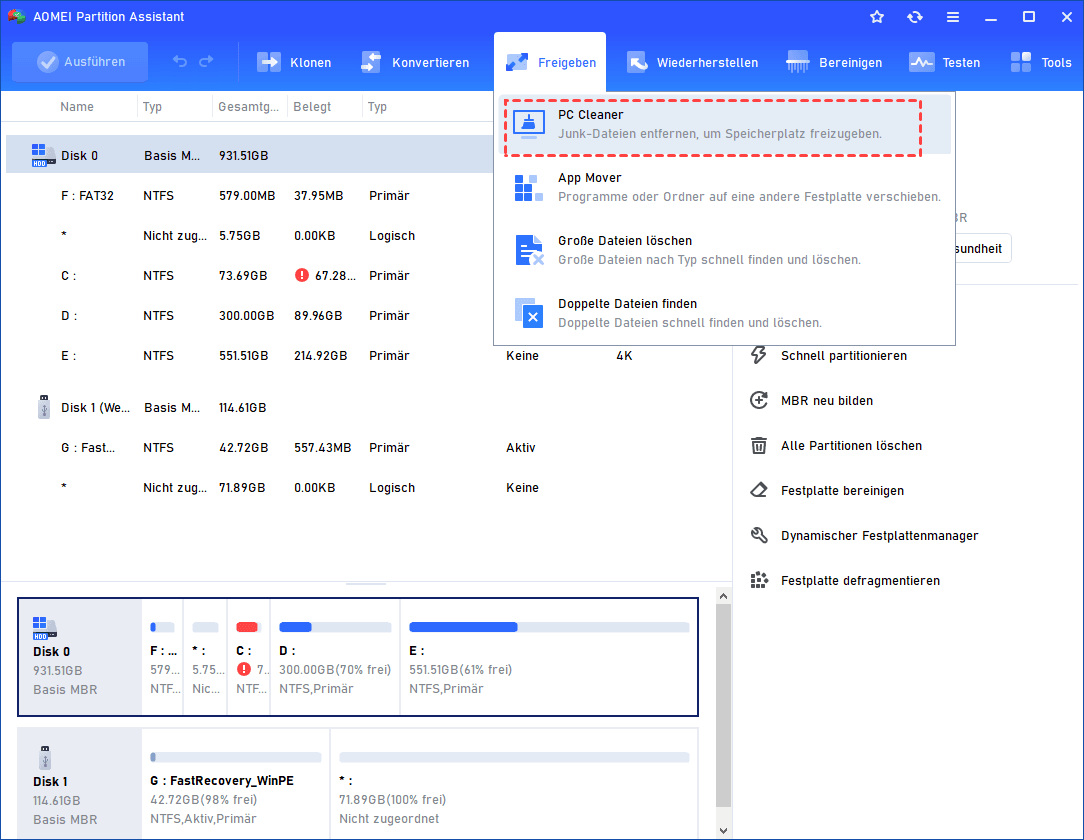
Schritt 2. PC Cleaner öffnen
Klicken Sie in der oberen Symbolleiste auf „Freigeben“. Wählen Sie „PC Cleaner“ aus.
Schritt 3. Scan starten
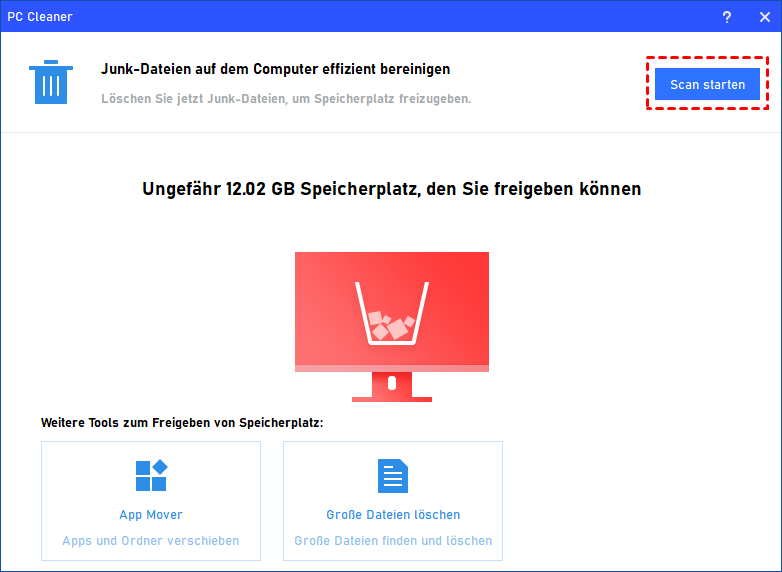
Klicken Sie auf „Scan starten“. Das Tool durchsucht nun Ihr System nach Junk-Dateien.
Schritt 4. Scan abschließen lassen
Warten Sie, bis der Scanvorgang abgeschlossen ist.
Schritt 5. Junk-Dateien auswählen und löschen
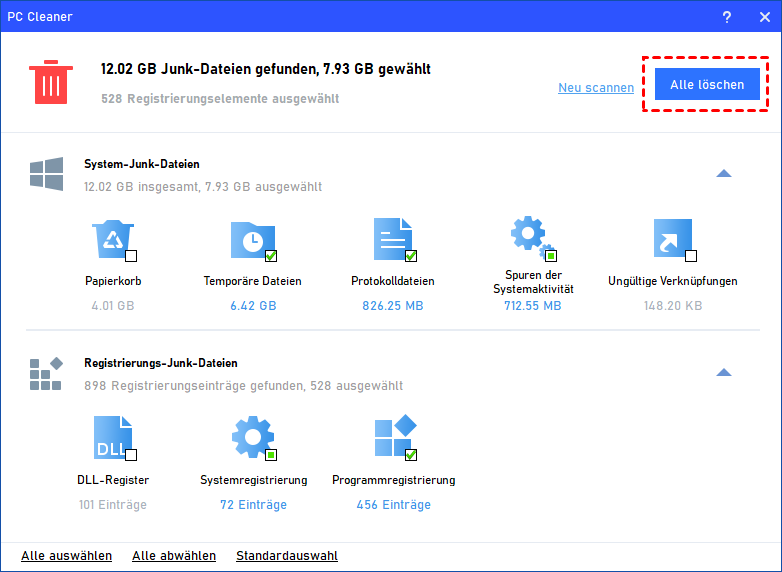
Nach Abschluss werden alle gefundenen Junk-Dateien übersichtlich aufgelistet. Das Tool wählt automatisch einige Dateien vor. Sie können die Auswahl anpassen (hinzufügen oder entfernen). Klicken Sie auf „Alle löschen“, um den Vorgang zu starten.
Schritt 6. Vorgang abschließen
Nach der Reinigung sehen Sie eine Bestätigung. Klicken Sie auf „OK“.

Fertig! Ihr Computer ist nun vollständig von Temp-Dateien und anderen Junk-Dateien befreit.
Fazit
Temp Dateien unter Windows 10 zu löschen ist eine einfache und effektive Maßnahme, um Speicherplatz freizugeben und die Systemleistung zu verbessern. Ob Sie die manuelle Methode, die integrierten Windows-Tools oder einen professionellen Temp File Remover verwenden – wichtig ist, dass Sie regelmäßig reinigen.
Laden Sie die AOMEI Partitionssoftware noch heute herunter und überzeugen Sie sich selbst, wie einfach es ist, Temp Dateien zu löschen und Ihren PC wieder schnell zu machen – mit nur wenigen Klicks!
Häufig gestellte Fragen (FAQ)
Frage 1: Kann ich den Temp-Ordner komplett löschen?
Frage 2: Wie oft sollte ich Temp-Dateien löschen?
Frage 3: Was ist der Unterschied zwischen Temp-Dateien und anderen Junk-Dateien?
Frage 4: Kann ich mit der Datenträgerbereinigung alle Temp-Dateien löschen?

 als bevorzugte
Quelle auf Google hinzufügen
als bevorzugte
Quelle auf Google hinzufügen