




Junk Cleaner kostenlos: So entfernen Sie Junk-Dateien und gewinnen Speicherplatz
Ein leistungsstarker Junk Cleaner hilft Ihnen dabei, unnötige Dateien zu entfernen und wertvollen Speicherplatz zurückzugewinnen. In diesem Artikel erfahren Sie, warum regelmäßige Reinigung wichtig ist und wie Sie Schritt für Schritt Junk-Dateien löschen, um die Leistung Ihres PCs spürbar zu verbessern.

Von Nelly Aktualisiert am 23.04.2026


Warum müssen Junk-Dateien regelmäßig gereinigt werden?
Was sind Junk-Dateien? Junk-Dateien sind temporäre Dateien, die bei der Ausführung von Programmen und Systemaufgaben entstehen. Dazu gehören:
- Temporäre Internetdateien
- System-Cache-Dateien
- Programm-Cache
- Miniaturansichten (Thumbnails)
- Alte Windows-Update-Dateien
- Log-Dateien
Diese Dateien sind nach Abschluss der Aufgaben nicht mehr nötig, verschwinden aber nicht automatisch. Sie sammeln sich auf Ihrer Festplatte an und belegen wertvollen Speicherplatz.
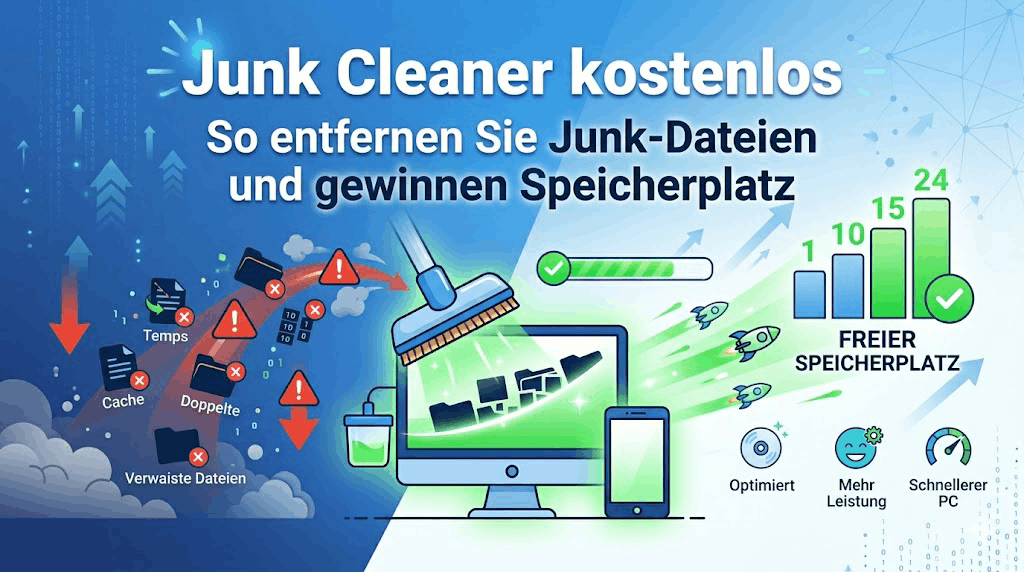
Die Folgen zu vieler Junk-Dateien:
| Problem | Beschreibung |
|---|---|
| Warnung über geringen Speicherplatz | Das System meldet, dass der Speicherplatz knapp wird. |
| Langsames System | Der Computer reagiert verzögert oder friert ein. |
| Fehlerhafte Windows-Updates | Bei zu wenig Speicherplatz schlagen Updates fehl. |
| Bluescreen (BSOD) | Im schlimmsten Fall kann das System abstürzen. |
Ein regelmäßiger Junk Cleaner hilft Ihnen, diese Probleme zu vermeiden und Ihren PC in einem sauberen Zustand zu halten.
Der beste Junk Cleaner: AOMEI Partitionssoftware
Die AOMEI Partitionssoftware ist der beste Junk Cleaner für PC mit Windows-Betriebssystem. Die „PC Cleaner“-Funktion ist ein intelligenter Junk Reiniger, der alle Arten von überflüssigen Dateien erkennt und mit nur wenigen Klicks löscht.
Warum AOMEI der beste Junk Cleaner ist:
-
✅ Kostenlos – die Standard-Version ist völlig kostenlos
-
✅ Einfach zu bedienen – nur wenige Klicks, keine Vorkenntnisse nötig
-
✅ Gründliche Reinigung – erkennt auch versteckte Junk-Dateien
-
✅ Deutschsprachige Oberfläche – perfekt für Junk Dateien entfernen Freeware Deutsch
-
✅ Kompatibel – mit Windows 11, 10, 8, 8.1 und 7
Junk-Dateien entfernen mit PC Cleaner – Schritt für Schritt
So reinigen Sie Ihren PC mit dem PC Cleaner von AOMEI:
Schritt 1: AOMEI Partitionssoftware starten
-
Laden Sie die AOMEI Partitionssoftware herunter und installieren Sie sie.
-
Starten Sie das Programm.
Schritt 2: PC Cleaner öffnen
-
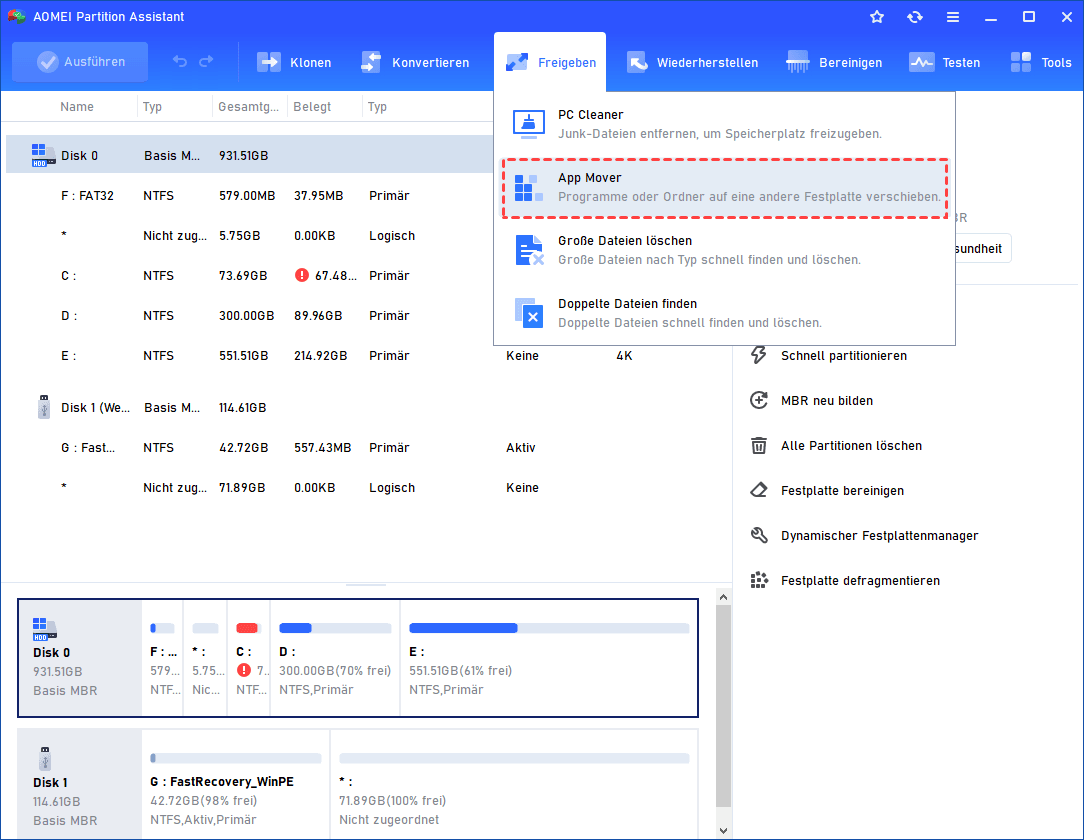
Klicken Sie in der oberen Symbolleiste auf „Freigeben“.
-
Wählen Sie „PC Cleaner“ aus.
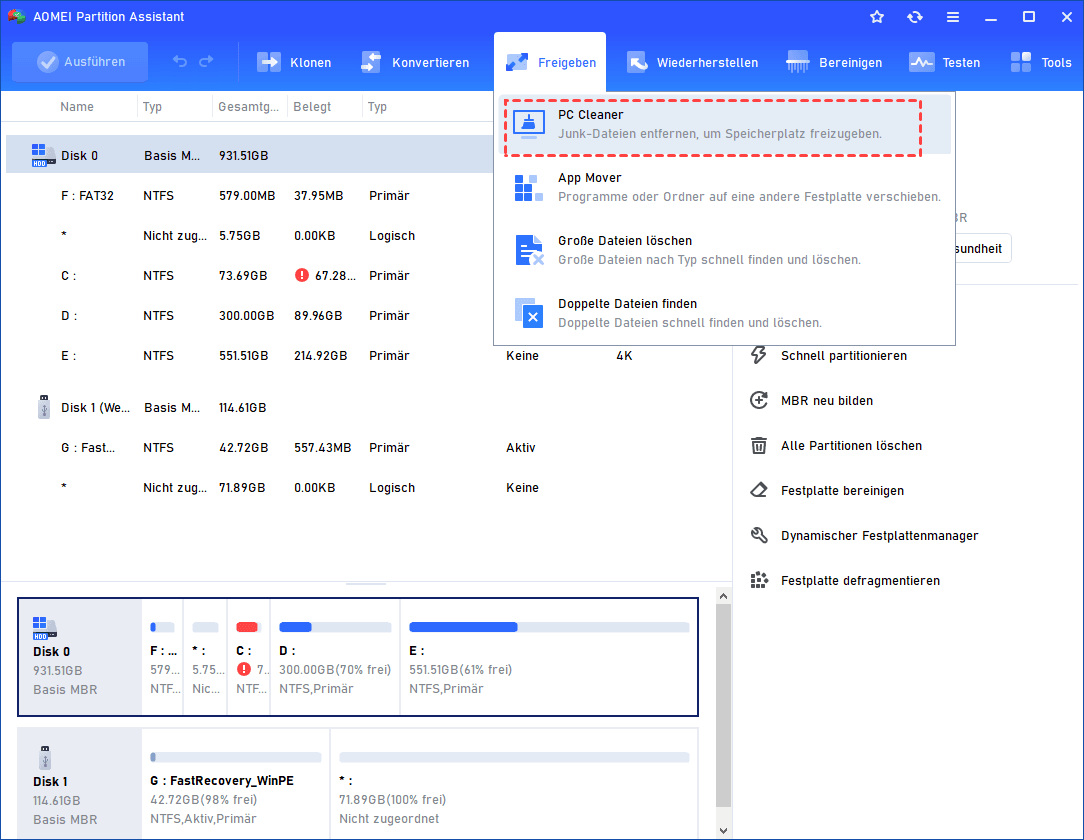
Schritt 3: Scan starten
-
Klicken Sie auf „Scan starten“.
-
Das Tool durchsucht nun Ihr System nach Junk-Dateien.
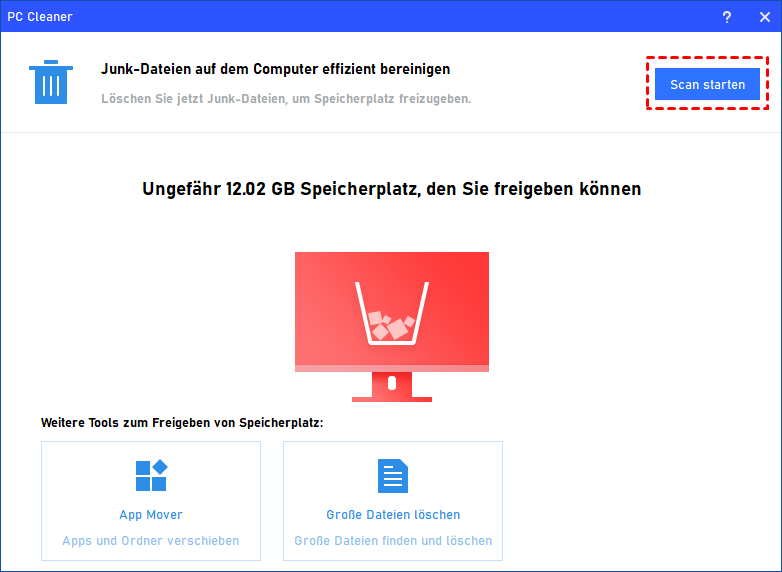
Schritt 4: Scan abschließen lassen
-
Warten Sie, bis der Scanvorgang abgeschlossen ist.
-
Die Fortschrittsleiste zeigt den aktuellen Status an.
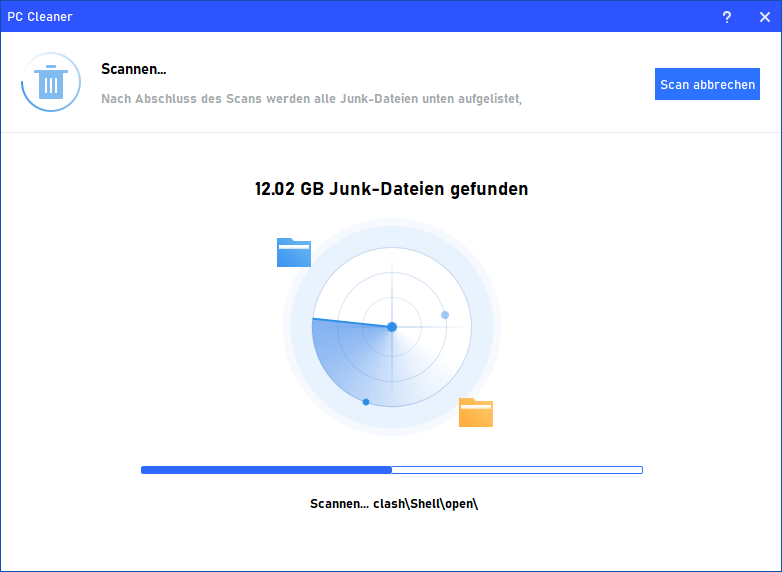
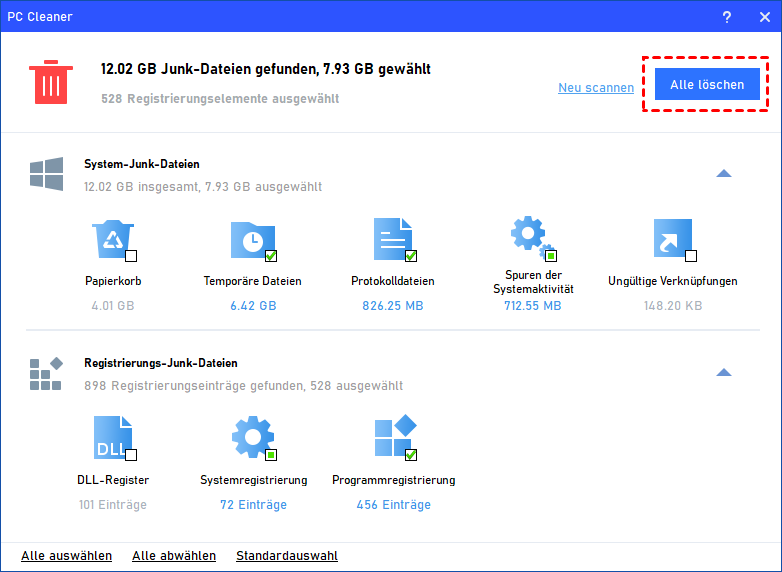
Schritt 5: Junk-Dateien auswählen und löschen
-
Nach Abschluss werden alle gefundenen Junk-Dateien übersichtlich aufgelistet.
-
Wählen Sie die Optionen aus, die Sie löschen möchten.
-
Klicken Sie auf „Alle löschen“, um den Reinigungsvorgang zu starten.
Schritt 6: Vorgang abschließen
-
Nach der Reinigung sehen Sie ein Bestätigungssymbol.
-
Klicken Sie auf „Zurück“, um das Fenster zu schließen.

Fertig! Alle Junk-Dateien wurden erfolgreich von Ihrem Computer entfernt.
Zusätzliche Tipps für mehr Speicherplatz
Nach der Reinigung mit dem Junk Cleaner haben Sie bereits mehr Speicherplatz. Falls Sie noch mehr Platz benötigen, bietet die AOMEI Partitionssoftware zwei weitere nützliche Funktionen (verfügbar in der Professional Edition).
1. App Mover: Programme auf ein anderes Laufwerk verschieben
Wenn Sie versehentlich große Programme oder Spiele auf Laufwerk C: installiert haben, können Sie diese mit der „App Mover“-Funktion auf ein anderes Laufwerk verschieben – ohne Neuinstallation.
So verschieben Sie Programme mit AOMEI:
Schritt 1: Klicken Sie auf „Freigeben“ > „App Mover“.
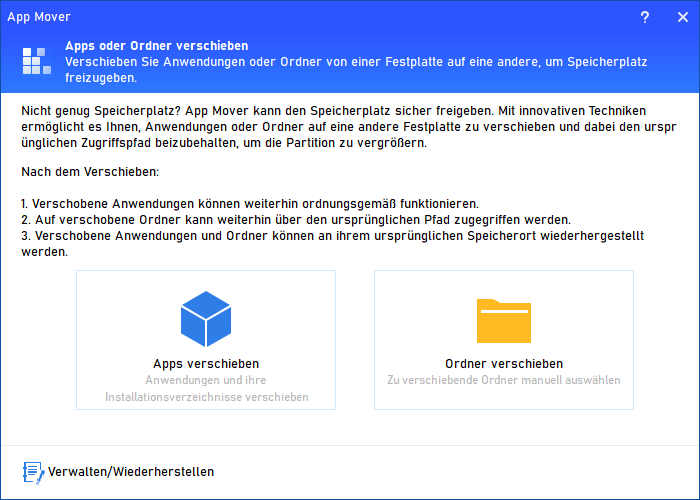
Schritt 2: Wählen Sie „Apps verschieben“ aus.
Schritt 3: Wählen Sie die Partition aus, die Sie freigeben möchten (z. B. C:).
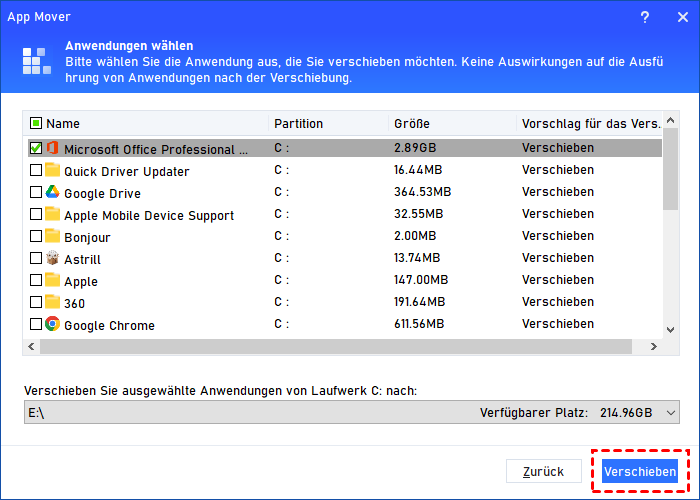
Schritt 4: Wählen Sie die Programme aus, die Sie verschieben möchten, und legen Sie das Ziellaufwerk fest (z. B. E:).
Schritt 5: Klicken Sie auf „Verschieben“ und bestätigen Sie.
Schritt 6: Warten Sie, bis der Vorgang abgeschlossen ist, und klicken Sie auf „Fertig“.
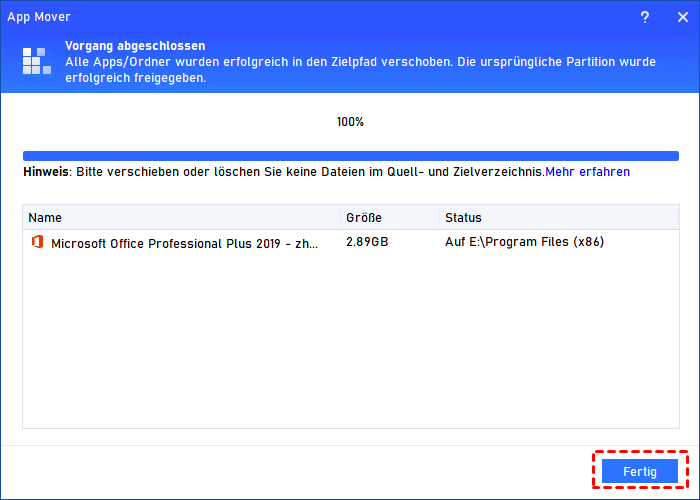
Vorteil: Die verschobenen Programme funktionieren weiterhin einwandfrei.
2. Freien Speicherplatz verteilen: C-Laufwerk erweitern
Wenn auf Ihrer Festplatte mehrere Partitionen vorhanden sind und eine andere Partition (z. B. D:) ausreichend freien Speicherplatz hat, können Sie diesen Platz mit der Funktion „Freien Speicherplatz verteilen“ an Laufwerk C: abgeben.
So erweitern Sie Laufwerk C:
Schritt 1: Klicken Sie mit der rechten Maustaste auf eine Datenpartition mit ausreichend freiem Speicherplatz (z. B. D:).
Schritt 2: Wählen Sie „Freien Speicherplatz verteilen“.
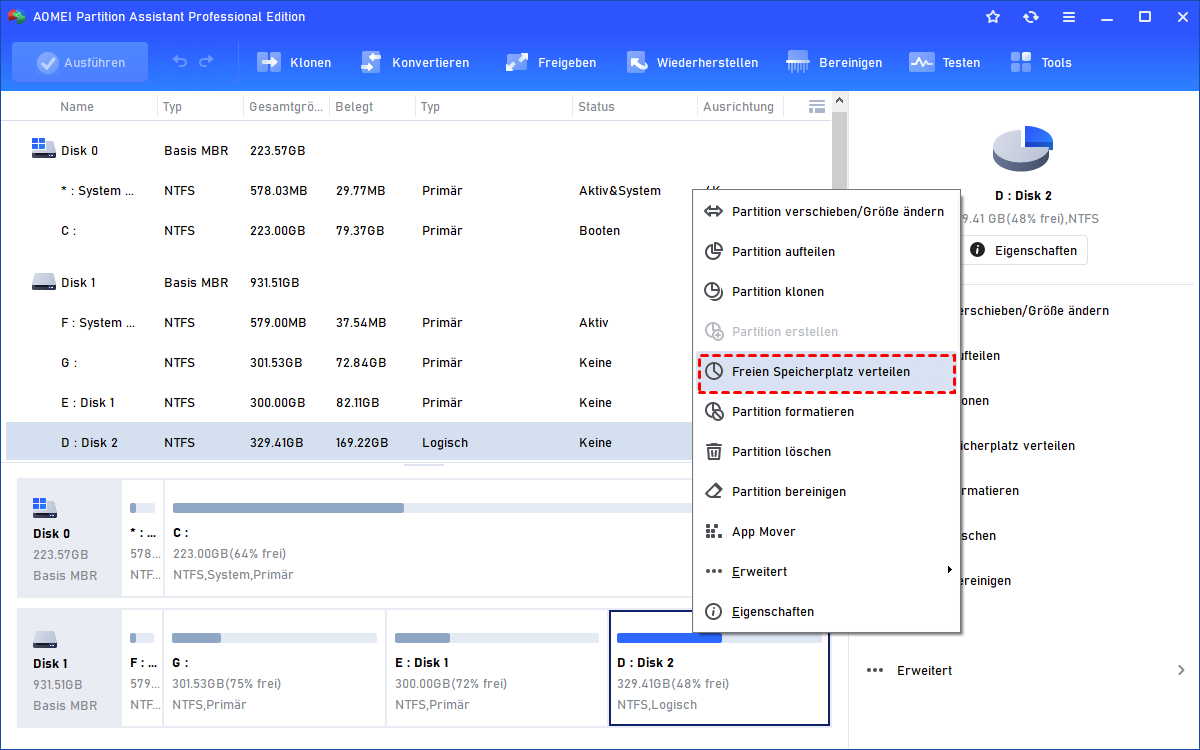
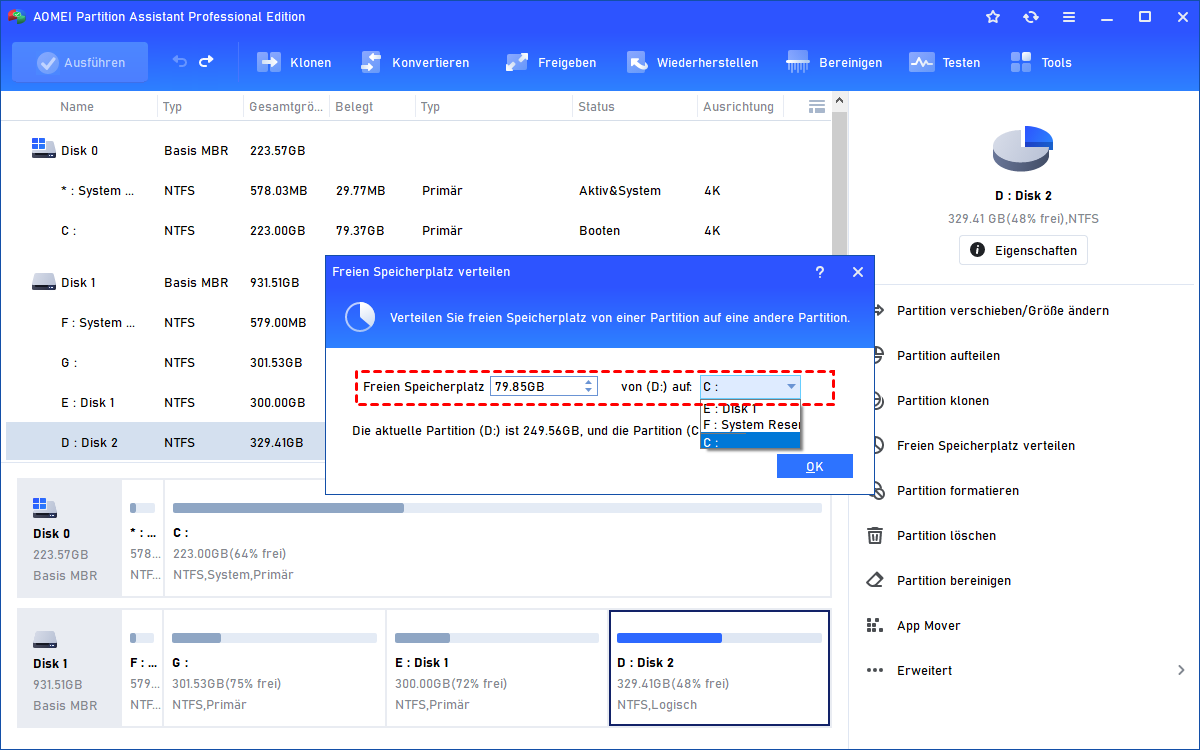
Schritt 3: Wählen Sie die Größe des zu übertragenden Speicherplatzes und die Zielpartition (C:) aus.
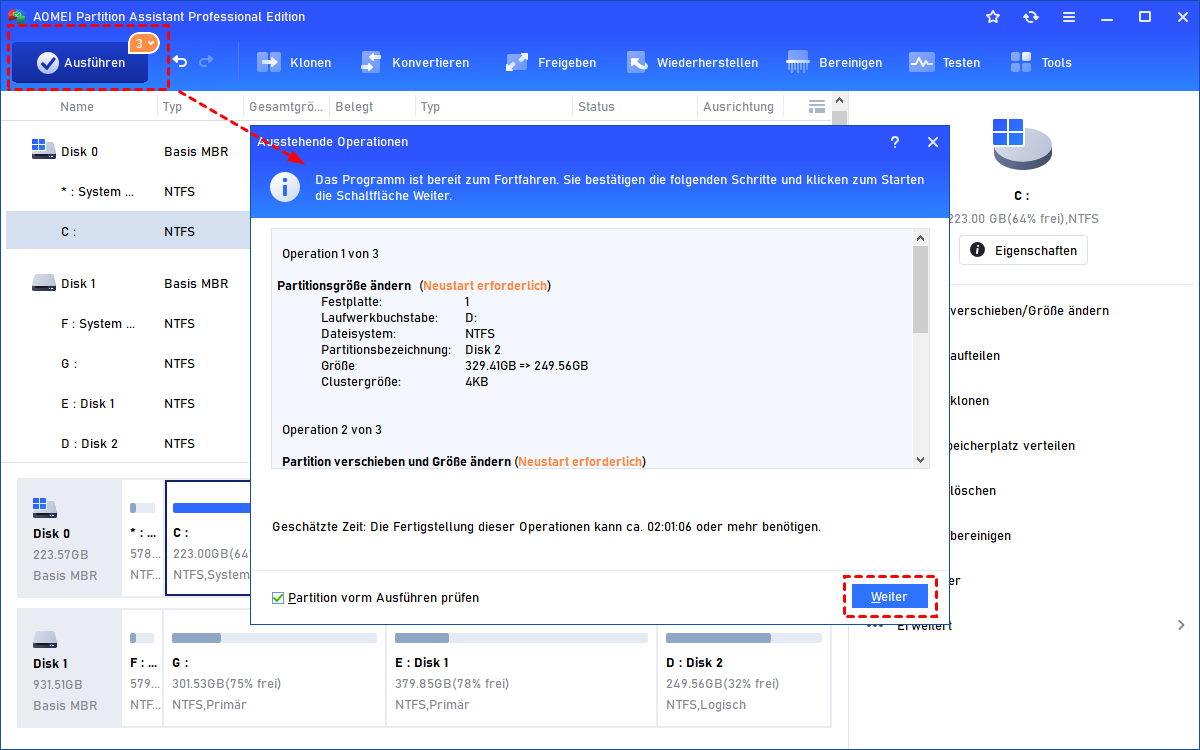
Schritt 4: Bestätigen Sie die Vorschau im Bereich „Ausstehende Operationen“.
Schritt 5: Klicken Sie auf „Ausführen“ und dann auf „Weiter“.
Wenn auf Ihrer Festplatte nicht zugeordneter Speicherplatz vorhanden ist, können Sie diesen ebenfalls in Laufwerk C: zusammenführen.
Häufig gestellte Fragen zum Junk Cleaner
Frage 1: Wie oft sollte ich meinen PC mit einem Junk Cleaner reinigen?
Frage 2: Was ist der Unterschied zwischen Junk Cleaner und App Mover?
Frage 3: Kann AOMEI auch doppelte Dateien finden?
Fazit
Ein zuverlässiger Junk Cleaner ist unverzichtbar, um Ihren Computer sauber und schnell zu halten. Mit der AOMEI Partitionssoftware haben Sie einen leistungsstarken kostenlosen Junk Cleaner an der Hand, der Junk-Dateien gründlich entfernt.
Laden Sie die AOMEI Partitionssoftware noch heute herunter und überzeugen Sie sich selbst, wie einfach es ist, Junk-Dateien zu entfernen und Ihren PC zu beschleunigen – kostenlos und ohne technische Vorkenntnisse!

 als bevorzugte
Quelle auf Google hinzufügen
als bevorzugte
Quelle auf Google hinzufügen