




Festplatte löschen & neu formatieren: So wird's gemacht
Möchten Sie Ihre Festplatte löschen und neu formatieren, um Daten sicher zu entfernen oder das System neu aufzusetzen? In diesem Artikel erfahren Sie, warum einfaches Löschen nicht ausreicht und wie Sie mit den richtigen Methoden Ihre Festplatte vollständig und zuverlässig bereinigen können.

Von Nelly Aktualisiert am 29.04.2026


Warum reicht einfaches Löschen nicht aus?
Wenn Sie eine Datei in den Papierkorb verschieben und diesen leeren, wird die Datei nicht wirklich gelöscht. Windows entfernt lediglich den Verweis auf die Datei – die Daten selbst bleiben auf der Festplatte erhalten. Mit spezieller Software können diese Daten wiederhergestellt werden.
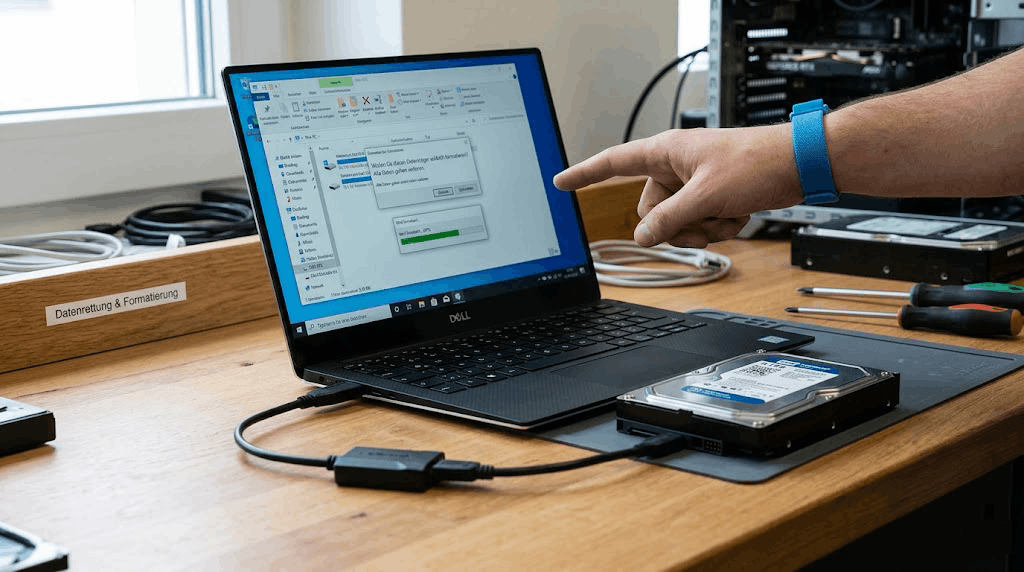
Das Gleiche gilt für die Formatierung: Auch hier werden nur die Adresstabellen gelöscht, nicht die eigentlichen Daten. Für die Wiederverwendung einer Festplatte mag das ausreichen – für den Verkauf oder die Weitergabe ist es jedoch unzureichend.
Die Risiken:
| Aktion | Was passiert wirklich? | Wiederherstellbar? |
|---|---|---|
| Datei löschen | Nur der Verweis wird entfernt | ✅ Ja, leicht |
| Schnellformatierung | Nur das Dateisystem wird neu angelegt | ✅ Ja, mit speziellen Tools |
| Vollständige Formatierung | Daten werden überschrieben (1 Durchgang) | ⚠️ Teilweise |
| Sicheres Löschen | Daten werden mehrfach überschrieben | ❌ Nein, endgültig |
Wenn Sie sichergehen wollen, dass niemand Ihre Daten wiederherstellen kann, müssen Sie Ihre Festplatte sicher löschen.
Der Unterschied: Löschen vs. Formatieren vs. Bereinigen
| Begriff | Bedeutung | Sicherheitslevel |
|---|---|---|
| Löschen | Dateien werden in den Papierkorb verschoben oder gelöscht – die Daten bleiben erhalten. | ❌ Sehr gering |
| Formatieren | Das Dateisystem wird neu angelegt – die Daten bleiben meist erhalten. | ⚠️ Gering |
| Bereinigen | Die gesamte Festplatte wird mit Nullen oder Zufallsdaten überschrieben. | ✅ Hoch |
Um Daten auf der Festplatte vollständig zu löschen, müssen Sie Ihre Festplatte bereinigen – nicht nur löschen oder formatieren.
Methode 1: Festplatte über die Datenträgerverwaltung formatieren
Die Windows-Datenträgerverwaltung ist ein integriertes Tool zum Formatieren von Festplatten. Es eignet sich für die schnelle Wiederverwendung, aber nicht für die sichere Datenlöschung.
Schritt-für-Schritt-Anleitung:
Schritt 1. Datenträgerverwaltung öffnen
Klicken Sie mit der rechten Maustaste auf „Start“ und wählen Sie „Datenträgerverwaltung“.
Schritt 2. Festplatte auswählen
Suchen Sie die Festplatte, die Sie formatieren möchten. Achten Sie darauf, die richtige Festplatte auszuwählen!
Schritt 3. Formatierung starten
Klicken Sie mit der rechten Maustaste auf die gewünschte Partition. Wählen Sie „Formatieren“.
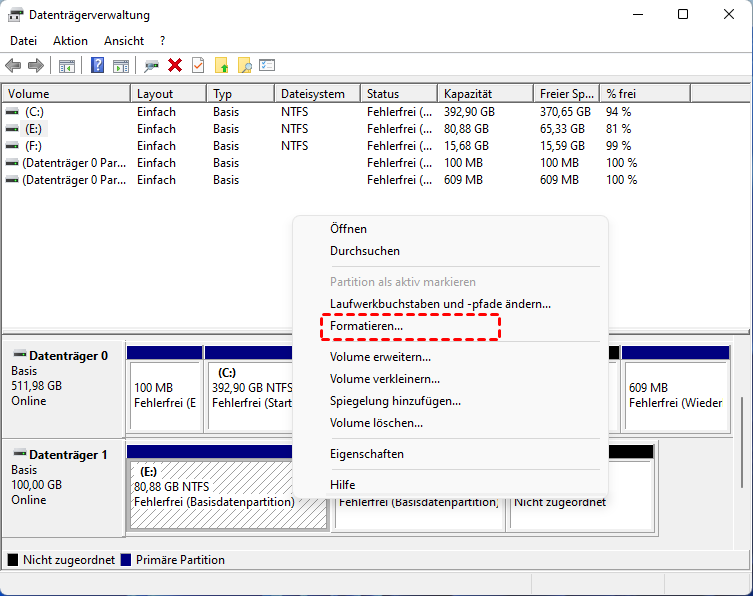
Deaktivieren Sie „Schnellformatierung durchführen“ für eine gründlichere Formatierung. Wählen Sie das gewünschte Dateisystem (NTFS, FAT32, exFAT).
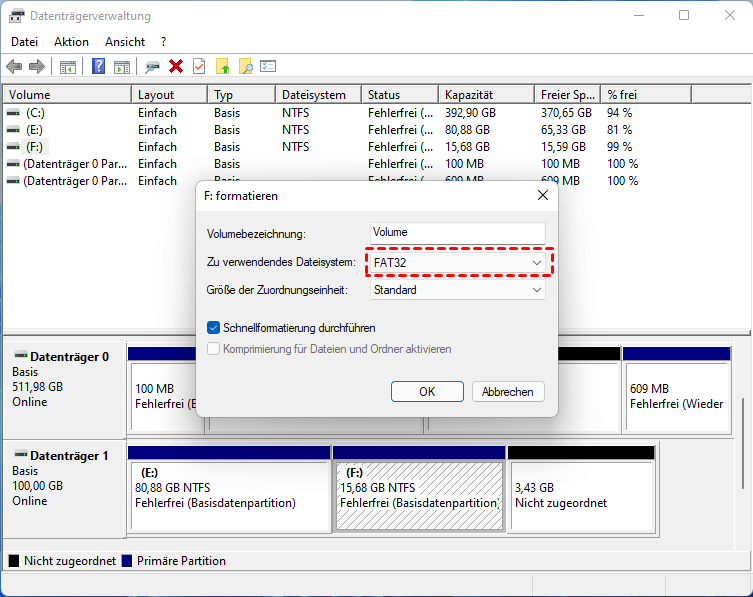
Schritt 4. Vorgang bestätigen
Klicken Sie auf „OK“ und bestätigen Sie die Warnung.
Diese Methode löscht Ihre Daten nicht sicher. Mit Wiederherstellungssoftware können die Daten oft noch rekonstruiert werden.
Methode 2: Festplatte sicher löschen mit AOMEI Partitionssoftware
Die AOMEI Partitionssoftware ist das ideale Tool, um Ihre Festplatte zu löschen und neu zu formatieren. Sie bietet vier verschiedene Löschmethoden, mit denen Ihre Daten unwiderruflich gelöscht werden.
Warum AOMEI die beste Wahl ist:
✅ 4 sichere Löschmethoden – von Null-Schreiben bis Gutmann
✅ Einfache Bedienung – keine technischen Vorkenntnisse nötig
✅ Auch für Systemfestplatten – mit bootfähigem USB
✅ HDD und SSD – unterschiedliche optimierte Methoden
 AOMEI Partitionssoftware
- Erweiterte Partitionsverwaltung: Erweiterte Partitionsfunktionen, die über einfache Festplatten-Tools hinausgehen. Partitionen mit größerer Flexibilität in der Größe anpassen, verschieben, teilen, zusammenführen und ausrichten.
- Betriebssystemmigration & Festplattenklonen: Windows-Betriebssysteme ohne Neuinstallation auf SSD oder HDD migrieren oder ganze Festplatten und Partitionen für nahtlose System-Upgrades klonen.
- Flexibler Festplattenkonverter: Festplatten zwischen MBR und GPT konvertieren, ohne Partitionen zu löschen, zwischen Basis- und dynamischen Festplatten wechseln sowie NTFS- und FAT32-Dateisysteme konvertieren.
- Intelligente Speicherplatzzuweisung: Freien Speicherplatz direkt von einer Partition auf eine andere übertragen und Systemlaufwerke vergrößern, ohne nicht zugewiesenen Speicherplatz zu erzeugen.
- Partitionswiederherstellung & Unterstützung für dynamische Datenträger: Verlorene oder gelöschte Partitionen wiederherstellen und dynamische Volumes mit fortschrittlichen Tools zur Festplattenverwaltung verwalten.
 100 % Sicher
Schritt-für-Schritt-Anleitung:
Schritt 1: „Festplatte bereinigen“ auswählen
Laden Sie die Software herunter, installieren Sie sie und starten Sie sie. Klicken Sie auf die Hauptregisterkarte „Bereinigen“. Wählen Sie „Festplatte bereinigen“.
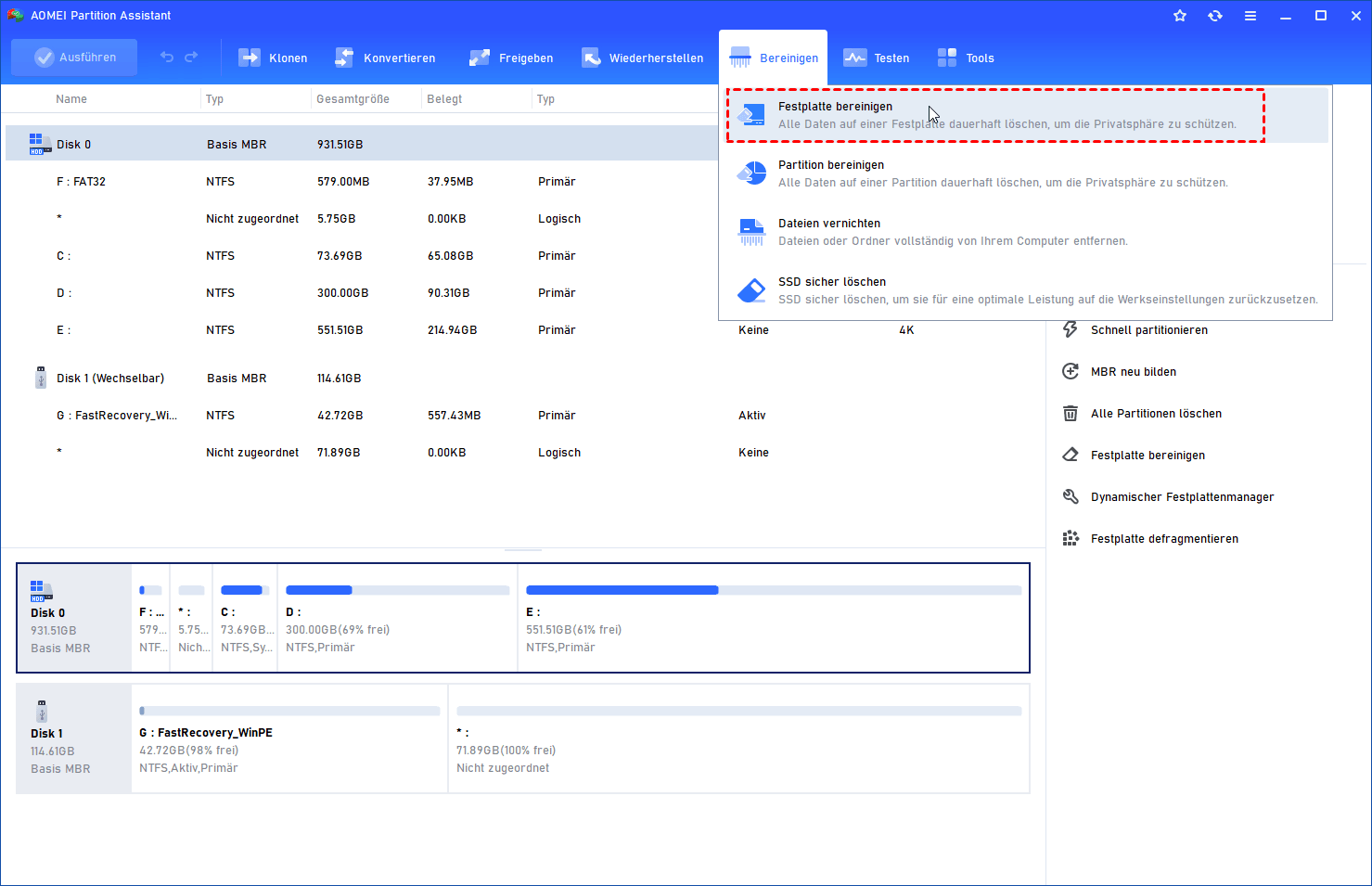
Schritt 2: Festplatte auswählen
Wählen Sie die Festplatte aus, die Sie löschen möchten. Klicken Sie auf„OK“.
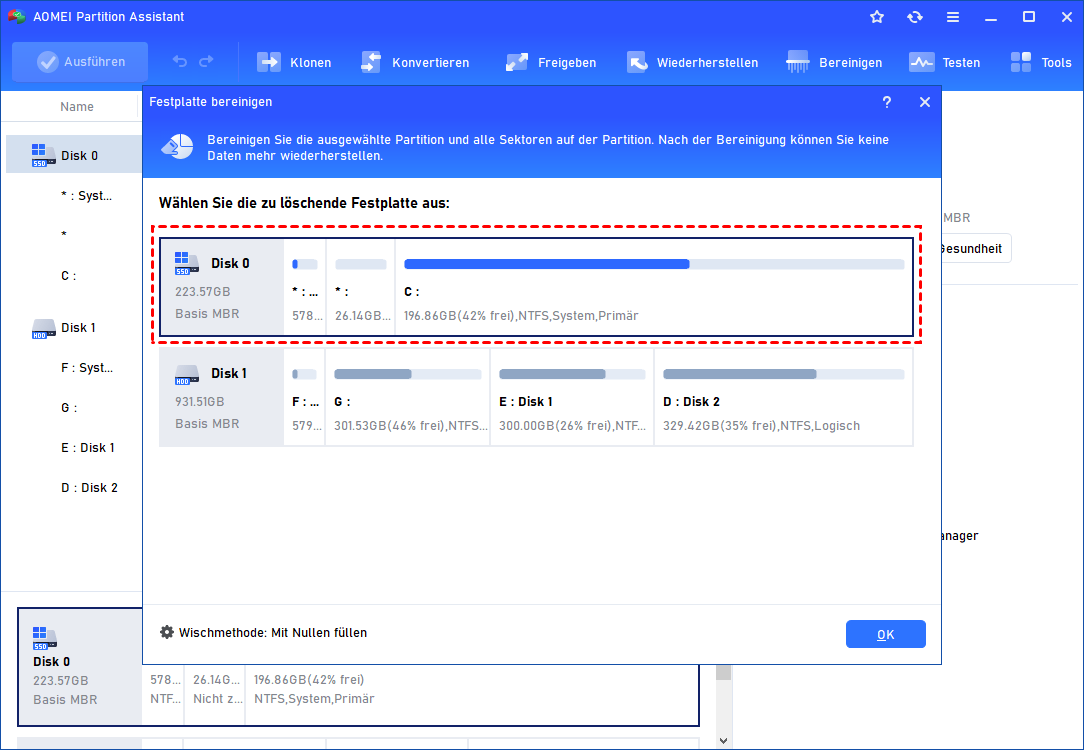
Achtung: Vergewissern Sie sich, dass Sie die richtige Festplatte ausgewählt haben!
Schritt 3: Wischmethode wählen
Wählen Sie eine der vier Wimethoden (siehe Abschnitt „Die 4 Löschmethoden“). Klicken Sie auf „OK“.
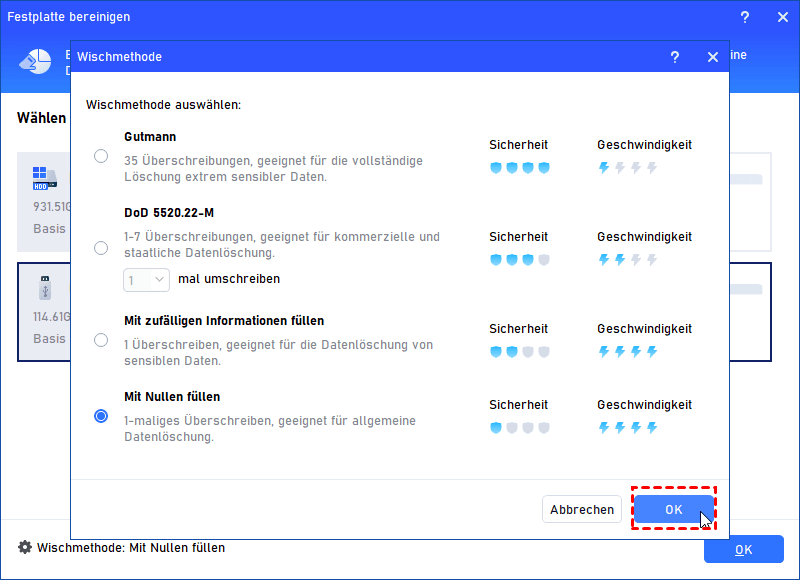
Schritt 4: Vorgang ausführen
Klicken Sie in der Symbolleiste auf „Ausführen“. Bestätigen Sie den Vorgang.
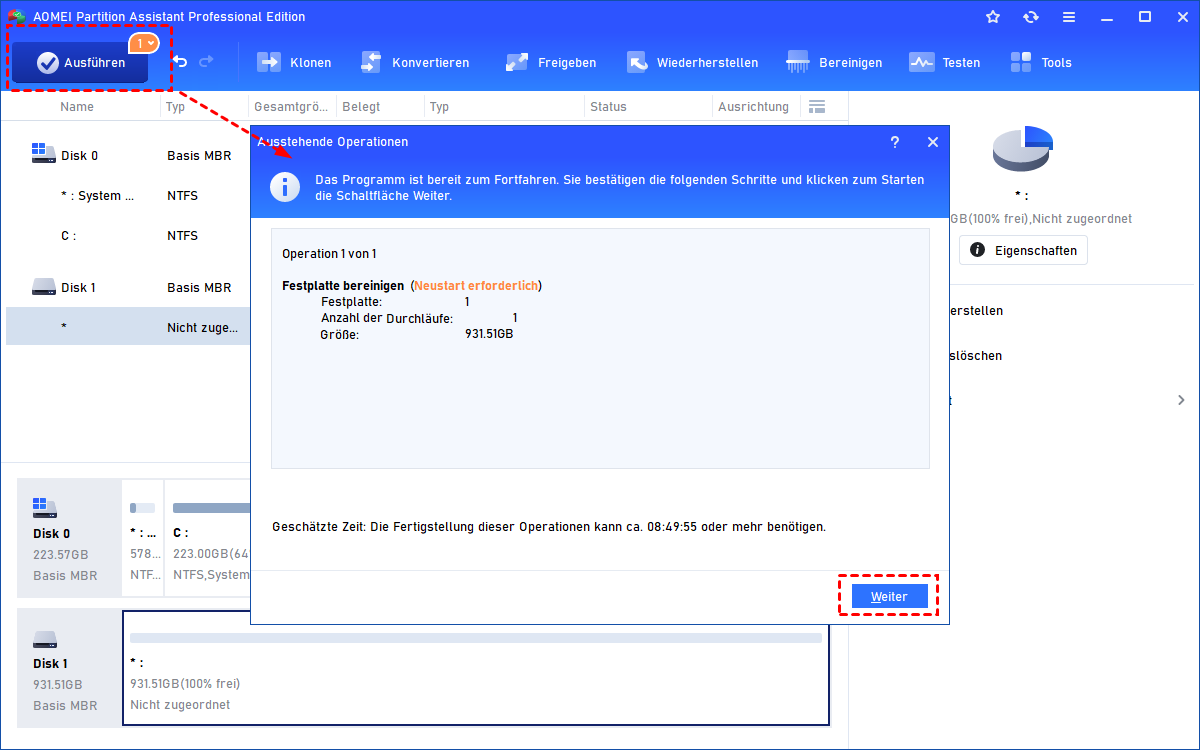
Der Vorgang kann je nach Größe der Festplatte und gewählter Methode einige Minuten bis Stunden dauern. Fertig! Ihre Festplatte ist nun sicher gelöscht.
Die 4 Wischmethoden im Vergleich
Die AOMEI Partitionssoftware bietet vier verschiedene Methoden zum sicheren Löschen Ihrer Festplatte:
| Methode | Beschreibung | Sicherheitslevel | Dauer | Empfehlung |
|---|---|---|---|---|
| Mit Nullen füllen | Überschreibt alle Sektoren mit Nullen | Standard | Schnell | Für normale Benutzer |
| Mit zufälligen Infomationen füllen | Überschreibt mit Zufallsdaten | Besser | Schnell | Für etwas höhere Sicherheit |
| DoD 5220.22-M | 3 Durchgänge (0er, 1er, zufällig) | Hoch | Mittel | Für sensible Daten (empfohlen) |
| Gutmann | 35 Durchgänge mit verschiedenen Mustern | Extrem hoch | Sehr lang | Für höchste Sicherheitsansprüche |
Für die meisten privaten Anwender ist „Mit Nullen füllen“ völlig ausreichend. Für sensible Daten (z. B. bei Firmen oder vor dem Verkauf) empfehlen wir „DoD 5220.22-M“.
Gelöschte Festplatte neu formatieren
Nachdem Sie Ihre Festplatte gelöscht haben, wird sie als „nicht zugeordnet“ angezeigt. Um sie wieder verwenden zu können, müssen Sie sie neu formatieren.
Schritt-für-Schritt-Anleitung:
Schritt 1: „Partition formatieren“ auswählen
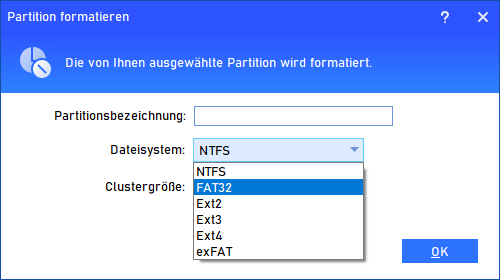
Öffnen Sie das Programm. Klicken Sie mit der rechten Maustaste auf den nicht zugeordneten Speicherplatz. Wählen Sie „Partition formatieren“.
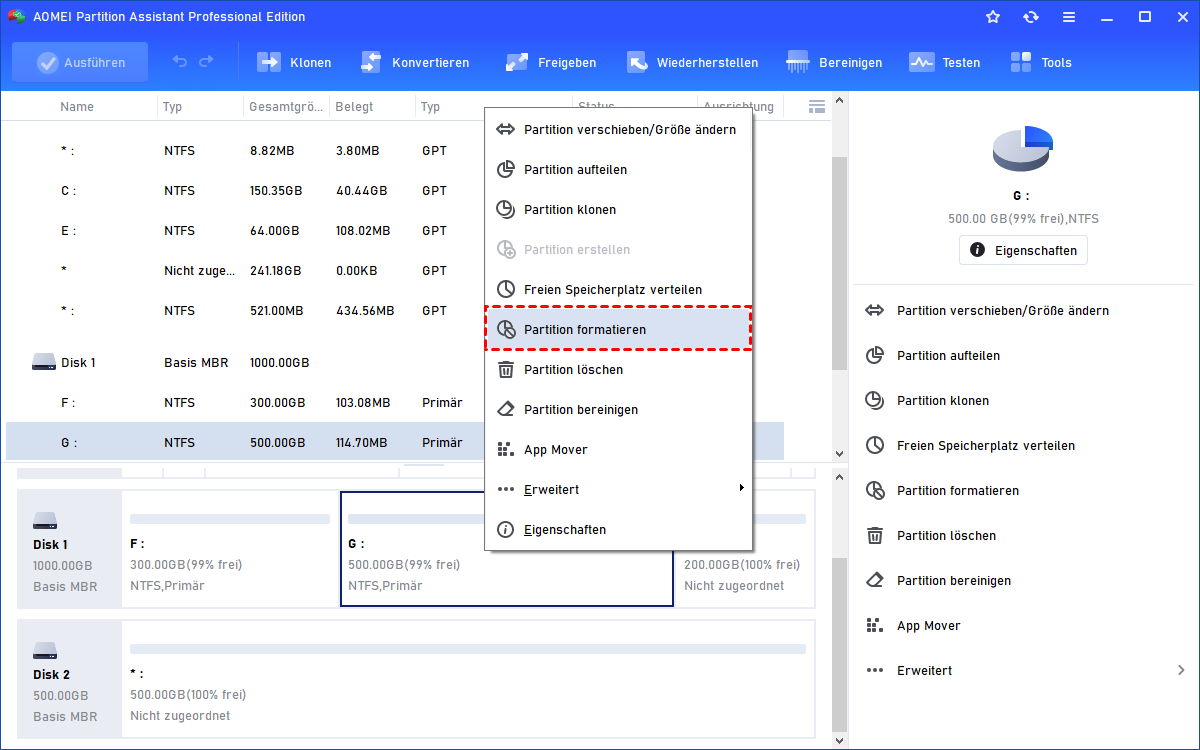
Schritt 2: Dateisystem wählen
Wählen Sie das gewünschte Dateisystem:
- NTFS – für Windows-Systeme (empfohlen)
- exFAT – für große Dateien und Kompatibilität mit anderen Geräten
- FAT32 – für maximale Kompatibilität (aber max. 4 GB pro Datei)
Geben Sie optional eine Bezeichnung ein (z. B. „Meine Festplatte“).
Schritt 3: Vorgang ausführen
Klicken Sie auf „OK“ und dann auf „Ausführen“.
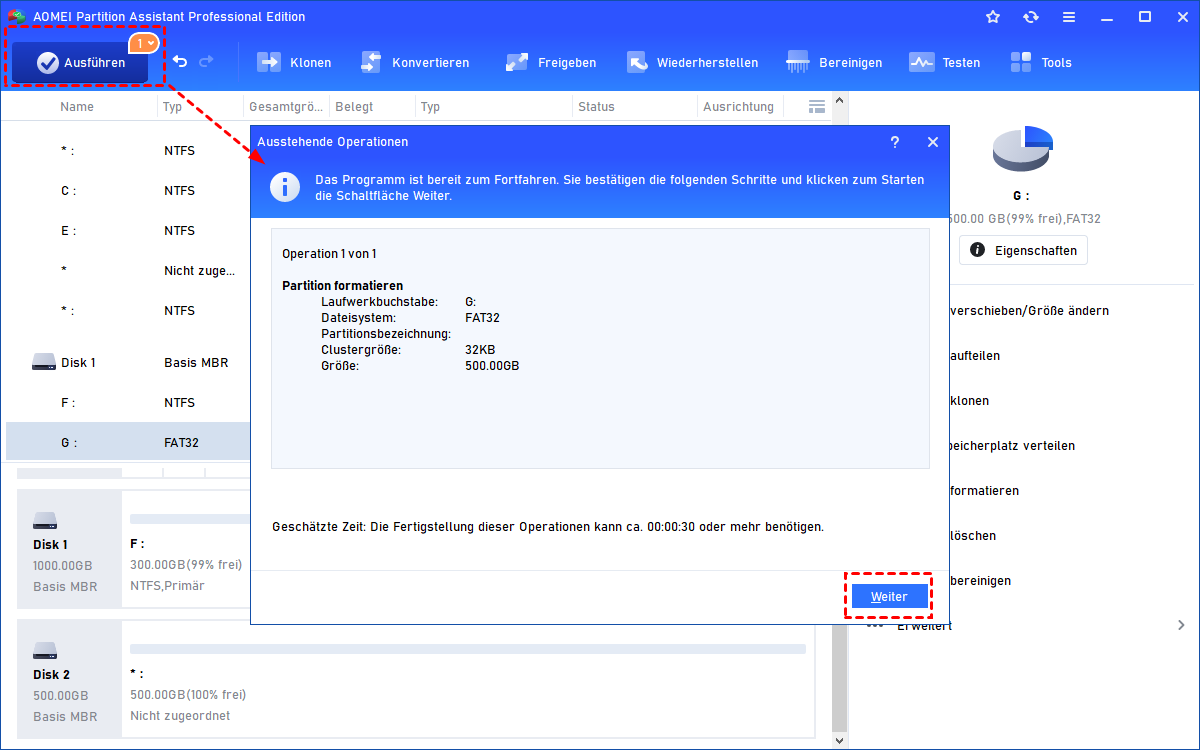
Fertig! Ihre Festplatte ist nun formatiert und kann wieder verwendet werden.
Besonderheit: SSD sicher löschen
Eine SSD funktioniert anders als eine HDD. Die gleiche Methode wie bei HDDs zu verwenden, kann die Lebensdauer der SSD verkürzen. Die AOMEI Partitionssoftware bietet daher die spezielle Funktion „SSD sicher löschen“.
So löschen Sie eine SSD sicher:
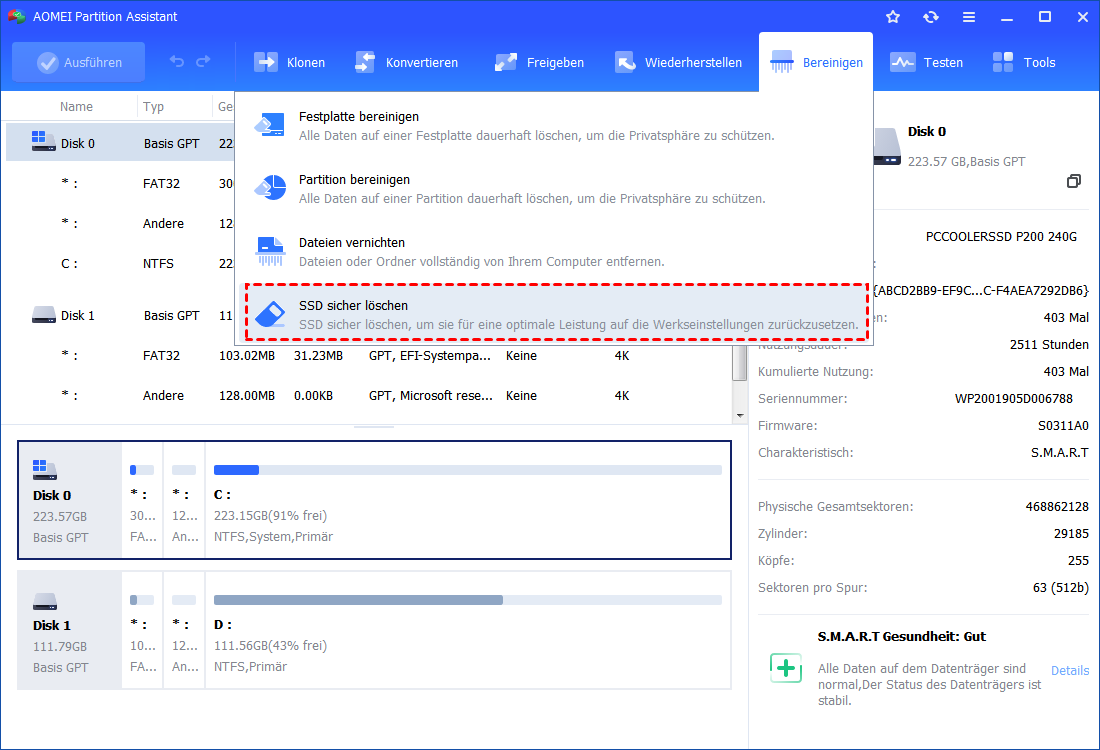
Schritt 1: „SSD sicher löschen“ auswählen
Öffnen Sie das Programm. Klicken Sie auf „Bereinigen“ > „SSD sicher löschen“.
Schritt 2: SSD auswählen
Wählen Sie die SSD aus, die Sie löschen möchten. Klicken Sie auf „Weiter“.

Schritt 3: Hot Swap durchführen (falls erforderlich)
Bei einigen SSDs tritt ein „eingefrorener Zustand“ auf. Führen Sie dann einen Hot Swap durch:
- Trennen Sie das Stromkabel von der SSD.
- Trennen Sie das SATA-Kabel von der SSD.
- Stecken Sie das SATA-Kabel wieder ein.
- Schließen Sie das Stromkabel wieder an.
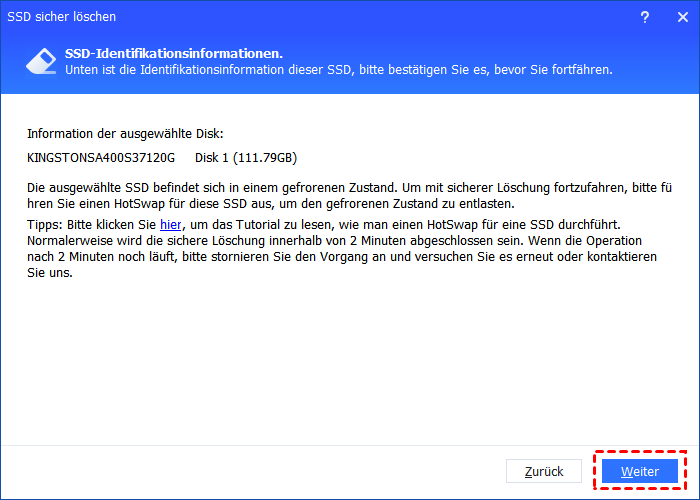
Schritt 4: Vorgang starten
Klicken Sie auf „Weiter“ und bestätigen Sie.
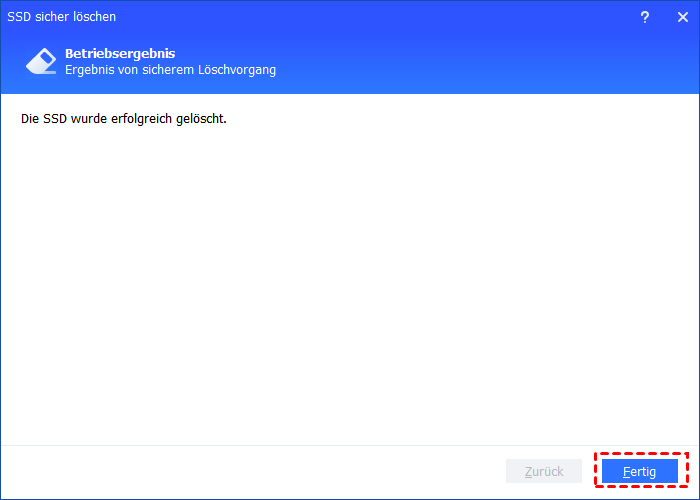
Diese Funktion wird derzeit nur unter Windows 7 vollständig unterstützt. Wenn Sie eine neuere Windows-Version verwenden, können Sie die SSD an einen Windows 7-Computer anschließen oder die Methode „Mit Nullen füllen“ verwenden.
Häufig gestellte Fragen (FAQ)
Frage 1: Kann ich eine Festplatte löschen und neu formatieren, ohne Windows zu deinstallieren?
Frage 2: Was ist der Unterschied zwischen einer Schnellformatierung und einer vollständigen Formatierung?
Frage 3: Wie formatiere ich eine gelöschte Festplatte?
Frage 4: Was ist der beste Dateisystemtyp für meine Festplatte?
Frage 5: Wie lange dauert das sichere Löschen einer Festplatte?
Fazit
Eine Festplatte zu löschen und neu zu formatieren ist nicht schwer – aber Sie müssen es richtig machen, wenn Ihre Daten nicht wiederhergestellt werden sollen.
Laden Sie die AOMEI Partitionssoftware noch heute herunter und stellen Sie sicher, dass Ihre Daten vollständig gelöscht sind – bevor Sie Ihre Festplatte verkaufen, verschenken oder entsorgen!

 als bevorzugte
Quelle auf Google hinzufügen
als bevorzugte
Quelle auf Google hinzufügen