




All-in-One PC Cleaner: Die beste Lösung für Windows 11, 10, 8 und 7
Ein leistungsstarker All-in-One PC Cleaner ist die ideale Lösung, wenn Ihr Computer langsamer wird und Speicherplatz knapp ist. In diesem Artikel erfahren Sie, warum Sie ein solches Tool benötigen und wie Sie mit Funktionen wie Junk Dateien bereinigen und große Dateien löschen Ihr System effizient optimieren.

Von Nelly Aktualisiert am 24.04.2026


Warum brauchen Sie einen All-in-One PC Cleaner?
Bei der täglichen Nutzung Ihres Computers entstehen viele temporäre Dateien. Programme erstellen während ihrer Arbeit zahlreiche Zwischendaten, die nach Abschluss der Aufgaben oft nicht mehr benötigt werden.
Die Folgen zu vieler Junk-Dateien:
| Problem | Beschreibung |
|---|---|
| Speicherplatzverschwendung | Junk-Dateien belegen wertvollen Platz auf Ihrer Festplatte. |
| Langsamer Computer | Das System reagiert verzögert oder friert ein. |
| Blue Screen (BSOD) | Im schlimmsten Fall kann das System abstürzen. |
Ein einfacher Windows 11 PC Cleaner kann diese Junk-Dateien löschen. Aber was ist, wenn Sie auch Ihre Festplatte verwalten, Partitionen erstellen oder eine Festplatte klonen möchten? Hierfür benötigen Sie einen All in One Cleaner – ein Tool, das mehr kann als nur reinigen.
Wie wählen Sie den besten All-in-One PC Cleaner aus?
Auf dem Markt gibt es viele PC Cleaner wie CCleaner oder Microsoft Total PC Cleaner. Die meisten dieser Tools können jedoch nur reinigen – sie bieten keine weiterführenden Funktionen zur Festplattenverwaltung.
| Kriterium | Normale PC Cleaner | All-in-One PC Cleaner |
|---|---|---|
| Junk-Dateien löschen | ✅ Ja | ✅ Ja |
| Große Dateien finden | ❌ Nein | ✅ Ja |
| Partitionen verwalten | ❌ Nein | ✅ Ja |
| Festplatte klonen | ❌ Nein | ✅ Ja |
| SSD migrieren | ❌ Nein | ✅ Ja |
Der beste All in One PC Cleaner muss beide Anforderungen erfüllen: Reinigung und Verwaltung.
Der beste All-in-One PC Cleaner: AOMEI Partitionssoftware
Die AOMEI Partitionssoftware ist der ultimative All-in-One PC Cleaner für Windows 11, 10, 8 und 7. Sie vereint leistungsstarke Reinigungsfunktionen mit umfassenden Festplattenverwaltungstools.
Was macht AOMEI zum besten All-in-One Cleaner?
| Funktion | Beschreibung |
|---|---|
| PC Cleaner | Entfernt temporäre Dateien, Cache, Registry-Junk und mehr |
| Große Dateien löschen | Findet und löscht Speicherfresser (Dateien über 16 MB) |
| Partitionen verwalten | Erstellen, löschen, formatieren, vergrößern, verkleinern |
| Festplatte klonen | 1:1-Kopie für SSD-Upgrades |
| OS migrieren | Betriebssystem auf SSD übertragen – ohne Neuinstallation |
| MBR/GPT konvertieren | Partitionstil ohne Datenverlust ändern |
 AOMEI Partitionssoftware
- Festplatten & Partitionen verwalten: Partitionen ohne Datenverlust anpassen und zusammenführen, um den verfügbaren Speicherplatz optimal zu nutzen.
- Betriebssystem migrieren & Festplatten kopieren: Windows-Betriebssystem auf SSD oder HDD migrieren oder System- und Datenfestplatten für Migration oder Backup einfach klonen.
- Festplatten effizient konvertieren: Festplatten sicher zwischen MBR und GPT konvertieren, zwischen Basis- und dynamischen Festplatten wechseln und Dateisysteme zwischen NTFS und FAT32 konvertieren.
- Mehr Speicherplatz freigeben: Junk-Dateien werden präzise bereinigt und Speicherplatz zurückgewonnen, was besonders nützlich ist, um das Problem eines vollen Laufwerks C: zu lösen und die Nutzung des Betriebssystemlaufwerks anzupassen.
- Sensible Daten sicher löschen: Fortschrittliche Löschalgorithmen nutzen, um Festplatten oder Partitionen dauerhaft zu löschen – sensible Daten vollständig und unwiederherstellbar entfernen.
 100 % Sicher
Funktion 1: PC Cleaner
Die „PC Cleaner“-Funktion ist das Herzstück dieses All in One PC Cleaners. Sie durchsucht Ihr System gründlich nach überflüssigen Dateien.
So reinigen Sie Junk-Dateien mit AOMEI:
Schritt 1. AOMEI Partitionssoftware starten
Laden Sie die Software herunter, installieren Sie sie und starten Sie sie.
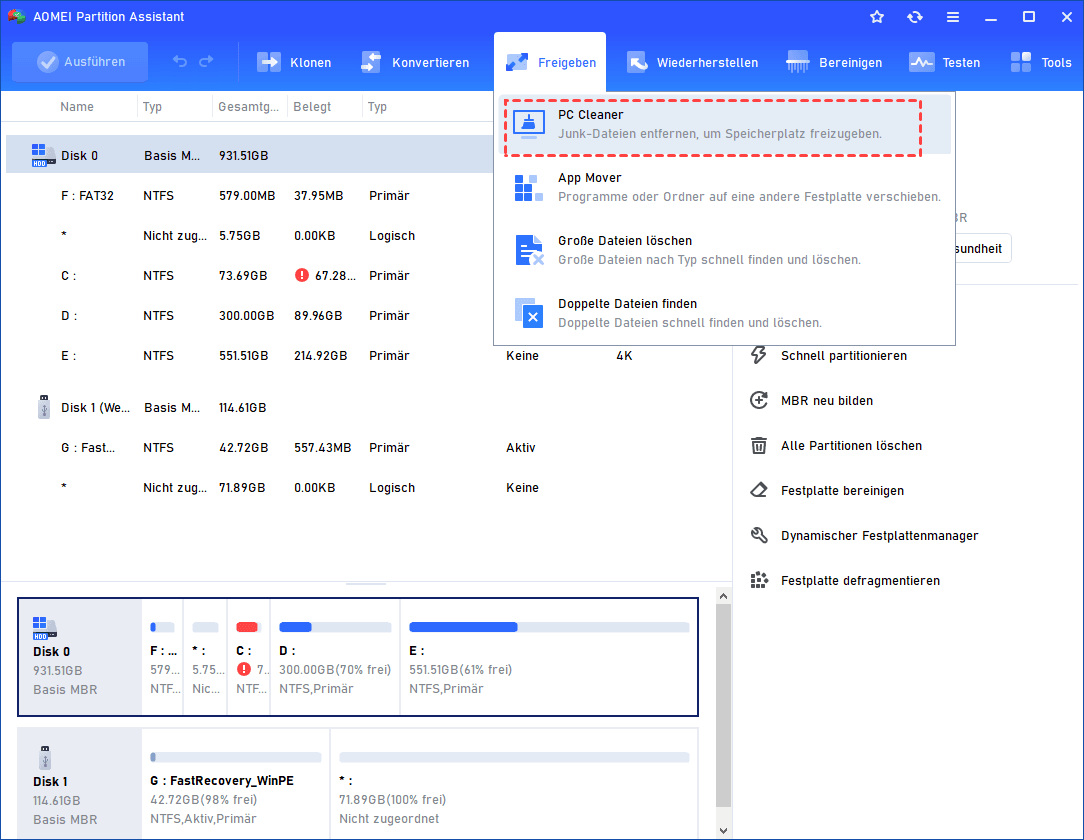
Schritt 2. „PC Cleaner“ auswählen
Klicken Sie in der oberen Symbolleiste auf „Freigeben“. Wählen Sie „PC Cleaner“ aus.
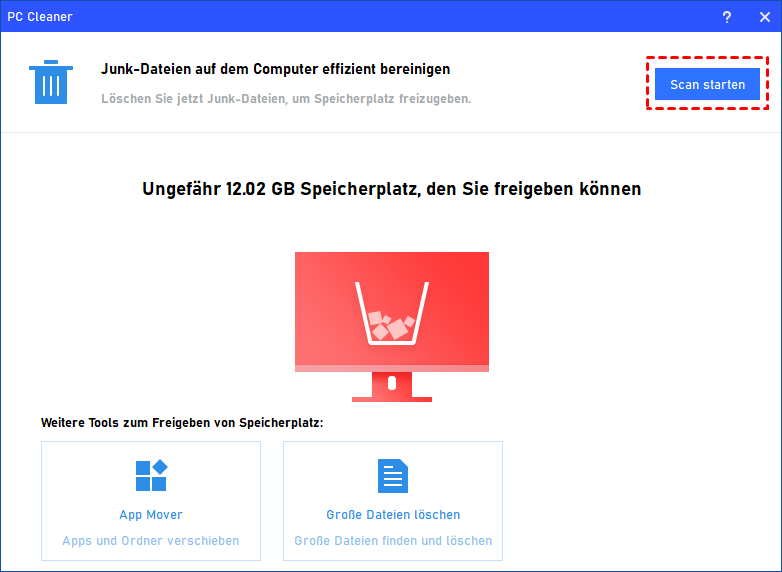
Schritt 3. Scan starten
Klicken Sie auf „Scan starten“. Das Tool durchsucht nun Ihr System nach Junk-Dateien.
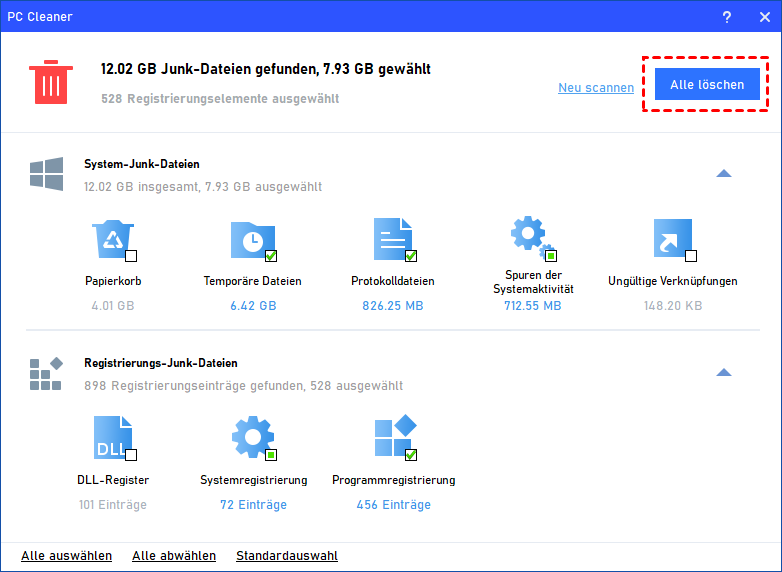
Schritt 4. Dateien auswählen und löschen
Warten Sie, bis der Scanvorgang abgeschlossen ist. Nach Abschluss werden alle gefundenen Junk-Dateien angezeigt. Wählen Sie die Optionen aus, die Sie löschen möchten. Klicken Sie auf „Alle löschen“.
Schritt 5. Vorgang abschließen
Nach der Reinigung sehen Sie das Fenster „Die Bereinigung ist abgeschlossen“. Klicken Sie auf „OK“.

Funktion 2: Große Dateien löschen
Neben Junk-Dateien sind es oft große, versteckte Dateien, die wertvollen Speicherplatz belegen. Die „Große Dateien löschen“-Funktion hilft Ihnen, diese Speicherfresser zu identifizieren und zu entfernen.
So löschen Sie große Dateien mit AOMEI:
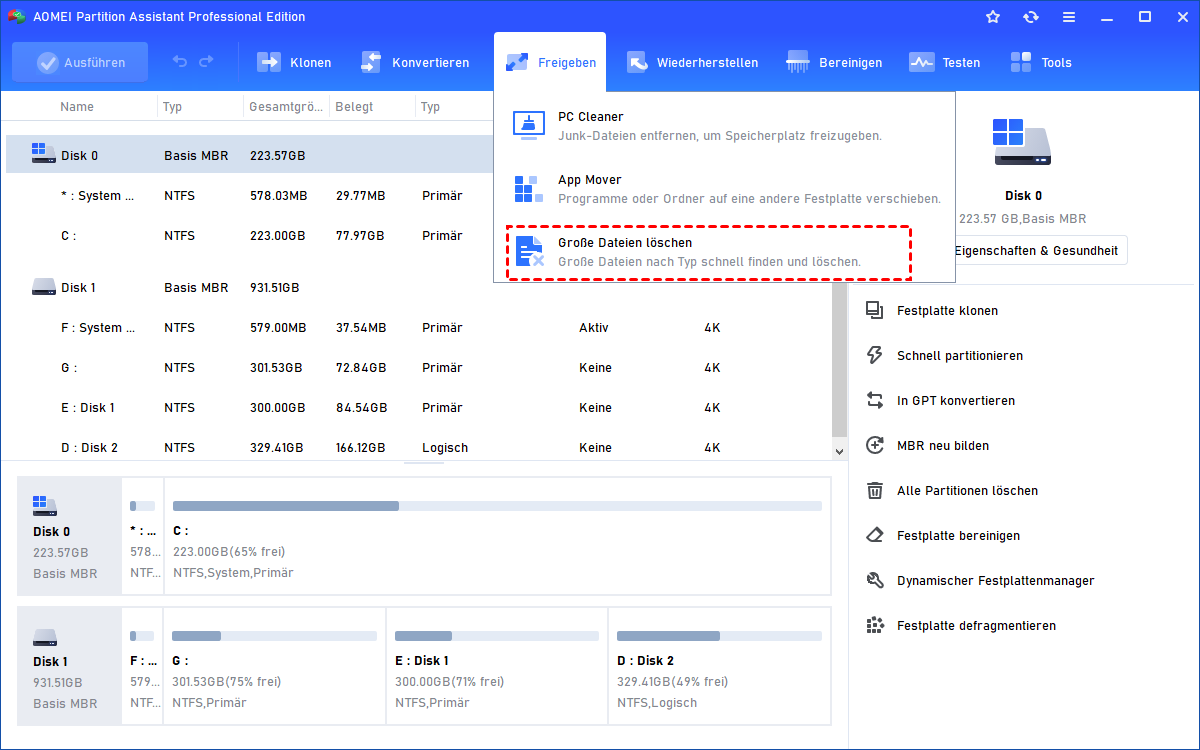
Schritt 1. „Große Dateien löschen“ auswählen
Klicken Sie in der Hauptoberfläche auf „Große Dateien löschen“.
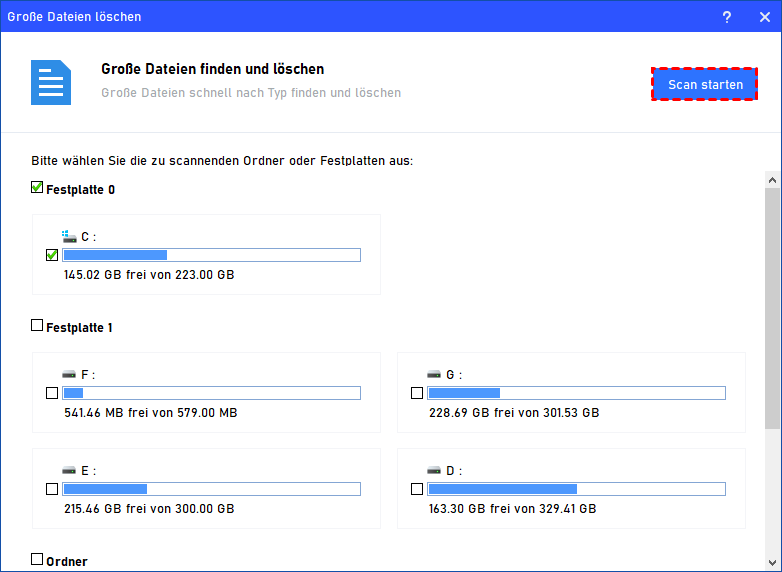
Schritt 2. Scan starten
Wählen Sie die Festplatten, die Partitionen oder die Ordner aus, die Sie scannen möchten. Klicken Sie auf „Scan starten“.
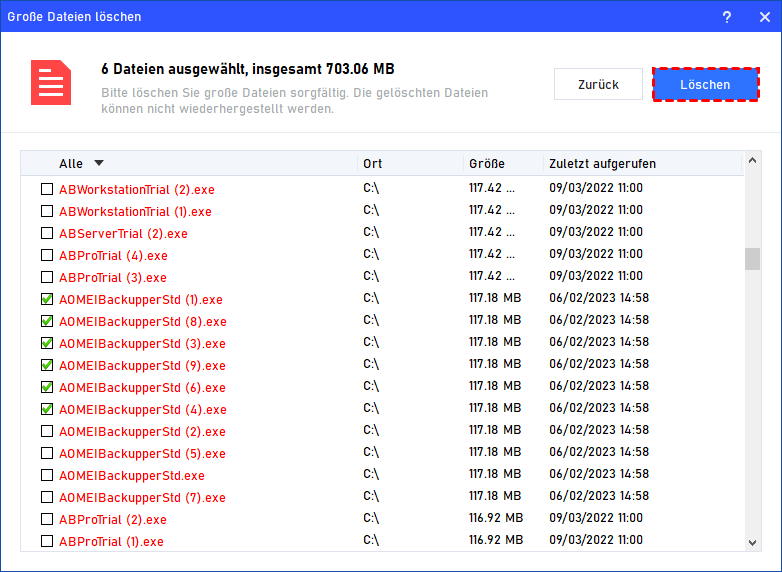
Schritt 3. Ergebnisse prüfen und löschen
Nach Abschluss werden alle großen Dateien aufgelistet. Wählen Sie die Dateien aus, die Sie löschen möchten. Klicken Sie auf „Löschen“.
Weitere nützliche Funktionen von AOMEI
Als All-in-One-Cleaner bietet AOMEI weit mehr als nur Reinigungsfunktionen:
| Funktion | Beschreibung | Nutzen |
|---|---|---|
| Partitionen verwalten | Erstellen, löschen, formatieren, vergrößern, verkleinern | Optimale Festplattennutzung |
| Festplatte klonen | Vollständige 1:1-Kopie | SSD-Upgrade ohne Neuinstallation |
| OS migrieren | Betriebssystem auf SSD übertragen | Deutlich schnellere Systemleistung |
| MBR/GPT konvertieren | Partitionstil ändern | Für moderne UEFI-Systeme |
| App Mover | Programme auf andere Laufwerke verschieben | Speicherplatz auf C: freigeben |
Fazit
Die Wahl des richtigen All-in-One PC Cleaners kann den Unterschied zwischen einem langsamen, frustrierenden Computer und einem schnellen, effizienten System ausmachen. Die AOMEI Partitionssoftware ist der beste All-in-One PC Cleaner für Windows 11, 10, 8 und 7 aus mehreren Gründen:
Die wichtigsten Vorteile der AOMEI Partitionssoftware:
✓ Reinigt Junk-Dateien – gründlich und sicher
✓ Löscht große Dateien – findet Speicherfresser
✓ Verwaltet Partitionen – erstellen, löschen, formatieren, vergrößern
✓ Klot Festplatten – für einfache SSD-Upgrades
✓ Migriert Betriebssysteme – ohne Neuinstallation
✓ Kostenlos – die Standard-Version ist völlig kostenlos
Ob Sie nur schnell Junk-Dateien löschen oder umfassende Festplattenverwaltung betreiben möchten – die AOMEI Partitionssoftware ist die ultimative Lösung. Laden Sie den besten All-in-One PC Cleaner noch heute herunter und überzeugen Sie sich selbst!

 als bevorzugte
Quelle auf Google hinzufügen
als bevorzugte
Quelle auf Google hinzufügen