




SSD klonen: Die beste Software für Windows 11, 10, 8 und 7
Sie haben eine neue SSD gekauft und möchten Ihr altes System übertragen? Dann sollten Sie die SSD klonen! Mit der besten SSD Klonen Software – AOMEI Partitionssoftware – übertragen Sie Windows, Programme und Daten in wenigen Schritten. Ganz ohne Neuinstallation!

Von Nelly Aktualisiert am 25.03.2026


Warum ist „SSD klonen“ sinnvoll?
Das Klonen einer SSD (oder von HDD auf SSD) bietet Ihnen mehrere entscheidende Vorteile:
✅ Bessere Leistung
SSDs sind deutlich schneller als herkömmliche HDDs – kürzere Ladezeiten, schnellerer Systemstart, flüssigeres Arbeiten.
✅ Mehr Speicherplatz
Beim Upgrade auf eine größere SSD gewinnen Sie wertvollen Speicherplatz für Programme und Daten.
✅ Datensicherheit
Ein SSD Klon dient als perfektes Backup. Bei einem Defekt der Originalfestplatte können Sie sofort weiterarbeiten.
✅ Keine Neuinstallation
Alle Programme, Einstellungen und persönlichen Daten bleiben erhalten – spart Stunden an Arbeit.
Ob Sie von HDD auf SSD umsteigen oder Ihre bestehende SSD durch eine größere ersetzen möchten – das Klonen der SSD ist die effizienteste Lösung.
Vorbereitung: Was Sie vor dem Klonen beachten sollten
Damit das SSD klonen reibungslos funktioniert, sollten Sie folgende Punkte vorbereiten:
| Vorbereitung | Beschreibung |
|---|---|
| Neue SSD anschließen | Bei Desktop-PCs: Direkt im Gehäuse einbauen. Bei Laptops: SATA-zu-USB-Adapter oder Dockingstation verwenden. |
| Speicherplatz prüfen | Die neue SSD sollte mindestens so groß sein wie der belegte Speicherplatz der Quellfestplatte. Beim Klonen auf eine kleinere SSD muss der belegte Platz kleiner sein als die Zielkapazität. |
| Partitionsstil beachten | Die neue SSD sollte den passenden Partitionsstil (MBR oder GPT) für Ihr Mainboard haben. |
| Daten sichern (optional) | Obwohl das Klonen sehr sicher ist, empfiehlt sich eine zusätzliche Sicherung wichtiger Dateien. |
| Die richtige Software wählen | Für ein professionelles Ergebnis benötigen Sie eine zuverlässige SSD Klonen Software. |
Die beste SSD Klonen Software: AOMEI Partitionssoftware
Wenn es um SSD klonen geht, ist die AOMEI Partitionssoftware die erste Wahl. Diese All-in-One-Lösung wurde speziell für Windows 11, 10, 8 und 7 entwickelt und bietet alles, was Sie für ein erfolgreiches Klonen benötigen.
Die herausragenden Funktionen im Überblick:
✍ Hot Clone: Klonen Sie Ihre Festplatte, während Windows läuft – kein Neustart nötig!
✍ Flexible Klonmethoden: Wählen Sie zwischen schnellem Klonen (nur belegte Sektoren) und Sektor-für-Sektor-Klon (exakte 1:1-Kopie).
✍ OS migrieren: Übertragen Sie nur Ihr Betriebssystem auf die neue SSD – ideal für kleinere Zielfestplatten.
✍ Partition klonen: Kopieren Sie einzelne Partitionen statt der gesamten Festplatte.
✍ 4K-Ausrichtung: Optimiert die Leistung Ihrer neuen SSD automatisch.
✍ Breite Kompatibilität: Unterstützt alle gängigen SSD-Marken (Samsung, SanDisk, Crucial, WD etc.) und funktioniert auch auf virtuellen Maschinen.
Besonders praktisch: Die Software ist auch für Einsteiger intuitiv bedienbar und führt Sie Schritt für Schritt durch den gesamten Prozess.
Schritt für Schritt: Festplatte auf SSD klonen
Hier zeigen wir Ihnen die detaillierte Anleitung, um Ihre Festplatte auf SSD zu klonen – ganz gleich, ob Sie von HDD auf SSD oder von SSD auf SSD umsteigen möchten.
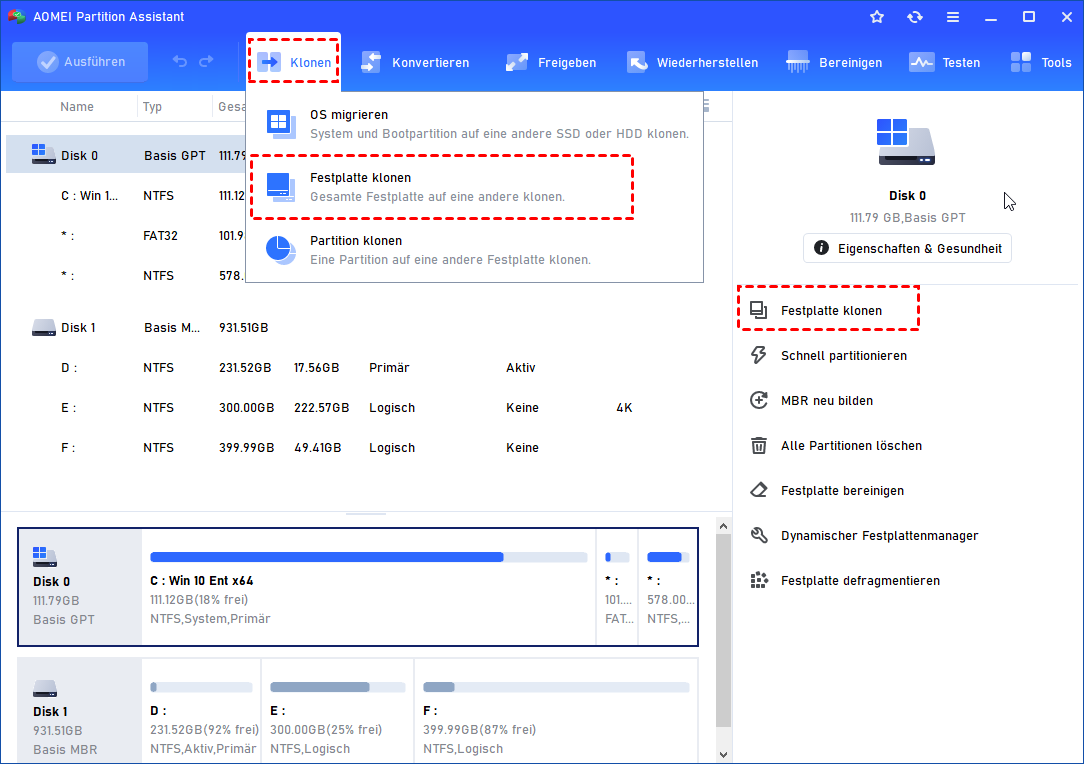
Schritt 1. Verbinden Sie die neue SSD mit Ihrem Computer und lassen Sie sie von Ihrem PC erkennen. Installieren und starten Sie AOMEI Partitionssoftware und klicken Sie dann auf „Klonen“ und „Festplatte klonen“
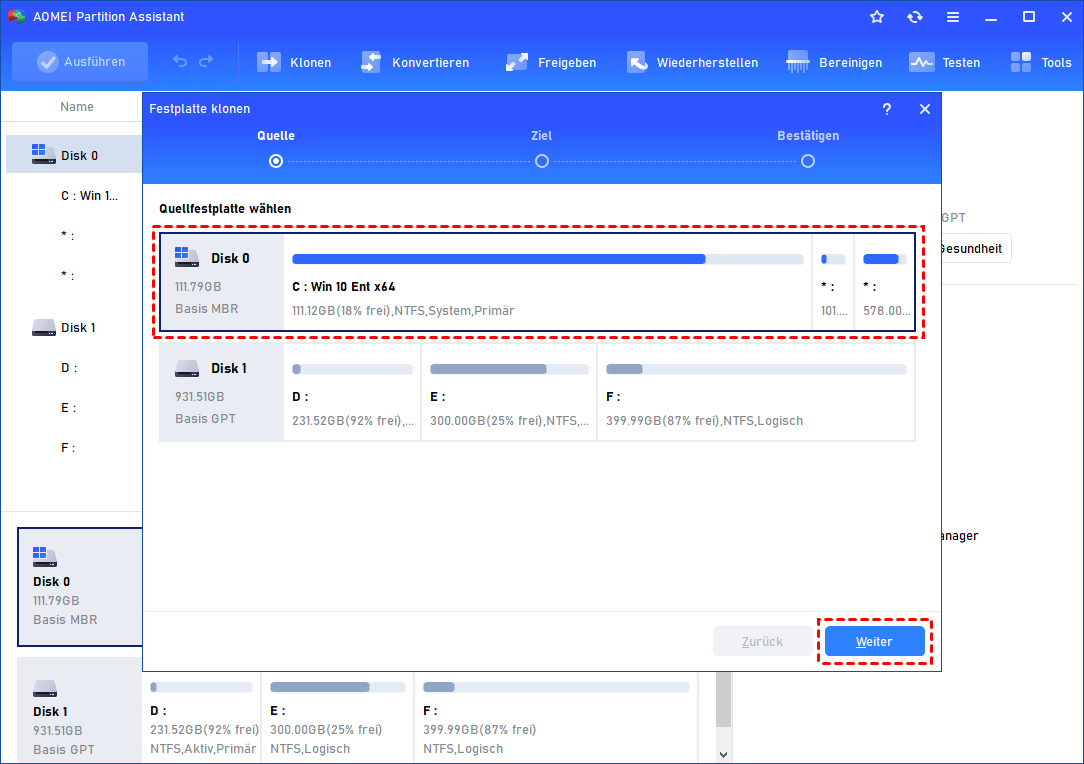
Schritt 2. Wählen Sie die Festplatte, die Sie klonen möchten, als Quellfestplatte und klicken Sie auf „Weiter“.
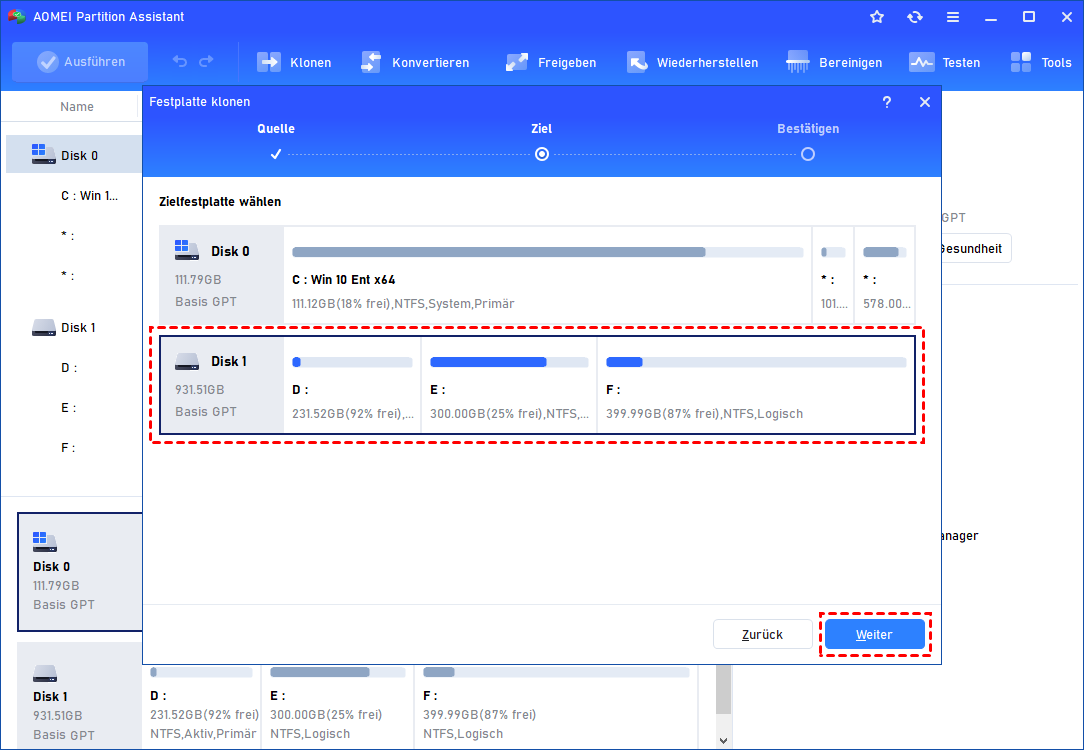
Schritt 3. Wählen Sie den Zieldatenträger aus, auf dem die Daten des Quelldatenträgers abgelegt werden sollen, und klicken Sie dann auf „Weiter“.
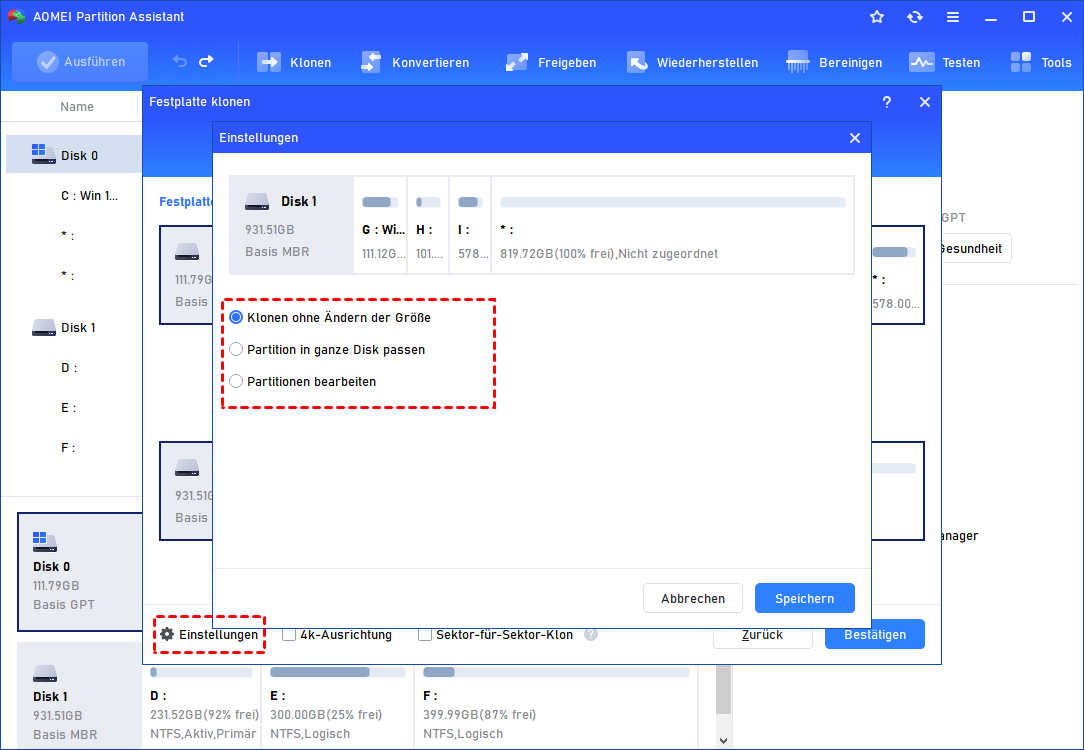
Schritt 4. In diesem Fenster können Sie auf „Einstellungen“ klicken und die Partitionsgröße auf der Zielfestplatte anpassen. Nach Abschluss der Anpassung klicken Sie bitte auf „Weiter“.
-
„Klonen ohne Ändern der Größe“ bedeutet, dass die Größe der Quellpartitionen auf der Zielfestplatte beibehalten wird. Wenn Sie SSD auf eine kleinere SSD klonen, ist diese Option ausgegraut.
-
„Partition in ganze Disk passen“ bezieht sich darauf, dass die Größe der Partitionen automatisch angepasst wird, damit sie auf die gesamte Zielfestplatte passen.
-
„Partitionen bearbeiten“ ermöglicht Ihnen, die Größe auf der Festplatte manuell anzupassen.
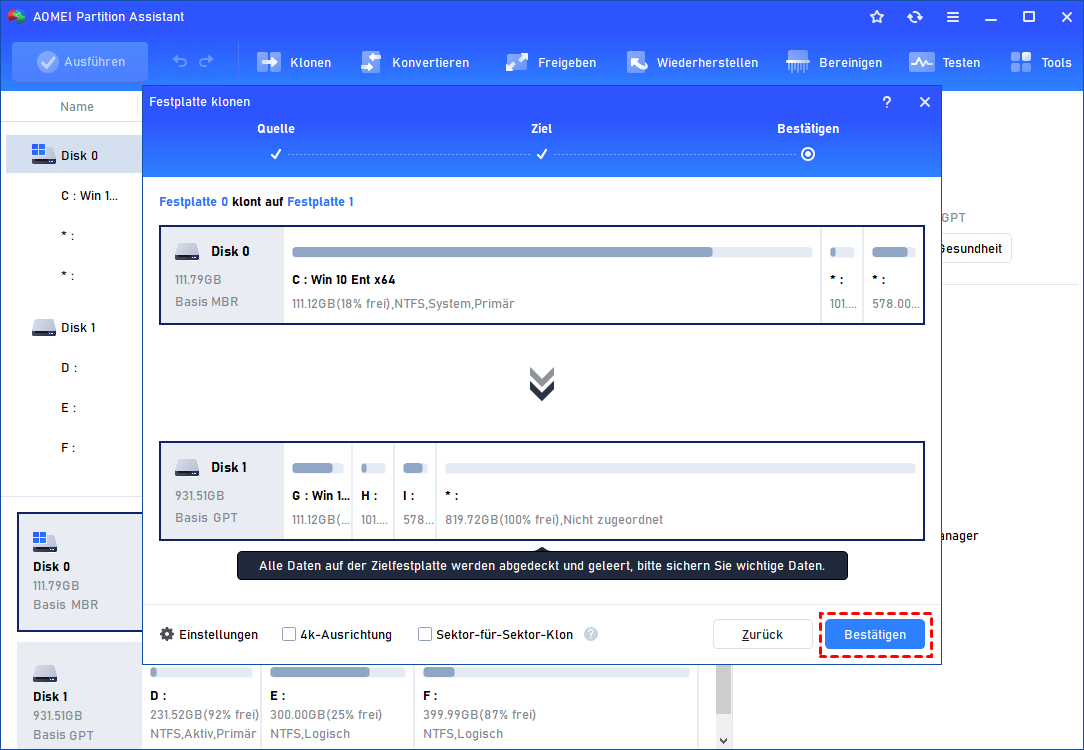
Schritt 5. Wenn Sie bestätigen, dass es beim Klonvorgang keine Probleme gibt, klicken Sie „Bestätigen“.
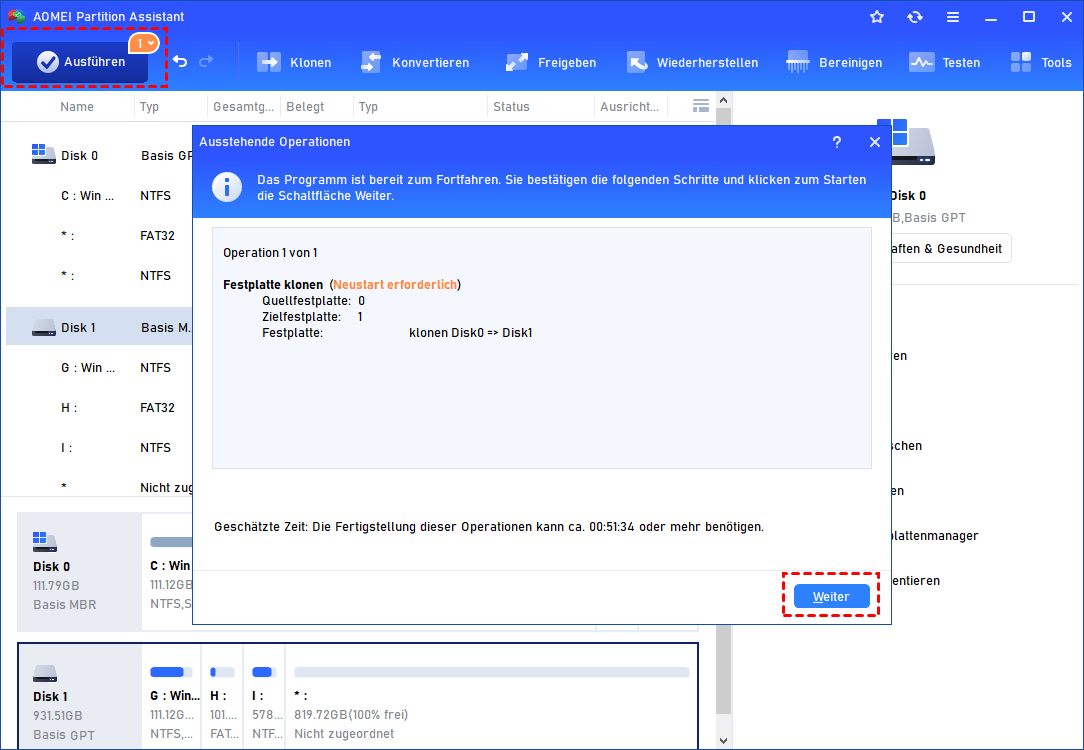
Schritt 6. Sie können eine Vorschau des Vorgangs zum Klonen von Festplatten anzeigen, indem Sie die „Ausstehenden Operationen“ anzeigen. Klicken Sie dann auf „Ausführen“ und „Weiter“, um die Vorgänge zu bestätigen.
Herzlichen Glückwunsch! Sie haben erfolgreich Ihre Festplatte auf SSD geklont und können nun die volle Leistung Ihrer neuen SSD genießen.
* Zwei Klonmethoden im Überblick
Die AOMEI Partitionssoftware bietet Ihnen zwei verschiedene Klonmethoden:
| Merkmal | Schnellklon (Standard) | Sektor-für-Sektor-Klon |
|---|---|---|
| Kopierte Daten | Nur belegte Sektoren | Alle Sektoren (auch leere) |
| Geschwindigkeit | Schnell | Langsamer |
| Klon auf kleinere SSD | ✅ Ja | ❌ Nein (Ziel muss gleich oder größer sein) |
| Gelöschte Dateien | Werden nicht kopiert | Werden mitkopiert |
| Empfehlung | Für normale Anwender | Für Datenrettung, forensische Kopien |
Für die meisten Anwender ist der Schnellklon die beste Wahl. Er ist schneller und ermöglicht auch das Klonen auf eine kleinere SSD, solange der belegte Speicherplatz kleiner ist als die Zielkapazität.
Fazit
Das Klonen einer SSD ist die beste Methode, um Ihr System auf eine neue, schnellere Festplatte zu übertragen – ohne Neuinstallation, ohne Datenverlust, ohne Stress. Mit der AOMEI Partitionssoftware haben Sie das perfekte Werkzeug für diese Aufgabe.
Laden Sie die AOMEI Partitionssoftware noch heute herunter und überzeugen Sie sich selbst, wie einfach es ist, Ihre Festplatte auf SSD zu klonen – und genießen Sie anschließend die volle Leistung Ihrer neuen SSD!

 als bevorzugte
Quelle auf Google hinzufügen
als bevorzugte
Quelle auf Google hinzufügen