




Windows 10 klonen: So ziehen Sie Ihr System auf neue SSD um
Wenn Sie die Leistung Ihres Windows 10-Computers verbessern möchten, ist es eine erwägenswerte Option, Windows 10 auf SSD zu übertragen. In diesem Artikel stellen wir die beste Methode vor, um Windows 10 zu klonen.

Von Nelly Aktualisiert am 23.03.2026


Warum lohnt es sich, Windows 10 zu klonen?
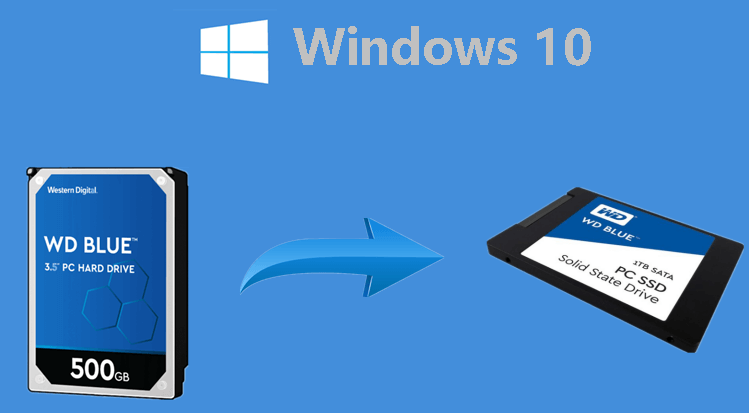
Immer mehr Nutzer entscheiden sich dafür, Windows 10 auf eine SSD umzuziehen oder auf eine größere Festplatte zu übertragen. Die Vorteile liegen auf der Hand:
| Vorteil | Beschreibung |
|---|---|
| Deutlich bessere Leistung | SSDs sind bis zu 10-mal schneller als herkömmliche HDDs – Windows startet in Sekunden, Programme öffnen sich sofort. |
| Mehr Speicherplatz | Wenn Ihre alte Festplatte knapp wird, schafft eine größere Festplatte Abhilfe – ohne Neuinstallation. |
| Datensicherheit | Ein Klon Ihrer Systemfestplatte dient als perfektes Backup. Bei einem Defekt können Sie sofort weiterarbeiten. |
| Keine Neuinstallation | Beim Klonen bleiben alle Programme, Einstellungen und persönlichen Daten erhalten – das spart Stunden an Arbeit. |
Natürlich könnten Sie Windows 10 auch neu auf der SSD installieren. Aber das bedeutet: Installationsmedium erstellen, Windows neu einrichten, alle Treiber installieren, Programme neu herunterladen, Daten zurückspielen – ein enormer Aufwand. Beim Klonen von Windows 10 entfällt all das.
Windows 10 klonen ohne Neuinstallation - Die beste Lösung
Die mit Abstand beste Methode, um Windows 10 zu klonen, ist die AOMEI Partitionssoftware. Diese leistungsstarke Software zur Festplattenverwaltung wurde speziell dafür entwickelt, Systeme einfach und sicher auf neue Laufwerke zu übertragen.
 AOMEI Partitionssoftware
- Erweiterte Partitionsverwaltung: Erweiterte Partitionsfunktionen, die über einfache Festplatten-Tools hinausgehen. Partitionen mit größerer Flexibilität in der Größe anpassen, verschieben, teilen, zusammenführen und ausrichten.
- Betriebssystemmigration & Festplattenklonen: Windows-Betriebssysteme ohne Neuinstallation auf SSD oder HDD migrieren oder ganze Festplatten und Partitionen für nahtlose System-Upgrades klonen.
- Flexibler Festplattenkonverter: Festplatten zwischen MBR und GPT konvertieren, ohne Partitionen zu löschen, zwischen Basis- und dynamischen Festplatten wechseln sowie NTFS- und FAT32-Dateisysteme konvertieren.
- Intelligente Speicherplatzzuweisung: Freien Speicherplatz direkt von einer Partition auf eine andere übertragen und Systemlaufwerke vergrößern, ohne nicht zugewiesenen Speicherplatz zu erzeugen.
- Partitionswiederherstellung & Unterstützung für dynamische Datenträger: Verlorene oder gelöschte Partitionen wiederherstellen und dynamische Volumes mit fortschrittlichen Tools zur Festplattenverwaltung verwalten.
 100 % Sicher
Vorbereitung: Was Sie vor dem Klonen beachten müssen
Bevor Sie mit dem Klonen von Windows 10 beginnen, sollten Sie einige wichtige Punkte beachten:
1. Neue Festplatte anschließen
- Desktop-PC: Bauen Sie die neue Festplatte direkt im Gehäuse ein (SATA-Kabel und Stromkabel).
- Laptop: Besorgen Sie sich einen SATA-zu-USB-Adapter oder eine externe Dockingstation, um die Festplatte anzuschließen.
2. Speicherplatz prüfen
- Die neue Festplatte muss größer sein als der belegte Speicherplatz Ihrer aktuellen Systempartition. Prüfen Sie das im Explorer: Rechtsklick auf C: → Eigenschaften.
3. Stromversorgung sicherstellen
- Bei Laptops: Stecken Sie das Netzteil ein. Ein Stromausfall während des Klonvorgangs könnte zu Datenverlust führen.
4. Neue Festplatte initialisieren (falls nötig)
-
Wird die neue Festplatte im Computer nicht erkannt, müssen Sie sie zuerst initialisieren. Das geht einfach mit der Windows-Datenträgerverwaltung oder direkt mit der AOMEI Partitionssoftware.
Methode 1: Windows 10 auf SSD umziehen (nur das System)
Wenn Sie nur Ihr Windows 10 auf eine SSD umziehen möchten, ohne die anderen Partitionen (z. B. D: mit persönlichen Daten) mitzunehmen, ist die Funktion „OS migrieren“ die beste Wahl. Das ist ideal, wenn Sie eine kleinere SSD nur für das Betriebssystem und Programme nutzen wollen.
Schritt-für-Schritt-Anleitung:
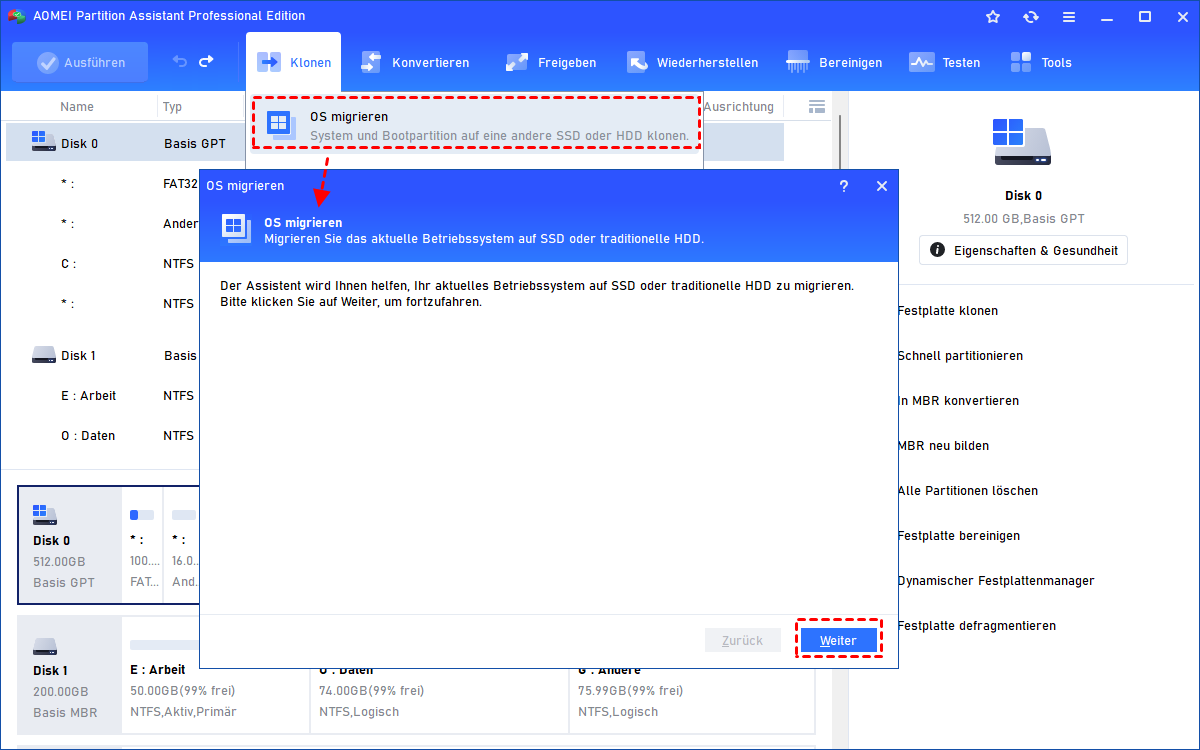
Schritt 1. Laden Sie AOMEI Partitionssoftware herunter und führen Sie es aus und klicken Sie auf „Klonen“ ⇨ „OS migrieren“.
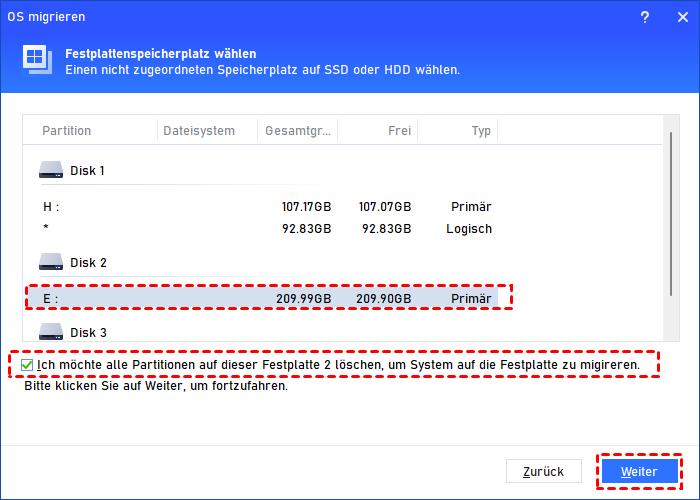
Schritt 2. Wählen Sie den Speicherplatz auf dem Ziellaufwerk aus und aktivieren Sie „Ich möchte alle Partitionen auf der Festplatte löschen, um das System auf die Festplatte zu migrieren“, und klicken Sie dann auf „Weiter“. (Wenn Sie abbrechen möchten, können Sie auf „Zurück“ klicken.)
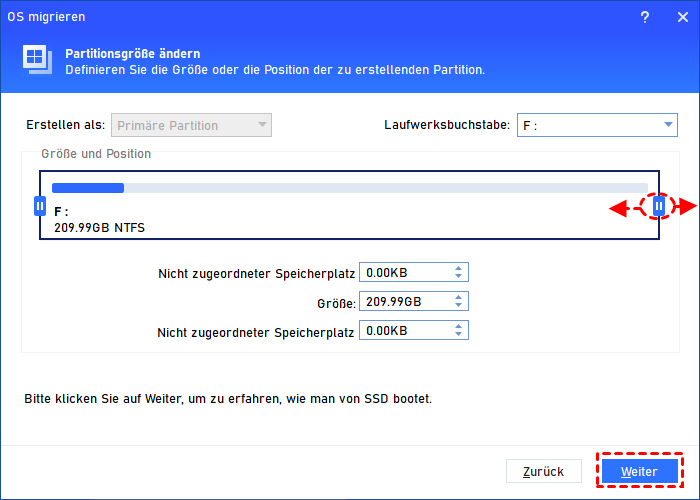
Schritt 3. Ziehen Sie im neuen Fenster den Doppelpfeil, um die Größe der Systempartition festzulegen.
Schritt 4. Es gibt einen „Hinweis“ zum Booten des Betriebssystems nach der Migration des Windows-Systems.
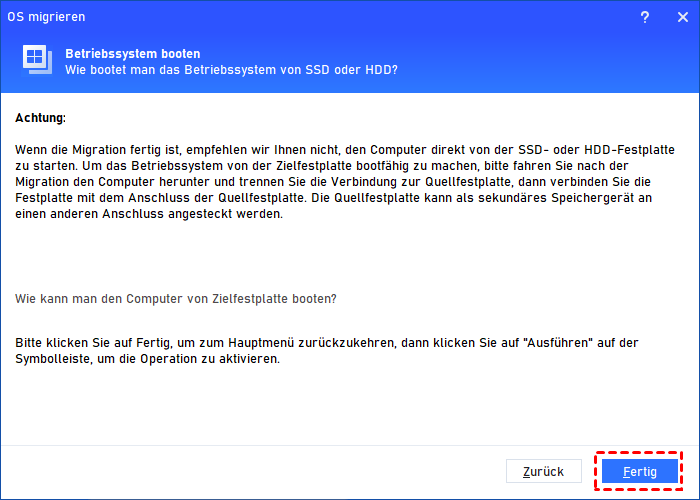
Schritt 5. Klicken Sie auf „Ausführen“ und dann auf „Weiter“, um den ausstehenden Vorgang auszuführen.
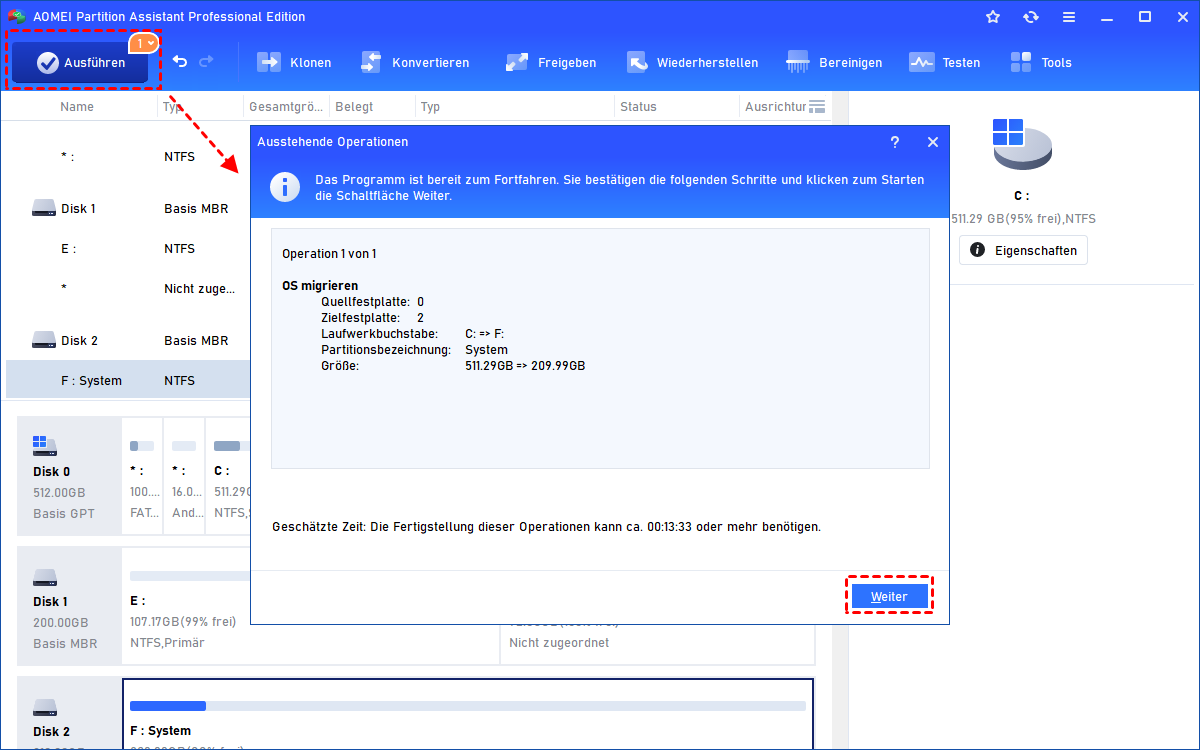
Methode 2: Die gesamte Windows 10-Festplatte klonen
Wenn Sie nicht nur Windows 10, sondern alle Daten (einschließlich Programme, Dokumente, Fotos) auf die neue Festplatte übertragen möchten, ist die Funktion „Festplatte klonen“ die richtige Wahl.
Schritt-für-Schritt-Anleitung:
Schritt 1. Nachdem Sie alles vorbereitet haben, öffnen Sie AOMEI Partitionssoftware. Klicken Sie in der Hauptoberfläche nacheinander auf „Klonen“ ⇨ „Festplatte klonen“.
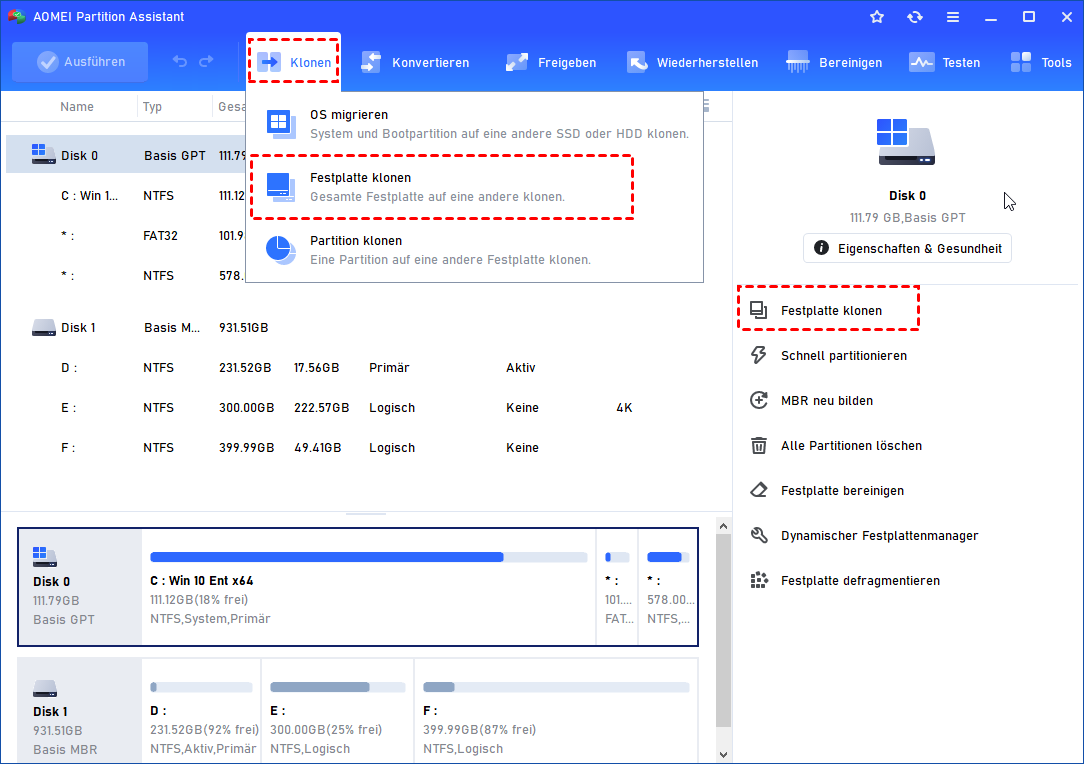
Schritt 2. Wählen Sie Ihre alte Festplatte (die Windows 10 enthält) als Quellfestplatte aus.
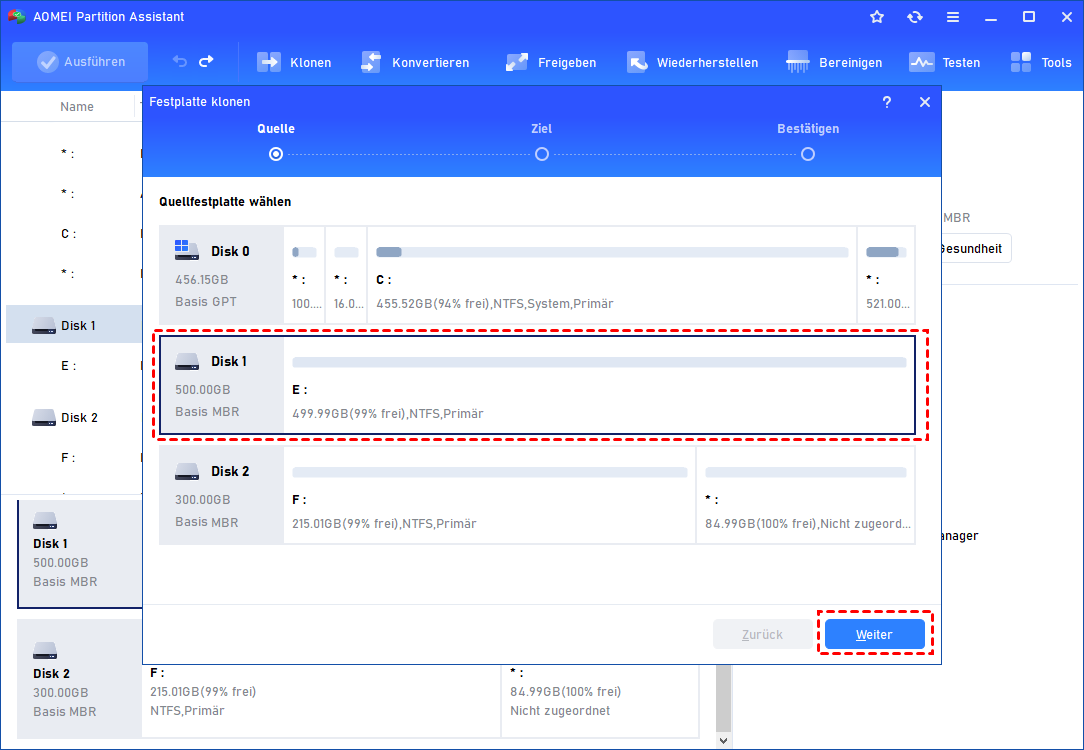
Schritt 3. Wählen Sie Ihre neue SSD oder Festplatte als Zielfestplatte aus.
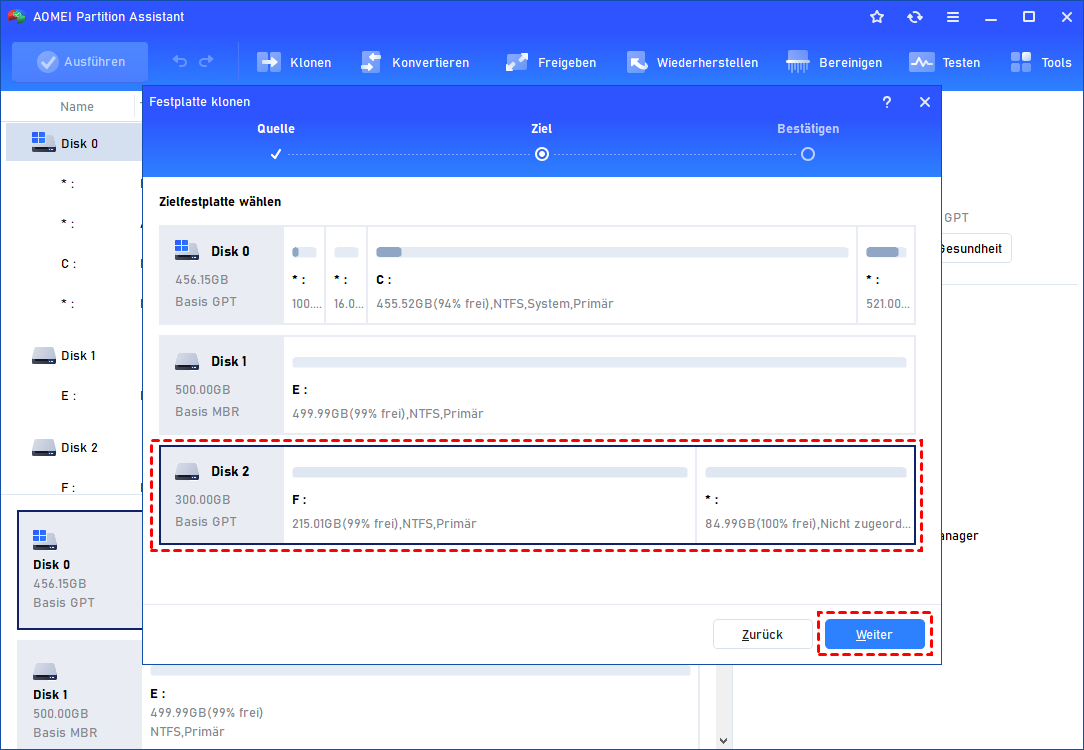
Schritt 4. Klicken Sie auf „Einstellungen“. Hier können Sie die Partitionsgröße auf der Zielfestplatte anpassen. Wenn Sie die Windows 10-Festplatte auf eine kleinere SSD klonen, stehen nur zwei letzte Optionen zur Verfügung. Wählen Sie eine aus und klicken Sie auf „Speichern“.
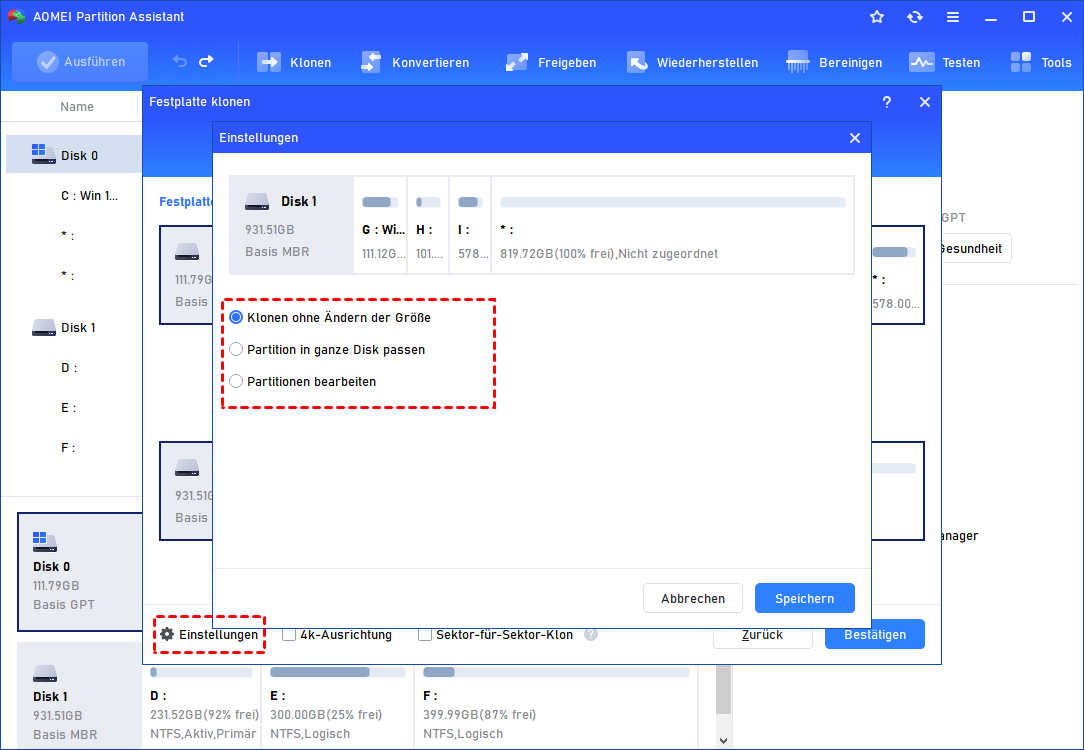
Schritt 5. Aktivieren Sie dann „4K-Ausrichtung“, um die SSD-Laufgeschwindigkeit zu verbessern. Klicken Sie auf „Bestätigen“.
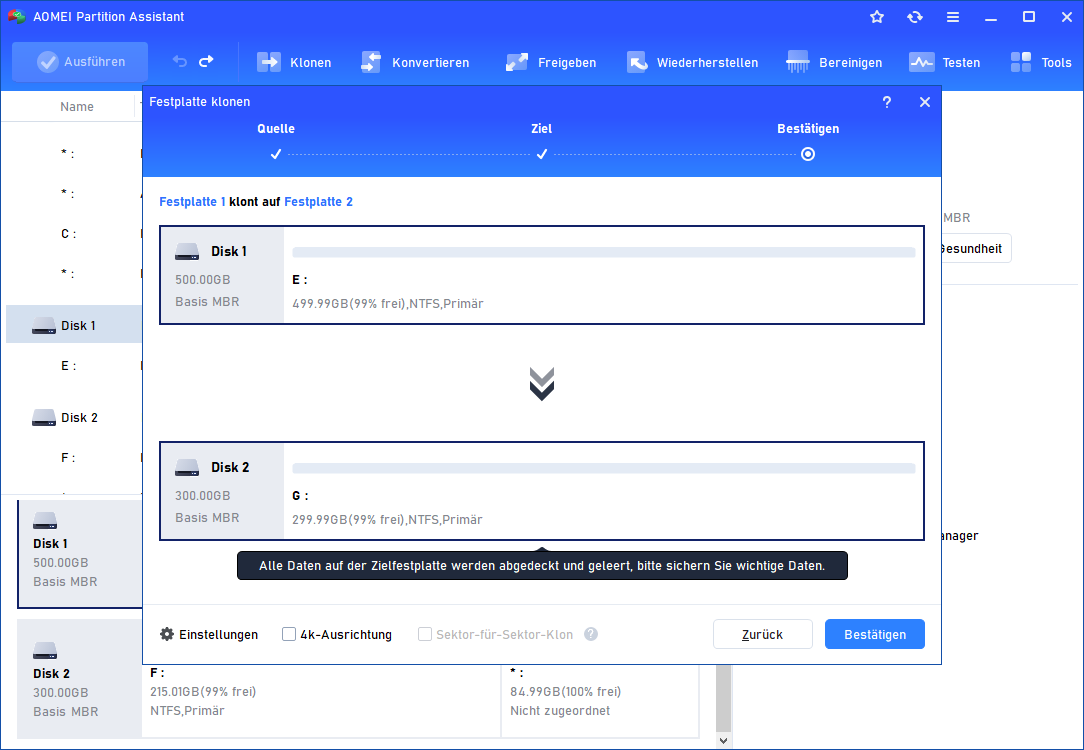
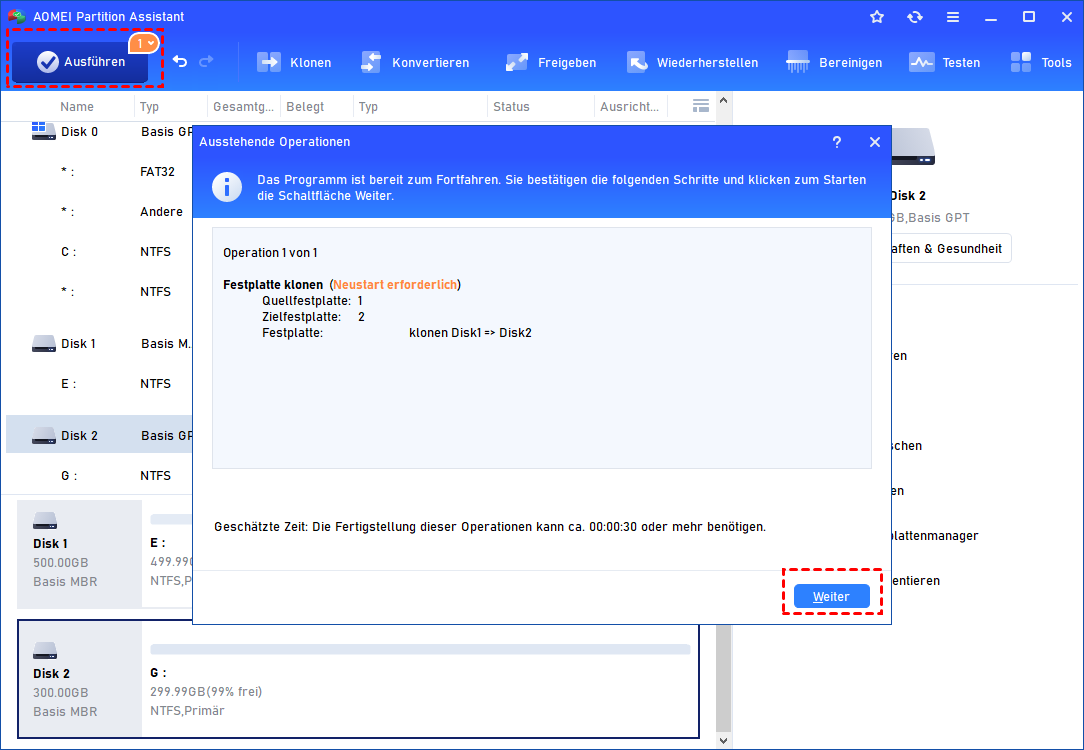
Schritt 6. Klicken Sie auf „Ausführen“ und „Weiter“, um die Festplatte auf SSD zu klonen, nachdem Sie zur Hauptschnittstelle zurückgekehrt sind.
Nach dem Klonen: Von der neuen Festplatte booten
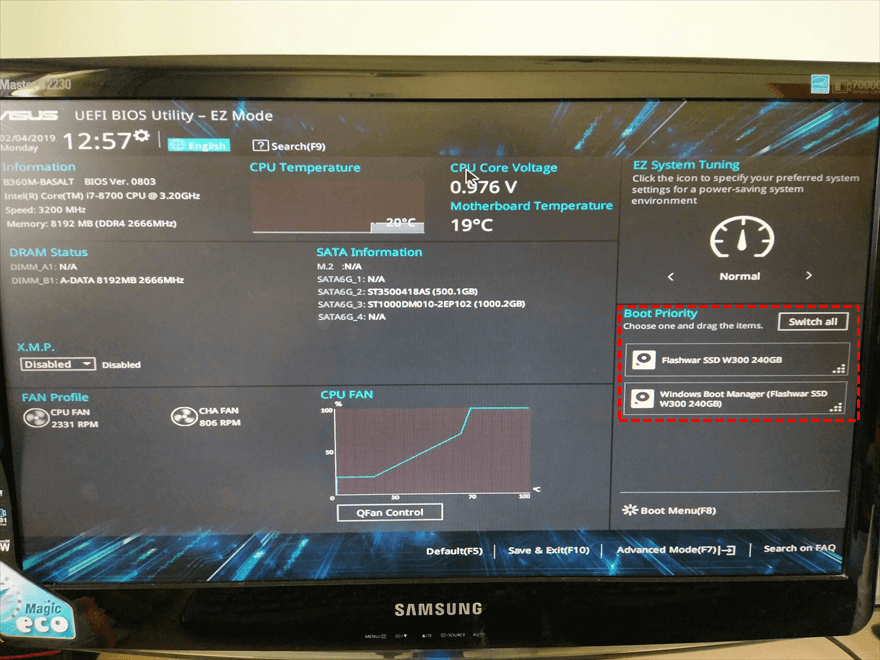
Damit Ihr Computer nach dem Klonen von Windows 10 von der neuen Festplatte startet, müssen Sie die Bootreihenfolge im BIOS ändern:
Schritt 1. Starten Sie Ihren PC neu und drücken Sie wiederholt F1/F2/F3/F5/Esc, um in die BIOS-Einstellungen zu gelangen.
Schritt 2. Wechseln Sie zum Boot-Menü und legen Sie das neue Laufwerk als Boot-Laufwerk fest.
Häufig gestellte Fragen (FAQ)
Frage 1: Muss ich Windows nach dem Klonen neu aktivieren?
Frage 2: Kann ich beide Festplatten nach dem Klonen im Computer lassen?
Frage 3: Wie lange dauert das Klonen von Windows 10?
Frage 4: Kann ich Windows 10 klonen, während Windows läuft?
Frage 5: Kann ich auch Windows 10 auf eine externe Festplatte klonen?
Zusammenfassung
Das Klonen von Windows 10 ist die beste Methode, um Ihr System auf eine neue SSD oder größere Festplatte umzuziehen – ohne Neuinstallation, ohne Datenverlust, ohne Stress. Mit der AOMEI Partitionssoftware haben Sie das perfekte Werkzeug für diese Aufgabe:
-
Für den Umstieg auf eine SSD: Nutzen Sie die „OS migrieren“-Funktion – schnell, platzsparend und effizient.
-
Für eine komplette 1:1-Kopie: Wählen Sie „Festplatte klonen“ – ideal für Backups oder den Wechsel auf eine größere Festplatte.
Die wichtigsten Erkenntnisse:
✓ Windows 10 auf SSD umziehen bringt enorme Geschwindigkeitsvorteile
✓ Windows 10 auf neue Festplatte übertragen schafft mehr Speicherplatz
✓ Mit der AOMEI Partitionssoftware gelingt das Windows 10 klonen und lauffähig bekommen im Handumdrehen
✓ Keine Neuinstallation nötig – alle Programme, Einstellungen und Daten bleiben erhalten
Starten Sie noch heute Ihr Upgrade und erleben Sie, wie schnell Ihr Computer wirklich sein kann!

 als bevorzugte
Quelle auf Google hinzufügen
als bevorzugte
Quelle auf Google hinzufügen