




Festplatte kopieren: So klonen Sie Ihre alte Festplatte auf eine neue [1:1 Kopie]
Sie haben eine neue Festplatte oder SSD gekauft? Dann müssen Sie Ihre alte Festplatte kopieren. Wir zeigen, wie Sie mit AOMEI eine 1:1-Kopie erstellen – inklusive aller Daten und Programme.

Von Nelly Aktualisiert am 05.06.2026


Warum sollte man eine Festplatte kopieren?
Es gibt viele Situationen, in denen das Kopieren einer Festplatte sinnvoll oder sogar notwendig ist:
| Situation | Beschreibung |
|---|---|
| Upgrade auf größere Festplatte | Sie haben eine neue Festplatte mit mehr Speicherplatz gekauft und möchten alle Daten übertragen. |
| Wechsel von HDD auf SSD | Der Umstieg auf eine SSD bringt enorme Geschwindigkeitsvorteile – aber Sie wollen Windows nicht neu installieren. |
| Computer-Wechsel | Sie möchten Ihr komplettes System inklusive aller Einstellungen auf einen neuen Computer übertragen. |
| Sicherheitskopie | Erstellen einer exakten Sicherung Ihrer Festplatte für den Notfall. |
| Datenrettung | Bei defekter Festplatte kann ein Sektor-für-Sektor-Klon die letzte Chance sein, Daten zu retten. |

In all diesen Fällen ist das Kopieren der Festplatte die beste Lösung. Im Gegensatz zur Neuinstallation von Windows sparen Sie enorm viel Zeit, denn alle Programme, Einstellungen und persönlichen Dateien bleiben erhalten.
AOMEI Partitionssoftware – Das ideale Werkzeug zum Festplatte kopieren
Bevor wir in die Details der verschiedenen Kopiermethoden einsteigen, möchten wir Ihnen das Tool vorstellen, das all dies möglich macht: AOMEI Partitionssoftware. Diese leistungsstarke Software wurde speziell für die Verwaltung von Festplatten und Partitionen entwickelt und bietet eine Vielzahl von Funktionen – darunter auch das professionelle Kopieren von Festplatten.
 AOMEI Partitionssoftware
- Erweiterte Partitionsverwaltung: Erweiterte Partitionsfunktionen, die über einfache Festplatten-Tools hinausgehen. Partitionen mit größerer Flexibilität in der Größe anpassen, verschieben, teilen, zusammenführen und ausrichten.
- Betriebssystemmigration & Festplattenklonen: Windows-Betriebssysteme ohne Neuinstallation auf SSD oder HDD migrieren oder ganze Festplatten und Partitionen für nahtlose System-Upgrades klonen.
- Flexibler Festplattenkonverter: Festplatten zwischen MBR und GPT konvertieren, ohne Partitionen zu löschen, zwischen Basis- und dynamischen Festplatten wechseln sowie NTFS- und FAT32-Dateisysteme konvertieren.
- Intelligente Speicherplatzzuweisung: Freien Speicherplatz direkt von einer Partition auf eine andere übertragen und Systemlaufwerke vergrößern, ohne nicht zugewiesenen Speicherplatz zu erzeugen.
- Partitionswiederherstellung & Unterstützung für dynamische Datenträger: Verlorene oder gelöschte Partitionen wiederherstellen und dynamische Volumes mit fortschrittlichen Tools zur Festplattenverwaltung verwalten.
 100 % Sicher
Ob Sie Ihre alte Festplatte auf eine neue kopieren, ein System-Upgrade durchführen oder eine 1:1-Sicherung erstellen möchten – AOMEI Partitionssoftware ist die ideale Lösung für alle Aufgaben rund um das Festplatte kopieren.
Zwei Methoden: Festplatte schnell kopieren vs. Sektor-für-Sektor-Klon
AOMEI Partitionssoftware bietet zwei unterschiedliche Ansätze beim Kopieren einer Festplatte. Die Standardmethode ist für die allermeisten Anwendungsfälle optimal. Den Sektor-für-Sektor-Klon müssen Sie bei Bedarf manuell auswählen.
| Merkmal | Festplatte schnell kopieren | Sektor-für-Sektor-Klon |
|---|---|---|
| Kopiermodus | Nur belegte Sektoren werden kopiert | Alle Sektoren werden 1:1 kopiert |
| Geschwindigkeit | Schnell | Langsamer (jeder Sektor wird kopiert) |
| Zielgröße | Kann auf kleinere Zielfestplatte kopieren | Zielfestplatte muss mindestens so groß sein wie Quelle |
| Gelöschte Dateien | Werden nicht kopiert | Werden mitkopiert (auch gelöschte!) |
| Partitionslayout | Kann angepasst werden |
Wird 1:1 übernommen |
| Systemstartfähigkeit | ✅ Voll gegeben – Windows bootet einwandfrei | ✅ Ebenfalls gegeben |
| Idealer Anwendungsfall | Normales Upgrade, SSD-Wechsel, täglicher Gebrauch | Datenrettung, forensische Kopien, spezielle Partitionierungen |
Methode 1: Festplatte schnell kopieren
Die Option „Festplatte schnell kopieren“(Standard) ist die voreingestellte Methode in der AOMEI Partitionssoftware und für die allermeisten Anwendungsfälle die beste Wahl. Diese intelligente Klonmethode kopiert nicht einfach nur Dateien, sondern erstellt eine voll funktionsfähige Kopie Ihrer Festplatte.
Schritt-für-Schritt-Anleitung:
Schritt 1. AOMEI Partitionssoftware herunterladen und installieren
Schritt 2. Neue Festplatte anschließen
- Bei internen Festplatten: Im Gehäuse einbauen.
- Bei externen: Per USB anschließen.
Schritt 3. Programm starten und Klon-Funktion wählen
Klicken Sie im oberen Menü auf „Klonen“ und wählen Sie die Funktion „Festplatte klonen“.
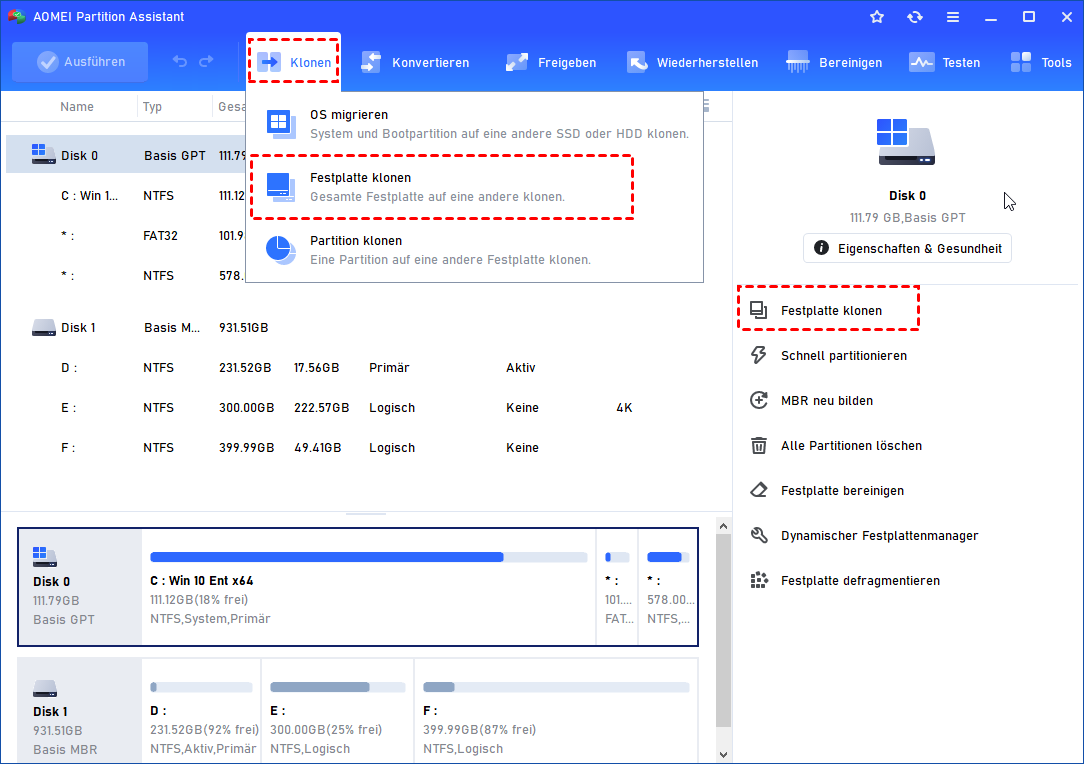
Schritt 4. Quellfestplatte und Zielfestplatte auswählen
- Wählen Sie Ihre alte Festplatte als Quellfestplatte aus. Das ist die Festplatte, die Sie kopieren möchten. Klicken Sie auf „Weiter“.
- Wählen Sie Ihre neue Festplatte als Zielfestplatte aus. (Achtung: Alle Daten auf der Zielfestplatte werden gelöscht!) Klicken Sie auf „Weiter“.
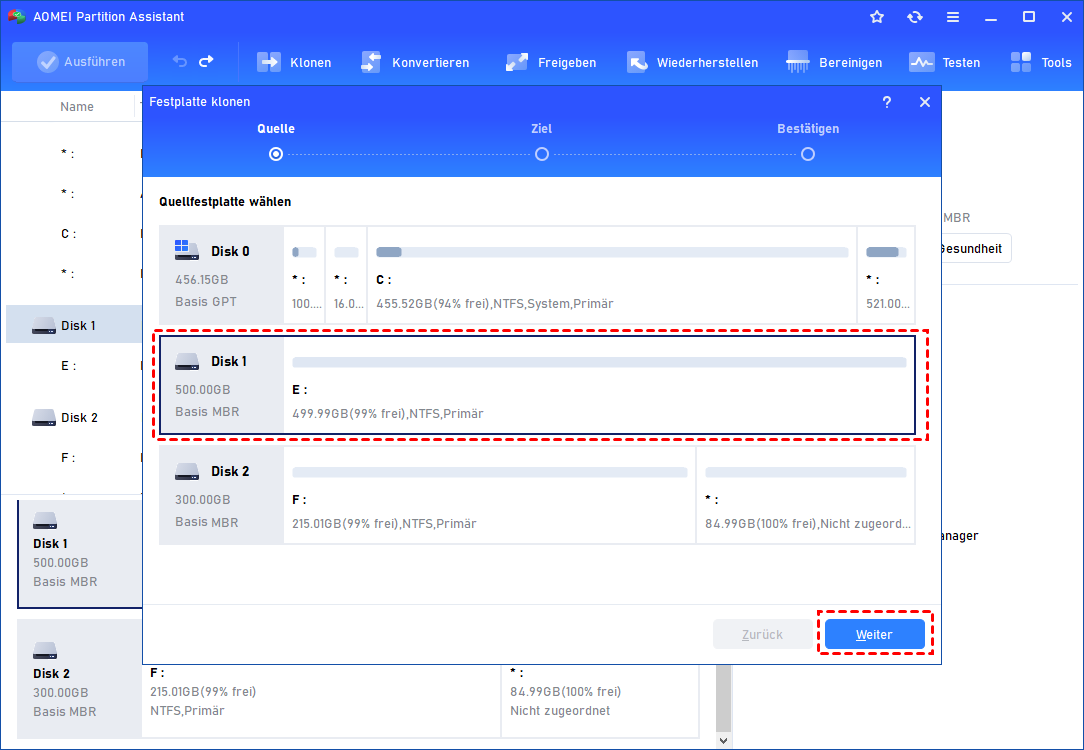
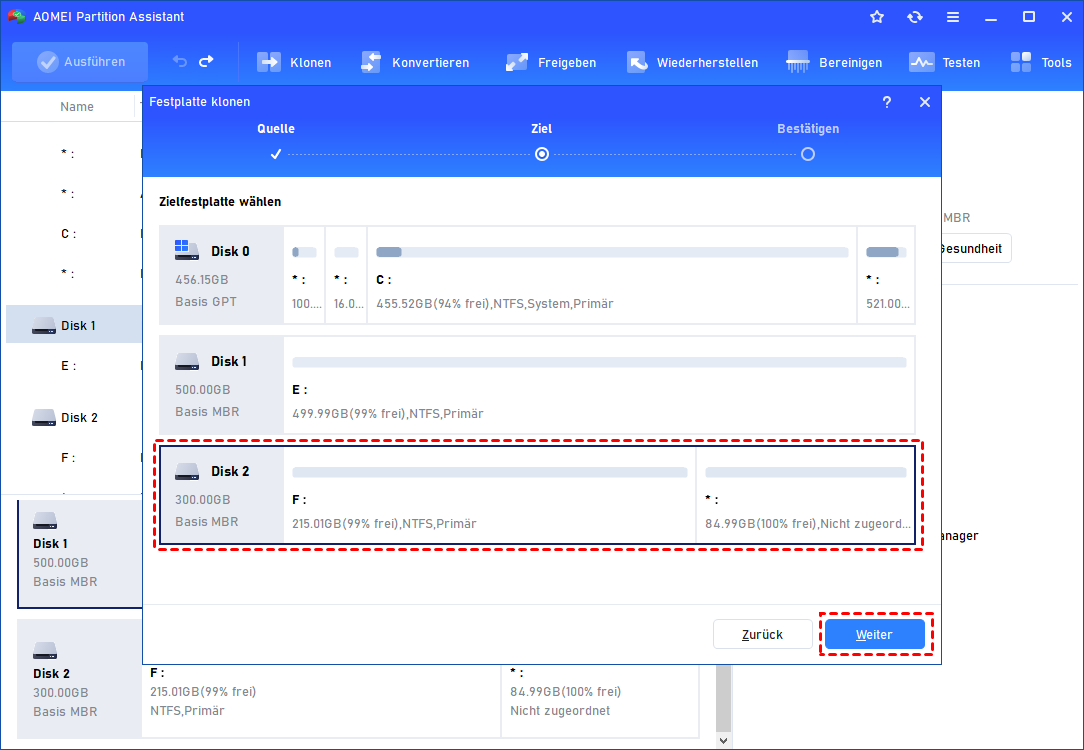
Schritt 5. Partitionsgröße anpassen (optional)
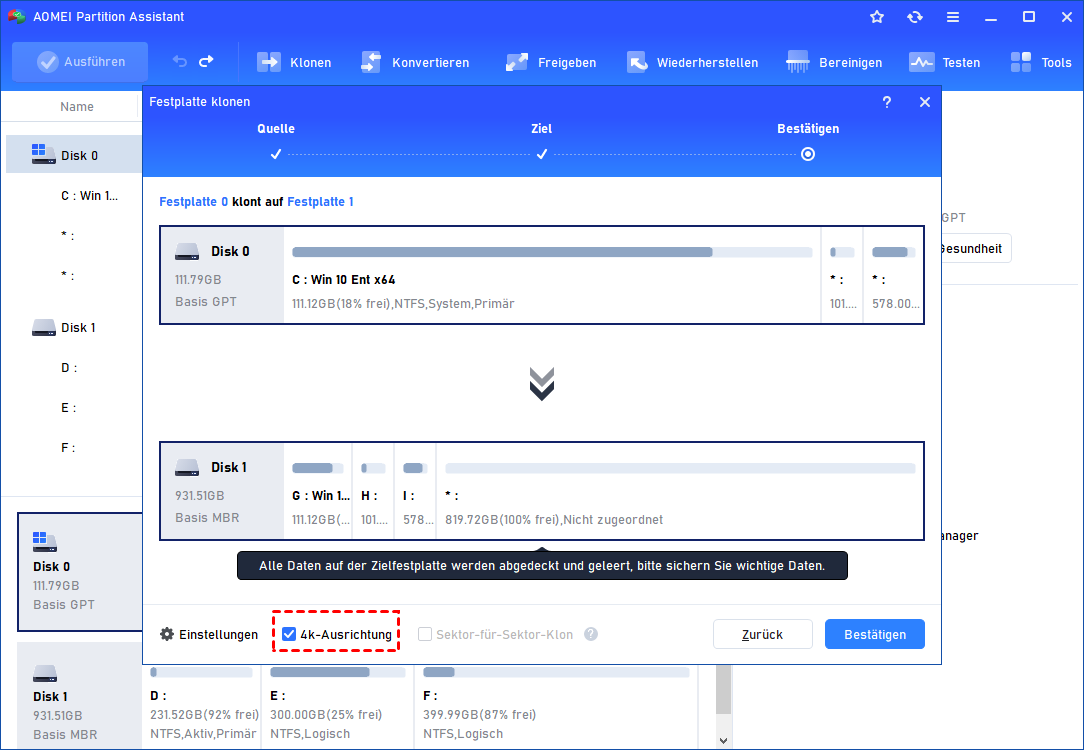
Sie können jetzt auf Einstellungen klicken. Hier können Sie die Partitionsgröße des Ziellaufwerks ändern. Wenn dies geschieht, klicken Sie auf Speichern, um fortzufahren.
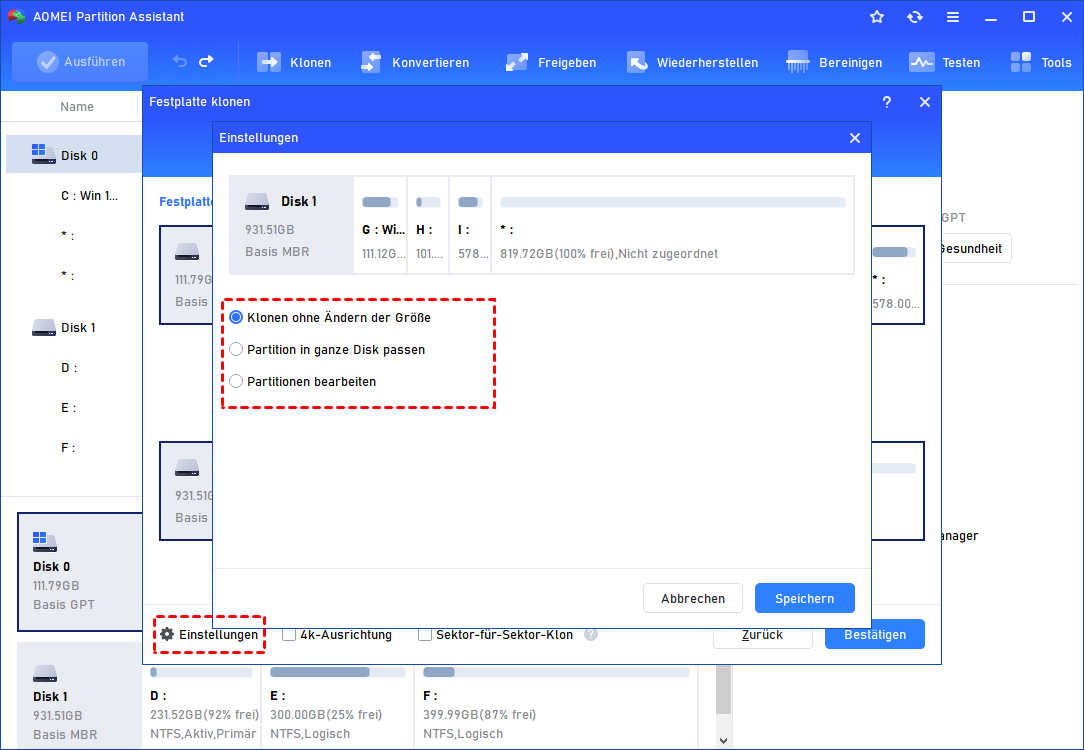
Schritt 6. 4K-Ausrichtung für SSD aktivieren (falls zutreffend)
Vorschau des Partitionslayouts nach der Bearbeitung der Partitionsgröße. Wenn es sich um eine SSD handelt, die Sie klonen, aktivieren Sie die Option „4K-Ausrichtung“.
Schritt 7. Vorgang ausführen
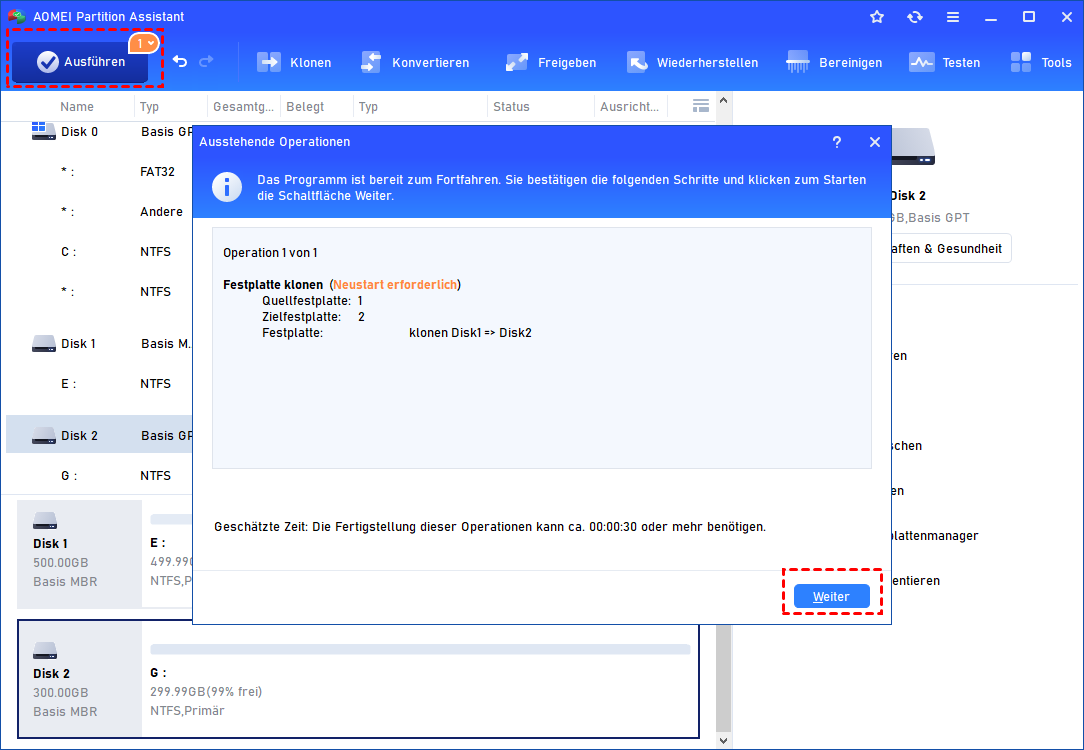
Klicken Sie in der Symbolleiste auf „Ausführen“ (das Häkchen-Symbol). Bestätigen Sie mit „Weiter“. Der Klonvorgang wird gestartet. Je nach Datenmenge und Geschwindigkeit kann dies einige Zeit dauern.
Methode 2: Sektor-für-Sektor-Klon – Die exakte 1:1-Kopie (optional)
Der Sektor-für-Sektor-Klon ist eine spezielle Option, die Sie bei Bedarf manuell aktivieren müssen. Sie stellt die Königsklasse beim Festplatte kopieren dar. Hier wird wirklich jeder einzelne Sektor der Quellfestplatte 1:1 auf die Zielfestplatte übertragen – unabhängig davon, ob er belegt ist oder nicht.
Was bedeutet das genau?
- Auch gelöschte, aber noch nicht überschriebene Dateien werden kopiert
- Verborgene Bereiche und Partitionen werden exakt übernommen
- Die Zielfestplatte ist ein identisches Spiegelbild der Quelle
- Auch das Partitionslayout bleibt exakt gleich
- Die geklonte Festplatte ist ebenfalls bootfähig
Wichtig: Bei dieser Methode muss die Zielfestplatte mindestens genauso groß sein wie die Quellfestplatte – am besten etwas größer oder exakt gleich groß.
Schritt-Anleitung:
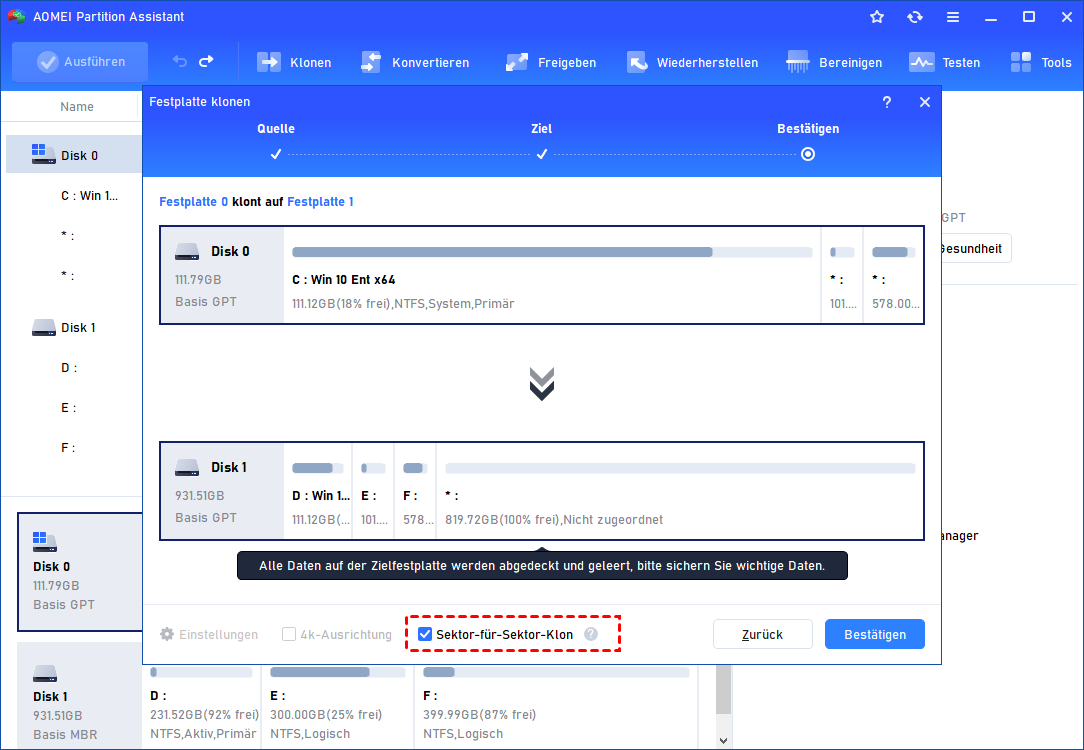
Die einzelnen Schritte sind fast identisch mit Methode 1; Sie müssen lediglich das Kontrollkästchen „Sektor-für-Sektor-Klon“ auf dem Bestätigungsbildschirm aktivieren.
Wann ist der Sektor-für-Sektor-Klon die bessere Wahl?
Der Sektor-für-Sektor-Klon ist nicht für den Alltag gedacht, aber in bestimmten Situationen unverzichtbar:
1. Datenrettung und Wiederherstellung
Wenn Ihre Festplatte defekt ist oder Sie versehentlich wichtige Dateien gelöscht haben, kann ein Sektor-für-Sektor-Klon die letzte Rettung sein. Da wirklich alle Sektoren kopiert werden, bleiben auch gelöschte Dateien erhalten – vorausgesetzt, sie wurden noch nicht überschrieben. Mit einer Datenwiederherstellungssoftware können Sie diese Dateien dann von der kopierten Festplatte retten.
2. Forensische Untersuchungen
In der IT-Forensik ist der Sektor-für-Sektor-Klon der Goldstandard. Ermittler benötigen ein exaktes Abbild der Festplatte, um auch gelöschte Spuren und verborgene Daten sichern zu können.
3. Migration bei speziellen Partitionierungen
Wenn Ihre Festplatte ein komplexes Partitionslayout hat oder spezielle Boot-Konfigurationen verwendet, kann nur der Sektor-für-Sektor-Klon garantieren, dass alles genau so funktioniert wie zuvor.
4. Komplette Systemsicherung
Für ein perfektes Backup Ihres gesamten Systems – inklusive aller versteckter Bereiche – ist der Sektor-für-Sektor-Klon die beste Wahl.
Für alle anderen Fälle gilt: Bleiben Sie beim Standard-Klon. Er ist schneller, flexibler und erfüllt alle Anforderungen des normalen Anwenders.
Fazit
Das Kopieren einer Festplatte ist in vielen Situationen die beste Lösung – ob beim Upgrade auf eine größere Festplatte, beim Wechsel von HDD auf SSD oder zur Sicherung Ihrer Daten. Mit der AOMEI Partitionssoftware haben Sie ein leistungsstarkes Werkzeug an der Hand, das zwei wichtige Klonmethoden unterstützt:
-
Der Standard-Klon (Festplatte schnell kopieren) ist die ideale Wahl für den Alltag: schnell, flexibel, auch auf kleinere Zielfestplatten möglich und garantiert systemstartfähig.
-
Der Sektor-für-Sektor-Klon (optional zuschaltbar) erstellt ein exaktes 1:1-Abbild Ihrer Festplatte – ideal für Datenrettung, forensische Zwecke und spezielle Partitionierungen.
Egal, für welche Methode Sie sich entscheiden: Mit der Schritt-für-Schritt-Anleitung in diesem Artikel und AOMEI Partitionssoftware wird das Kopieren Ihrer alten Festplatte auf eine neue zum Kinderspiel. Und das Beste: Sie müssen Windows nicht neu installieren, alle Ihre Programme, Einstellungen und Dateien bleiben erhalten.

 als bevorzugte
Quelle auf Google hinzufügen
als bevorzugte
Quelle auf Google hinzufügen