




Festplatte initialisieren unter Windows: Mit Diskpart oder GUI-Tool [MBR/GPT]
Sie haben eine neue Festplatte gekauft und möchten sie nun in Windows verwenden? Dann müssen Sie zuerst die Festplatte initialisieren. In dieser umfassenden Anleitung zeigen wir Ihnen 2 bewährte Methoden, wie Sie eine Festplatte initialisieren können.

Von Nelly Aktualisiert am 20.03.2026


Was bedeutet „Festplatte initialisieren“?
Wenn Sie eine neue Festplatte in Ihren Computer einbauen oder eine externe Festplatte zum ersten Mal anschließen, wird sie von Windows oft nicht sofort erkannt. Stattdessen erscheint die Meldung: „Sie müssen einen Datenträger initialisieren, bevor LDM darauf zugreifen kann.“
Die Initialisierung einer Festplatte bedeutet, dass Sie dem Datenträger einen Partitionsstil zuweisen – entweder MBR (Master Boot Record) oder GPT (GUID Partition Table). Dabei wird eine grundlegende Struktur auf der Festplatte angelegt, die Windows benötigt, um darauf Partitionen erstellen und Daten speichern zu können.
Ohne Initialisierung können Sie die Festplatte nicht nutzen. Sie ist sozusagen eine leere Leinwand, auf die erst ein Rahmen (Partitionsstil) gezeichnet werden muss, bevor Sie mit dem Malen (Daten speichern) beginnen können.
Wann müssen Sie eine Festplatte initialisieren?
Es gibt verschiedene Situationen, in denen Sie eine Festplatte initialisieren müssen:
| Situation | Beschreibung |
|---|---|
| Neue Festplatte | Eine brandneue, unbenutzte Festplatte muss vor der ersten Verwendung initialisiert werden. |
| Festplatte aus anderem System | Wenn Sie eine Festplatte aus einem anderen Computer oder Betriebssystem einbauen, kann eine Neuinitialisierung nötig sein. |
| Festplatte löschen und wiederverwenden | Wenn Sie eine Festplatte komplett säubern und neu einrichten möchten. |
| Partitionsstil ändern | Wenn Sie von MBR auf GPT wechseln möchten (z. B. für UEFI-Boot oder Festplatten über 2 TB). |
In allen diesen Fällen hilft Ihnen die Initialisierung der Festplatte, sie für die Verwendung in Windows vorzubereiten.
MBR oder GPT – Welcher Partitionsstil ist der richtige?
Bevor Sie Ihre Festplatte initialisieren, müssen Sie sich entscheiden: MBR oder GPT? Hier sind die wichtigsten Unterschiede:
| Merkmal | MBR (Master Boot Record) | GPT (GUID Partition Table) |
|---|---|---|
| Maximale Kapazität | 2 TB (pro Festplatte) | 9,4 Zettabyte (theoretisch unbegrenzt) |
| Maximale Partitionen | 4 primäre Partitionen | 128 Partitionen |
| Boot-Modus | Legacy-BIOS | UEFI |
| Kompatibilität | Ältere Systeme, alle Windows-Versionen | Neuere Systeme (ab Windows 7/8/10) |
| Datensicherheit | Keine redundante Partitionstabelle | Mehrfache Sicherung der Partitionstabelle |
-
Wählen Sie GPT, wenn Sie eine Festplatte über 2 TB nutzen möchten oder ein modernes UEFI-System haben.
-
Wählen Sie MBR, wenn Sie mit sehr alten Computern arbeiten oder Kompatibilität mit älteren Betriebssystemen benötigen.
2 Methoden: Festplatte initialisieren in Windows 11/10/8/7
Methode 1. Festplatte initialisieren mit Diskpart (Befehlszeile)
Diskpart ist ein leistungsstarkes Befehlszeilentool, das in Windows integriert ist. Damit können Sie Ihre Festplatte über CMD initialisieren und in MBR oder GPT konvertieren.
Schritt-für-Schritt-Anleitung:
Schritt 1. Sie können „WIN+R“ drücken und „cmd“ eingeben, um die Eingabeaufforderung zu öffnen. Geben Sie dann diskpart in die Eingabeaufforderung ein und drücken Sie „Enter“.
Schritt 2. Geben Sie die folgenden Befehle ein und drücken Sie jeweils die „Enter“-Taste.
• list disk
• select disk x
• attributes cleared successfully (es kann nahtlos zum nächsten Schritt übergehen)
• online disk
• convert mbr or convert gpt (um den ausgewählten Datenträger in das MBR- oder GPT-Format zu konvertieren, je nach Ihren Anforderungen).
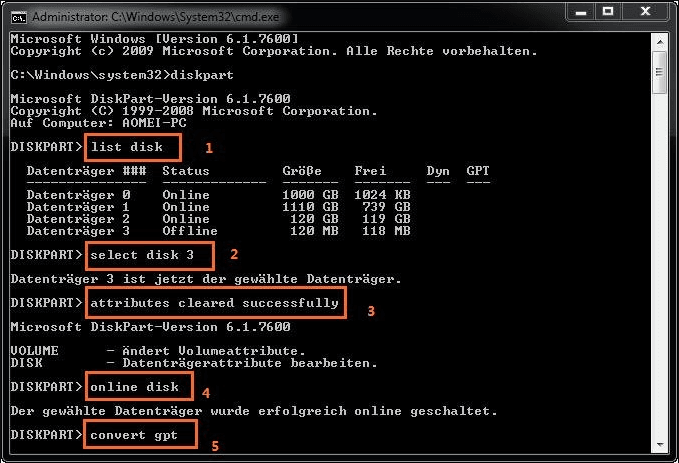
Herzlichen Glückwunsch! Sie haben Ihre Festplatte mit Diskpart initialisiert. Anschließend können Sie im nächsten Schritt Partitionen darauf erstellen.
Methode 2. Festplatte initialisieren mit AOMEI Partitionssoftware (GUI)
Wenn Ihnen die Befehlszeile zu kompliziert ist oder Sie eine übersichtlichere Lösung bevorzugen, ist AOMEI Partitionssoftware die ideale Wahl. Mit seiner grafischen Benutzeroberfläche können Sie Ihre Festplatte initialisieren mit nur wenigen Mausklicks.
 AOMEI Partitionssoftware
- Festplatten & Partitionen verwalten: Partitionen ohne Datenverlust anpassen und zusammenführen, um den verfügbaren Speicherplatz optimal zu nutzen.
- Betriebssystem migrieren & Festplatten kopieren: Windows-Betriebssystem auf SSD oder HDD migrieren oder System- und Datenfestplatten für Migration oder Backup einfach klonen.
- Festplatten effizient konvertieren: Festplatten sicher zwischen MBR und GPT konvertieren, zwischen Basis- und dynamischen Festplatten wechseln und Dateisysteme zwischen NTFS und FAT32 konvertieren.
- Mehr Speicherplatz freigeben: Junk-Dateien werden präzise bereinigt und Speicherplatz zurückgewonnen, was besonders nützlich ist, um das Problem eines vollen Laufwerks C: zu lösen und die Nutzung des Betriebssystemlaufwerks anzupassen.
- Sensible Daten sicher löschen: Fortschrittliche Löschalgorithmen nutzen, um Festplatten oder Partitionen dauerhaft zu löschen – sensible Daten vollständig und unwiederherstellbar entfernen.
 100 % Sicher
Schritt-für-Schritt-Anleitung:
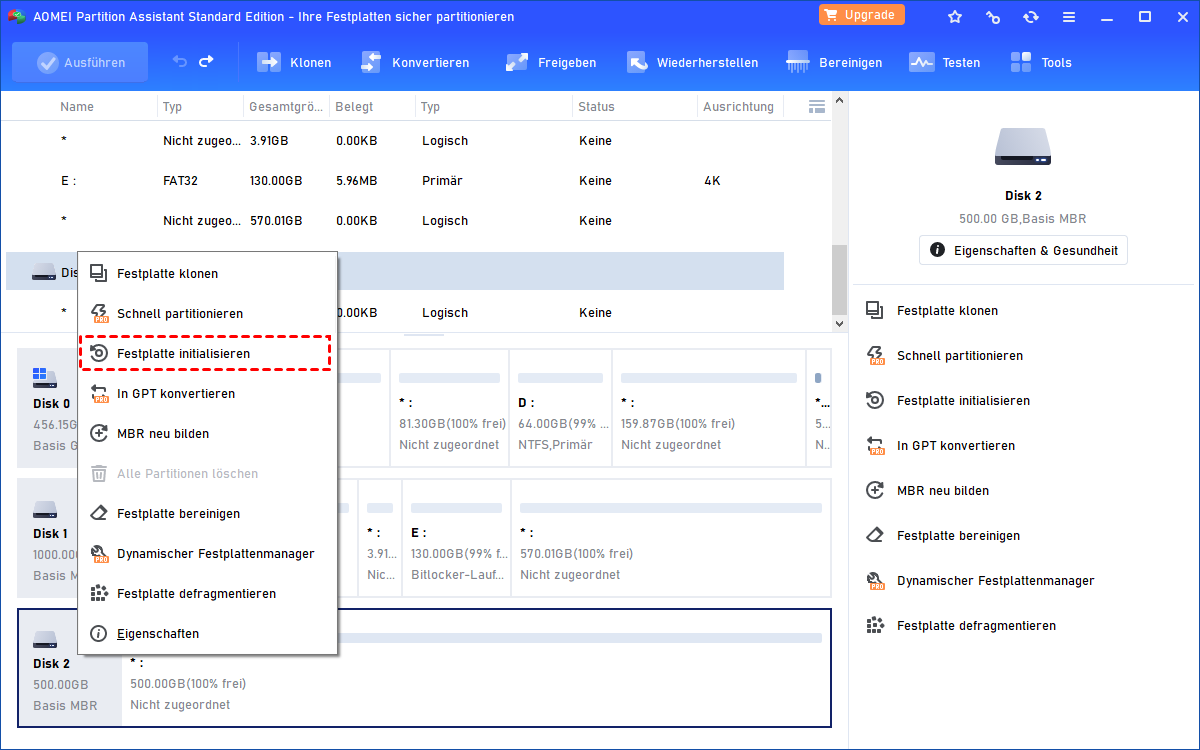
Schritt 1. Starten Sie AOMEI Partitionssoftware. Wählen Sie die zu initialisierende Festplatte, klicken Sie mit der rechten Maustaste darauf. Und wählen Sie Festplatte initialisieren im Pop-up-Fenster.
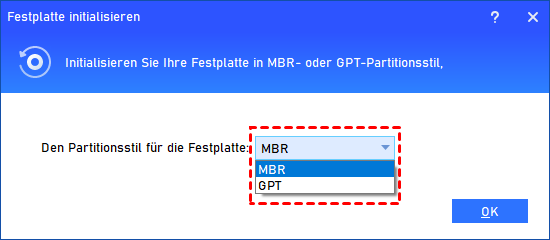
Schritt 2. Hier können die Festplatte zu MBR oder GPT initialisieren zu wählen. Klicken Sie auf OK, um fortzufahren.
Schritt 3. Klicken Sie in der Symbolleiste auf Ausführen, um die Vorgänge zu bestätigen.
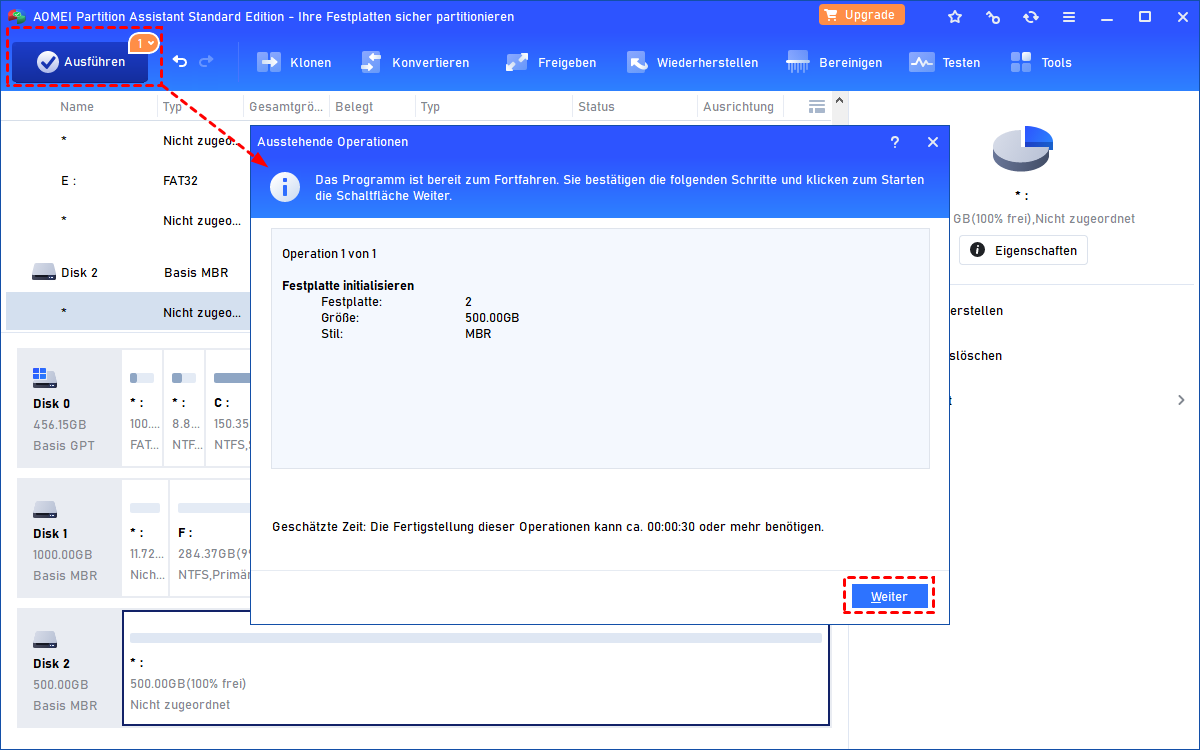
Ihre Festplatte ist nun initialisiert und kann partitioniert und formatiert werden.
Diskpart vs. AOMEI Partitionssoftware im Vergleich
| Kriterium | Diskpart | AOMEI Partitionssoftware |
|---|---|---|
| Bedienung | Befehlszeile, textbasiert | Grafische Oberfläche (GUI), intuitiv |
| Risiko | Höher – man kann leicht die falsche Festplatte auswählen | Geringer – visuelle Kontrolle |
| Funktionsumfang | Grundlegende Funktionen | Umfangreich: Partitionen verwalten, klonen, konvertieren |
| MBR/GPT wechseln ohne Datenverlust | Nein (nur mit Clean) | ✅ Ja (bei vorhandenen Partitionen) |
| Bootfähiges Medium erstellen | Nein | ✅ Ja |
| Geeignet für | Erfahrene Anwender, Skripte | Einsteiger und Profis gleichermaßen |
Häufig gestellte Fragen (FAQ)
Frage 1: Kann ich eine Festplatte initialisieren ohne Datenverlust?
Frage 2: Meine Festplatte wird in der Datenträgerverwaltung nicht angezeigt – was tun?
Zusammenfassung
Die Initialisierung einer Festplatte ist der erste Schritt, um einen neuen Datenträger in Windows nutzbar zu machen. Ob Sie sich für die klassische Befehlszeile mit Diskpart oder die komfortable grafische Oberfläche von der AOMEI Partitionssoftware entscheiden – beide Wege führen zum Ziel.
Für Einsteiger und alle, die auf Nummer sicher gehen wollen, ist AOMEI Partitionssoftware die bessere Wahl: Sie sehen genau, was Sie tun, und können Ihre Festplatte initialisieren, ohne sich durch komplizierte Befehle kämpfen zu müssen. Die intuitive Oberfläche und die zusätzlichen Funktionen machen ihn zum idealen Werkzeug für die Festplattenverwaltung unter Windows.
Egal, für welche Methode Sie sich entscheiden – nach der Initialisierung können Sie im nächsten Schritt Partitionen erstellen, formatieren und Ihre neue Festplatte endlich nutzen.

 als bevorzugte
Quelle auf Google hinzufügen
als bevorzugte
Quelle auf Google hinzufügen