




Datenübertragung App: Die besten Tools für PC & Cloud im Vergleich
Viele Anwender unterschätzen, wie wichtig eine gute App zum Datenübertragen für den Arbeitsalltag ist. Hier lernen Sie die effektivsten Tools für die Datenübertragung auf den PC kennen: von der Windows-eigenen Funktion Nearby Sharing über Cloud-Dienste wie Google Drive bis zur professionellen AOMEI Partitionssoftware für das Klonen ganzer Festplatten.

Von Nelly Aktualisiert am 20.04.2026


Wann brauche ich eine Datenübertragungs-App?
Die Datenübertragung zwischen Computern kann aus vielen Gründen notwendig sein. Besonders häufig sind folgende Situationen:
-
Sie haben einen neuen PC gekauft und möchten alle Ihre Daten, Programme und Einstellungen vom alten Rechner übertragen.
-
Sie arbeiten im Team und müssen regelmäßig große Dateien mit Kollegen teilen.
-
Sie möchten Ihr System sichern und eine Kopie Ihrer Festplatte auf einem externen Laufwerk erstellen.
-
Ihr aktueller PC wird langsam und Sie möchten auf eine schnellere SSD umsteigen, ohne Windows neu zu installieren.
-
Sie arbeiten von unterwegs und benötigen jederzeit Zugriff auf Ihre Dateien in der Cloud.
Je nach Situation und Anforderungen gibt es unterschiedliche Lösungen: lokale Apps für die direkte Übertragung ohne Internet oder Cloud-Dienste für den Zugriff von überall. Im Folgenden stellen wir Ihnen die besten Apps zum Datenübertragen für beide Szenarien vor.
Offline-Datenübertragung: Die besten Apps für PC
Wenn Sie keine Internetverbindung haben oder besonders große Datenmengen übertragen möchten, sind Offline-Tools die beste Wahl. Hier sind die besten Apps zum Datenübertragen ohne Cloud.
AOMEI Partitionssoftware – Der Allrounder für Windows
Die AOMEI Partitionssoftware ist ein umfassendes Tool zur Festplatten- und Partitionsverwaltung für Windows 11, 10, 8 und 7. Sie bietet mehrere leistungsstarke Funktionen für die Datenübertragung auf PC:
| Funktion | Beschreibung |
|---|---|
| Festplatte klonen | Überträgt den gesamten Inhalt einer Festplatte auf eine andere – ideal für SSD-Upgrades. |
| Partition klonen | Kopiert einzelne Partitionen zwischen Laufwerken. |
| App Mover | Verschiebt installierte Programme auf ein anderes Laufwerk – ohne Neuinstallation. |
| Ordnerübertragung | Überträgt Ordner zwischen verschiedenen Partitionen oder Laufwerken. |
Vorteile der AOMEI Partitionssoftware:
✅ Benutzerfreundlich – intuitive Oberfläche, keine Vorkenntnisse nötig
✅ Vielseitig – unterstützt alle gängigen Windows-Versionen
✅ Kostenlose Testversion – zum Ausprobieren verfügbar
✅ Mehrsprachig – auch auf Deutsch verfügbar
✅ Keine Datenverluste – sichere Übertragung ohne Datenverlust
Nachteile:
❌ Nicht für macOS oder Linux verfügbar
So übertragen Sie eine Festplatte mit AOMEI:
Schritt 1. AOMEI Partitionssoftware starten
Laden Sie die Software herunter, installieren Sie sie und starten Sie sie.
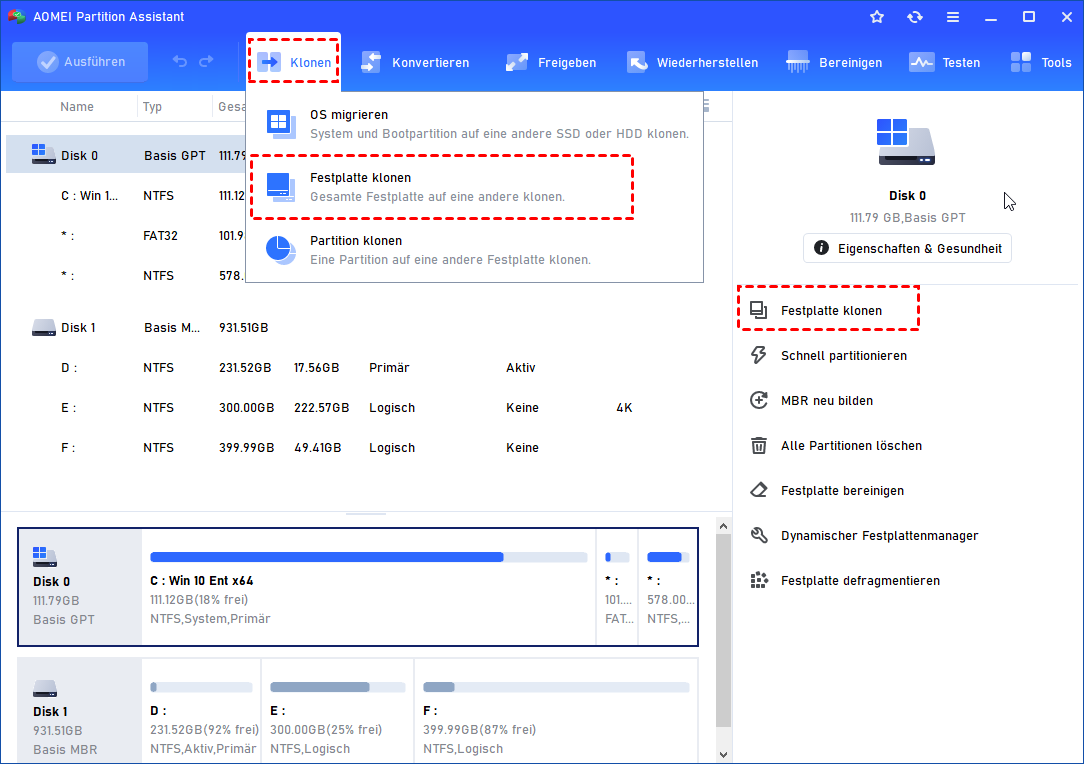
Schritt 2. Klon-Funktion auswählen
Klicken Sie auf „Klonen“ > „Festplatte klonen“.
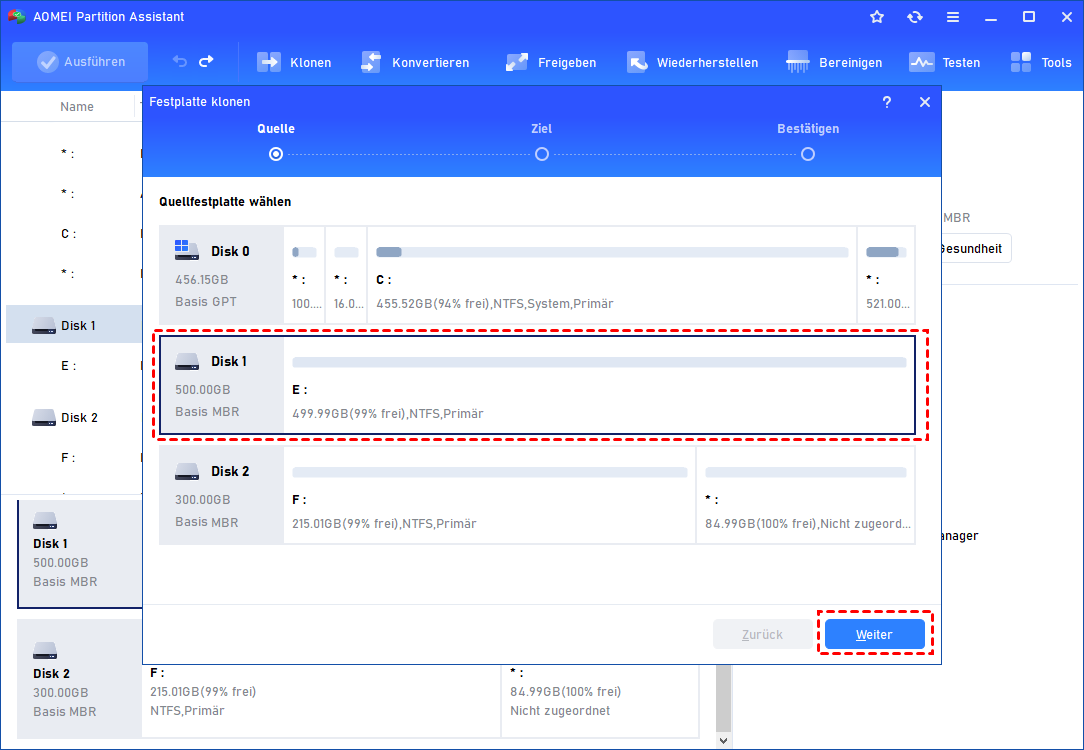
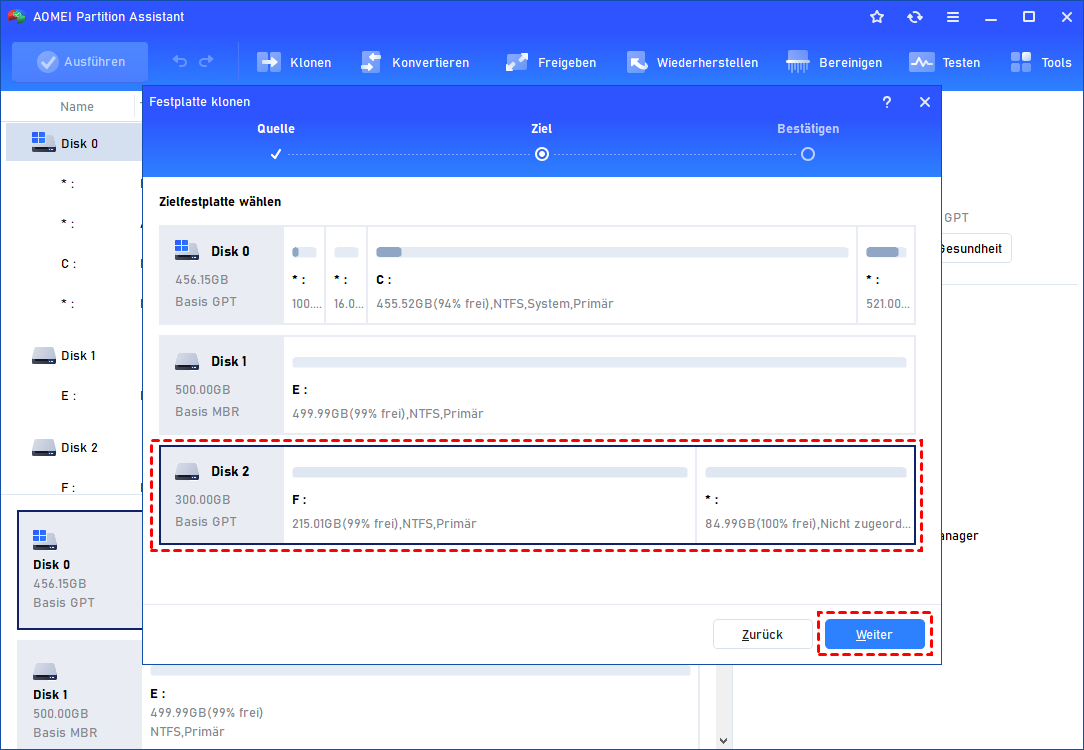
Schritt 3. Quell- und Zielfestplatte auswählen
Wählen Sie Ihre Quellfestplatte (die zu übertragende Festplatte) und die Zielfestplatte. Bestätigen Sie dann die Einstellungen.
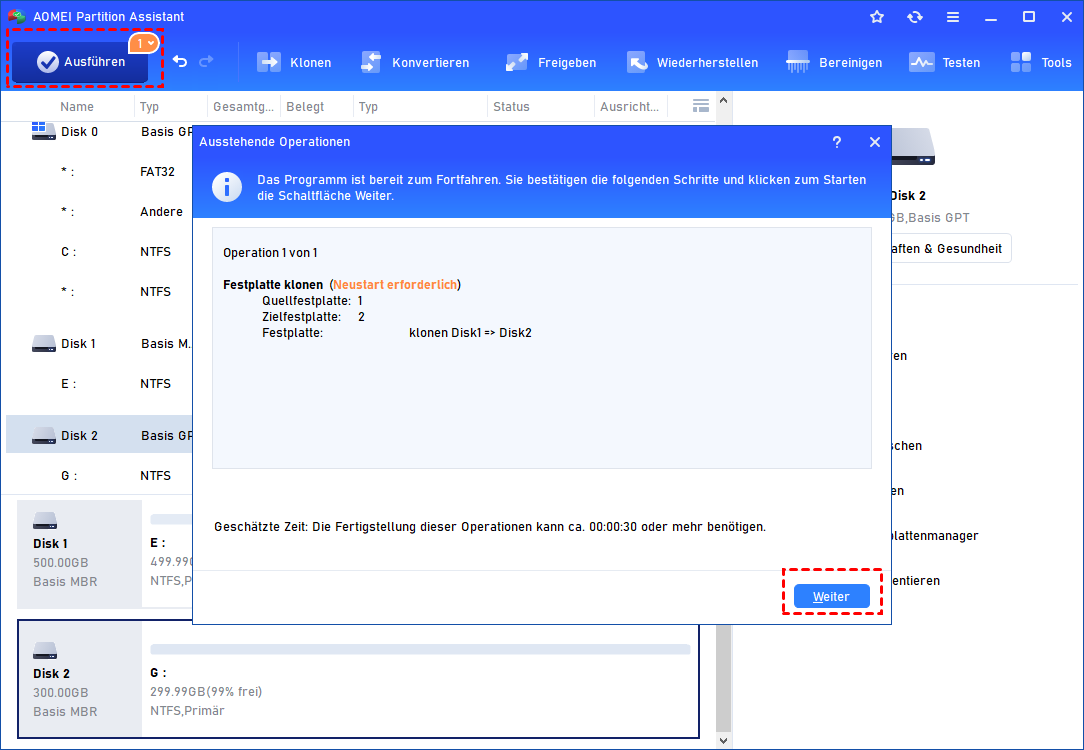
Schritt 4. Vorgang ausführen
Klicken Sie auf „Ausführen“ und „Weiter“, um die Festplatte zu klonen, nachdem Sie zur Hauptschnittstelle zurückgekehrt sind.
Mit der Funktion„App Mover“ können Sie einzelne Programme von C: auf D: verschieben, ohne sie neu zu installieren.
Nearby Sharing – Schnell und kabellos
Nearby Sharing ist eine in Windows integrierte Funktion, die Dateien kabellos zwischen benachbarten Geräten über Bluetooth und Wi-Fi Direct überträgt.
Vorteile:
✅ Kein Internet nötig – funktioniert komplett offline
✅ Schnell – besonders bei kleinen bis mittelgroßen Dateien
✅ Einfach – keine komplizierte Einrichtung
✅ Plattformübergreifend – funktioniert mit Windows, Android und iOS
Nachteile:
❌ Begrenzte Reichweite – nur etwa 10 Meter
❌ Hoher Energieverbrauch – kann den Akku schnell entleeren
❌ Nicht für große Datenmengen – bei vielen Dateien unpraktisch
So aktivieren Sie Nearby Sharing unter Windows 10/11:
Schritt 1. Gehen Sie zu „Einstellungen“ > „System“ > „Für gemeinsame Nutzung“.
Schritt 2. Schalten Sie „Nearby Sharing“ ein.
Schritt 3. Wählen Sie, ob Sie Dateien mit „Nur meine Geräte“ oder „Allen in der Nähe“ teilen möchten.
Schritt 4. Klicken Sie mit der rechten Maustaste auf eine Datei und wählen Sie „Teilen“ > ein Gerät aus.
Zinstall – Komplette Systemmigration
Zinstall ist eine spezialisierte Software für die vollständige Migration von Anwendungen, Einstellungen und Dateien von einem PC auf einen anderen – unabhängig von Hardware oder Betriebssystem.
Vorteile:
-
✅ Kein Internet nötig – Übertragung über lokales Netzwerk oder externe Festplatte
-
✅ Keine Größenbeschränkung – auch sehr große Datenmengen möglich
-
✅ Komplette Systemmigration – alle Einstellungen bleiben erhalten
-
✅ Kein Konto nötig – keine Anmeldung erforderlich
Nachteile:
-
❌ Kostenpflichtig – keine kostenlose Version verfügbar
-
❌ Ältere Systeme werden nicht unterstützt
Online-Datenübertragung: Cloud-Dienste im Vergleich
Wenn Sie Dateien mit anderen teilen oder von unterwegs darauf zugreifen möchten, sind Cloud-Dienste die beste Lösung.
Google Drive – 15 GB kostenloser Speicher
Google Drive ist der Cloud-Speicherdienst von Google und bietet eine hervorragende App für die Datenübertragung in die Cloud.
Vorteile:
✅ 15 GB kostenloser Speicher – großzügiges kostenloses Kontingent
✅ Echtzeit-Zusammenarbeit – mehrere Nutzer können gleichzeitig an Dokumenten arbeiten
✅ Plattformübergreifend – funktioniert auf Windows, macOS, Android und iOS
✅ Integration mit Google Workspace – nahtlose Zusammenarbeit mit Docs, Sheets und Slides
Nachteile:
❌ Datenschutzbedenken – sensible Daten werden auf Google-Servern gespeichert
❌ Internetabhängig – ohne Verbindung kein Zugriff
OneDrive – Nahtlose Windows-Integration
OneDrive ist der Cloud-Speicherdienst von Microsoft und tief in Windows integriert.
Vorteile:
✅ Windows-Integration – nahtlose Einbindung in den Datei-Explorer
✅ 5 GB kostenloser Speicher – zusätzlicher Speicher gegen Gebühr verfügbar
✅ Microsoft Office-Integration – perfekt für Word, Excel und PowerPoint
✅ Echtzeit-Zusammenarbeit – gemeinsames Bearbeiten von Dokumenten
Nachteile:
❌ Weniger kostenloser Speicher – nur 5 GB im Vergleich zu Google Drive
❌ Internetabhängig – ohne Verbindung kein Zugriff
Vergleich: Welche App ist die richtige für Sie?
| Anforderung | Empfehlung | Warum? |
|---|---|---|
| Komplette Festplatte übertragen | AOMEI Partitionssoftware | Festplatte klonen in wenigen Klicks |
| Programme verschieben | AOMEI Partitionssoftware | App Mover ohne Neuinstallation |
| Schnelle, kabellose Übertragung | Nearby Sharing | In Windows integriert, einfach |
| Komplette Systemmigration | Zinstall | Anwendungen + Einstellungen + Dateien |
| Dateien in der Cloud teilen | Google Drive | 15 GB kostenlos, gute Zusammenarbeit |
| Nahtlose Windows-Integration | OneDrive | Direkt im Datei-Explorer verfügbar |
Häufig gestellte Fragen (FAQ)
Frage 1: Wie übertrage ich Programme von C: auf D: ohne Neuinstallation?
Frage 2: Welche App ist am sichersten für sensible Daten?
Frage 3: Funktioniert Nearby Sharing auch zwischen Windows und Android?
Fazit
Eine gute Datenübertragungs-App ist heute aus dem Arbeitsalltag nicht mehr wegzudenken. Ob Sie von HDD auf SSD umsteigen, Ihren Computer wechseln oder einfach nur schnell eine Datei mit einem Kollegen teilen möchten – die passende Lösung für Ihre Bedürfnisse zu finden, ist entscheidend für Ihre Produktivität.

 als bevorzugte
Quelle auf Google hinzufügen
als bevorzugte
Quelle auf Google hinzufügen