




Beschädigte SD-Karte formatieren: So wird Ihre SD-Karte wieder nutzbar
Wenn Sie eine beschädigte SD-Karte formatieren möchten, sollten Sie zuerst die typischen Fehlerzeichen erkennen und wichtige Daten sichern. Dieser Artikel zeigt Ihnen verschiedene Methoden, um Ihre SD-Karte wieder funktionsfähig zu machen.

Von Nelly Aktualisiert am 13.05.2026


Hauptanzeichen, dass die SD-Karte beschädigt ist
Eine SD-Karte kann durch plötzliches Entfernen während der Datenübertragung, falsche Formatierung, defekte Sektoren, Virenangriffe oder andere unbekannte Gründe beschädigt werden. Hier sind die typischen Anzeichen:
Fehlermeldung beim Zugriff – Ein schwarzer Bildschirm erscheint mit der Meldung: „Auf H:\ kann nicht zugegriffen werden. Die Datei oder das Verzeichnis ist beschädigt und unlesbar.“
Schreibschutz ohne Grund – Sie können den Inhalt auf Ihrer SD-Karte sehen, aber keine Änderungen wie Hinzufügen, Löschen, Kopieren oder Speichern von Daten vornehmen.
Lesefehler – Wenn Sie versuchen, die SD-Karte auf dem Computer zu lesen, öffnet sie sich nicht und zeigt Fehlermeldungen wie „Lese-/Schreibfehler auf der SD-Karte“.
Formatierungsaufforderung – Ihre SD-Karte wird erkannt, aber Sie können nicht auf die gespeicherten Dateien zugreifen. Stattdessen erscheint die Meldung: „SD-Karte ist nicht formatiert. Möchten Sie sie jetzt formatieren?“
Falsche Speicherplatzanzeige – Die SD-Karte zeigt in den Eigenschaften einen benutzten Speicherplatz von 0 Bytes und einen freien Speicherplatz von 0 Bytes an.
Methode 1: Beschädigte SD-Karte mit CMD (Diskpart) formatieren
Wenn die SD-Karte über die Datenträgerverwaltung oder den Datei-Explorer nicht formatiert werden kann, ist die Eingabeaufforderung (CMD) eine gute Alternative.
Schritt-für-Schritt-Anleitung:
Schritt 1: Verbinden Sie die beschädigte SD-Karte mit Ihrem Computer.
Schritt 2: Öffnen Sie die Eingabeaufforderung als Administrator (rechte Maustaste auf Start > Eingabeaufforderung (Admin)).
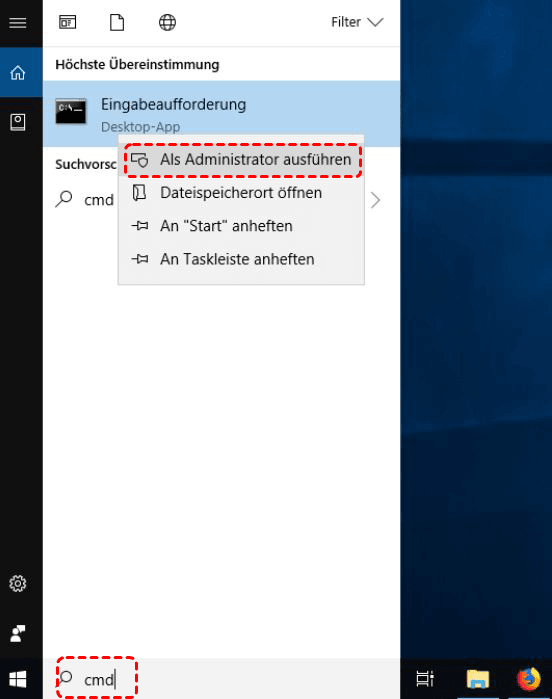
Schritt 3: Geben Sie „diskpart“ ein und drücken Sie Enter.
Schritt 4: Führen Sie die folgenden Befehle nacheinander aus (jeweils mit Enter bestätigen):
- list disk
- select disk X (X = Nummer Ihrer SD-Karte)
- clean
- create partition primary
- format fs=fat32 quick (oder exFAT/NTFS)
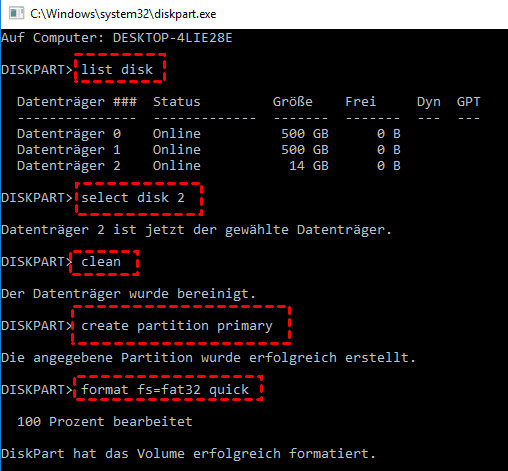
Der clean-Befehl löscht alle Daten unwiderruflich! Stellen Sie sicher, dass Sie die richtige Festplatte ausgewählt haben.
Methode 2: Beschädigte SD-Karte mit AOMEI Partitionssoftware formatieren
Die AOMEI Partitionssoftware ist die benutzerfreundlichste Lösung, um eine defekte SD-Karte zu formatieren. Sie bietet eine einfache Oberfläche und kann auch große SD-Karten (über 32 GB) in FAT32 formatieren – etwas, das Windows standardmäßig nicht kann.
Warum AOMEI die beste Wahl ist:
| Vorteil | Beschreibung |
|---|---|
| Erzwingt die Formatierung | Formatiert auch Karten, die Windows nicht bearbeiten kann. |
| Große SD-Karten in FAT32 | Formatieren Sie SD-Karten über 32 GB in FAT32 – Windows-Bordmittel schaffen das nicht. |
| RAW-Formatierung | Formatiert Karten mit beschädigtem Dateisystem (RAW). |
| Schreibschutz umgehen | Kann schreibgeschützte Karten formatieren. |
| Einfache Bedienung | Keine komplizierten Befehle, nur wenige Klicks. |
 AOMEI Partitionssoftware
- Festplatten & Partitionen verwalten: Partitionen ohne Datenverlust anpassen und zusammenführen, um den verfügbaren Speicherplatz optimal zu nutzen.
- Betriebssystem migrieren & Festplatten kopieren: Windows-Betriebssystem auf SSD oder HDD migrieren oder System- und Datenfestplatten für Migration oder Backup einfach klonen.
- Festplatten effizient konvertieren: Festplatten sicher zwischen MBR und GPT konvertieren, zwischen Basis- und dynamischen Festplatten wechseln und Dateisysteme zwischen NTFS und FAT32 konvertieren.
- Mehr Speicherplatz freigeben: Junk-Dateien werden präzise bereinigt und Speicherplatz zurückgewonnen, was besonders nützlich ist, um das Problem eines vollen Laufwerks C: zu lösen und die Nutzung des Betriebssystemlaufwerks anzupassen.
- Sensible Daten sicher löschen: Fortschrittliche Löschalgorithmen nutzen, um Festplatten oder Partitionen dauerhaft zu löschen – sensible Daten vollständig und unwiederherstellbar entfernen.
 100 % Sicher
Schritt-für-Schritt-Anleitung:
Schritt 1: Starten Sie die AOMEI Partitionssoftware.
Schritt 2: Klicken Sie mit der rechten Maustaste auf die beschädigte SD-Karte.
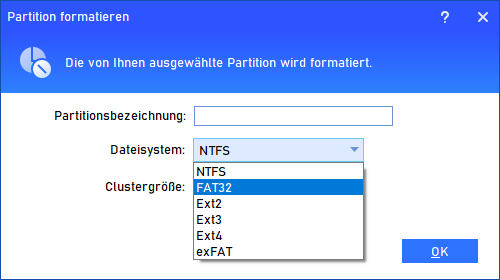
Schritt 3: Wählen Sie „Partition formatieren“.
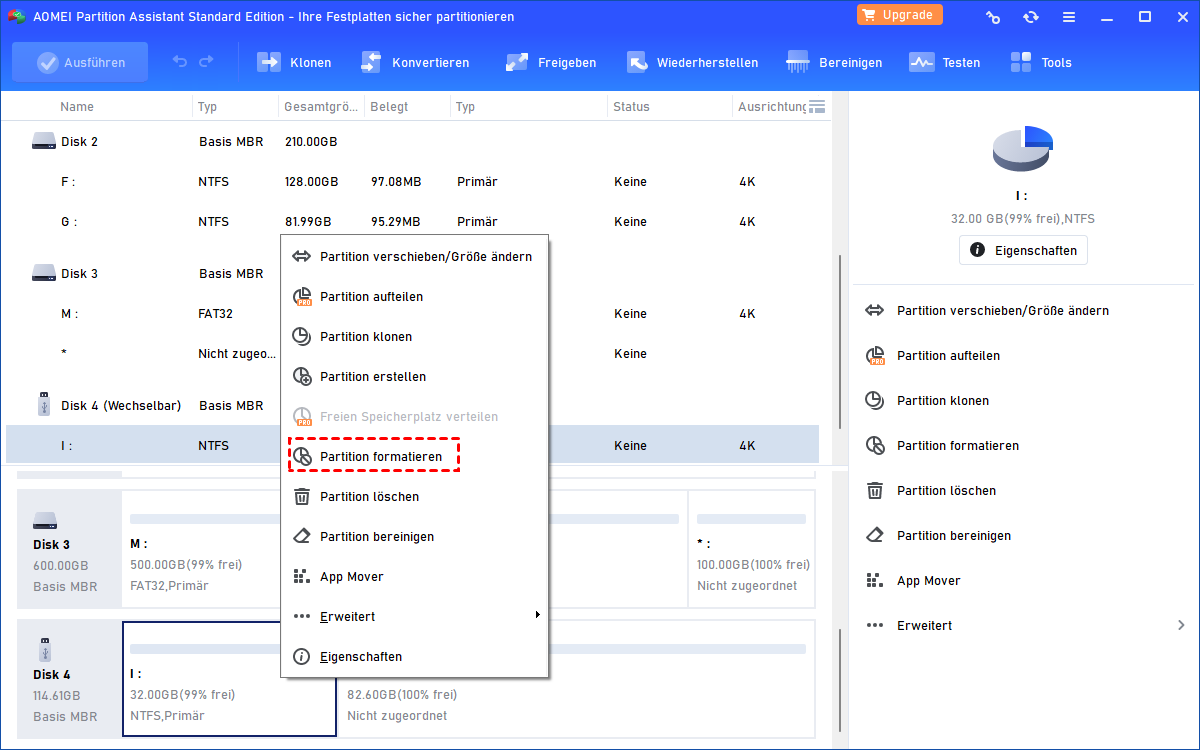
Schritt 4: Wählen Sie das gewünschte Dateisystem:
-
FAT32 – maximale Kompatibilität (für Kameras, Spielekonsolen, ältere Geräte)
-
exFAT – für große Dateien und moderne Geräte (empfohlen)
-
NTFS – nur für Windows-Geräte
Schritt 5: Klicken Sie auf „Ausführen“ und dann auf „Weiter“.
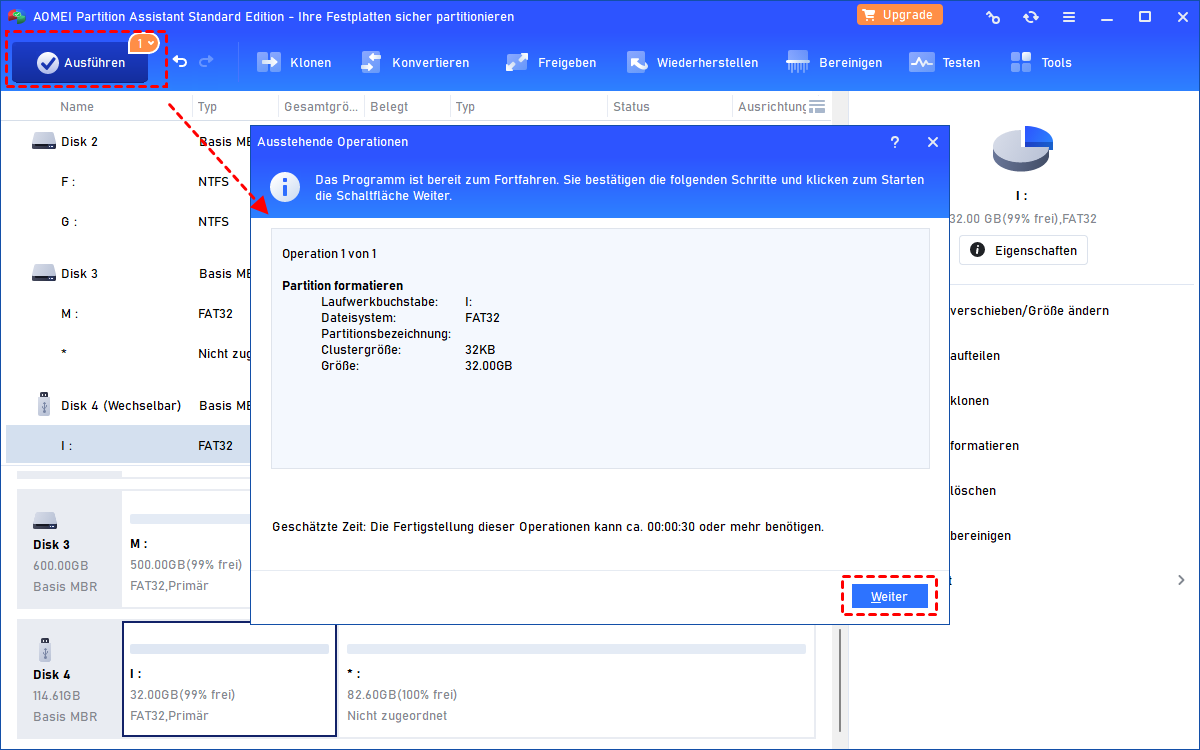
Fertig! Ihre SD-Karte ist nun formatiert und sollte wieder normal funktionieren.
Methode 3: SD-Karte über Datenträgerverwaltung oder Datei-Explorer formatieren
Für Karten, die noch teilweise funktionieren, können Sie auch die Windows-Bordmittel nutzen.
Über den Datei-Explorer:
Schritt 1: Öffnen Sie den Datei-Explorer (Windows + E).
Schritt 2: Klicken Sie mit der rechten Maustaste auf Ihre SD-Karte.
Schritt 3: Wählen Sie „Formatieren“.
Schritt 4: Wählen Sie das gewünschte Dateisystem und klicken Sie auf „Starten“.
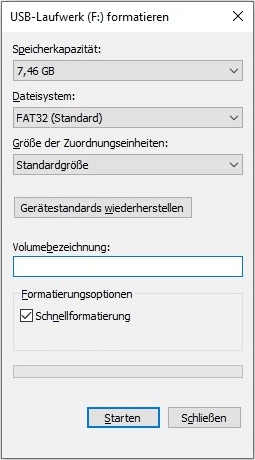
Über die Datenträgerverwaltung:
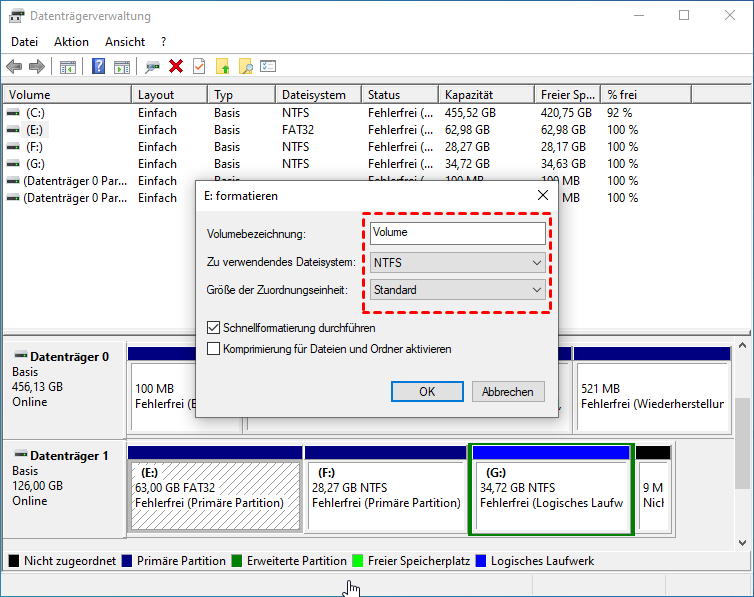
Schritt 1: Drücken Sie „Windows + R“, geben Sie „diskmgmt.msc“ ein und drücken Sie Enter.
Schritt 2: Klicken Sie mit der rechten Maustaste auf die SD-Karte.
Schritt 3: Wählen Sie „Formatieren“.
SD-Karte ohne Formatierung reparieren
Wenn Sie Ihre Daten erhalten möchten, können Sie versuchen, die SD-Karte ohne Formatierung zu reparieren. Hier sind einige Methoden:
1. Anderen USB-Port oder anderen Computer testen
Ist der USB-Port selbst beschädigt? Probieren Sie einen anderen Port oder einen anderen Computer aus.
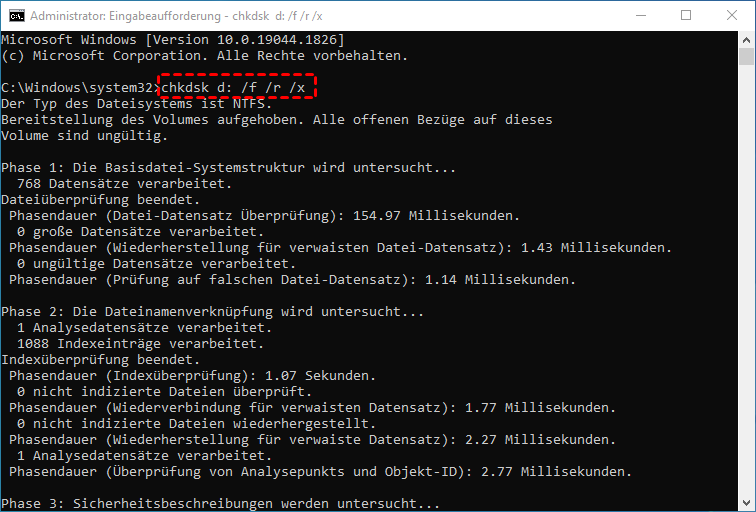
2. Fehlerhafte Sektoren reparieren (CHKDSK)
Öffnen Sie die Eingabeaufforderung als Administrator und führen Sie folgenden Befehl aus (ersetzen Sie D: durch den Laufwerksbuchstaben Ihrer SD-Karte):
- chkdsk D: /f /r /x
3. Neuen Laufwerksbuchstaben zuweisen
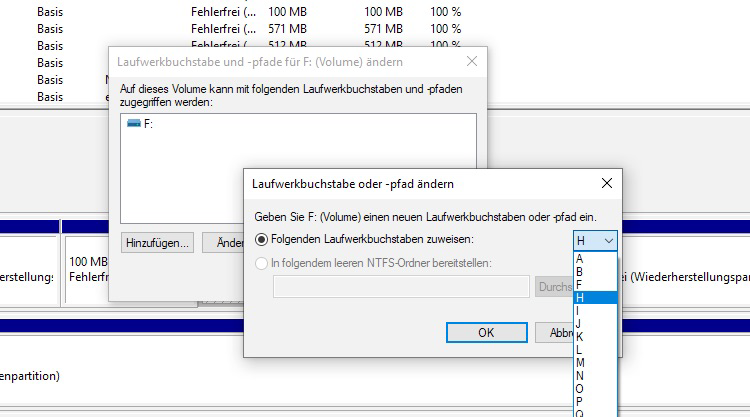
Öffnen Sie die Datenträgerverwaltung (diskmgmt.msc), klicken Sie mit der rechten Maustaste auf die SD-Karte und wählen Sie „Laufwerksbuchstaben und Pfade ändern“ > „Hinzufügen“.
4. Festplattentreiber aktualisieren
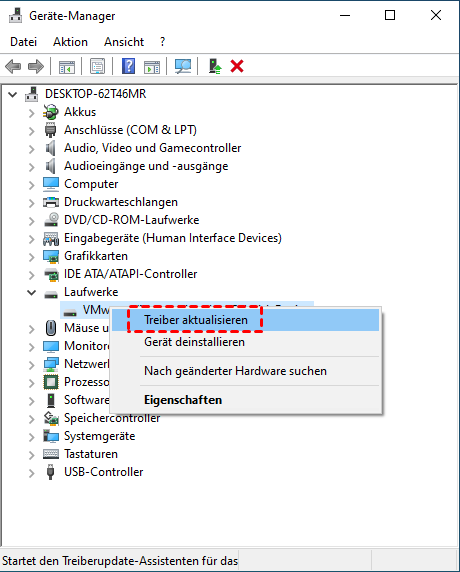
Öffnen Sie den Geräte-Manager, suchen Sie Ihre SD-Karte unter „Laufwerke“, klicken Sie mit der rechten Maustaste darauf und wählen Sie „Treiber aktualisieren“.
5. Schreibschutz entfernen
Führen Sie in der Eingabeaufforderung (als Administrator) folgende Befehle aus:
- diskpart
- list disk
- select disk X (X = Nummer Ihrer SD-Karte)
- attributes disk clear readonly
Häufig gestellte Fragen (FAQ)
Frage 1: Was ist der Unterschied zwischen FAT32, exFAT und NTFS für SD-Karten?
Frage 2: Kann ich eine SD-Karte mit einem RAW-Dateisystem formatieren?
Frage 3: Was bedeutet „SD-Karte ist nicht formatiert – jetzt formatieren?“?
Fazit
Eine beschädigte SD-Karte zu formatieren ist einfacher als viele denken. Mit den richtigen Werkzeugen können Sie Ihre Karte wieder zum Laufen bringen.
Laden Sie die AOMEI Partitionssoftware noch heute herunter und formatieren Sie Ihre beschädigte SD-Karte – schnell, einfach und zuverlässig!

 als bevorzugte
Quelle auf Google hinzufügen
als bevorzugte
Quelle auf Google hinzufügen