




SD-Karte löschen: So löschen Sie Ihre SD-Karte sicher & endgültig
Wenn Sie eine SD-Karte löschen möchten, sollten Sie wissen, dass einfaches Entfernen von Dateien oft nicht ausreicht. Dieser Artikel zeigt Ihnen sichere Methoden zum Formatieren, Überschreiben und endgültigen Löschen Ihrer SD-Karte unter Windows.

Von Nelly Aktualisiert am 08.05.2026


Warum sollte man eine SD-Karte löschen?
Eine SD-Karte wird in vielen Geräten verwendet: Kameras, Smartphones, Tablets, Spielekonsolen und mehr. Mit der Zeit sammeln sich viele Dateien an – Fotos, Videos, Dokumente. Manchmal möchten Sie:
-
Die SD-Karte für ein neues Gerät vorbereiten
-
Die Karte verkaufen oder verschenken
-
Nach einem Virenbefall alle Daten entfernen
-
Die Karte nach Fehlern wiederherstellen
In all diesen Fällen müssen Sie Dateien auf der SD-Karte löschen – und zwar richtig.
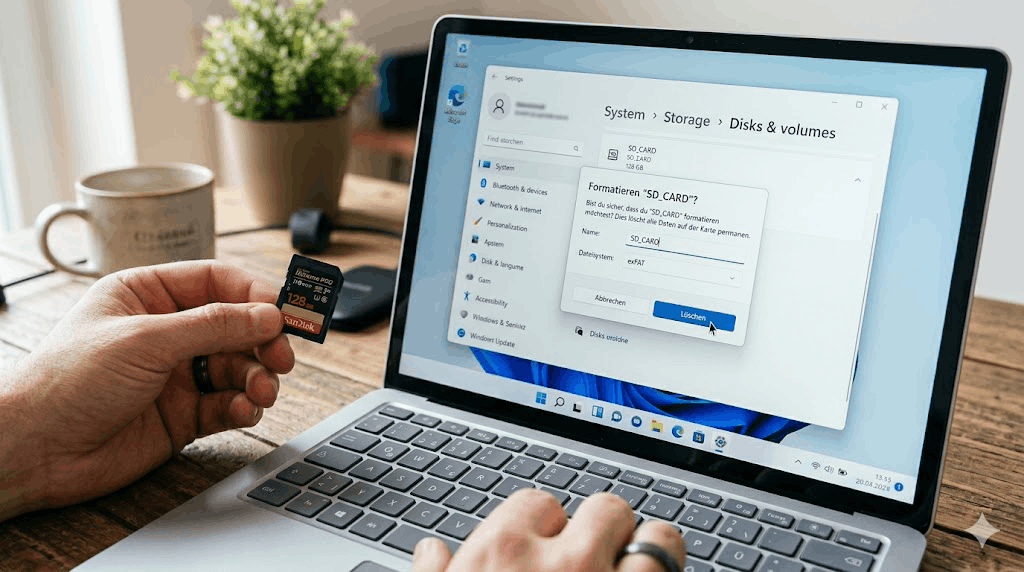
Das Problem: Löschen vs. Formatieren vs. Sicheres Löschen
| Methode | Was passiert? | Wiederherstellbar? |
|---|---|---|
| Löschen (Papierkorb) | Nur der Verweis wird entfernt | ✅ Ja, sehr einfach |
| Schnellformatierung | Nur das Dateisystem wird neu angelegt | ✅ Ja, mit speziellen Tools |
| Vollständige Formatierung | Einmaliges Überschreiben | ⚠️ Teilweise |
| Sicheres Löschen | Mehrfaches Überschreiben mit Nullen/Zufallsdaten | ❌ Nein, endgültig |
Wenn Sie sichergehen wollen, dass Ihre Daten nicht wiederhergestellt werden können, müssen Sie Ihre SD-Karte sicher löschen.
Methode 1: SD-Karte mit Windows-Bordmitteln löschen
Windows bietet mehrere integrierte Möglichkeiten, eine SD-Karte zu löschen oder zu formatieren.
1. Über den Datei-Explorer formatieren
Die einfachste Methode für eine Schnellformatierung.
Schritt 1: Verbinden Sie die SD-Karte mit Ihrem PC.
Schritt 2: Öffnen Sie den Datei-Explorer (Tastenkombination „Windows + E“).
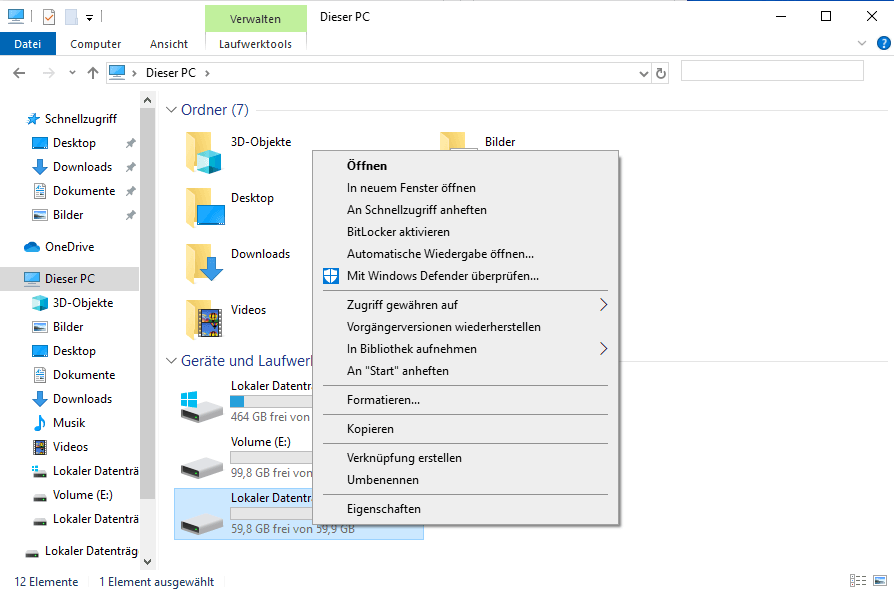
Schritt 3: Klicken Sie mit der rechten Maustaste auf Ihre SD-Karte.
Schritt 4: Wählen Sie „Formatieren“.
Schritt 5: Wählen Sie das gewünschte Dateisystem (FAT32, FAT oder NTFS).
Schritt 6: Klicken Sie auf „Starten“.
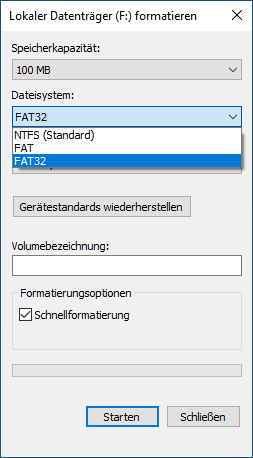
Deaktivieren Sie „Schnellformatierung“ für eine gründlichere Löschung – das dauert länger, ist aber sicherer.
2. Über die Datenträgerverwaltung formatieren
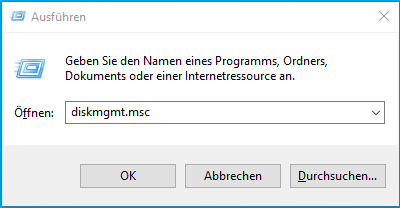
Schritt 1: Drücken Sie „Windows + R“, geben Sie „diskmgmt.msc“ ein und drücken Sie Enter.
Schritt 2: Suchen Sie Ihre SD-Karte in der Liste der Laufwerke.
Schritt 3: Klicken Sie mit der rechten Maustaste auf die SD-Karte und wählen Sie „Formatieren“.
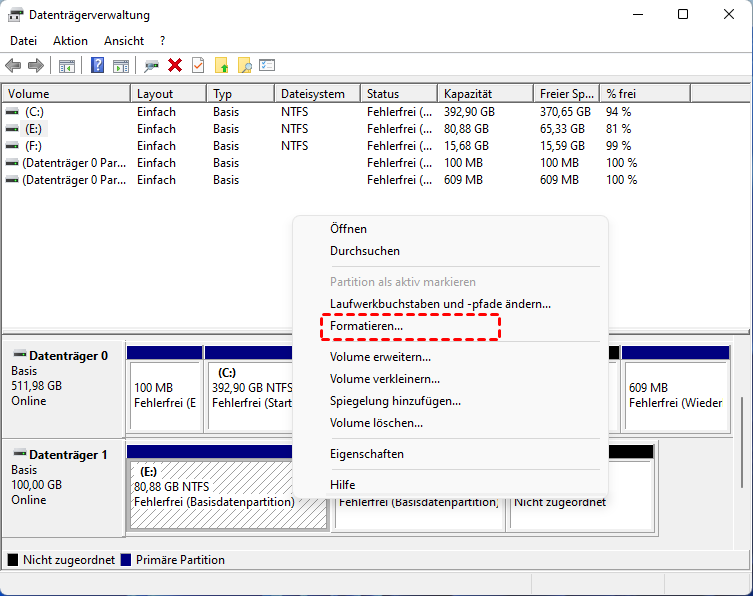
Schritt 4: Wählen Sie Dateisystem und Volumename.
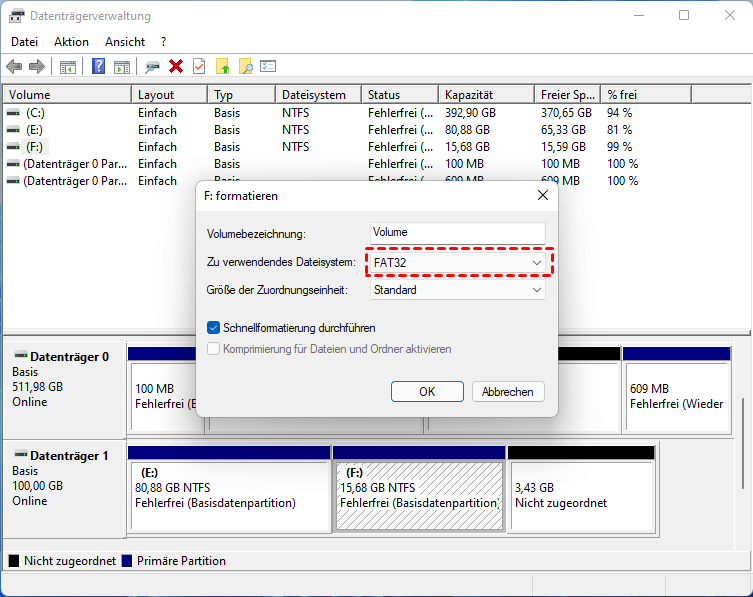
Schritt 5: Klicken Sie auf „OK“.
3. Über Diskpart (CMD) löschen
Für fortgeschrittene Benutzer bietet Diskpart eine Kommandozeilen-Methode.
Schritt 1: Öffnen Sie die Eingabeaufforderung als Administrator (rechte Maustaste auf Start > Eingabeaufforderung (Admin)).
Schritt 2: Geben Sie die folgenden Befehle nacheinander ein (jeweils mit Enter bestätigen):
- diskpart
- list disk
- select disk X (X = Nummer Ihrer SD-Karte)
- clean
- create partition primary
- format fs=fat32 quick (oder exFAT/NTFS)
- assign
Die clean-Befehl löscht alle Daten unwiderruflich! Stellen Sie sicher, dass Sie die richtige Festplatte ausgewählt haben.
Methode 2: SD-Karte sicher löschen mit AOMEI Partitionssoftware
 AOMEI Partitionssoftware
- Erweiterte Partitionsverwaltung: Erweiterte Partitionsfunktionen, die über einfache Festplatten-Tools hinausgehen. Partitionen mit größerer Flexibilität in der Größe anpassen, verschieben, teilen, zusammenführen und ausrichten.
- Betriebssystemmigration & Festplattenklonen: Windows-Betriebssysteme ohne Neuinstallation auf SSD oder HDD migrieren oder ganze Festplatten und Partitionen für nahtlose System-Upgrades klonen.
- Flexibler Festplattenkonverter: Festplatten zwischen MBR und GPT konvertieren, ohne Partitionen zu löschen, zwischen Basis- und dynamischen Festplatten wechseln sowie NTFS- und FAT32-Dateisysteme konvertieren.
- Intelligente Speicherplatzzuweisung: Freien Speicherplatz direkt von einer Partition auf eine andere übertragen und Systemlaufwerke vergrößern, ohne nicht zugewiesenen Speicherplatz zu erzeugen.
- Partitionswiederherstellung & Unterstützung für dynamische Datenträger: Verlorene oder gelöschte Partitionen wiederherstellen und dynamische Volumes mit fortschrittlichen Tools zur Festplattenverwaltung verwalten.
 100 % Sicher
Die AOMEI Partitionssoftware ist das ideale Tool zum sicheren Löschen Ihrer SD-Karte. Sie bietet zwei Methoden:
| Methode | Beschreibung | Sicherheitslevel |
|---|---|---|
| Festplatte bereinigen | Mehrfaches Überschreiben – Daten sind nicht wiederherstellbar | ❌ Nicht wiederherstellbar |
| Partition formatieren | Schnelles Löschen des Dateisystems | ⚠️ Wiederherstellbar |
Für maximale Sicherheit empfehlen wir die Methode „Festplatte bereinigen“.
1. SD-Karte sicher löschen (Überschreiben)
Schritt 1: Starten Sie die AOMEI Partitionssoftware.
Schritt 2: Klicken Sie auf die Hauptregisterkarte „Bereinigen“ und wählen Sie „Festplatte bereinigen“.
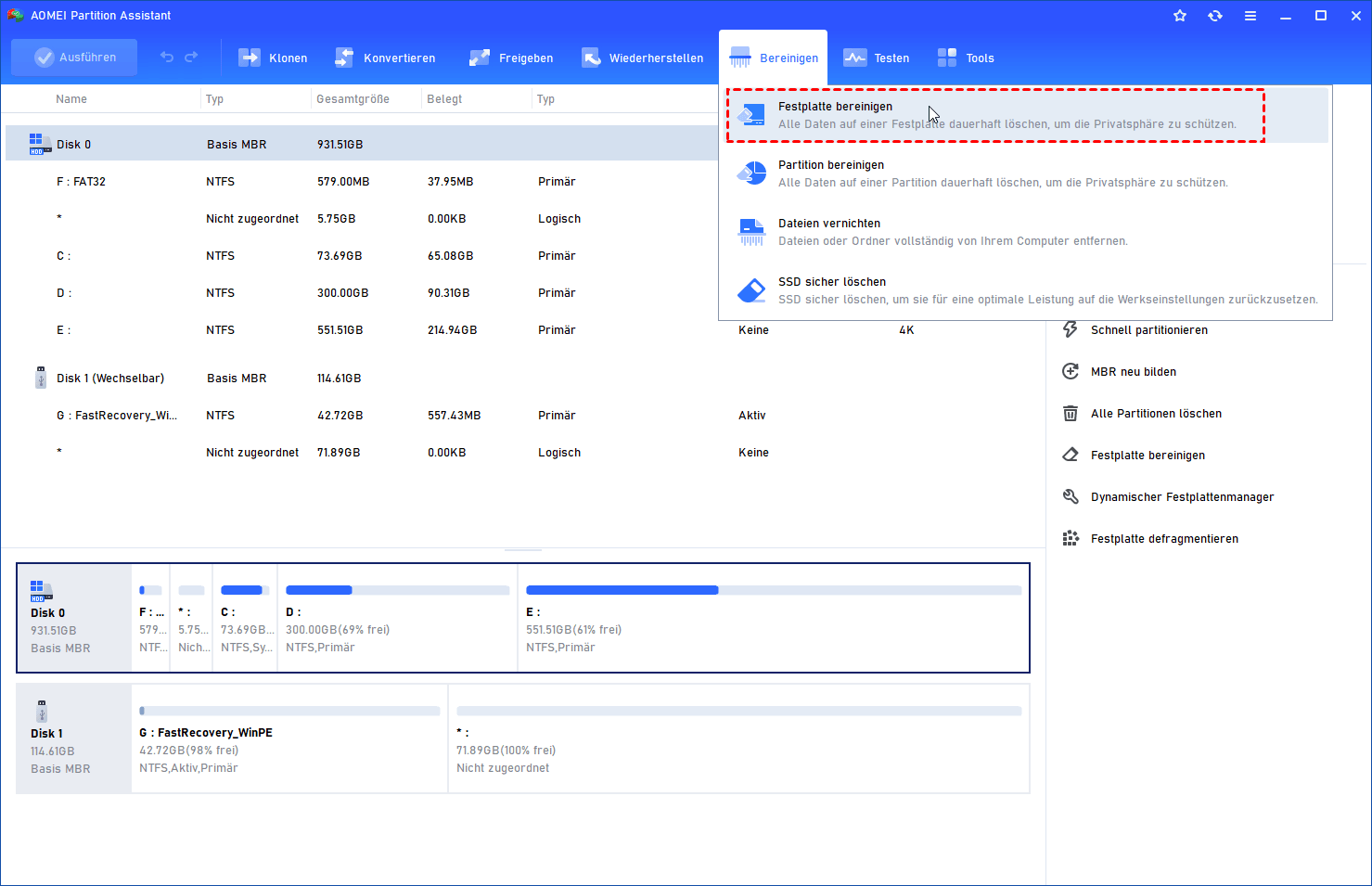
Schritt 3: Wählen Sie Ihre SD-Karte aus der Liste aus und klicken Sie auf „OK“.
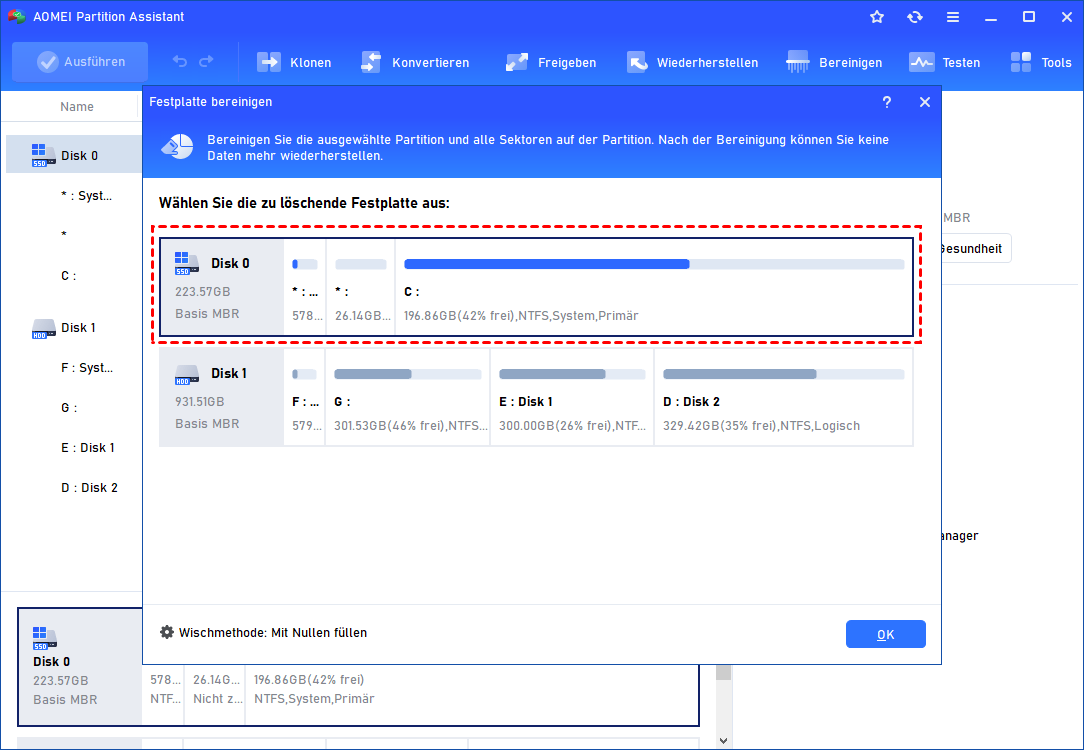
Schritt 4: Wählen Sie eine Wischmethode:
-
„Gutmann“
-
„DoD 5220.22-M“ (für höhere Sicherheit)
-
„Mit zufälligen Informationen füllen“
-
„Mit Nullen füllen“(empfohlen für SD-Karten)
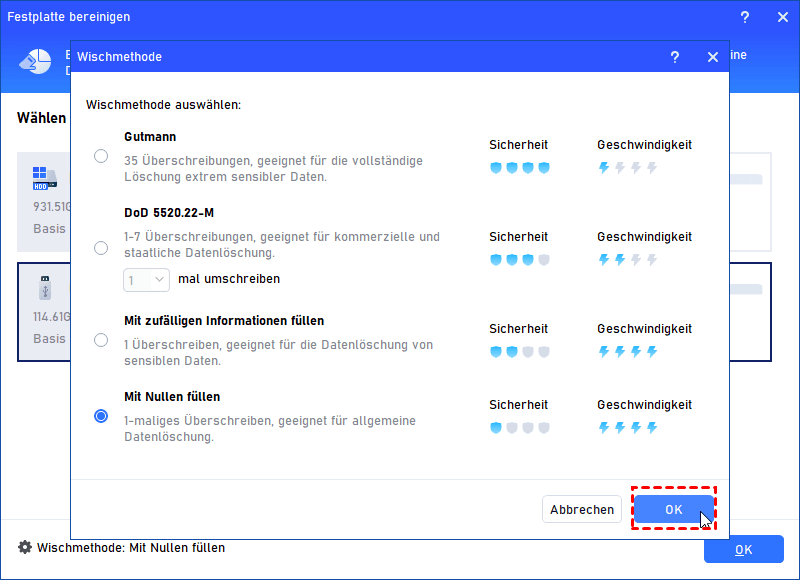
Schritt 5: Klicken Sie auf „OK“ und dann auf „Ausführen“.
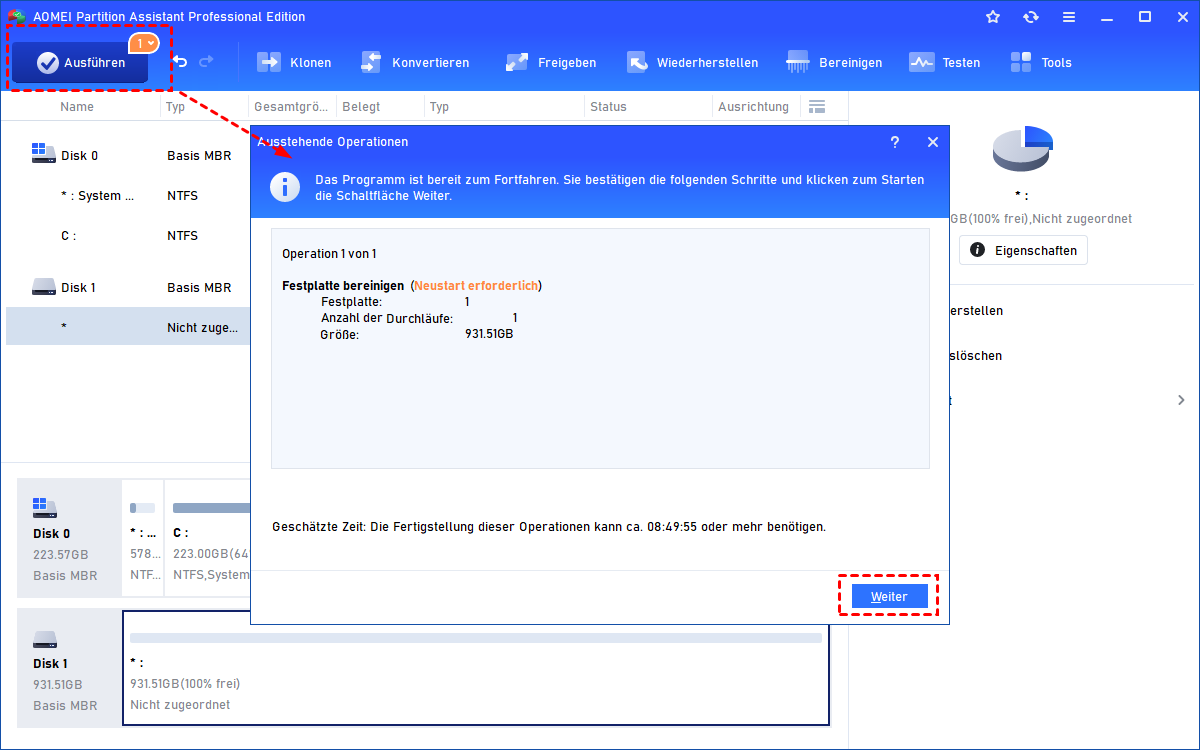
Schritt 6: Bestätigen Sie mit „Weiter“.
Fertig! Ihre SD-Karte ist nun sicher gelöscht und alle Daten sind unwiederbringlich entfernt.
2. SD-Karte formatieren
Wenn Sie die SD-Karte nur schnell für die Wiederverwendung vorbereiten möchten (ohne maximale Sicherheit), können Sie die Formatierungsfunktion nutzen.
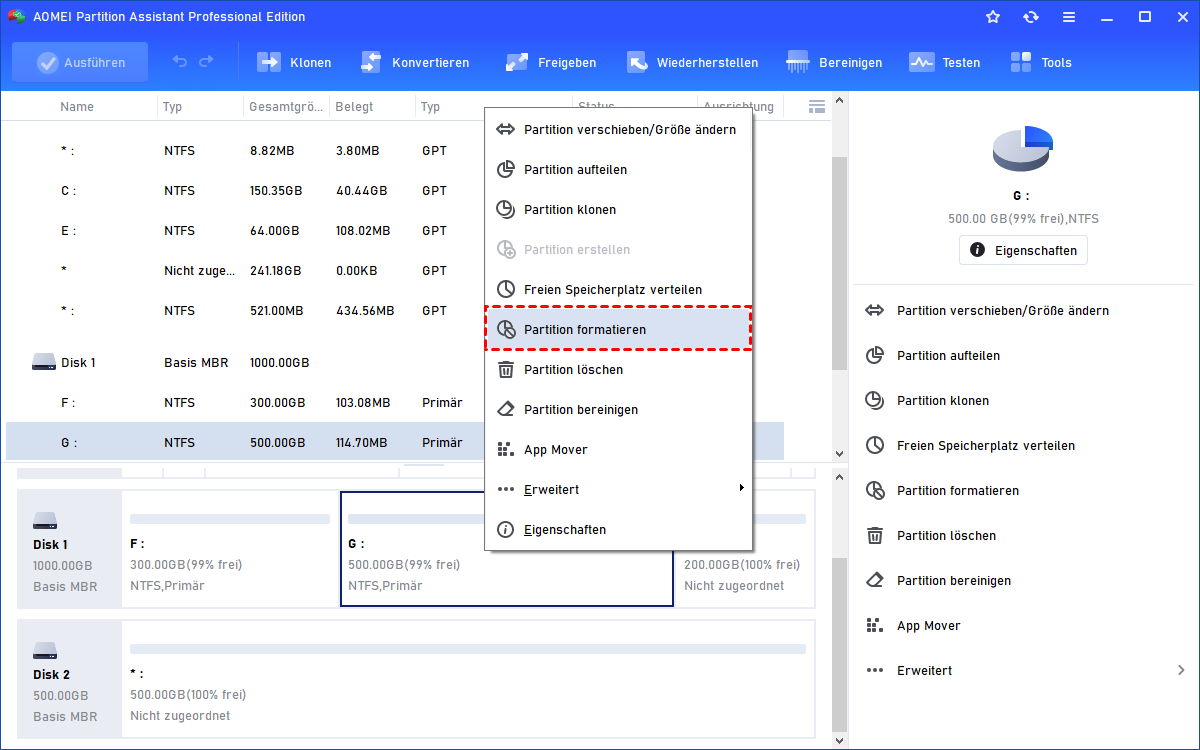
Schritt 1: Klicken Sie mit der rechten Maustaste auf Ihre SD-Karte.
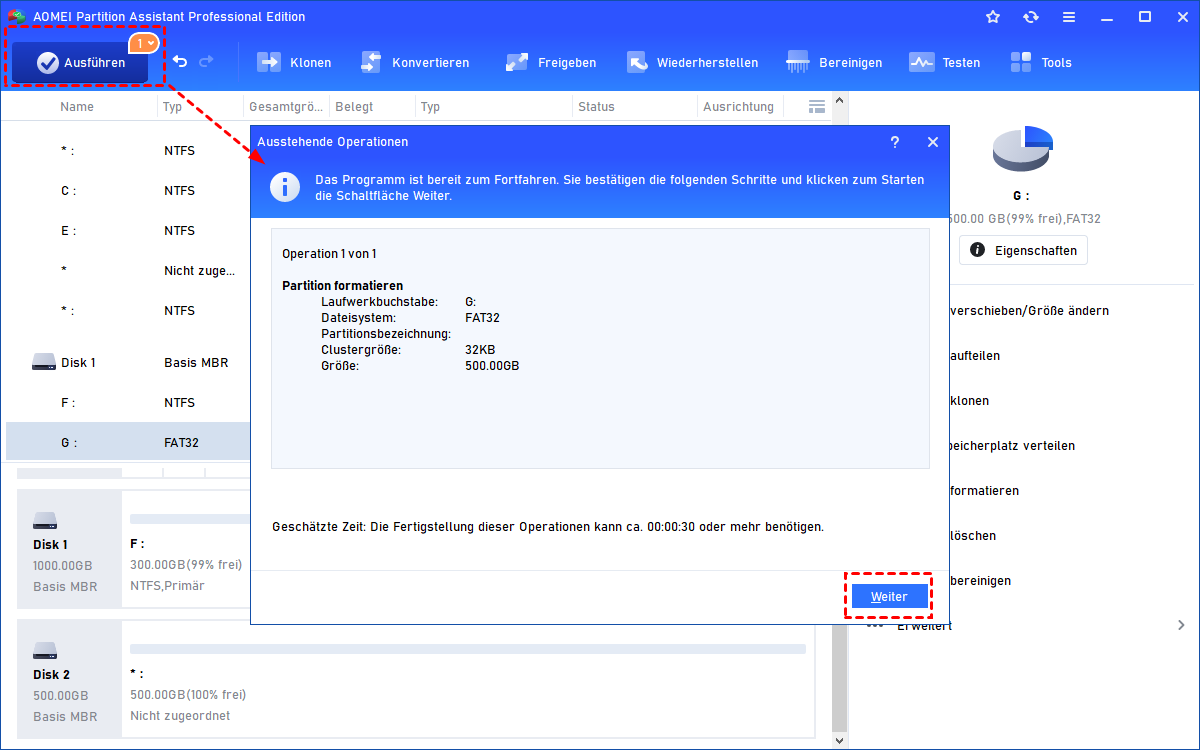
Schritt 2: Wählen Sie „Partition formatieren“.
Schritt 3: Wählen Sie das gewünschte Dateisystem (siehe nächster Abschnitt).
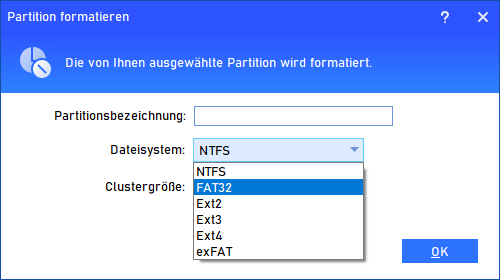
Schritt 4: Klicken Sie auf „OK“ und dann auf „Ausführen“.
Das richtige Dateisystem für Ihre SD-Karte
Die Wahl des Dateisystems ist entscheidend für die Kompatibilität mit Ihren Geräten:
| Dateisystem | Maximale Dateigröße | Maximale Kapazität | Geeignet für |
|---|---|---|---|
| FAT32 | 4 GB | 2 TB | Ältere Geräte, Kameras, Spielkonsolen |
| exFAT | Praktisch unbegrenzt | Praktisch unbegrenzt | Moderne Geräte, große Dateien (empfohlen) |
| NTFS | Praktisch unbegrenzt | Praktisch unbegrenzt | Nur Windows-Geräte |
Empfehlung: Für die meisten SD-Karten ist exFAT die beste Wahl – es ist mit den meisten modernen Geräten kompatibel und unterstützt große Dateien.
Häufig gestellte Fragen (FAQ)
Frage 1: Meine SD-Karte wird nicht erkannt – was kann ich tun?
Frage 2: Wie lange dauert das sichere Löschen einer SD-Karte?
Frage 3: Wie kann ich eine beschädigte SD-Karte löschen?
Frage 4: Kann ich eine SD-Karte löschen, die schreibgeschützt ist?
Fazit
Eine SD-Karte zu löschen ist einfach – aber wenn Sie sichergehen wollen, dass Ihre Daten nicht wiederhergestellt werden können, müssen Sie Ihre SD-Karte sicher löschen.
Laden Sie die AOMEI Partitionssoftware noch heute herunter und löschen Sie Ihre SD-Karte sicher – für mehr Datenschutz und Sicherheit!

 als bevorzugte
Quelle auf Google hinzufügen
als bevorzugte
Quelle auf Google hinzufügen