




PC Optimizer kostenlos: So holen Sie das Beste aus Ihrem Windows PC heraus
Mit einem leistungsstarken kostenlosen PC Optimizer können Sie Ihren Windows Computer schneller, sauberer und stabiler machen. Dieser Artikel zeigt Ihnen die besten Methoden zur Systemoptimierung und erklärt, wie Sie Junk-Dateien entfernen und die Festplatte effizient optimieren.

Von Nelly Aktualisiert am 08.05.2026


Warum brauchen wir einen kostenlosen PC-Optimizer?
Während der täglichen Nutzung erzeugt Ihr Computersystem viele Junk-Dateien und Dateifragmente. Dazu gehören:
-
Temporäre Dateien von Programmen
-
Browser-Cache und Cookies
-
Alte Windows-Update-Dateien
-
Installationsreste
-
Dateifragmente auf der Festplatte
Wenn diese Dateien nicht rechtzeitig entfernt werden, wird der Computer langsamer – im schlimmsten Fall können Systemabstürze drohen. Ein guter PC Optimizer kann hier Abhilfe schaffen, indem er:
-
Junk-Dateien erkennt und löscht
-
Das Dateisystem defragmentiert
-
Speicherplatz freigibt
-
Die Systemleistung optimiert
Windows-Bordmittel vs. PC Optimizer
Windows bietet einige integrierte Tools zur PC-Reinigung:
| Tool | Funktion | Einschränkung |
|---|---|---|
| Datenträgerbereinigung | Löscht temporäre Dateien | Nur oberflächliche Reinigung |
| Speicheroptimierung | Automatische Bereinigung | Wenig konfigurierbar |
| Task-Manager | Zeigt Leistungsdaten | Keine Reinigungsfunktion |
Ein professioneller Windows Optimizer wie die AOMEI Partitionssoftware geht weit darüber hinaus – er findet auch versteckte Junk-Dateien, Registry-Reste und bietet zusätzliche Optimierungsfunktionen.
Der beste kostenlose PC-Optimizer: AOMEI Partitionssoftware
Die AOMEI Partitionssoftware ist der beste PC Optimizer kostenlos für Windows 11, 10, 8 und 7.
 AOMEI Partitionssoftware
- Festplatten & Partitionen verwalten: Partitionen ohne Datenverlust anpassen und zusammenführen, um den verfügbaren Speicherplatz optimal zu nutzen.
- Betriebssystem migrieren & Festplatten kopieren: Windows-Betriebssystem auf SSD oder HDD migrieren oder System- und Datenfestplatten für Migration oder Backup einfach klonen.
- Festplatten effizient konvertieren: Festplatten sicher zwischen MBR und GPT konvertieren, zwischen Basis- und dynamischen Festplatten wechseln und Dateisysteme zwischen NTFS und FAT32 konvertieren.
- Mehr Speicherplatz freigeben: Junk-Dateien werden präzise bereinigt und Speicherplatz zurückgewonnen, was besonders nützlich ist, um das Problem eines vollen Laufwerks C: zu lösen und die Nutzung des Betriebssystemlaufwerks anzupassen.
- Sensible Daten sicher löschen: Fortschrittliche Löschalgorithmen nutzen, um Festplatten oder Partitionen dauerhaft zu löschen – sensible Daten vollständig und unwiederherstellbar entfernen.
 100 % Sicher
Funktion 1: Junk-Dateien bereinigen (PC Cleaner)
Die PC Cleaner-Funktion ist das Herzstück dieses PC Optimizers. Sie durchsucht Ihr System gründlich nach überflüssigen Dateien.
Schritt-für-Schritt-Anleitung:
Schritt 1: Starten Sie die AOMEI Partitionssoftware.
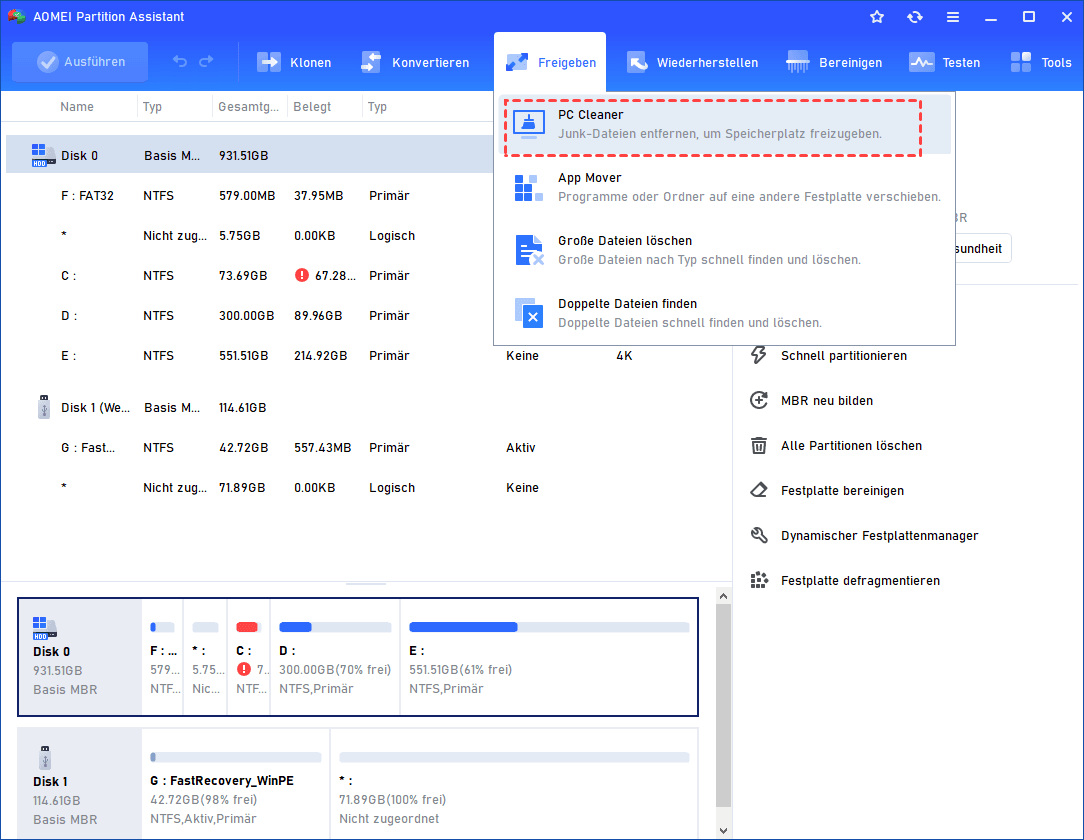
Schritt 2: Klicken Sie auf „Freigeben“ und wählen Sie „PC Cleaner“.
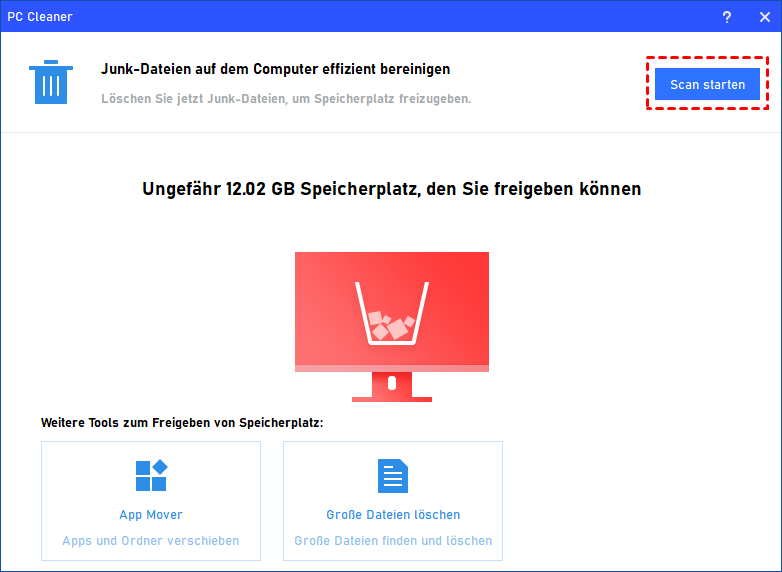
Schritt 3: Im neuen Fenster sehen Sie den ungefähren Speicherplatz, den Sie freigeben können. Klicken Sie auf „Scan starten“.
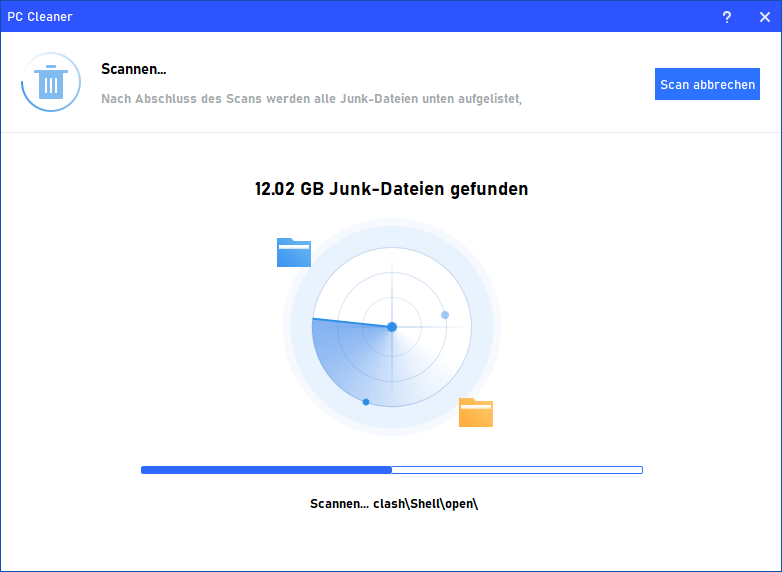
Schritt 4: Warten Sie, bis der Scan abgeschlossen ist. Alle gefundenen Junk-Dateien werden übersichtlich aufgelistet.
Schritt 5: Klicken Sie auf „Alle löschen“, um alle Junk-Dateien zu entfernen.
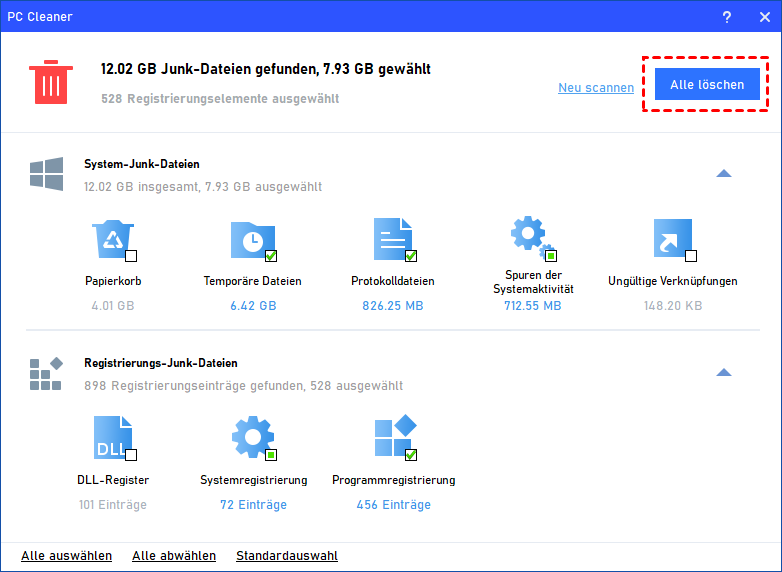
Schritt 6: Nach der Bereinigung klicken Sie auf „Zurück“.

Fertig! Ihr PC ist nun von unnötigen Junk-Dateien befreit.
Funktion 2: Festplatte defragmentieren
Fragmentierte Dateien sind über verschiedene Sektoren verteilt – der Lesekopf braucht länger, um sie zu finden. Eine Defragmentierung ordnet die Dateien neu an und beschleunigt so den Zugriff.
Schritt-für-Schritt-Anleitung:
Schritt 1: Klicken Sie mit der rechten Maustaste auf die gewünschte Festplatte.
Schritt 2: Wählen Sie „Festplatte defragmentieren“.
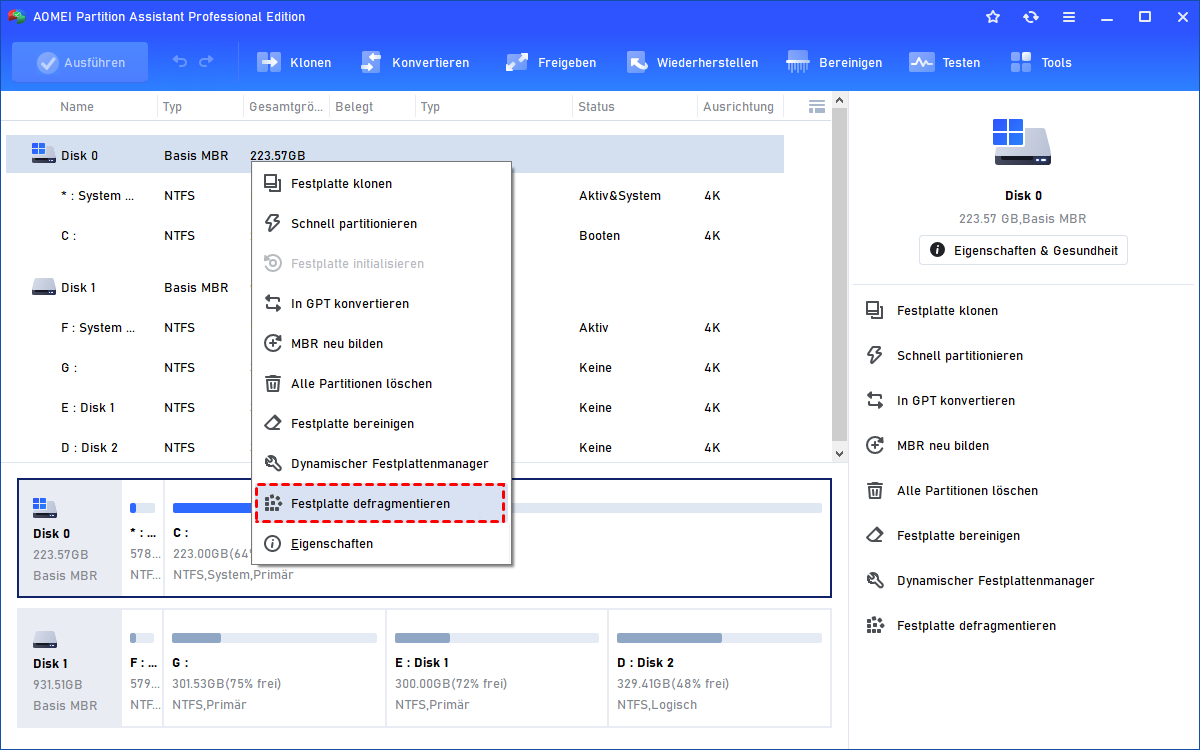
Schritt 3: Klicken Sie auf „Analysieren“, um den Fragmentierungsgrad zu prüfen.
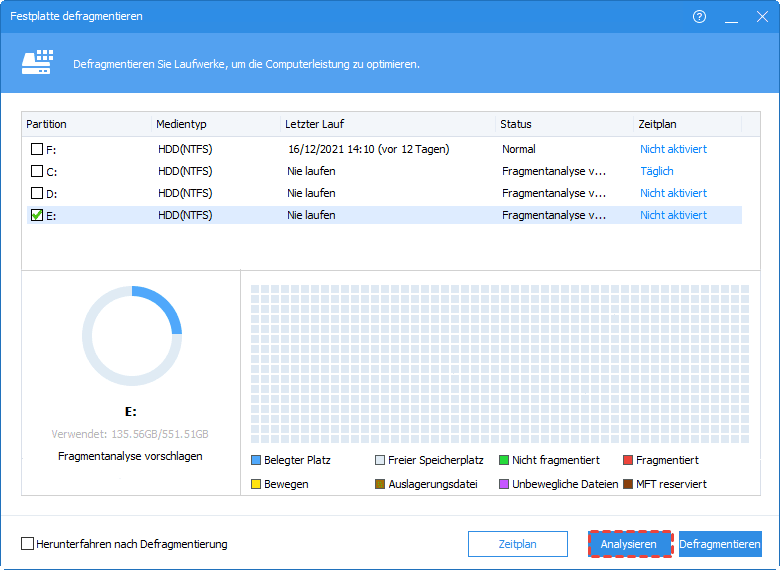
Schritt 4: Nach der Analyse sehen Sie eine Bewertung:
-
Grün – geringe Fragmentierung
-
Gelb – mittlere Fragmentierung
-
Rot – hohe Fragmentierung
Schritt 5: Klicken Sie auf „Defragmentieren“, um den Vorgang zu starten.
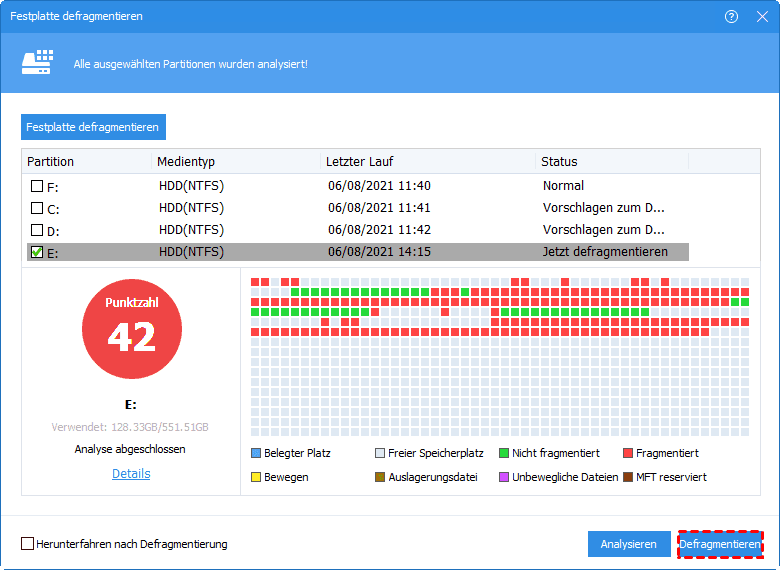
Hinweis: Die Defragmentierung kann je nach Größe und Fragmentierungsgrad einige Minuten bis Stunden dauern.
Erweiterte Funktionen (Professional Edition)
Wenn Sie mehr aus Ihrem PC Optimizer herausholen möchten, bietet die Professional Edition zwei weitere leistungsstarke Funktionen:
1. Große Dateien löschen
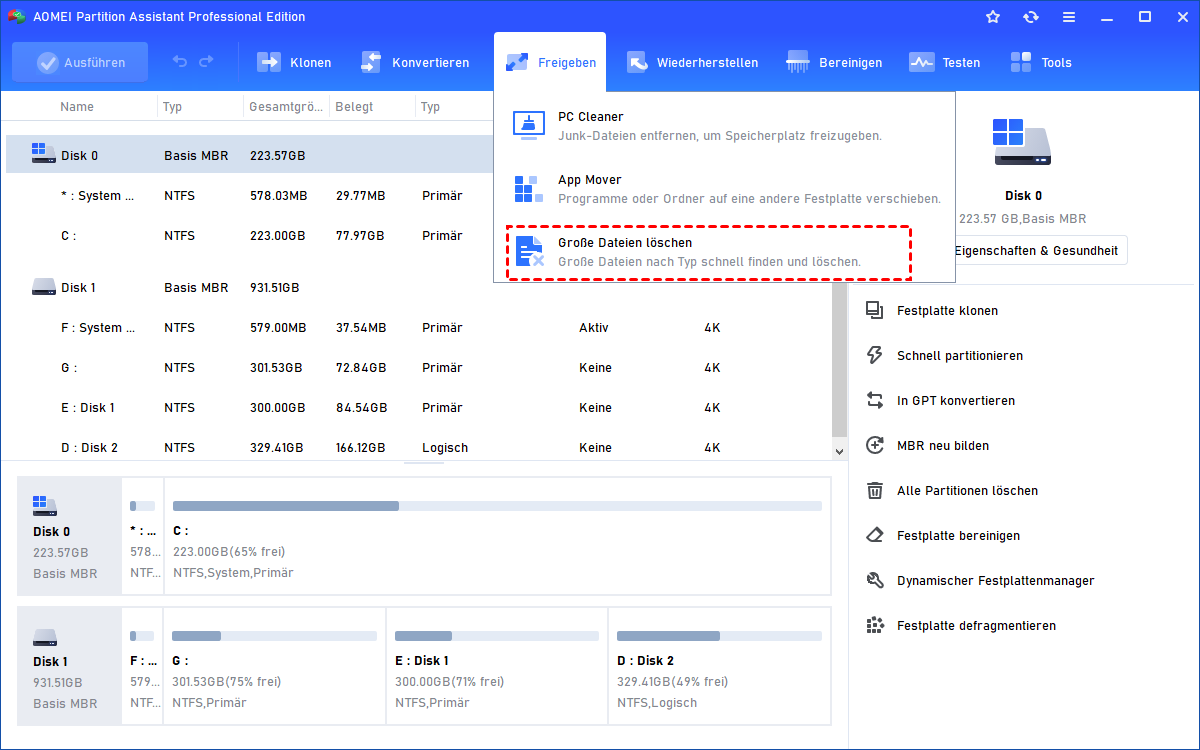
Diese Funktion findet alle Dateien, die größer als 16 MB sind – perfekt, um versteckte Speicherfresser zu identifizieren und zu löschen.
Schritt 1: Klicken Sie auf „Freigeben“ > „Große Dateien löschen“.
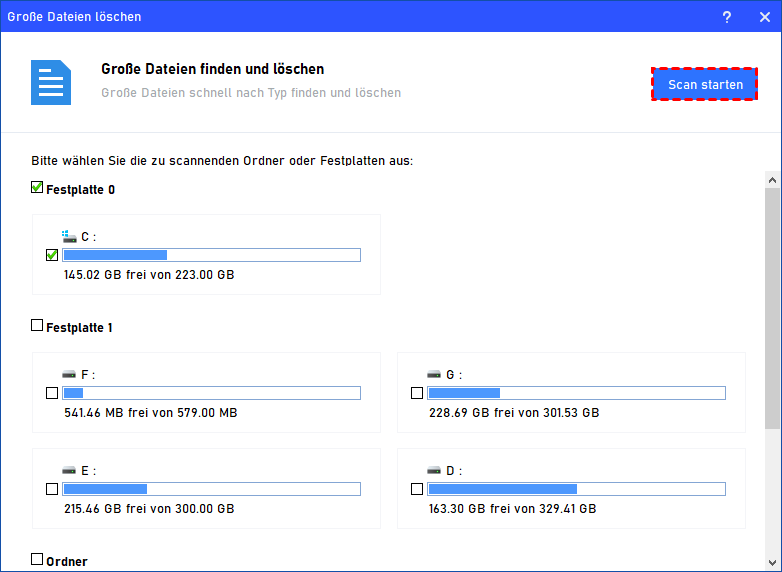
Schritt 2: Wählen Sie die Zielpartition aus und klicken Sie auf „Scan starten“.
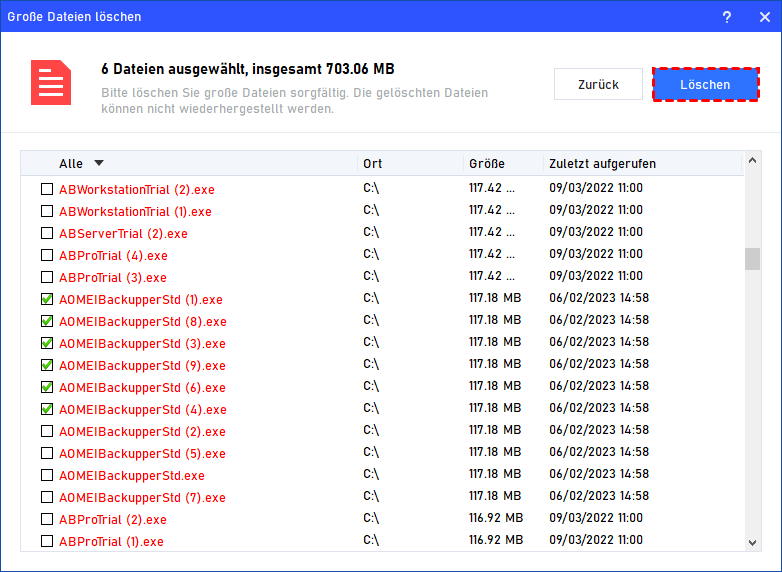
Schritt 3: Nach dem Scan werden alle großen Dateien aufgelistet (rote Dateien sind systemkritisch – Vorsicht!).
Schritt 4: Wählen Sie die zu löschenden Dateien aus und klicken Sie auf „Löschen“.
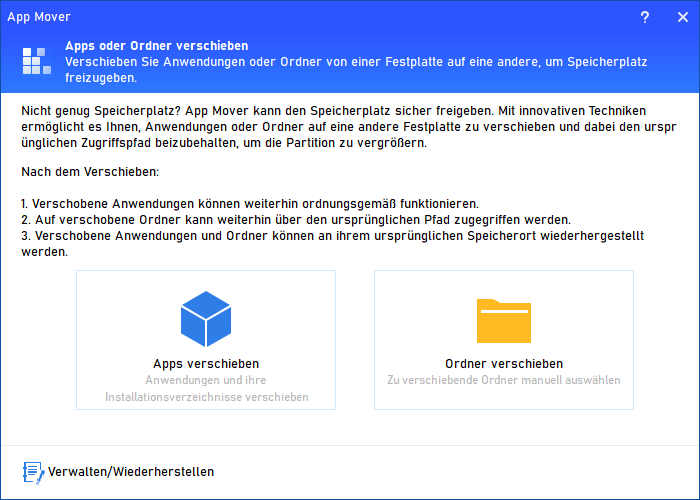
2. App Mover
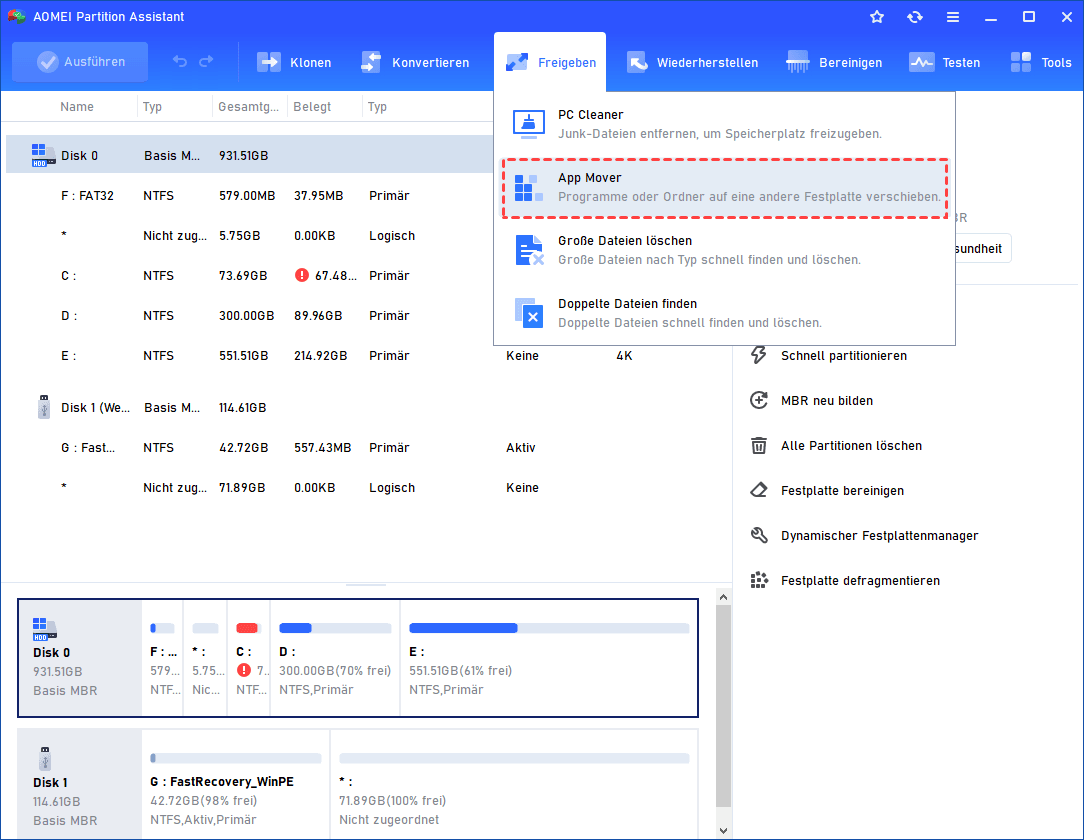
Mit App Mover können Sie installierte Programme auf ein anderes Laufwerk verschieben – ohne Neuinstallation.
Schritt 1: Klicken Sie auf „Freigeben“ > „App Mover“.
Schritt 2: Wählen Sie „Apps verschieben“.
Schritt 3: Wählen Sie die zu verschiebenden Anwendungen aus und legen Sie das Ziellaufwerk fest.
Schritt 4: Klicken Sie auf „Verschieben“ und warten Sie.
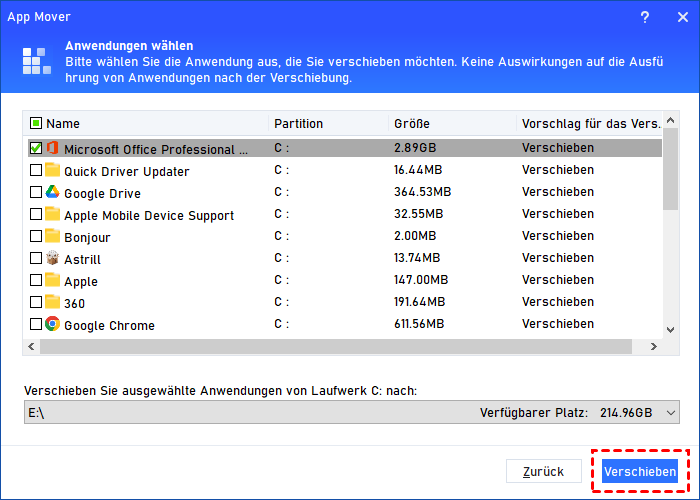
Vorteil: Die Programme funktionieren nach dem Verschieben völlig normal – perfekt, wenn Laufwerk C: voll ist.
Fazit
Ein guter PC Optimizer kostenlos ist unverzichtbar, um Ihren Computer schnell und sauber zu halten. Die AOMEI Partitionssoftware ist der beste Windows Optimizer für alle, die PC reinigen kostenlos möchten – ohne Kompromisse.
Laden Sie die AOMEI Partitionssoftware noch heute herunter und erleben Sie, wie einfach es ist, Ihren PC zu optimieren – kostenlos und effektiv!
Häufig gestellte Fragen (FAQ)
Frage 1: Ist ein PC Optimizer sicher für meinen Computer?
Frage 2: Wie oft sollte ich meinen PC optimieren?
Frage 3: Kann ich mit der kostenlosen Version meinen PC schneller machen?
Frage 4: Ist die AOMEI Partitionssoftware auch für SSDs geeignet?
Frage 5: Wie lange dauert eine PC-Optimierung mit AOMEI?

 als bevorzugte
Quelle auf Google hinzufügen
als bevorzugte
Quelle auf Google hinzufügen