




Platte gibt Gas: Der beste Festplatten-Beschleuniger für Windows
Ein leistungsstarker Festplatten-Beschleuniger kann Ihren langsamen Computer wieder spürbar schneller machen. In diesem Artikel erfahren Sie, wann sich ein Festplatten-Beschleuniger lohnt und wie Sie mit Defragmentierung, SSD Optimierung und zusätzlichem Speicherplatz mehr Leistung aus Ihrem System holen.

Von Nelly Aktualisiert am 29.04.2026


Brauche ich einen Festplatten-Beschleuniger?
Ein PC wird aus vielen Gründen langsamer. Einer der Hauptgründe ist eine träge Festplatte. Doch die Lösung hängt vom Typ Ihrer Festplatte ab:
| Festplattentyp | Problem | Lösung |
|---|---|---|
| HDD (mechanisch) | Dateien sind über die Platte verstreut (Fragmentierung) | Defragmentierung |
| SSD (solid state) | Keine Fragmentierung, aber ineffiziente Ausrichtung | 4K-Ausrichtung + Trim |
Wichtig: Eine Defragmentierung bei SSDs ist nicht nur nutzlos, sondern schädlich – sie verkürzt die Lebensdauer. Ein guter Festplatten-Optimierer erkennt automatisch, welcher Typ vorliegt.
Festplatten-Gesundheit prüfen mit S.M.A.R.T.
Bevor Sie mit der Optimierung beginnen, sollten Sie den Zustand Ihrer Festplatte kennen. Die AOMEI Partitionssoftware unterstützt S.M.A.R.T. (Self-Monitoring Analysis and Reporting Technology) – das Tool erledigt die Analyse für Sie mit wenigen Klicks.
 AOMEI Partitionssoftware
- Erweiterte Partitionsverwaltung: Erweiterte Partitionsfunktionen, die über einfache Festplatten-Tools hinausgehen. Partitionen mit größerer Flexibilität in der Größe anpassen, verschieben, teilen, zusammenführen und ausrichten.
- Betriebssystemmigration & Festplattenklonen: Windows-Betriebssysteme ohne Neuinstallation auf SSD oder HDD migrieren oder ganze Festplatten und Partitionen für nahtlose System-Upgrades klonen.
- Flexibler Festplattenkonverter: Festplatten zwischen MBR und GPT konvertieren, ohne Partitionen zu löschen, zwischen Basis- und dynamischen Festplatten wechseln sowie NTFS- und FAT32-Dateisysteme konvertieren.
- Intelligente Speicherplatzzuweisung: Freien Speicherplatz direkt von einer Partition auf eine andere übertragen und Systemlaufwerke vergrößern, ohne nicht zugewiesenen Speicherplatz zu erzeugen.
- Partitionswiederherstellung & Unterstützung für dynamische Datenträger: Verlorene oder gelöschte Partitionen wiederherstellen und dynamische Volumes mit fortschrittlichen Tools zur Festplattenverwaltung verwalten.
 100 % Sicher
So prüfen Sie den Gesundheitszustand:
Schritt 1: Starten Sie die AOMEI Partitionssoftware.
Schritt 2: Klicken Sie auf die gewünschte Festplatte und wählen Sie „Eigenschaften & Gesundheit“.
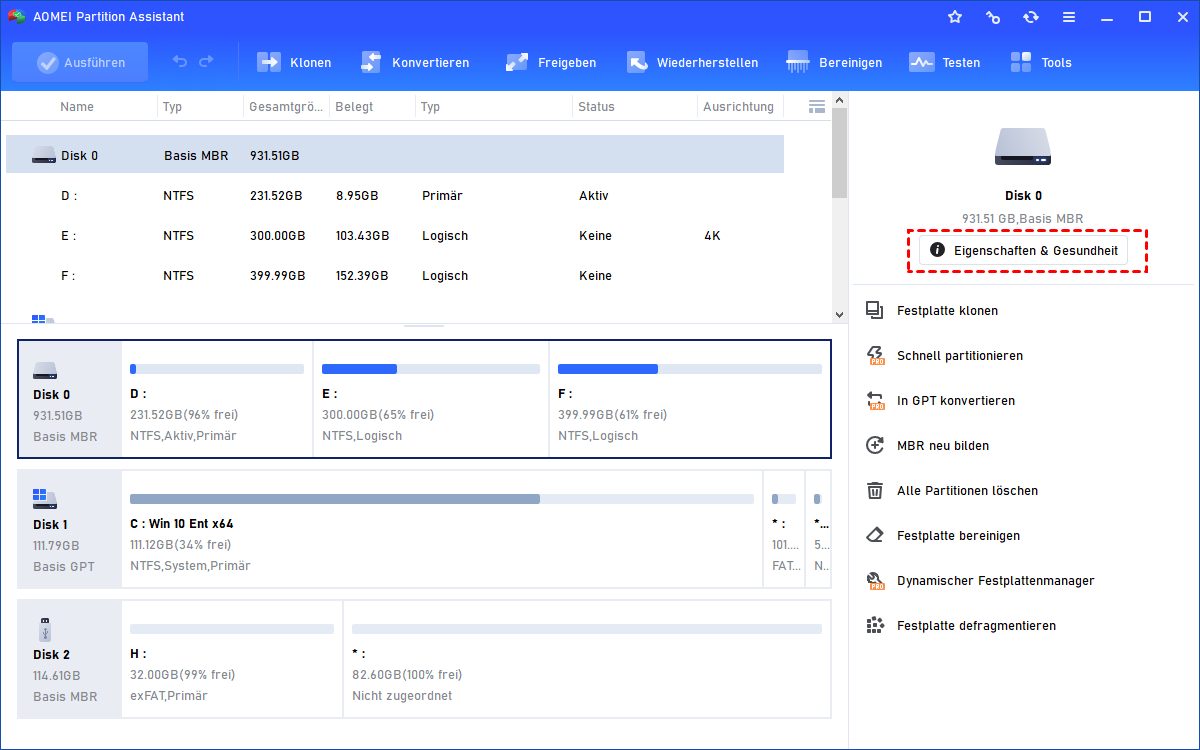
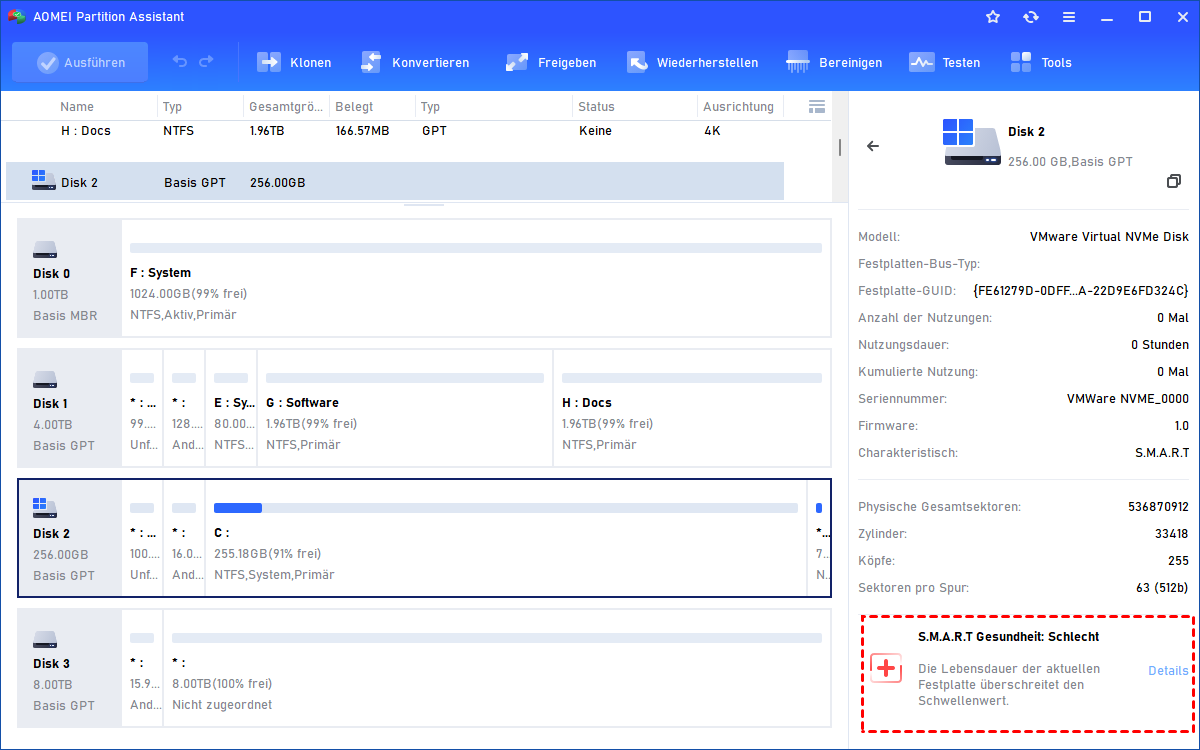
Schritt 3: Lesen Sie den Status ab:
| Status | Bedeutung | Handlungsempfehlung |
|---|---|---|
| 🟢 Gut | Festplatte ist in gutem Zustand | Sie können mit der Optimierung beginnen. |
| 🟡 Vorsicht | Einige Werte nahe am Schwellenwert | Regelmäßige Backups empfohlen. |
| 🔴 Schlecht | Festplatte kann bald ausfallen | Daten sichern und Festplatte ersetzen! |
Fall 1: HDD beschleunigen durch Defragmentierung
Für HDDs ist die Defragmentierung der effektivste Festplatten-Beschleuniger. Sie ordnet verstreute Dateien neu an, sodass der Lesekopf weniger umherfahren muss.
Wann ist eine Defragmentierung sinnvoll?
-
Der PC bootet merklich langsamer
-
Programme brauchen ewig zum Öffnen
-
Spiele laden länger als gewohnt
-
Die Fragmentierungsrate liegt über 15 %
So defragmentieren Sie Ihre HDD mit AOMEI:
Schritt 1: Starten Sie die AOMEI Partitionssoftware.
Schritt 2: Klicken Sie mit der rechten Maustaste auf die Festplatte und wählen Sie „Festplatte defragmentieren“.
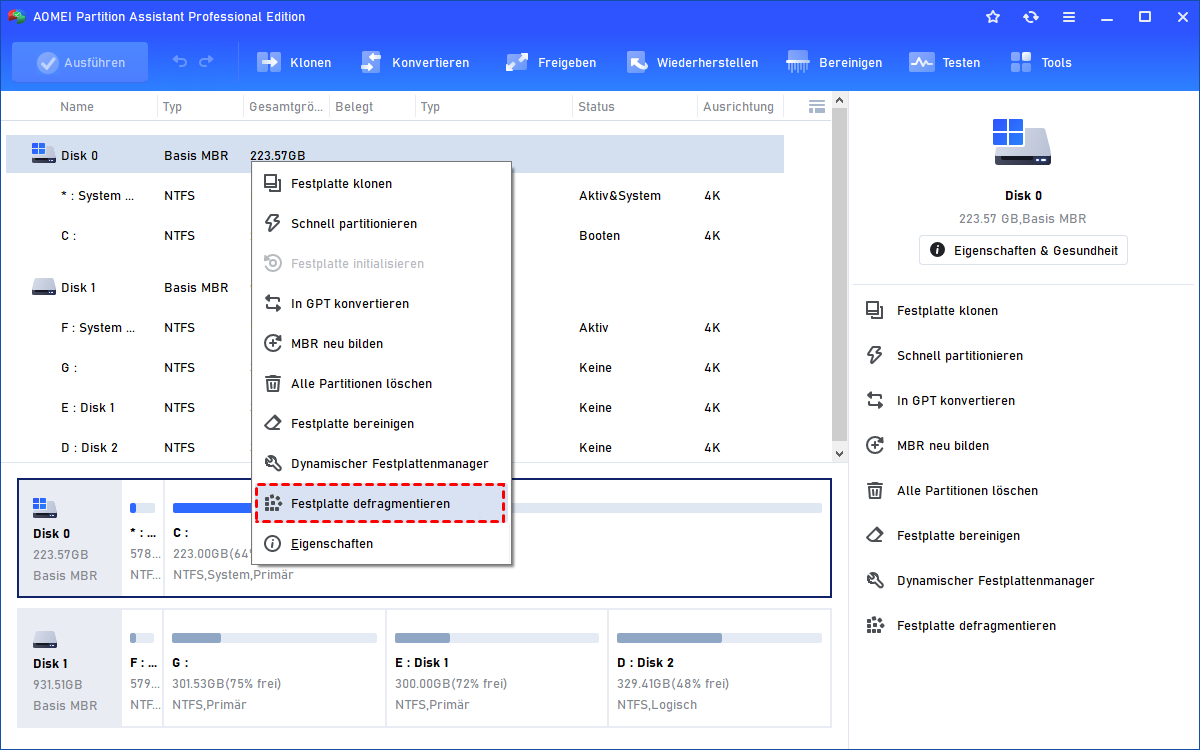
Schritt 3: Wählen Sie die Partition aus und klicken Sie auf „Analysieren“.
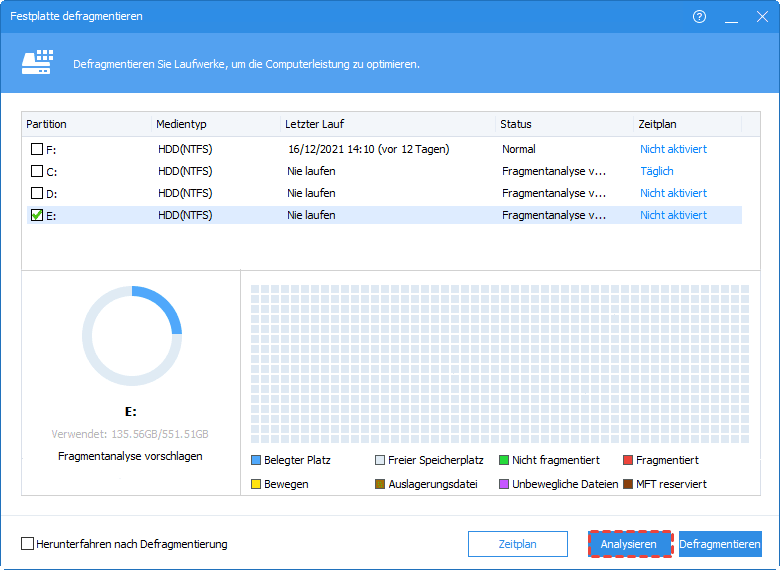
Schritt 4: Nach der Analyse erhalten Sie eine Bewertung:
| Bewertung | Punktzahl | Handlung |
|---|---|---|
| Normal | ≥ 90 | Keine Defragmentierung nötig |
| Vorschlagen zum Defragmentieren | 60 – 90 | Defragmentierung empfohlen |
| Jetzt defragmentieren | < 60 | Defragmentierung dringend empfohlen |
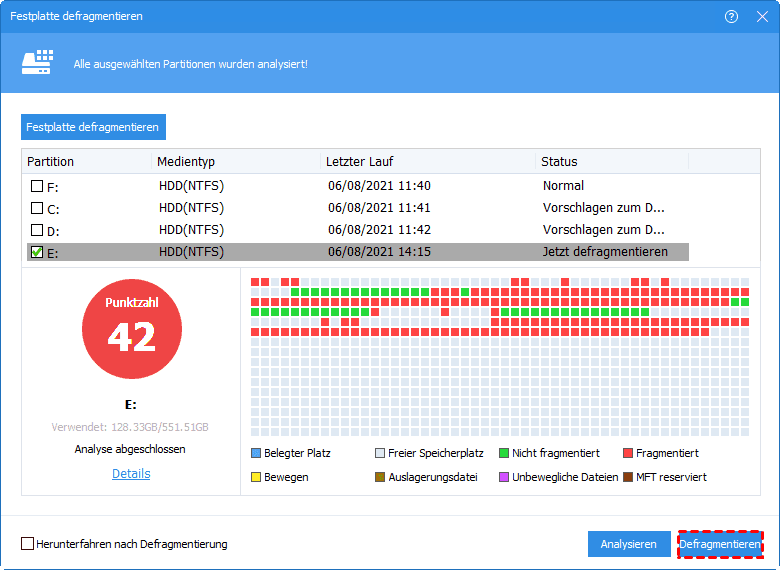
Schritt 5: Klicken Sie auf „Defragmentieren“ und warten Sie.
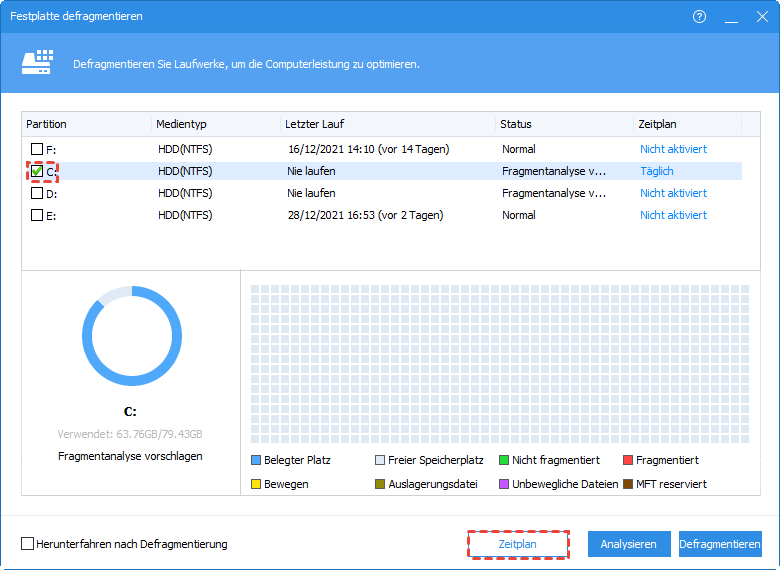
Tipp: Sie können unter „Zeitplan“ eine automatische Defragmentierung einrichten – täglich, wöchentlich oder monatlich.
Fall 2: SSD optimieren (ohne Defragmentierung)
Für SSDs ist eine Defragmentierung nicht nur unnötig, sondern schädlich. Stattdessen sollten Sie die Trim-Funktion nutzen und eine 4K-Ausrichtung durchführen.
Warum keine Defragmentierung bei SSDs?
| Aspekt | Erklärung |
|---|---|
| Technologie | SSDs haben keine beweglichen Teile – Fragmentierung beeinträchtigt die Geschwindigkeit nicht. |
| Lebensdauer | Jeder Schreibvorgang verbraucht die begrenzte Anzahl von Schreibzyklen. |
| Trim | Windows optimiert SSDs automatisch über die Trim-Funktion. |
Die richtige Optimierung für SSDs:
-
4K-Ausrichtung (siehe nächster Abschnitt)
-
Trim-Funktion (in Windows standardmäßig aktiviert)
-
SSD sicher löschen (vor Verkauf oder Weitergabe)
Die 4K-Ausrichtung für mehr SSD-Tempo
Die 4K-Ausrichtung ist die effektivste Methode, um eine SSD zu beschleunigen. Sie stellt sicher, dass die Daten optimal auf die Speicherblöcke der SSD ausgerichtet sind.
So richten Sie Ihre SSD mit AOMEI aus:
Schritt 1: Starten Sie die AOMEI Partitionssoftware.
Schritt 2: Klicken Sie mit der rechten Maustaste auf die SSD-Partition.
Schritt 3: Wählen Sie „Erweitert“ > „Partition ausrichten“.
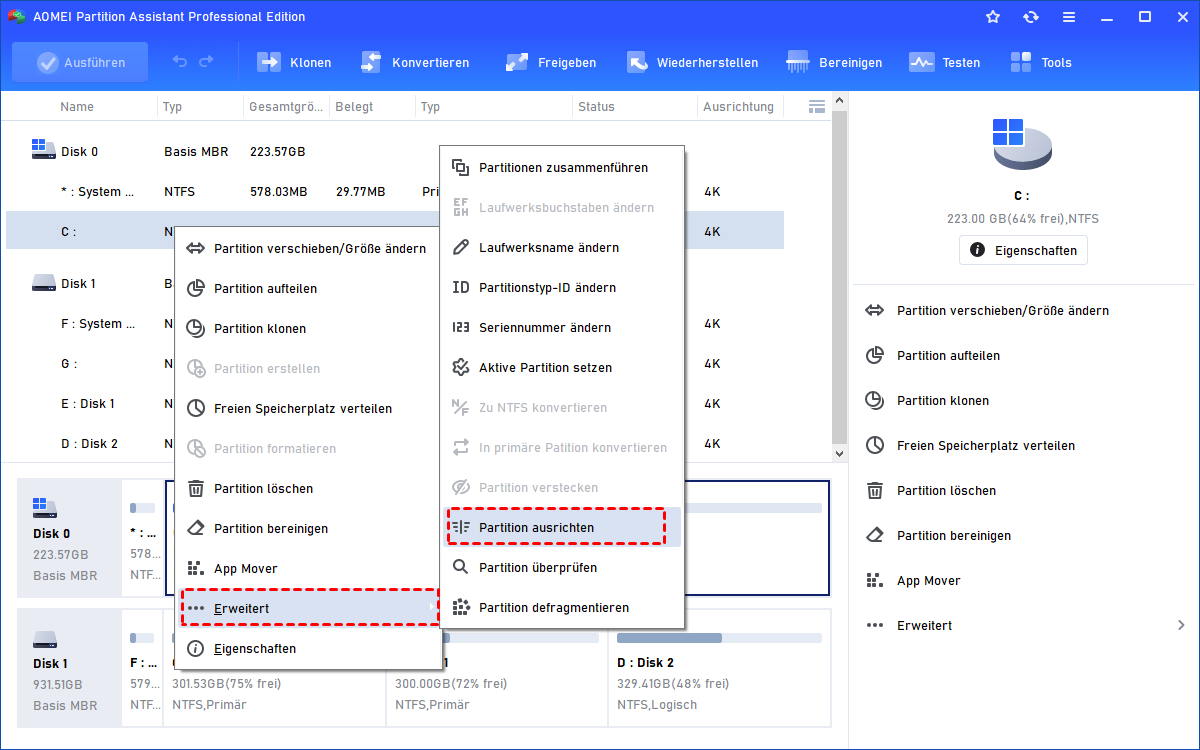
Schritt 4: Wählen Sie „4096 Sektoren“ aus der Liste.
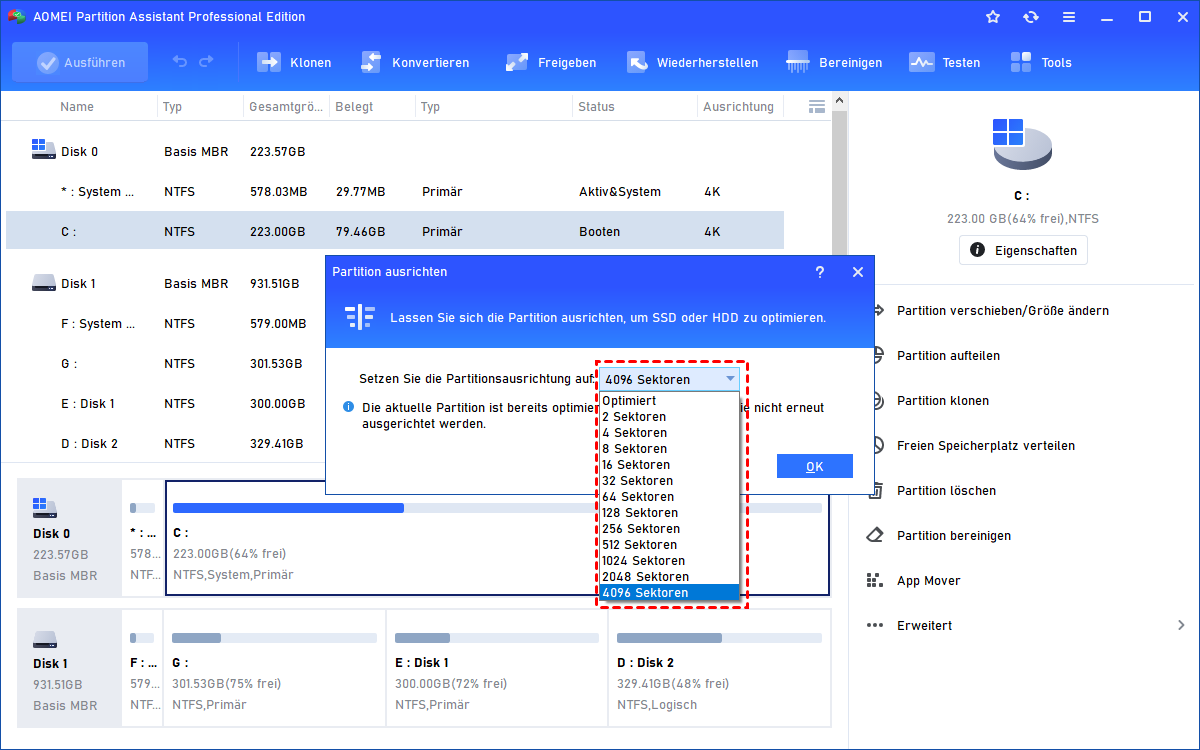
Schritt 5: Klicken Sie auf „OK“ und dann auf „Ausführen“.
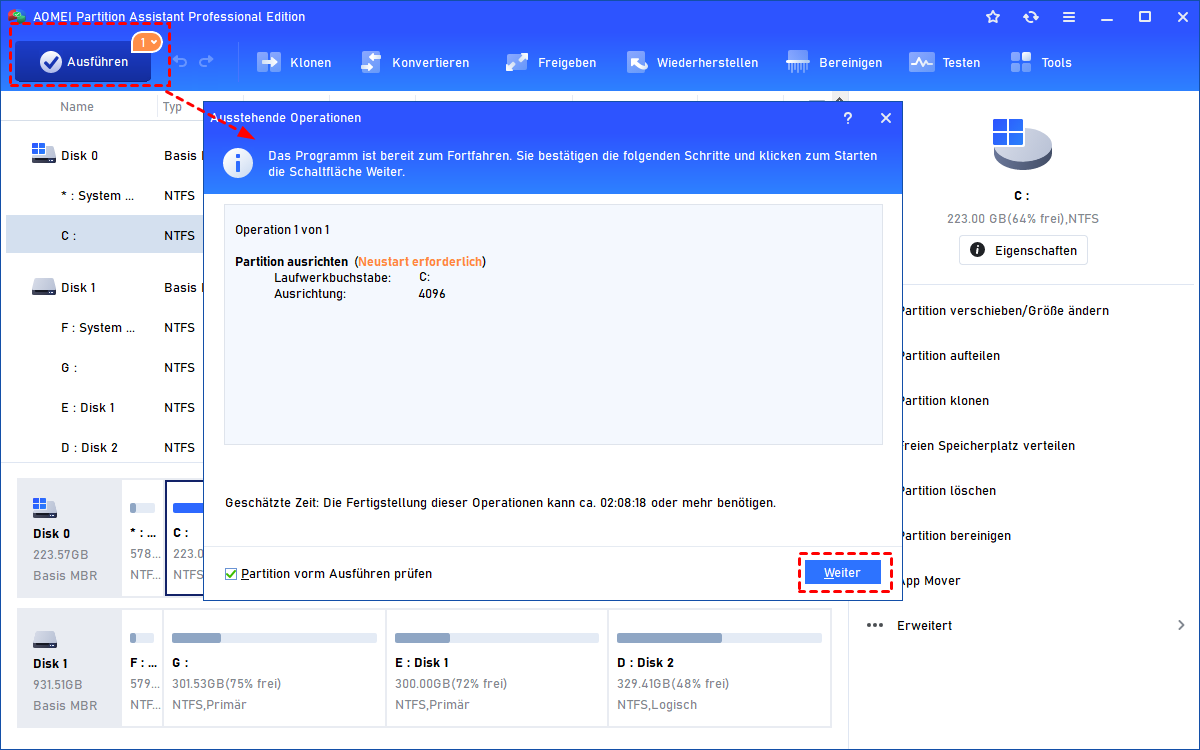
Hinweis: Bei der Systempartition ist ein Neustart erforderlich. Danach werden Sie eine spürbar schnellere SSD erleben.
App Mover: Mehr Platz auf C: schaffen
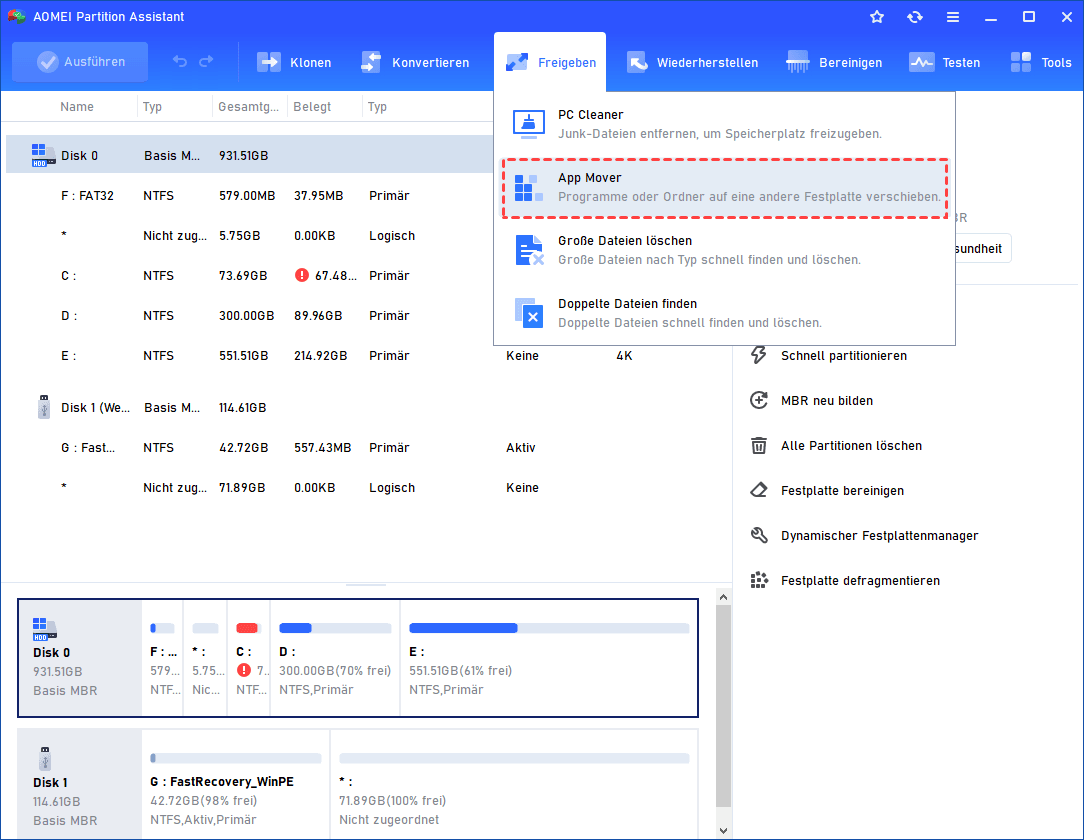
Eine weitere Möglichkeit, Ihren PC schneller zu machen, ist das Freischaufeln von Speicherplatz auf dem Systemlaufwerk C:. Die App Mover-Funktion der AOMEI Partitionssoftware verschiebt große Programme auf andere Laufwerke – ohne Neuinstallation.
So verschieben Sie Programme:
Schritt 1: Starten Sie die AOMEI Partitionssoftware.
Schritt 2: Klicken Sie auf „Freigeben“ > „App Mover“.
Schritt 3: Wählen Sie „Apps verschieben“.
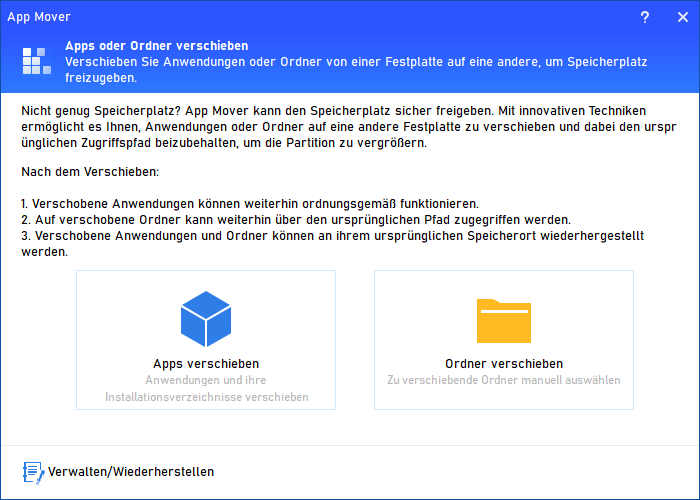
Schritt 4: Wählen Sie die zu verschiebenden Programme und das Ziellaufwerk.
Schritt 5: Klicken Sie auf „Verschieben“ und warten Sie.
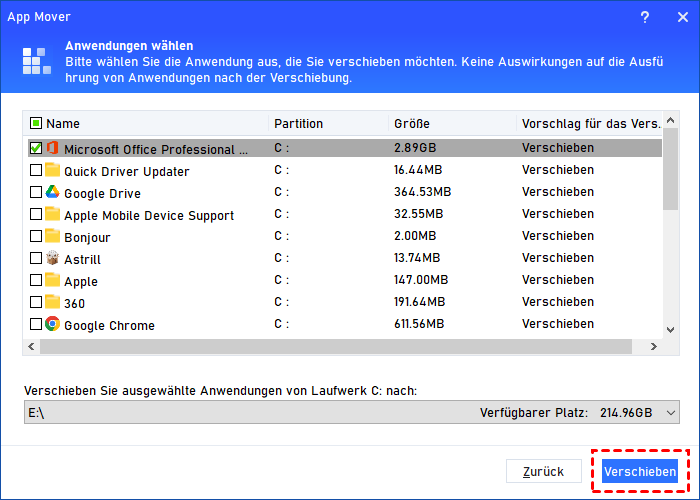
Vorteil: Die verschobenen Programme funktionieren danach völlig normal.
Fazit
Ein guter Festplatten-Beschleuniger ist der Schlüssel zu einem schnellen, reaktionsfähigen PC. Die AOMEI Partitionssoftware ist der ideale Festplatten-Optimierer für Windows, weil sie für jede Situation die richtige Lösung bietet:
| Ihre Situation | Die Lösung von AOMEI |
|---|---|
| HDD ist langsam | Defragmentierung |
| SSD könnte schneller sein | 4K-Ausrichtung |
| C:-Laufwerk ist voll | App Mover |
| Sie wissen nicht, was los ist | S.M.A.R.T.-Monitoring |
Laden Sie die AOMEI Partitionssoftware noch heute herunter und machen Sie Ihren PC wieder schnell – egal ob HDD oder SSD!
Häufig gestellte Fragen (FAQ)
Frage 1: Kann ich meinen PC durch Defragmentierung schneller machen?
Frage 2: Was ist die Trim-Funktion?
Frage 3: Kann ich auch einzelne Ordner verschieben, um mehr Platz zu schaffen?

 als bevorzugte
Quelle auf Google hinzufügen
als bevorzugte
Quelle auf Google hinzufügen