




Festplatte defragmentieren: Zeitplan einrichten - Leicht gemacht!
Möchten Sie die Defragmentierung der Festplatte planen und die Leistung Ihrer HDD verbessern? In diesem Artikel erfahren Sie, warum Fragmentierung entsteht, wie sie Ihr System beeinflusst und wie Sie mit einfachen Methoden eine automatische Defragmentierung unter Windows einrichten können.

Von Nelly Aktualisiert am 27.04.2026


Was ist Fragmentierung und warum ist Defragmentierung wichtig?
Wenn Sie Dateien auf Ihrer Festplatte speichern, löschen oder verschieben, entstehen mit der Zeit Fragmentierung. Das bedeutet: Eine Datei wird nicht mehr zusammenhängend gespeichert, sondern in vielen kleinen Teilen über die gesamte Festplatte verstreut.
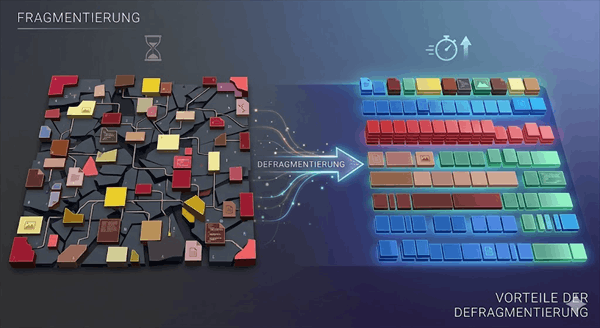
Die Folgen der Fragmentierung:
| Problem | Beschreibung |
|---|---|
| Längere Ladezeiten | Die Festplatte muss länger suchen, um alle Teile einer Datei zusammenzusammeln. |
| Langsamerer PC | Programme starten verzögert, der Computer reagiert träger. |
| Höhere Belastung | Die Festplatte muss mehr arbeiten, was zu schnellerem Verschleiß führen kann. |
Die Defragmentierung ordnet diese verstreuten Dateien wieder neu an und legt sie zusammenhängend ab. Dadurch wird die Zugriffszeit verkürzt – Ihr PC wird spürbar schneller.
Wichtig: Defragmentierung nur für HDDs – SSDs bitte nicht!
Bevor wir loslegen, ein wichtiger Hinweis:
| Festplattentyp | Defragmentieren? | Begründung |
|---|---|---|
| HDD (mechanische Festplatte) | ✅ Ja, regelmäßig | Verbessert die Zugriffszeiten erheblich. |
| SSD (Solid State Drive) | ❌ Nein, niemals! | Defragmentierung verkürzt die Lebensdauer einer SSD und bringt keinen Geschwindigkeitsvorteil. |
SSDs nutzen eine andere Technologie als HDDs. Die Trim-Funktion erledigt bei SSDs die notwendige Optimierung automatisch. Wenn Sie eine SSD defragmentieren, verursachen Sie unnötige Schreibvorgänge, die die Lebensdauer verkürzen.
Methode 1: Geplante Defragmentierung über die Windows-Optimierung
Die einfachste Methode, um eine geplante Defragmentierung einzurichten, bietet die Windows-eigene Datenträgeroptimierung.
Schritt-für-Schritt-Anleitung:
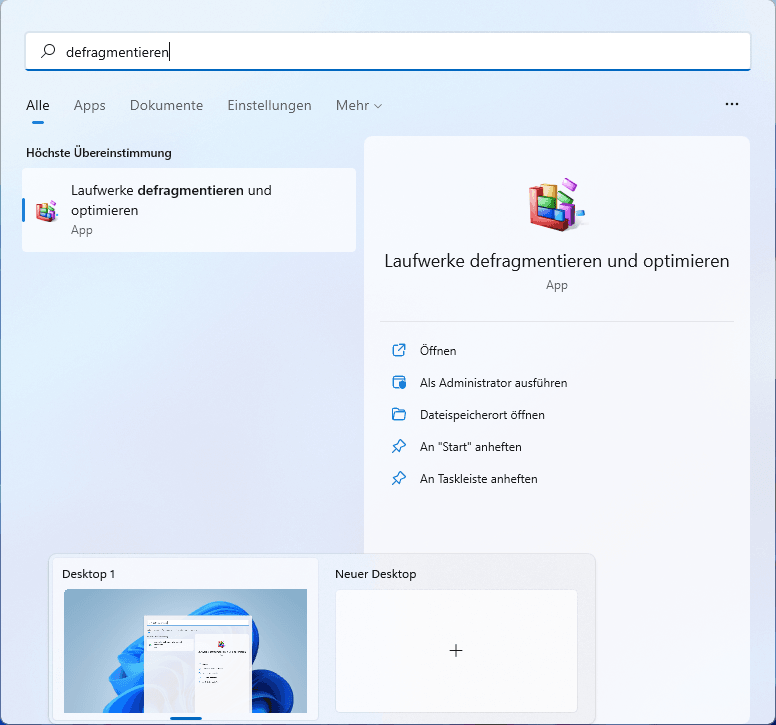
Schritt 1. Geben Sie „Defragmentieren“ in die Windows-Suche ein. Klicken Sie auf „Laufwerke defragmentieren und optimieren“.
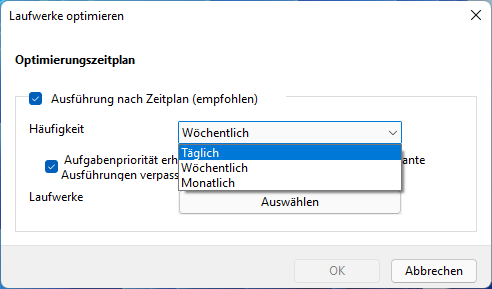
Schritt 2. Klicken Sie auf „Einstellungen ändern“. Aktivieren Sie die Option „Ausführung nach Zeitplan“.

Schritt 3. Wählen Sie die gewünschte Häufigkeit: Täglich, Wöchentlich oder Monatlich.
Schritt 4. Wählen Sie die HDDs aus, die automatisch defragmentiert werden sollen.
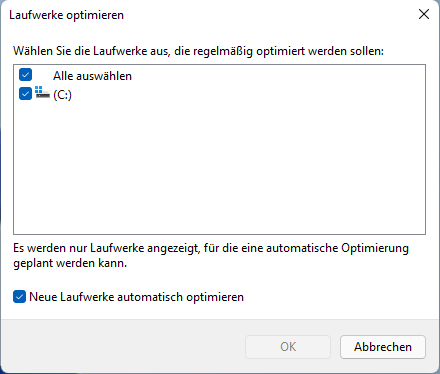
Achtung: Wählen Sie keine SSDs aus!
Dann defragmentiert Ihr Computer Ihre Festplatte automatisch.
Diese Methode ist in Windows integriert und erfordert keine zusätzliche Software. Sie eignet sich für die meisten Heimanwender.
Methode 2: Geplante Defragmentierung über die Aufgabenplanung
Für fortgeschrittene Benutzer bietet die Windows-Aufgabenplanung mehr Flexibilität bei der Defragmentierung der Festplatte planen.
Schritt-für-Schritt-Anleitung:
Schritt 1. Geben Sie „Aufgabenplanung“ in die Windows-Suche ein. Öffnen Sie das Programm.
Schritt 2. Navigieren Sie zu: Aufgabenplanungsbibliothek > Microsoft > Windows > Defrag. Klicken Sie auf „Aufgabe erstellen“.
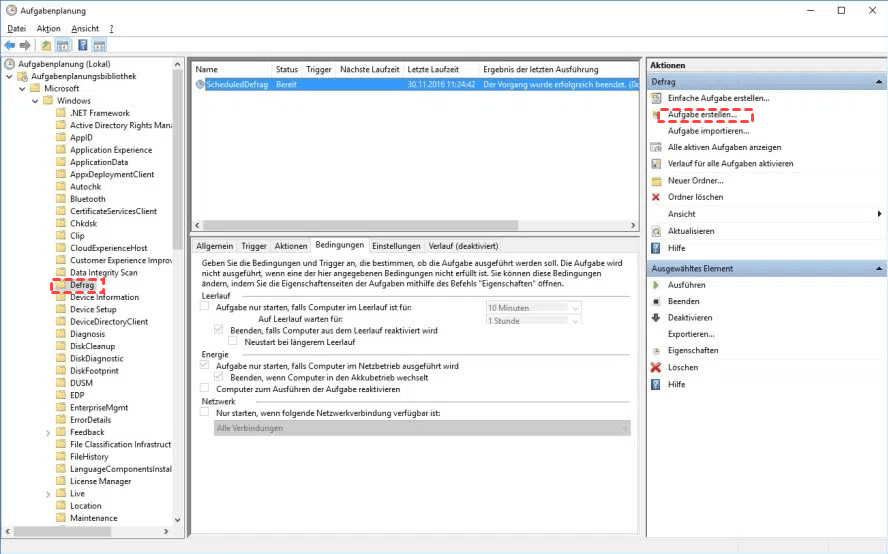
Schritt 3. Geben Sie der Aufgabe einen Namen, z. B. „Monatliche Defragmentierung“. Legen Sie fest, ob die Aufgabe nur ausgeführt wird, wenn der Benutzer angemeldet ist.
Schritt 4. Gehen Sie zum Tab „Trigger“ und klicken Sie auf „Neu“. Wählen Sie: Täglich, Wöchentlich, Monatlich oder Einmalig. Legen Sie die genaue Uhrzeit fest (z. B. sonntags um 3:00 Uhr).
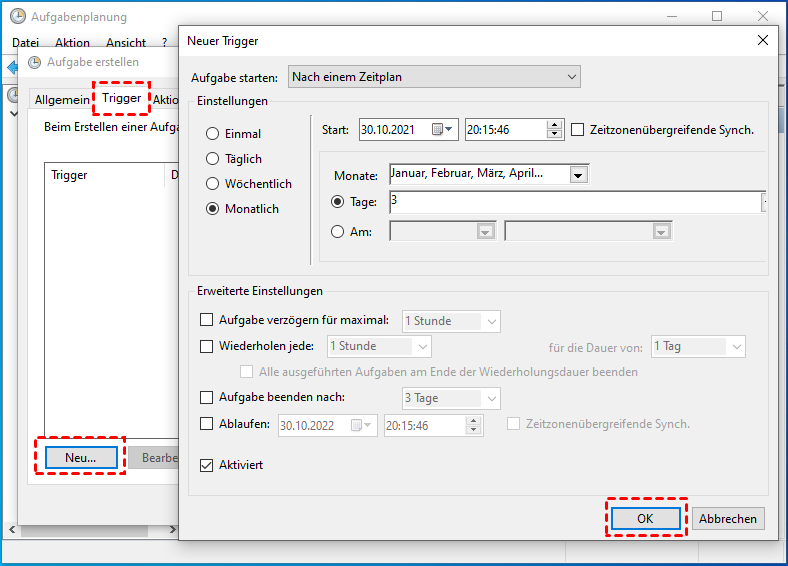
Schritt 5. Gehen Sie zum Tab „Aktionen“ und klicken Sie auf „Neu“. Wählen Sie „Programm starten“. Geben Sie als Programm „defrag“ ein. Als Argumente geben Sie„C: /O“ ein (für Laufwerk C: optimieren).
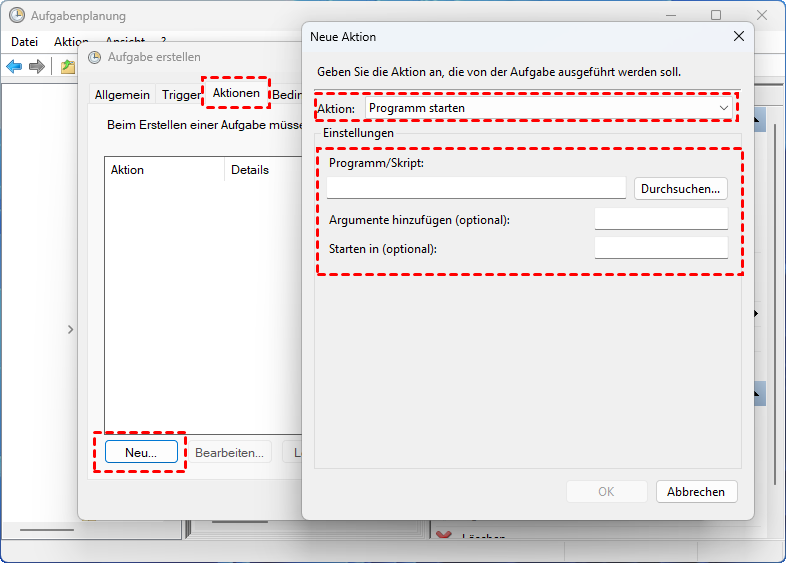
Schritt 6. Gehen Sie zum Tab „Bedingungen“. Aktivieren Sie „Aufgabe nur starten, falls Computer im Leerlauf ist für“ und „Beenden, falls Computer aus dem Leerlauf reaktiviert wird“.
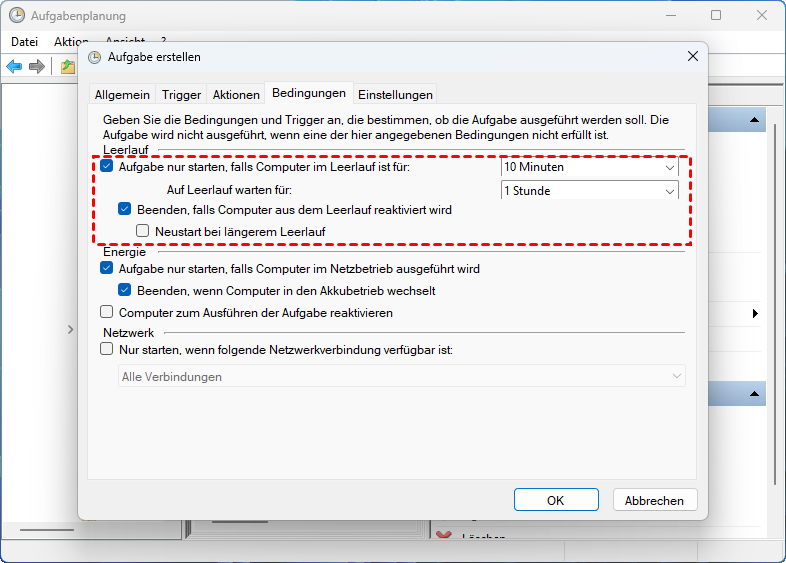
Schritt 7. Klicken Sie auf „OK“, um die Aufgabe zu speichern.
Maximale Flexibilität bei der Zeitplanung – ideal für erfahrene Anwender.
Methode 3: Geplante Defragmentierung mit AOMEI Partitionssoftware
Die AOMEI Partitionssoftware bietet die benutzerfreundlichste Lösung, um die Defragmentierung der Festplatte zu planen. Sie vereint die Einfachheit von Methode 1 mit der Flexibilität von Methode 2.
 AOMEI Partitionssoftware
- Erweiterte Partitionsverwaltung: Erweiterte Partitionsfunktionen, die über einfache Festplatten-Tools hinausgehen. Partitionen mit größerer Flexibilität in der Größe anpassen, verschieben, teilen, zusammenführen und ausrichten.
- Betriebssystemmigration & Festplattenklonen: Windows-Betriebssysteme ohne Neuinstallation auf SSD oder HDD migrieren oder ganze Festplatten und Partitionen für nahtlose System-Upgrades klonen.
- Flexibler Festplattenkonverter: Festplatten zwischen MBR und GPT konvertieren, ohne Partitionen zu löschen, zwischen Basis- und dynamischen Festplatten wechseln sowie NTFS- und FAT32-Dateisysteme konvertieren.
- Intelligente Speicherplatzzuweisung: Freien Speicherplatz direkt von einer Partition auf eine andere übertragen und Systemlaufwerke vergrößern, ohne nicht zugewiesenen Speicherplatz zu erzeugen.
- Partitionswiederherstellung & Unterstützung für dynamische Datenträger: Verlorene oder gelöschte Partitionen wiederherstellen und dynamische Volumes mit fortschrittlichen Tools zur Festplattenverwaltung verwalten.
 100 % Sicher
Warum AOMEI die beste Wahl für die geplante Defragmentierung ist:
| Vorteil | Beschreibung |
|---|---|
| Benutzerfreundlich | Einfache Oberfläche, keine komplizierten Einstellungen |
| Flexible Zeitplanung | Täglich, wöchentlich, monatlich – mit genauer Uhrzeit |
| Schwellenwert-Funktion | Defragmentierung nur bei bestimmter Fragmentierung (z. B. ab 10 %) |
| Start-Bedingungen | Defragmentierung beim Start oder bei Anmeldung möglich |
| Mehrere Laufwerke | Unterschiedliche Zeitpläne für verschiedene Laufwerke |
Schritt-für-Schritt-Anleitung:
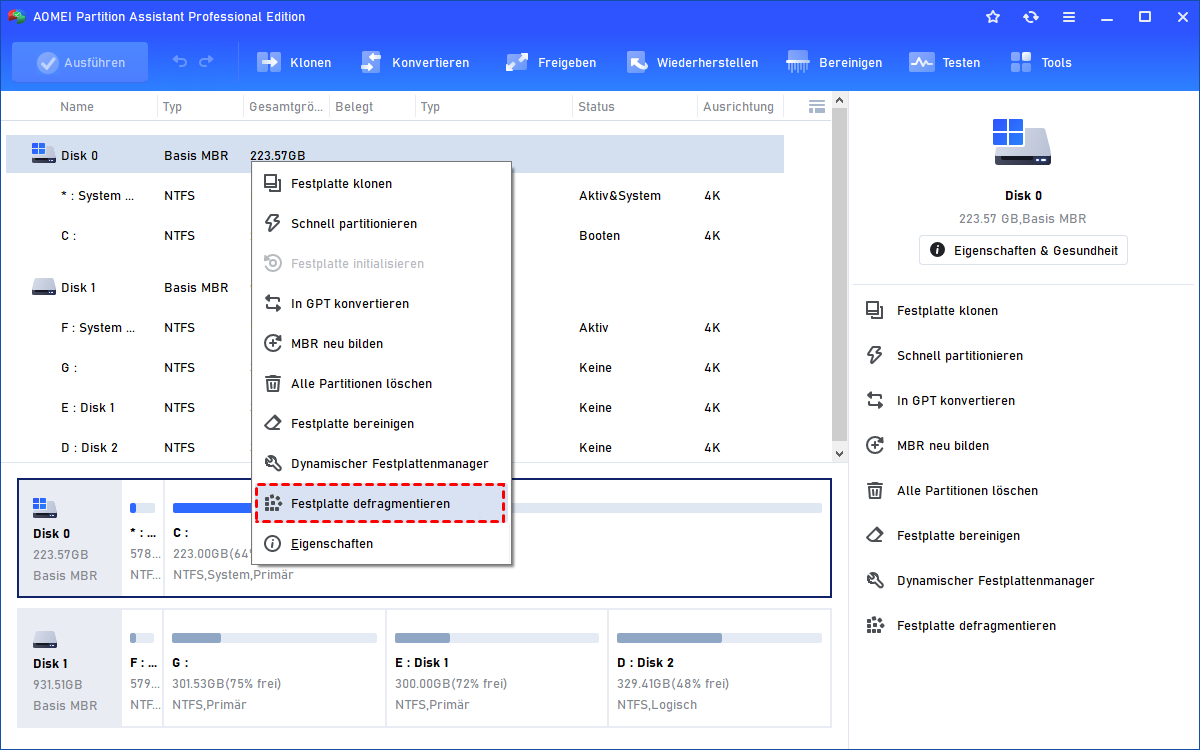
Schritt 1. Laden Sie die Software herunter, installieren Sie sie und starten Sie sie. Wählen Sie die gewünschte Festplatte aus. Klicken Sie im rechten Menü auf „Festplatte defragmentieren“.
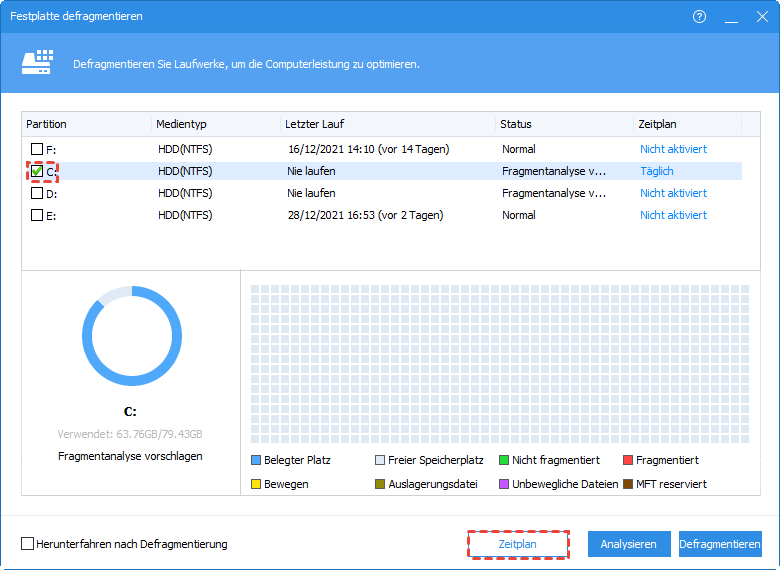
Schritt 2. Klicken Sie im Pop-up-Fenster auf „Zeitplan“.
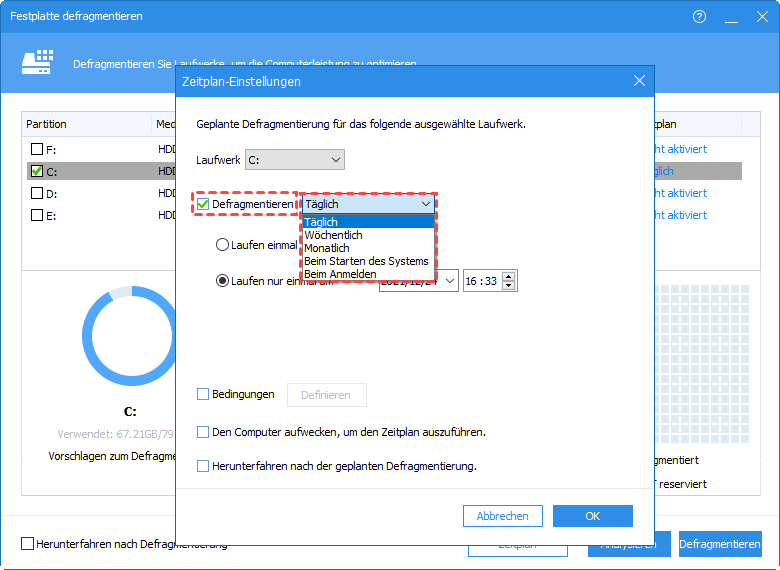
Schritt 3. Wählen Sie die Häufigkeit: Täglich, Wöchentlich oder Monatlich. Legen Sie die genaue Uhrzeit fest (z. B. 3:00 Uhr). Entscheiden Sie, ob die Defragmentierung beim „Starten“ oder „Anmelden“ erfolgen soll.
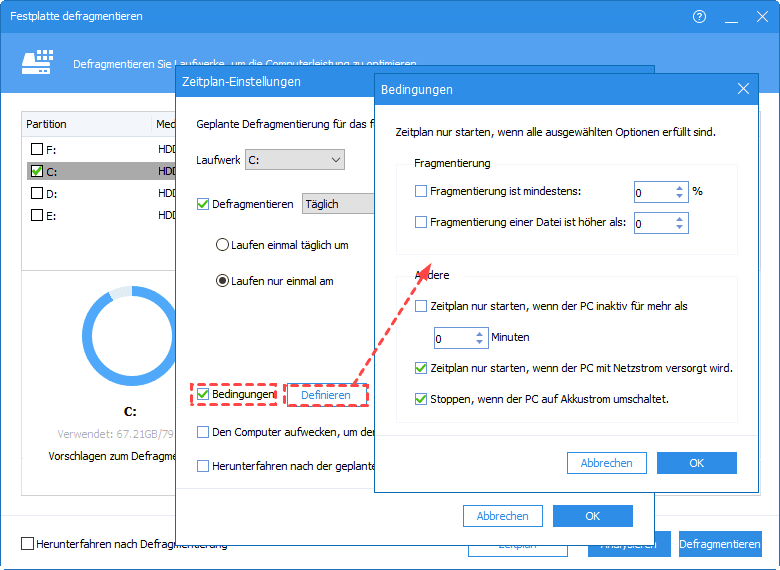
Schritt 4. Klicken Sie auf „Bedingungen“, um erweiterte Einstellungen vorzunehmen. Legen Sie fest, ab welcher Fragmentierungsrate die Defragmentierung starten soll (z. B. ab 10 %).
Schritt 5. Klicken Sie auf „OK“, um die Einstellungen zu speichern.
Fertig! Ihre Festplatte wird nun automatisch nach Ihrem Zeitplan defragmentiert.
Wie oft sollte man defragmentieren?
Die Häufigkeit der Defragmentierung hängt von der Nutzung Ihres Computers ab:
| Nutzungsart | Empfohlene Häufigkeit |
|---|---|
| Leichte Nutzung (Surfen, E-Mails, Office) | Monatlich |
| Mittlere Nutzung (viele Dateien, Installationen) | Wöchentlich |
| Intensive Nutzung (viele große Dateien, ständige Installationen) | Täglich oder mehrmals pro Woche |
Moderne Windows-Versionen defragmentieren HDDs automatisch wöchentlich im Hintergrund – überprüfen Sie in Methode 1, ob der Zeitplan aktiviert ist.
Häufig gestellte Fragen (FAQ)
Frage 1: Kann die Defragmentierung den PC schneller machen?
Frage 2: Sollte ich meine SSD defragmentieren?
Frage 3: Was ist der Unterschied zwischen Defragmentierung und Optimierung?
Frage 4: Wie lange dauert eine Defragmentierung?
Frage 5: Kann ich während der Defragmentierung arbeiten?
Frage 6: Warum wird meine SSD in der Datenträgeroptimierung als "Normal" angezeigt?
Fazit
Die regelmäßige Defragmentierung der Festplatte ist eine einfache und effektive Methode, um Ihren PC schneller zu machen – aber nur für HDDs! SSDs sollten Sie auf keinen Fall defragmentieren.
Laden Sie die AOMEI Partitionssoftware noch heute herunter und profitieren Sie von der komfortablen geplanten Defragmentierung – für einen schnelleren, reaktionsfähigeren PC ohne manuellen Aufwand!

 als bevorzugte
Quelle auf Google hinzufügen
als bevorzugte
Quelle auf Google hinzufügen