




Chrome Cache löschen: So leeren Sie den Cache in Chrome richtig
Wenn Sie wissen, wie Sie den Chrome-Cache löschen, können Sie Ihren Chrome und Ihren Computer regelmäßig in einem sauberen Datenspeicherzustand halten. Hier erfahren Sie, wie Sie den Chrome Cache richtig löschen und den PC-Cache reinigen können.

Von Nelly Aktualisiert am 18.03.2026


Was ist der Browser-Cache und wie funktioniert er?
Bevor wir Ihnen zeigen, wie Sie den Chrome Cache leeren können, möchten wir kurz erklären, was der Cache überhaupt ist. Cache-Daten (auch Zwischenspeicher genannt) sind temporäre Dateien, die Ihr Browser speichert, während Sie im Internet surfen.
Wenn Sie eine Website besuchen, lädt Ihr Browser verschiedene Elemente herunter:
- HTML-Dateien (Seitenstruktur)
- Bilder und Grafiken
- CSS-Stylesheets (Design und Layout)
- JavaScript-Dateien (Funktionen und Interaktionen)
Anstatt diese Elemente bei jedem Besuch derselben Website neu vom Server herunterzuladen, speichert Ihr Browser Kopien dieser Dateien lokal auf Ihrer Festplatte – im sogenannten Cache. Beim erneuten Besuch der Seite kann der Browser auf diese zwischengespeicherten Dateien zugreifen, was die Ladezeit erheblich verkürzt.
Das Leeren des Caches in Chrome bedeutet also, diesen lokalen Zwischenspeicher zu löschen und Platz für neue, aktuelle Dateien zu schaffen.

Warum sollten Sie regelmäßig den Chrome-Cache löschen?
Obwohl der Cache grundsätzlich dazu dient, Ihr Surferlebnis zu beschleunigen, kann sich im Laufe der Zeit zu viel angesammelter Cache negativ auswirken. Hier sind die wichtigsten Gründe, warum Sie regelmäßig den Chrome Cache löschen sollten:
| Problem | Beschreibung |
|---|---|
| Langsame Browser-Leistung | Ein überfüllter Cache kann wertvollen Speicherplatz belegen und den Browser verlangsamen. Je mehr Daten sich ansammeln, desto länger braucht Chrome, um den Cache zu durchsuchen. |
| Veraltete Inhalte | Wenn eine Website aktualisiert wird, aber Ihr Browser noch die alten Dateien im Cache hat, sehen Sie möglicherweise veraltete Versionen – oder die Seite wird fehlerhaft angezeigt. |
| Datenschutzrisiken | Im Cache können sensible Informationen wie Anmeldedaten oder Formulardaten gespeichert sein. Bei unbefugtem Zugriff auf Ihren Computer könnten diese Daten ausgelesen werden. |
| Anzeigefehler und Abstürze | Beschädigte Cache-Dateien können dazu führen, dass Webseiten nicht richtig laden oder der Browser sogar abstürzt. |
| Cookies und Tracking | Zusammen mit dem Cache werden oft auch Cookies gespeichert, die von Werbenetzwerken zum Tracking Ihres Surfverhaltens genutzt werden können. |
Regelmäßiges Leeren des Caches in Chrome hilft, diese Probleme zu vermeiden und sorgt für ein schnelleres, sichereres Surferlebnis. Besonders nach dem Besuch vieler verschiedener Websites oder bei der Nutzung öffentlicher Computer ist das Löschen des Chrome-Caches empfehlenswert.
Chrome Cache löschen: Schritt-für-Schritt-Anleitung
Obwohl der Browser-Cache dazu dient, das Surfen schneller und effizienter zu gestalten, kann er, wenn er zu stark anwächst, auch zu verschiedenen Problemen führen. Daher ist es wichtig, dass Benutzer regelmäßig ihren Cache und ihre Cookies löschen, um diese Risiken zu minimieren und ein reibungsloseres und sichereres Surferlebnis zu gewährleisten.
Hier sind detaillierte Schritte, wie Sie Ihren Cache in Google Chrome leeren können.
Schritt 1: Öffnen Sie den Chrome-Browser.
Schritt 2: Klicken Sie auf die drei Punkte (Menüsymbol) oben rechts im Chrome-Fenster, um das Chrome-Menü zu öffnen.
Schritt 3: Klicken Sie dann auf Browserdaten löschen.

Schritt 4: Es wird ein neuer Tab mit dem Fenster „Browserdaten löschen“ geöffnet. Hier können Benutzer den Zeitraum auswählen, für den sie Daten löschen möchten. Sie können zwischen Optionen wie „Letzte Stunde“, „Letzte 24 Stunden“, „Letzte 7 Tage“, „Letzte 4 Wochen“ oder „Gesamte Zeit“ wählen.
Schritt 5: Wählen Sie die Chrome-Zwischenseiten-Daten aus, die Sie löschen möchten. Sie können zwischen Browserverlauf, Bildern und Dateien im Cache, Autofill-Formulardaten, Downloadverlauf und anderen Browserdaten wählen.
Schritt 6: Klicken Sie auf Daten löschen.

Computer-Cache bereinigen: Auch Ihr PC profitiert davon
Nicht nur der Browser, sondern auch Ihr Windows-System erstellt im Laufe der Zeit viele Cache-Dateien. Diese sollen den Zugriff auf häufig genutzte Daten beschleunigen, können aber bei übermäßiger Ansammlung die Systemleistung beeinträchtigen. Daher ist es sinnvoll, nicht nur den Chrome Cache zu leeren, sondern auch den gesamten Computer-Cache zu bereinigen.
Welche Cache-Arten gibt es in Windows?
- Festplatten-Cache: Temporäre Dateien von Programmen
- Datei-Cache: Zwischengespeicherte Systemdateien
- Speicher-Cache: Temporäre Daten im Arbeitsspeicher
- Thumbnail-Cache: Vorschaubilder von Bildern und Videos
- DNS-Cache: Zwischengespeicherte IP-Adressen
Manuell ist die Bereinigung all dieser Cache-Arten aufwendig und fehleranfällig. Hier kommt ein kostenloses Tool ins Spiel: AOMEI Partitionssoftware ist ein vielseitiges Programm, das weit mehr kann als nur Partitionen verwalten. Mit seinen integrierten Bereinigungswerkzeugen hilft er Ihnen, Ihren Computer von überflüssigen Dateien zu befreien und die Leistung zu optimieren.
 AOMEI Partitionssoftware
Eine kostenlose und zuverlässige Festplattenpartitionssoftware, mit der Sie Partitionen in ihrer Größe anpassen, Betriebssysteme migrieren, Festplatten konvertieren und Ihren PC effizient optimieren können.
So bereinigen Sie Ihren Computer-Cache mit der AOMEI Partitionssoftware
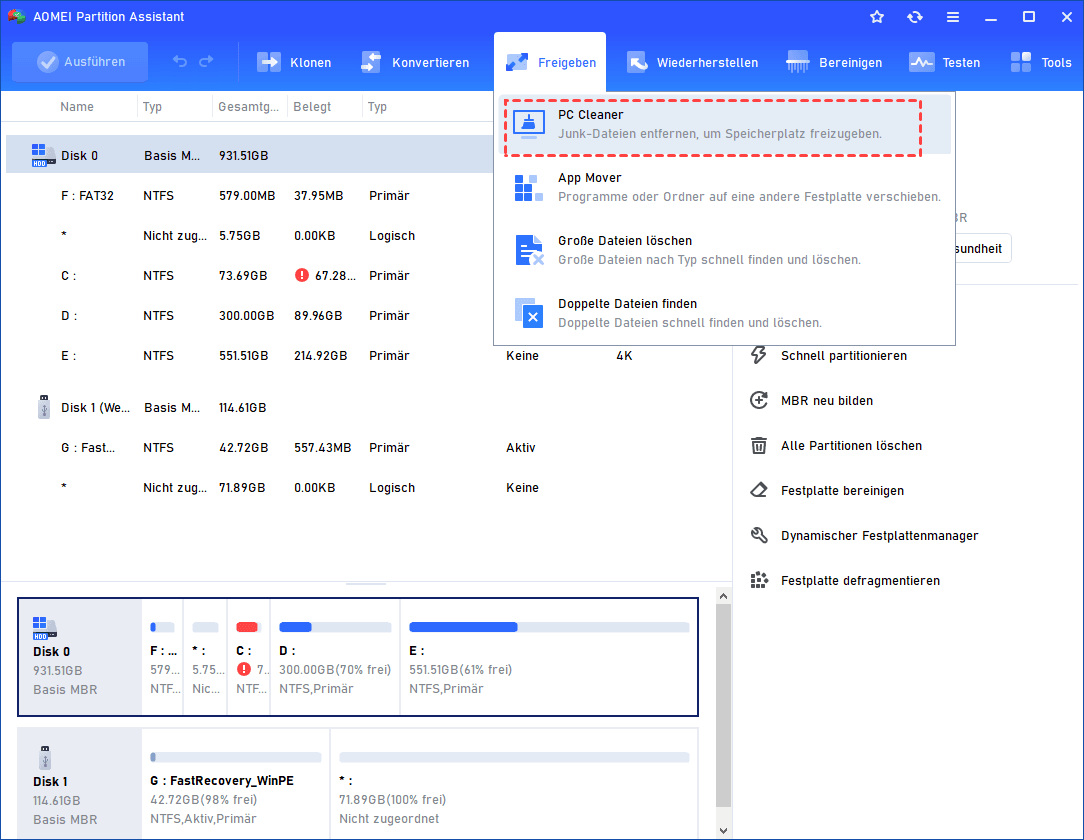
Schritt 1: Laden Sie AOMEI Partitionssoftware herunter und führen Sie es aus. Klicken Sie in der Hauptoberfläche auf die Registerkarte Freigeben und wählen Sie PC Cleaner aus.
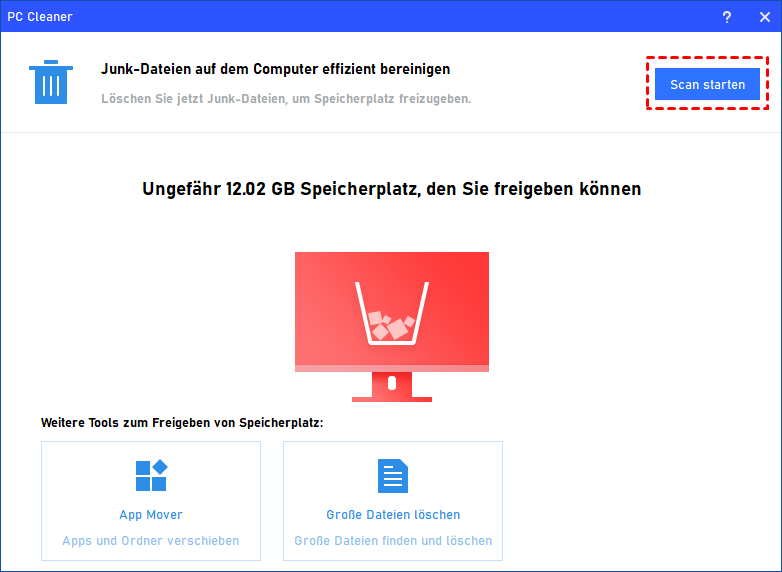
Schritt 2: Klicken Sie auf Scan starten, um alle Junk-Dateien auf Ihrem PC zu scannen.
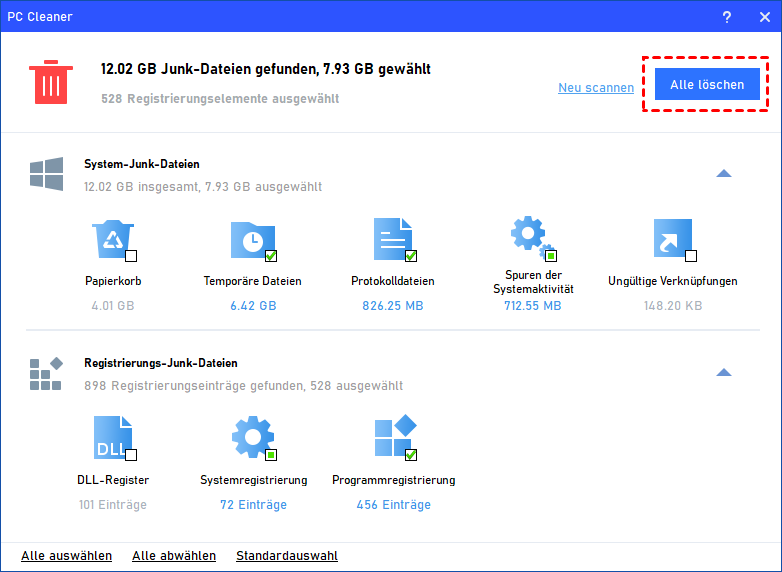
Schritt 3: Warten Sie einige Minuten, bis die Fortschrittsleiste voll ist. Wählen Sie die Ziel-Junk-Dateien aus und klicken Sie auf Alle löschen.
Schritt 5: Wenn die Bereinigungsaufgabe abgeschlossen ist, klicken Sie auf Zurück, um zur Hauptoberfläche zurückzukehren.

AOMEI Partitionssoftware kann auch nach doppelten Dateien suchen – das sind identische Kopien, die unnötig Speicherplatz belegen. Nutzen Sie diese Funktion regelmäßig für eine gründliche PC-Optimierung.
Häufig gestellte Fragen (FAQ)
Frage 1: Wie oft sollte ich den Chrome Cache löschen?
Frage 2: Werden nach dem Leeren des Caches meine Passwörter gelöscht?
Frage 3: Bringt das Leeren des Caches wirklich mehr Geschwindigkeit?
Frage 4: Was ist der Unterschied zwischen Cache und Cookies?
Fazit
Wenn Sie regelmäßig den Chrome-Cache löschen, ist das eine einfache, aber effektive Maßnahme, um Ihren Browser schnell, sicher und zuverlässig zu halten. In dieser Anleitung haben wir Ihnen nicht nur gezeigt, wie Sie den Cache in Chrome leeren können, sondern auch erklärt, warum dies wichtig ist und welche Optionen es gibt.
Vergessen Sie dabei nicht: Auch Ihr gesamtes Windows-System profitiert von regelmäßiger Cache-Bereinigung. Mit der AOMEI Partitionssoftware haben Sie ein kostenloses und leistungsstarkes Tool an der Hand, das nicht nur Partitionen verwalten, sondern auch alle überflüssigen Dateien auf Ihrem Computer finden und sicher entfernen kann.
So bleiben Ihr Browser und Ihr PC dauerhaft schnell und sauber!

 als bevorzugte
Quelle auf Google hinzufügen
als bevorzugte
Quelle auf Google hinzufügen